
После обновления облачного VPS может потребоваться расширить
раздел диска сервера, чтобы использовать новое пространство полностью. Это можно
сделать без потери данных, обеспечив плавный переход к большему
объёму хранилища. В этом руководстве описано, как безопасно расширить
раздел диска Windows VPS после изменения размера VPS на Cloudzy.
Требования
Перед расширением диска убедитесь в следующем:
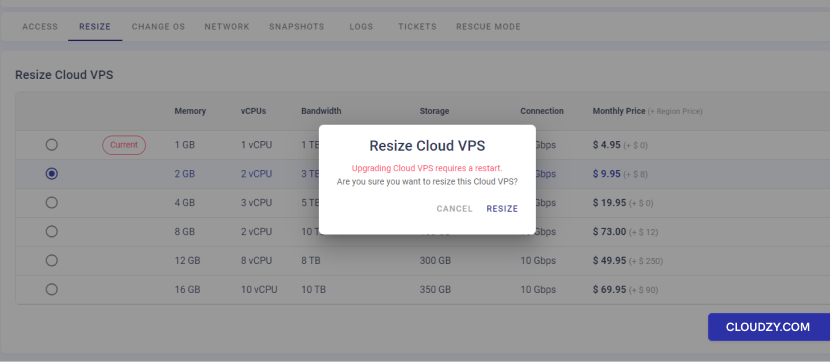
- Изменение размера VPS: Завершите изменение размера облачного VPS
через панель Cloudzy. Для этого перейдите на вкладку «Resize» на странице управления
VPS, выберите новый тариф с увеличенными ресурсами и
подтвердите изменение. Учтите, что изменение размера может потребовать перезапуска VPS.
-
Резервное копирование данных: Перед изменением разделов диска обязательно создайте резервную копию данных
VPS. Для этого можно использовать функции резервного копирования Windows
или сторонний инструмент. -
Права администратора: Необходимо иметь
права администратора на VPS. Войдите в Windows VPS с учётной записью
учётной записи с соответствующими правами. -
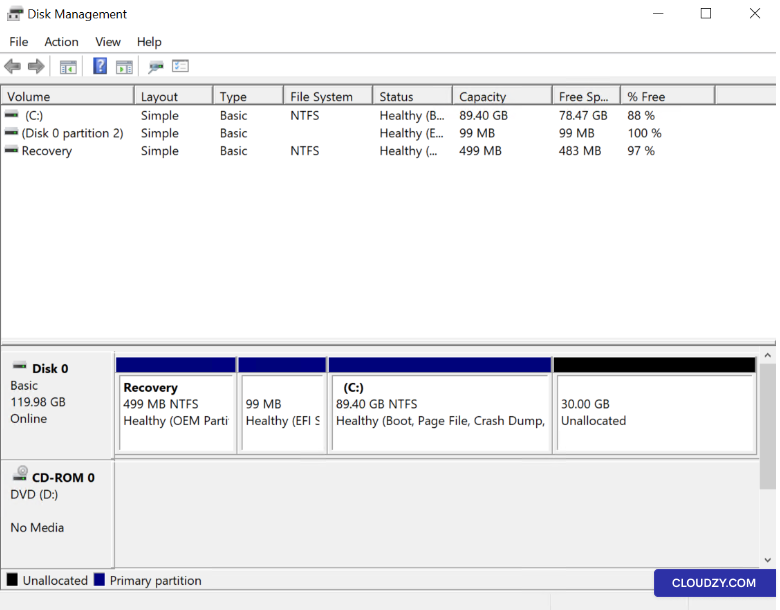
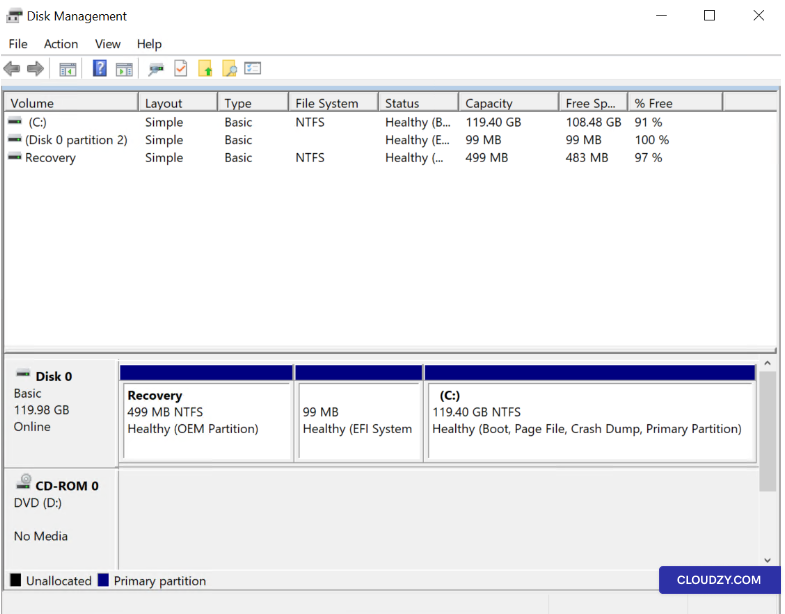
Проверьте управление дисками: Откройте утилиту
управления дисками, нажав правой кнопкой мыши «Пуск» на
рабочем столе и выбрав Управление дисками. Убедитесь, что новое
пространство отображается как Нераспределённое рядом с текущим
разделом (разделами).
Эти подробные предварительные требования помогут вам безопасно и
эффективно расширить диск.
Расширение диска
Windows VPS сервера
Убедившись, что все предварительные требования выполнены, следуйте этим шагам, чтобы
расширить диск сервера:
Шаг 1: Откройте управление дисками
Управление позицией
Как описано выше, через «Пуск» или откройте управление дисками
через диалог Windows «Выполнить»:
-
Нажмите Win + R чтобы открыть диалоговое окно «Выполнить»
флажок. -
Тип diskmgmt.msc и нажмите Enter или кликните
OK. -
Откроется утилита управления дисками с отображением текущего
конфигурацию диска, включая нераспределённое пространство.
Шаг 2: Найдите
Нераспределённое пространство
В оснастке «Управление дисками» найдите Нераспределённое пространство, которое
появилось после изменения размера VPS.
Шаг 3: Расширьте
Объём
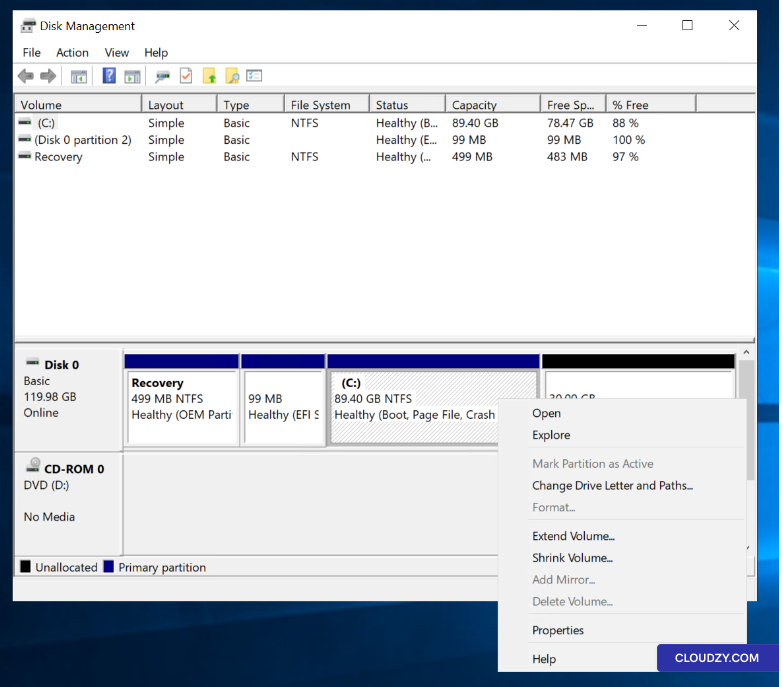
Щёлкните правой кнопкой мыши по разделу, который нужно расширить (как правило, диск C:)
и выберите Расширить том….
Шаг 4: Расширение тома
Мастер
Запустится мастер расширения тома. Нажмите Далее
чтобы продолжить.
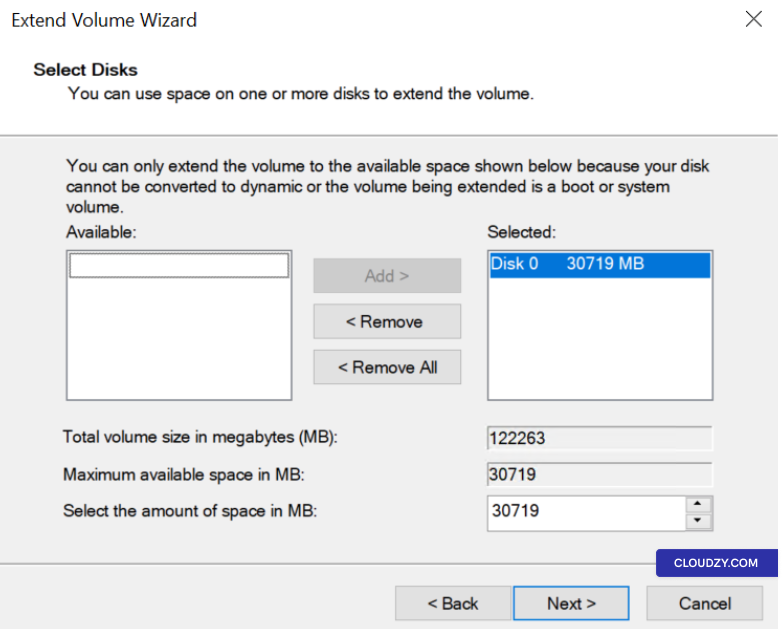
Шаг 5: Выберите
место на диске для добавления
Укажите объём нераспределённого пространства, которое нужно добавить к существующему
разделу. Мастер может автоматически выбрать максимально доступное пространство по
умолчанию.
*Шаг 6: Завершите
расширение
Нажмите на Далее затем Готово to
примените изменения. Раздел будет расширен без перезагрузки и
без потери данных.
Благодаря расширенному разделу Windows VPS теперь располагает бо́льшим доступным
пространством для ваших приложений и хранения данных, что гарантирует:
возможности сервера соответствуют новой, расширенной конфигурации. Если у вас есть
вопросы, свяжитесь с нами: отправка
тикет.
Также в разделе OS & VPS
Похожие руководства.
Нужна помощь с чем-то ещё?
Медианное время ответа менее 1 часа. Реальные люди, а не боты.