
Установка Linux на Windows через WSL
Многие пользователи хотят запускать и Windows, и Linux
одновременно на одной машине с Windows. Подсистема Windows для Linux
(WSL) позволяет установить дистрибутив Linux (например, Ubuntu,
OpenSUSE, Kali, Debian, Arch Linux и другие) и использовать приложения Linux,
утилиты и инструменты командной строки Bash прямо в Windows, без изменений,
без накладных расходов традиционной виртуальной машины или двойной загрузки.
установке.
Необходимые условия:
Прежде чем начать, убедитесь, что используете подходящую
версию Windows:
Проверьте версию Windows:
Чтобы узнать версию Windows, выполните следующие шаги:
-
Нажмите Windows + R, чтобы открыть диалоговое окно «Выполнить».
-
Введите winver и нажмите Enter.
-
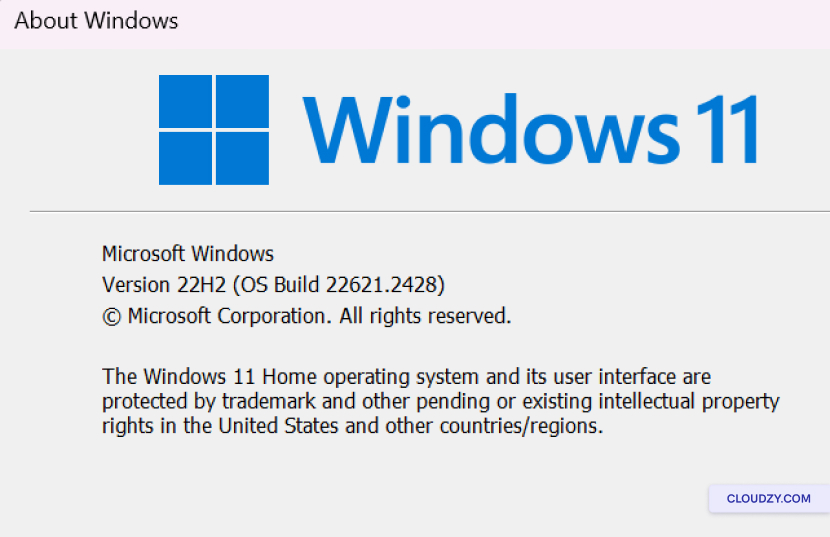
Появится окно, в котором будет указана версия и номер сборки Windows.
Убедитесь, что у вас установлена Windows 10 версии 2004 и выше
(сборка 19041 и выше) или Windows 11 — это необходимо для использования команд,
приведённых ниже.
Установка WSL
Теперь всё необходимое для запуска WSL можно установить одной
командой. Вот как это сделать:
Шаг
Шаг 1: откройте командную строку с правами администратора
-
Щёлкните правой кнопкой мыши по кнопке «Пуск» в Windows.
-
Выберите Windows Terminal (администратор) или
Командной строке (от имени администратора). Это обязательно, так как
для установки требуются права администратора.
Шаг 2: введите
команду установки
В командной строке или Windows Terminal с правами администратора
введите следующую команду:
wsl --install --web-download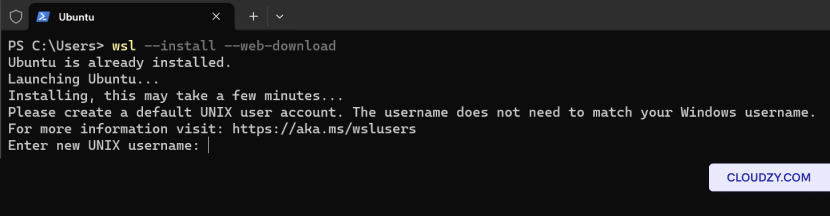
Измените
Дистрибутив Linux по умолчанию
По умолчанию будет установлен дистрибутив Linux — Ubuntu. Однако
вы можете изменить дистрибутив по умолчанию с помощью флага -d
.
Чтобы изменить устанавливаемый дистрибутив, выполните следующие шаги:
-
Откройте командную строку или терминал Windows.
-
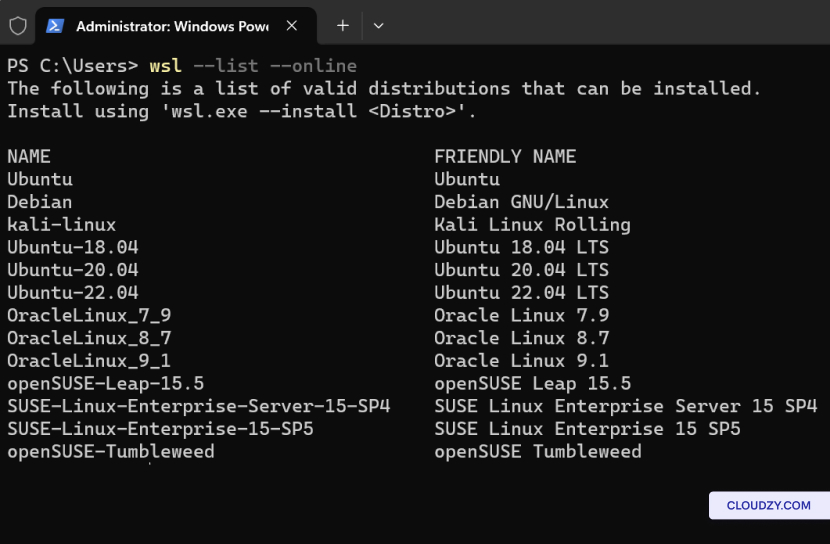
Enter wsl –list –online чтобы увидеть список
доступных дистрибутивов Linux для загрузки из онлайн-
магазина.
- Замените Имя дистрибутива с названием нужного вам
дистрибутива и выполните команду:
wsl --install -d <Distribution Name>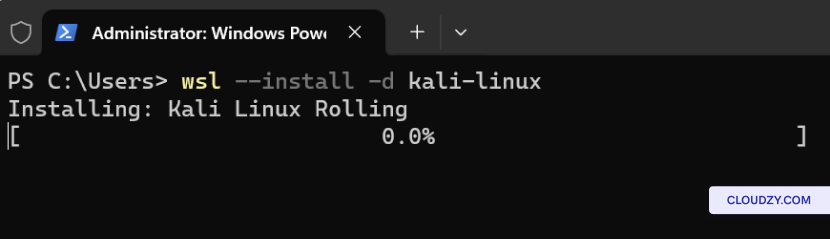
Как запустить
дистрибутив Linux с помощью WSL
После того как вы установили дистрибутив Linux через подсистему Windows
для Linux (WSL), вы можете легко запустить его и приступить к работе. Вот как
запустить ваш дистрибутив Linux:
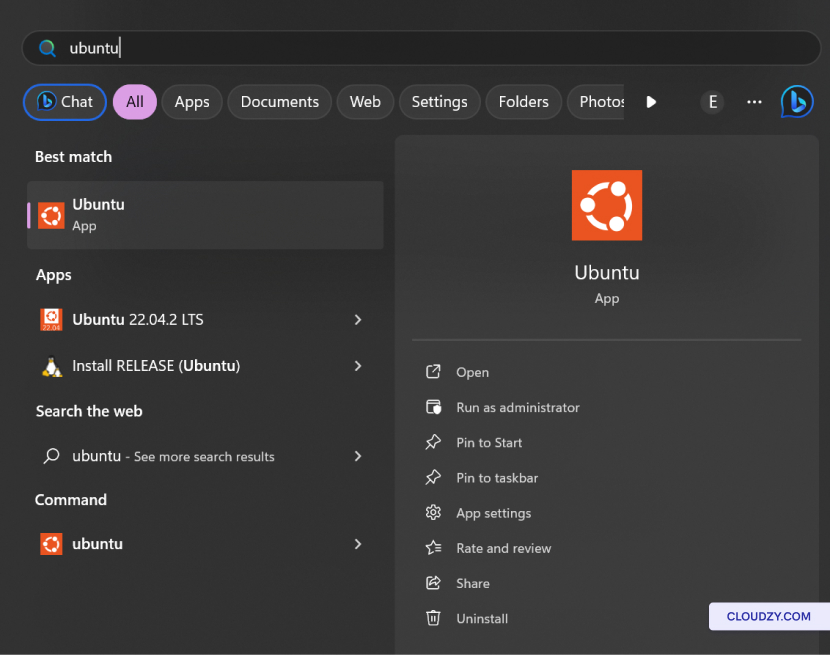
Вариант 1: меню «Пуск»
Поиск
-
В строке поиска меню «Пуск» Windows введите название установленного
дистрибутива Linux. Например, если у вас установлен Ubuntu, просто
введите Ubuntu. -
Windows отобразит ваш дистрибутив Linux в результатах
поиска. Нажмите на него, чтобы запустить.
Вариант 2: командная
строка
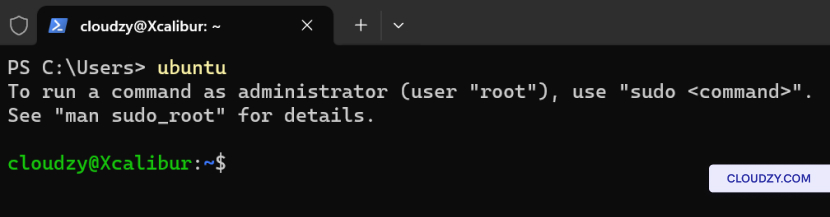
Вы также можете запустить дистрибутив Linux из командной строки в
Windows. Вот как это сделать:
-
Откройте командную строку или терминал Windows.
-
Введите название установленного дистрибутива. Например, если у вас
установлен Ubuntu, введите ubuntu и нажмите Enter.
Основные команды для
WSL
Теперь, когда WSL установлен и дистрибутивы Linux настроены,
важно познакомиться с основными командами
для работы в среде Linux. Ниже перечислены
ключевые команды, доступные в WSL.
Список установленных дистрибутивов Linux
Дистрибутивы:
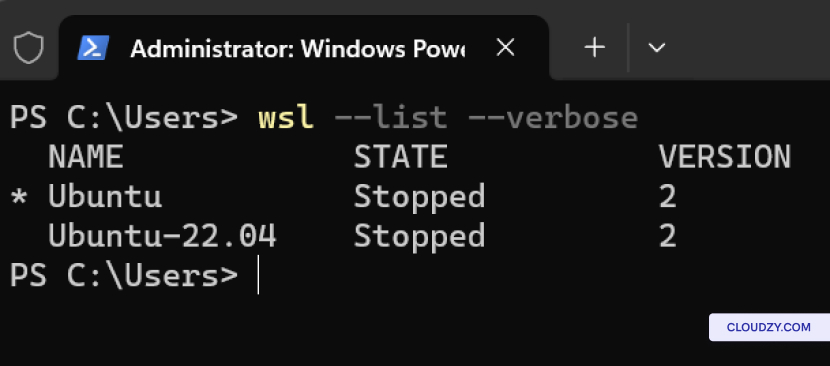
Чтобы просмотреть список дистрибутивов Linux, установленных на вашем компьютере с Windows,
включая их состояние и версию WSL, выполните:
Задать версию WSL:
Чтобы задать версию WSL (1 или 2) для конкретного дистрибутива Linux,
выполните:
wsl --set-version <distribution name> <versionNumber>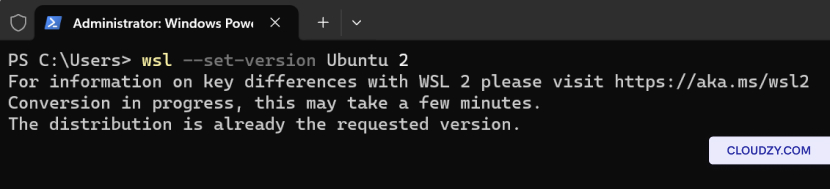
Задать версию WSL по умолчанию
Версия:
Чтобы задать версию WSL (1 или 2) по умолчанию для новых установок дистрибутивов Linux,
выполните:
wsl --set-default-version <Version>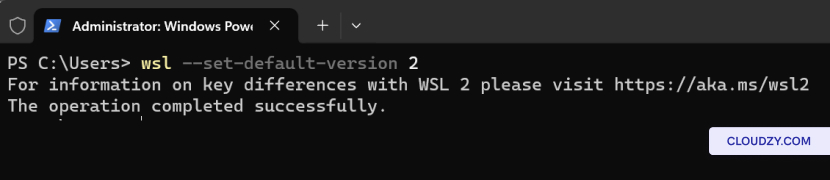
Задать дистрибутив Linux по умолчанию
Дистрибутив:
Чтобы задать дистрибутив Linux по умолчанию для команды wsl,
выполните:
wsl --set-default <Distribution Name>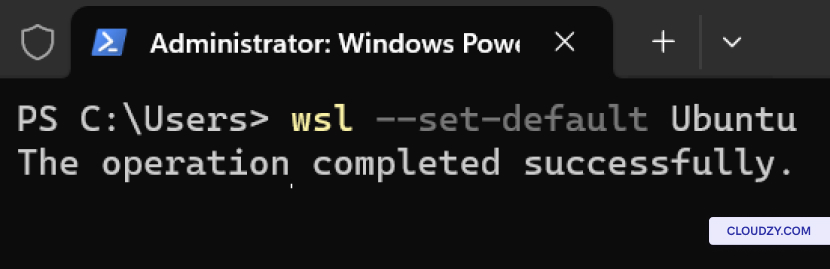
Запуск конкретного Linux
Дистрибутив:
Чтобы запустить конкретный дистрибутив Linux от имени определённого пользователя, используйте:
wsl --distribution <Distribution Name> --user <User Name>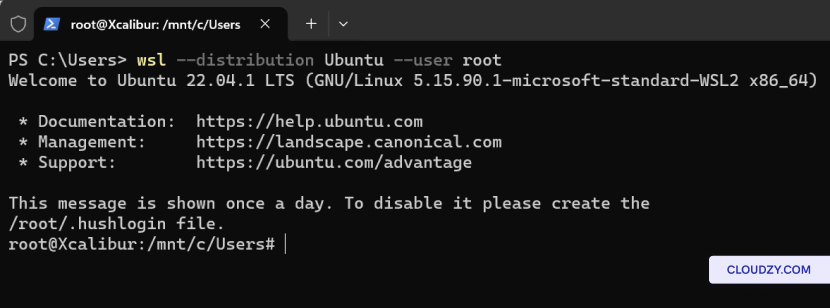
Удаление
Конкретного дистрибутива Linux
Чтобы удалить конкретный дистрибутив Linux из настройки WSL,
выполните следующие шаги:
-
Откройте командную строку или терминал Windows.
-
Выполните команду ниже и замените distro
name на название дистрибутива, который вы хотите
удалить:
wsl --unregister <distro name>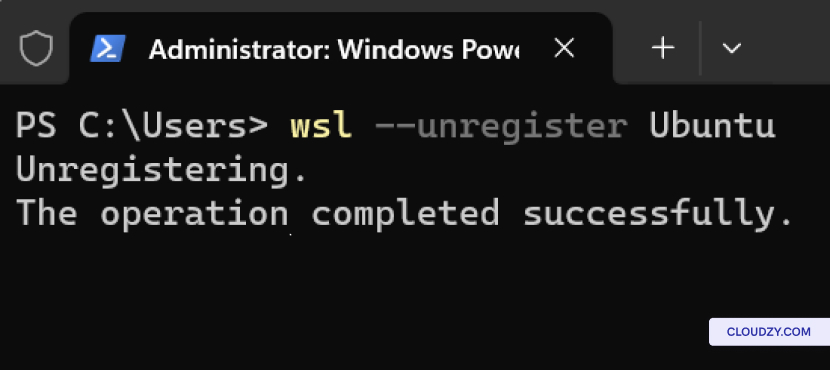
Эта команда отменит регистрацию указанного дистрибутива в WSL,
удалив его из системы. Обратите внимание: все данные, настройки и
программное обеспечение этого дистрибутива будут удалены без возможности восстановления.
Удаление WSL с
вашего компьютера
Чтобы полностью удалить WSL с компьютера,
выполните следующие шаги:
-
Откройте командную строку или терминал Windows.
-
Команда ниже отключит компонент Windows Subsystem for Linux
на вашей системе. После отключения WSL будет удалён из
компьютера.
Disable-WindowsOptionalFeature -Online -FeatureName Microsoft-Windows-Subsystem-Linux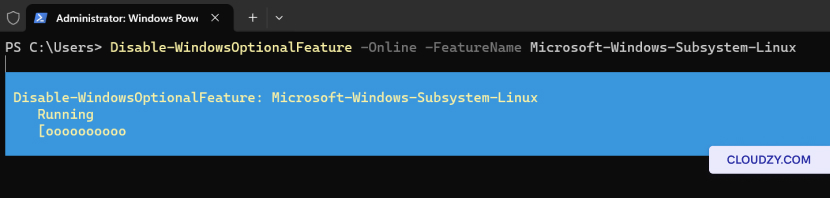
WSL упрощает совместную работу Windows и Linux. От
проверки нужной версии Windows до выполнения команд для
установки и запуска дистрибутивов Linux - процесс
понятен и прост. Кроме того, вы можете управлять дистрибутивами Linux
с помощью базовых команд WSL. Если вам нужна дополнительная информация или
помощь, обратитесь в нашу службу поддержки: отправка
тикет.
Также в разделе Ручная установка
Похожие руководства.
Нужна помощь с чем-то ещё?
Медианное время ответа менее 1 часа. Реальные люди, а не боты.