
Хостинг нескольких сайтов на VPS
Управление веб-хостингом нередко сопряжено с
неэффективным использованием серверных ресурсов, особенно при работе с несколькими
сайтами. В этой статье рассматривается данная проблема и показывается, как
разместить несколько сайтов на одном сервере. Используя
возможности Apache на системах Linux (Ubuntu и CentOS) и Internet
Information Services (IIS) на Windows, администраторы могут максимально задействовать
ресурсы сервера, упростить управление сайтами и существенно снизить
накладные расходы. Это руководство предоставляет администраторам
пошаговые инструкции по настройке хостинговой среды,
чтобы каждый сайт стабильно работал в рамках единого сервера.
установке.
Apache
Конфигурация для Ubuntu и CentOS
В этом разделе описывается процесс настройки Apache для
размещения нескольких сайтов на одном сервере. Инструкции
предназначены для систем Ubuntu и CentOS.
Требования
Обновите базу пакетов вашей системы:
Ubuntu/Debian:
sudo apt update
sudo apt upgrade -y
CentOS/RHEL:
sudo yum update -yУбедитесь, что у вас есть sudo права для выполнения
административных задач.
Шаг 1: Установка
Apache
Ubuntu/Debian:
sudo apt install apache2 -yCentOS/RHEL (пакет называется httpd):
sudo yum install httpd -yШаг 2: Создание
директорий
Создайте корневую директорию для каждого сайта:
sudo mkdir -p /var/www/domain.com/public_html
sudo mkdir -p /var/www/domain2.com/public_html
Замените domain.com и domain2.com на
ваши реальные доменные имена.

Шаг 3: Назначение
Разрешения
Установите права доступа, чтобы веб-сервер мог получить доступ к
содержимому:
sudo chown -R $USER:$USER /var/www/domain.com/public_html
sudo chown -R $USER:$USER /var/www/domain2.com/public_html
sudo chmod -R 755 /var/www
Шаг 4: Создание индексных
страниц
Создайте простой index.html файл для каждого домена:
echo "Welcome to domain.com" | sudo tee /var/www/domain.com/public_html/index.html
echo "Welcome to domain2.com" | sudo tee /var/www/domain2.com/public_html/index.html
Шаг 5: Настройка
виртуальных хостов
Скопируйте файл конфигурации по умолчанию и отредактируйте его для каждого домена:
sudo cp /etc/apache2/sites-available/000-default.conf /etc/apache2/sites-available/domain.com.conf
sudo cp /etc/apache2/sites-available/000-default.conf /etc/apache2/sites-available/domain2.com.conf
Отредактируйте файл виртуального хоста для domain.com:
sudo nano /etc/apache2/sites-available/domain.com.confВнутри файла внесите необходимые изменения:
<VirtualHost *:80>
    ServerAdmin [email protected]
    ServerName domain.com
    ServerAlias www.domain.com
    DocumentRoot /var/www/domain.com/public_html
    ErrorLog ${APACHE_LOG_DIR}/error.log
    CustomLog ${APACHE_LOG_DIR}/access.log combined
</VirtualHost>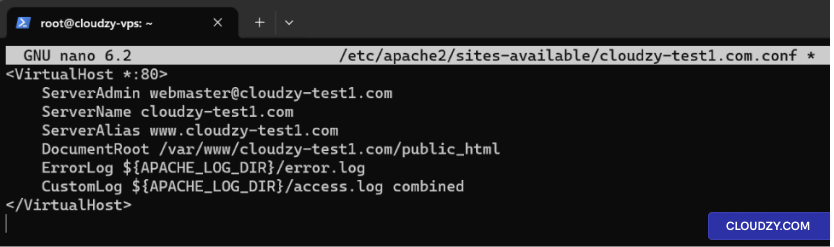
Повторите процесс для domain2.com.
Шаг 6: Включение сайтов
Включите новые сайты и отключите сайт по умолчанию:
sudo a2ensite domain.com.conf
sudo a2ensite domain2.com.conf
sudo a2dissite 000-default.conf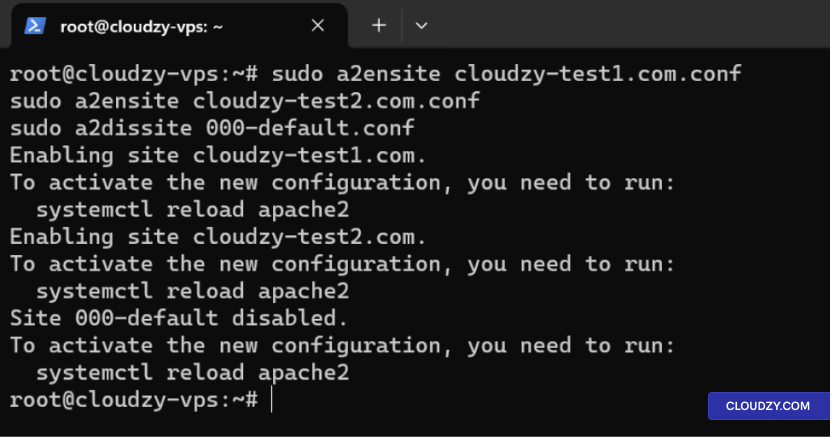
Шаг 7: Перезапуск
Apache
Перезапустите Apache, чтобы применить изменения:
Ubuntu/Debian:
sudo systemctl restart apache2CentOS/RHEL:
sudo systemctl restart httpdШаг 8: Редактирование
Файла Hosts и проверка сайтов
Редактирование файла Hosts:
- Откройте файл hosts в текстовом редакторе:
sudo nano /etc/hosts- Добавьте записи для ваших доменов, указывающие на IP-адрес сервера,
например:
192.168.1.10 domain.com
192.168.1.10 domain2.com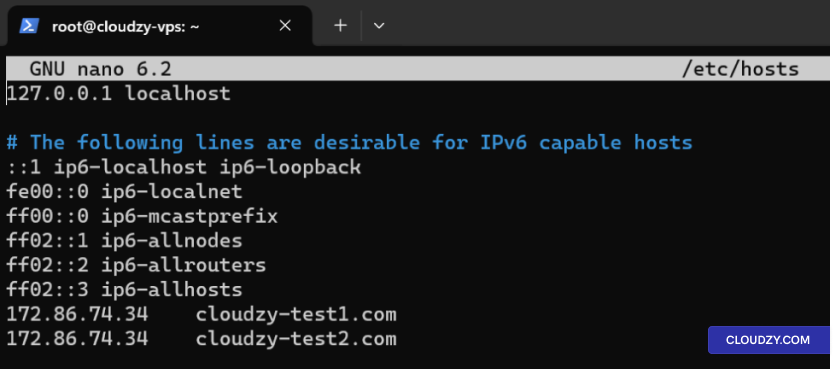
- Сохраните и закройте файл.
Альтернативный вариант — обновите A-записи DNS:
Если у вас есть зарегистрированные домены, обновите A-записи в настройках DNS,
чтобы они указывали на IP-адрес вашего сервера.
Проверка сайтов с помощью Curl:
Проверьте доступность ваших сайтов:
curl http://domain.com
curl http://domain2.com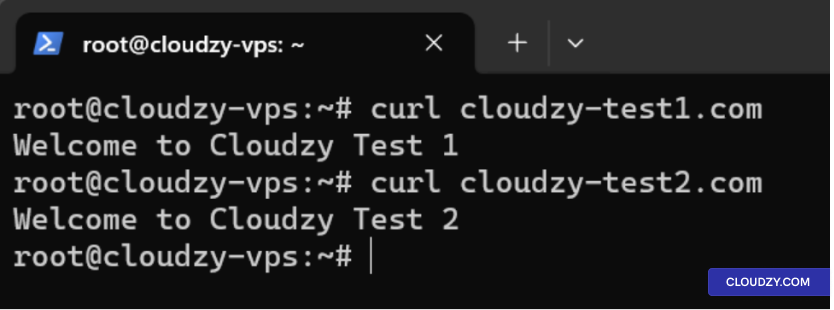
Настройка IIS
для сервера Windows
В этом разделе подробно описан процесс настройки
нескольких сайтов на одном сервере с использованием Internet Information Services
(IIS) на Windows Server.
Шаг
Шаг 1: Установка IIS с помощью мастера добавления ролей и компонентов
-
Откройте Диспетчер серверов: Нажмите на значок Server Manager
на панели задач или откройте его через меню «Пуск». -
Запустите мастер добавления ролей и компонентов: В
На панели мониторинга Server Manager нажмите Управление затем
выберите Добавить роли и компоненты. -
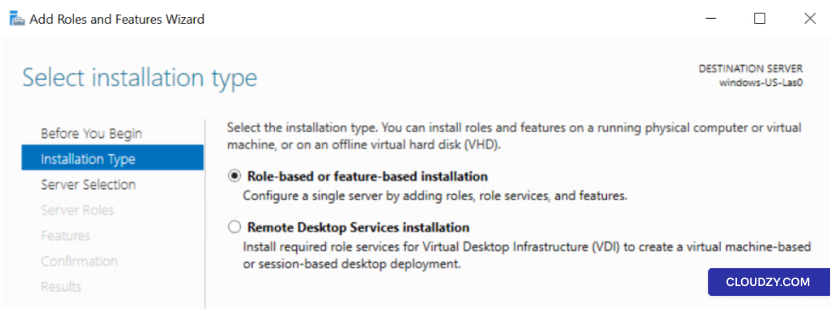
Установка ролей или компонентов: Выберите
Установка ролей или компонентов и нажмите
Далее.
-
Выбор сервера: Выберите сервер, на который вы
хотите установить IIS, и нажмите Далее. -
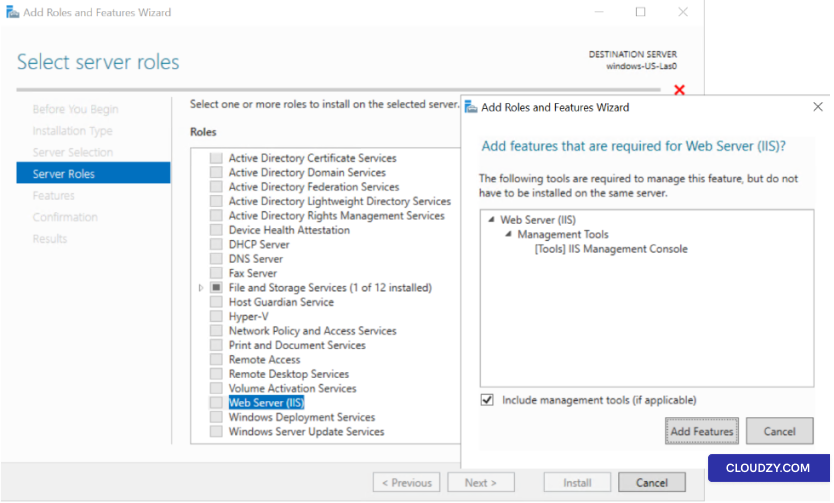
Добавить роли: В разделе «Роли» установите флажок
дляWeb Server (IIS). При появлении запроса на добавление компонентов, необходимых для веб-сервера (IIS), нажмите
необходимых для веб-сервера (IIS), нажмите Добавьте
Функции.
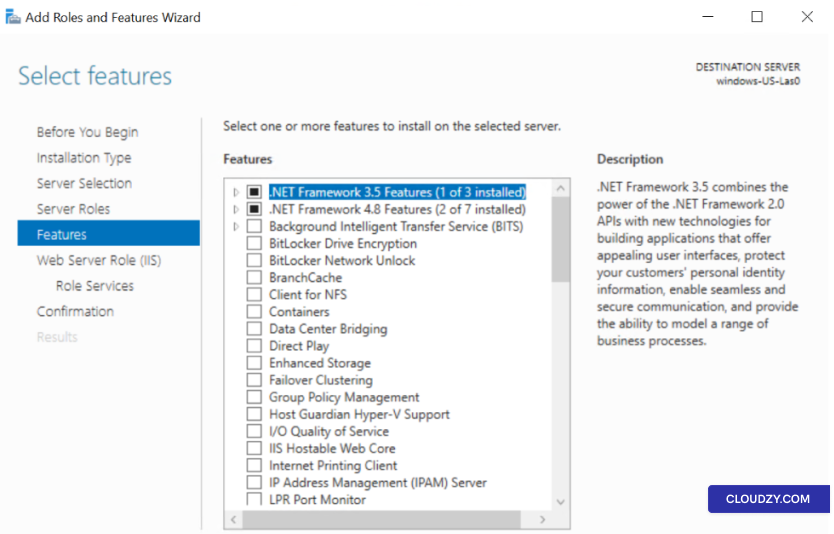
- Возможности: Дополнительные компоненты не требуются,
если у вас нет особых требований. Нажмите Далее.
-
Роль веб-сервера (IIS): Ознакомьтесь с информацией
и нажмите Далее. -
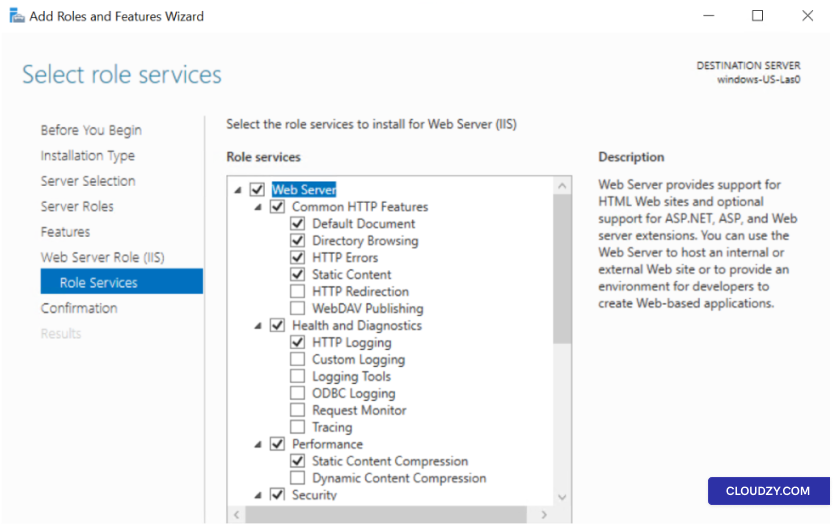
Службы ролей: Выберите службы роли IIS для
установки. Для базового веб-сервера стандартных параметров, как правило,
достаточно. Нажмите Далее.
-
Подтверждение: Проверьте выбранные параметры и нажмите
on Установить»,. Начнётся процесс установки.
начнётся. -
Завершение: После завершения установки,
нажмите на Закрыть.
Шаг 2: Добавление сайтов
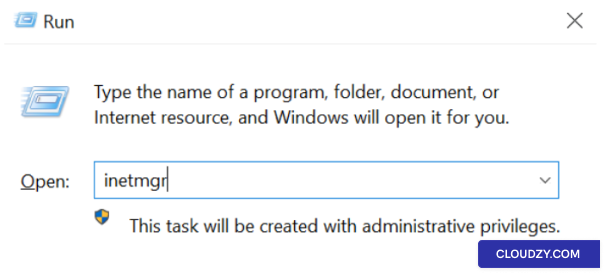
- Откройте IIS Manager: Нажмите Windows клавиша +
Rвведите inetmgr, и нажмите
Enter.
-
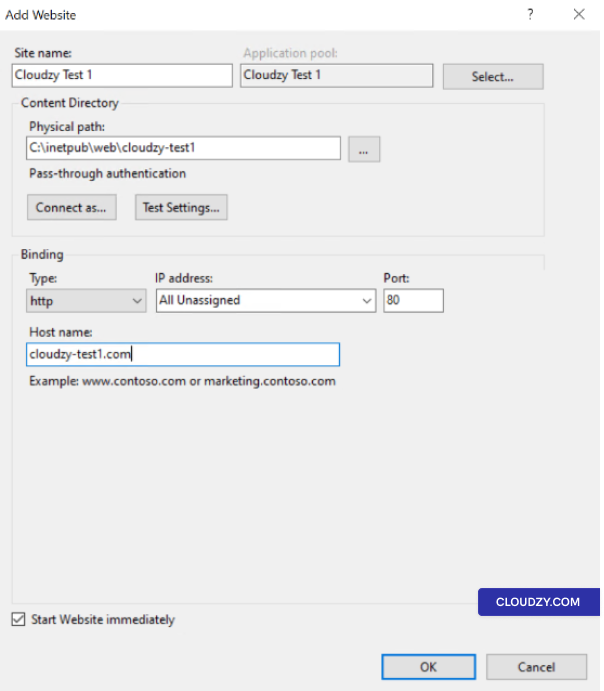
Создание нового сайта: Щёлкните правой кнопкой мыши по
Sites папку в IIS Manager и выберите Добавьте
Website. -
Параметры сайта:
-
Имя сайта: Введите понятное название.
-
Физический путь: Выберите папку, содержащую файлы вашего
сайта. -
Введите: Обычно http.
-
IP-адрес: Выберите IP-адрес или оставьте как Все
Не назначено. -
Порт: Как правило, 80 для
HTTP. -
Имя хоста: Введите доменное имя.
- Повторите для остальных сайтов: Выполните те же
шаги для каждого сайта.
Шаг 3: Настройка заголовков хоста
Заголовки
-
Выберите сайт: Нажмите на сайт в IIS
Менеджер. -
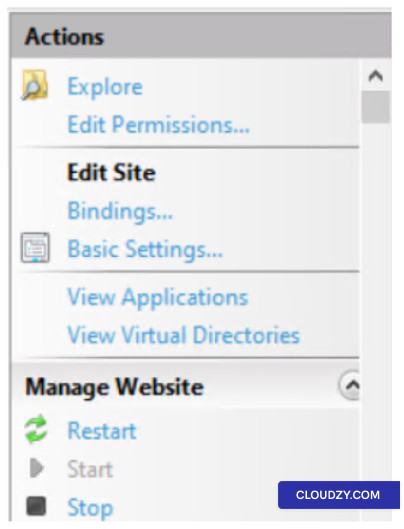
Открытие привязок: В Действия
панели нажмите на Bindings.
-
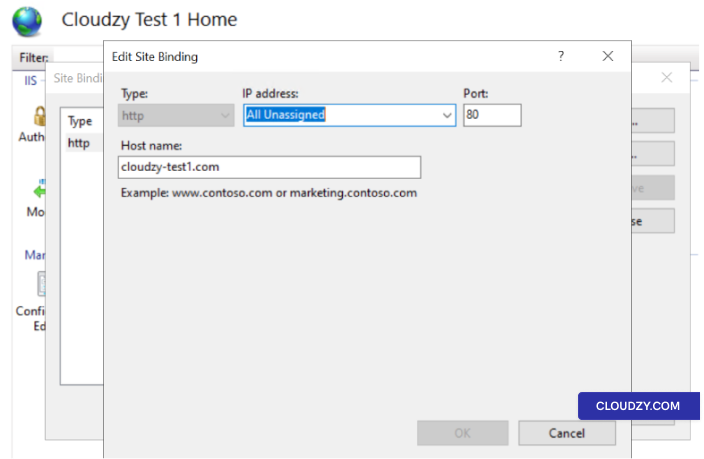
Изменение или добавление привязки: In Сайт
Bindings, измените существующую привязку или нажмите на
Добавьте. -
Укажите имя хоста: Введите имя хоста в поле
Имя хоста области.
- Повторите для остальных сайтов: Выполните те же
шаги для каждого сайта.
Шаг 4: Управление
DNS и редактирование файла Hosts
-
Обновление записей DNS: Чтобы доменные имена
разрешались на ваш IIS-сервер, обновите A-записи DNS так, чтобы они указывали на
публичный IP-адрес сервера. Это необходимо, если вы используете
зарегистрированные доменные имена. -
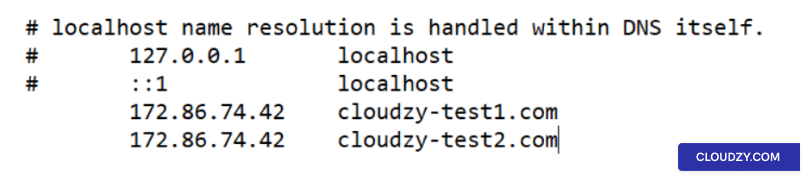
Редактирование файла Hosts (необязательно): Если у вас
нет домена и вы хотите протестировать всё локально, отредактируйте файл hosts на
своём локальном компьютере (не на сервере). Обычно этот файл находится по пути
**C:*. Добавьте записи для каждого из ваших сайтов, указывающие на IP-адрес
вашего IIS-сервера. Например:
192.168.1.10 domain.com
192.168.1.10 domain2.com
Замените 192.168.1.10 на IP-адрес вашего
сервера Windows. Имейте в виду: это изменение сделает сайты доступными
только на том компьютере, где вы отредактировали файл hosts.
Шаг 5: Проверка
Сайты
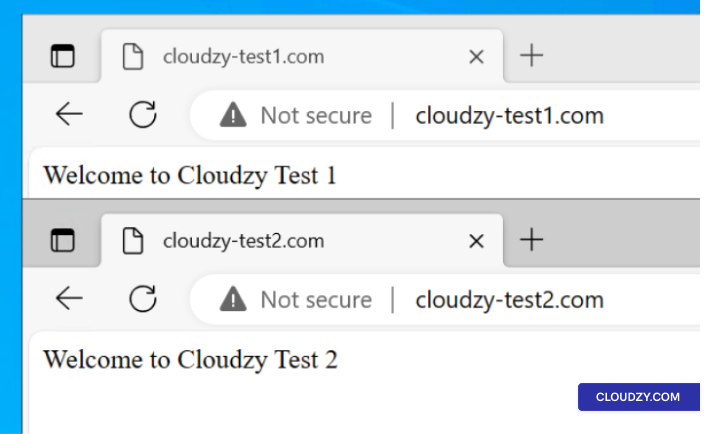
Откройте браузер и перейдите по каждому домену, чтобы убедиться, что
сайты отображаются корректно. Если вы редактировали файл hosts, выполните
проверку на том же компьютере, где вносили изменения. При правильной настройке вы увидите содержимое
сайта.
Шаг 6:
Дополнительные настройки (необязательно)
-
Сертификаты SSL: Если вы планируете использовать HTTPS,
потребуется установить и настроить сертификаты SSL для каждого домена.
Joomla. -
Пулы приложений: Рассмотрите возможность создания отдельных
пулы приложений для каждого сайта — для удобного управления и
безопасности. -
Настройки безопасности: Проверьте и настройте параметры
безопасности в соответствии с вашими требованиями.
Каждый сайт будет доступен по собственному доменному имени и использовать
общие ресурсы сервера.
Итак, размещение нескольких сайтов на одном сервере с помощью
Apache или IIS — это эффективный и экономичный подход. Следуя подробным
инструкциям для Ubuntu, CentOS и Windows Server, вы сможете
упростить управление сайтами и оптимизировать использование ресурсов сервера,
обеспечив стабильное присутствие в сети. Если у вас возникнут вопросы, свяжитесь с
нами, отправив
заявку.
Также в разделе Ручная установка
Похожие руководства.
Нужна помощь с чем-то ещё?
Медианное время ответа менее 1 часа. Реальные люди, а не боты.