
Установка Nextcloud Hub 6 на Ubuntu
В этом руководстве описан понятный способ установки
последней версии Nextcloud - платформы для совместной работы с самостоятельным хостингом - на
сервере Ubuntu. Nextcloud Hub 6 (27.1.3) предлагает хранение файлов,
инструменты совместной работы и многое другое, с гибкостью частного сервера.
Требования
-
Сервер под управлением Ubuntu 20.04 LTS или новее.
-
Базовые навыки работы с командной строкой.
Процесс установки
Выполните следующие шаги для установки Nextcloud Hub 6 (27.1.3) на сервер Ubuntu
сервер:
Шаг 1: Обновите
Сервер
Убедитесь, что список пакетов и сама система актуальны:
дата:
sudo apt update && sudo apt upgrade -yШаг 2: Установите Apache
Веб-сервер
Установите Apache для обслуживания файлов Nextcloud:
sudo apt install apache2 -yШаг 3:
Установите PHP и необходимые модули PHP
Для работы Nextcloud требуется PHP. Установите PHP вместе с нужными
модулями:
sudo apt install php libapache2-mod-php php-mysql php-dom php-xml php-mbstring php-gd php-curl php-zip -yШаг 4: Установите MariaDB
Сервер
Установите MariaDB — сервер баз данных для хранения данных Nextcloud:
sudo apt install mariadb-server -yШаг 5: Создайте
базу данных для Nextcloud
Сначала войдите в оболочку MariaDB:
sudo mariadb -u root -pПосле входа создайте базу данных для Nextcloud и пользователя с
нужными учётными данными:
CREATE DATABASE nextcloud;
GRANT ALL PRIVILEGES ON nextcloud.* TO 'your_desired_username'@'localhost' IDENTIFIED BY 'your_desired_password';
FLUSH PRIVILEGES;
EXIT;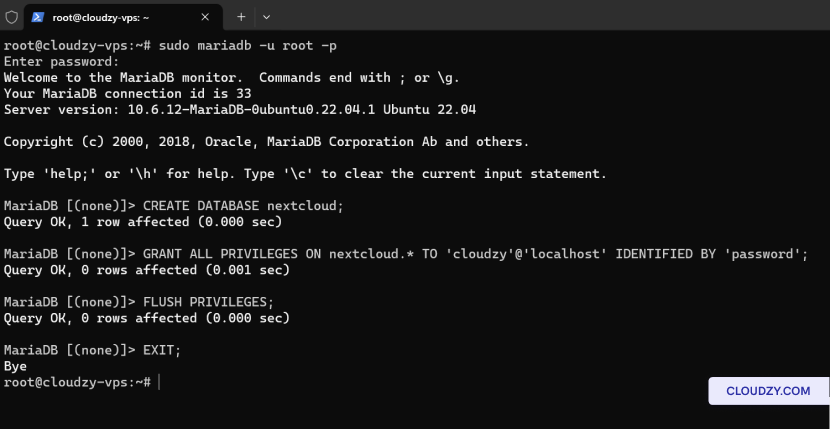
Шаг 6:
Установите Unzip и загрузите Nextcloud
Перед загрузкой Nextcloud убедитесь, что у вас установлен unzip для
распаковки загруженного файла:
sudo apt install unzip -y
wget https://download.nextcloud.com/server/releases/nextcloud-27.1.3.zip
Шаг 7:
Распакуйте Nextcloud и настройте права доступа
Распакуйте пакет Nextcloud в корневой каталог веб-сервера и установите
правильные права доступа:
unzip nextcloud-27.1.3.zip -d /var/www/html/
sudo chown -R www-data:www-data /var/www/html/nextcloud/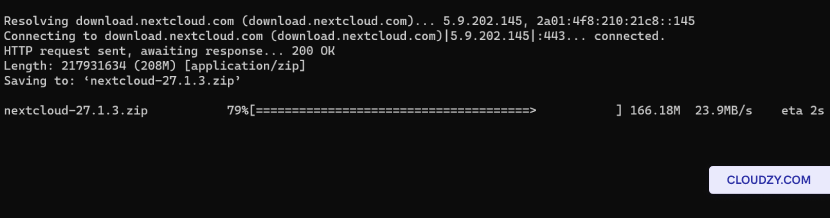
Шаг 8: Настройте
Apache для Nextcloud
Создайте файл конфигурации Apache для Nextcloud:
sudo nano /etc/apache2/sites-available/nextcloud.confВставьте следующую конфигурацию и сохраните файл:
Alias /nextcloud "/var/www/html/nextcloud/"
<Directory /var/www/html/nextcloud/>
  Require all granted
  AllowOverride All
  Options FollowSymLinks MultiViews

  <IfModule mod_dav.c>
    Dav off
  </IfModule>
</Directory>
Активируйте новый сайт и модуль rewrite:
sudo a2ensite nextcloud
sudo a2enmod rewrite
sudo systemctl restart apache2
Шаг
9: Завершите установку через веб-интерфейс
Откройте браузер и перейдите по адресу
http://your_server_ip/nextcloud. Завершите настройку,
указав следующие данные:
-
Данные администратора: Укажите имя пользователя и
пароль для учётной записи администратора Nextcloud CD. -
Папка данных: Укажите путь к папке данных,
в которой Nextcloud будет хранить файлы. -
Настройка базы данных: Введите учётные данные
пользователя базы данных и имя, которые вы создали ранее. Укажите
localhost в качестве хоста базы данных, если она не размещена
на другом сервере.
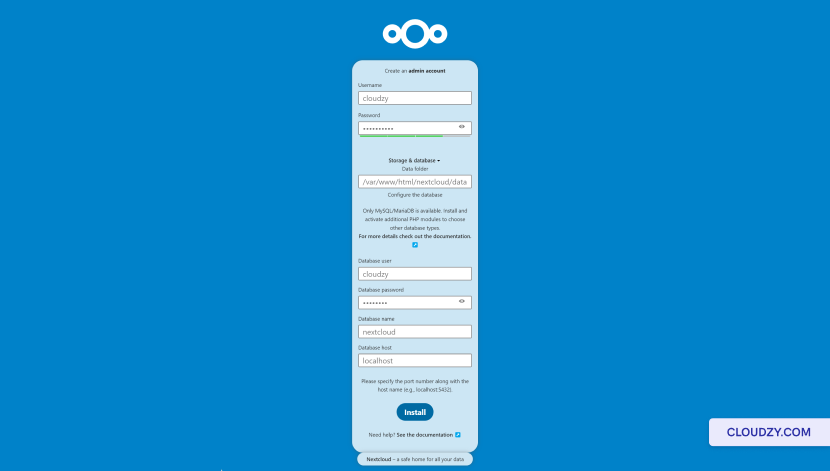
Введите все данные и нажмите кнопку Завершить настройку
для завершения установки, затем перейдите по адресу
http://your_server_ip/nextcloud/index.php/login если
переход не произошёл автоматически.
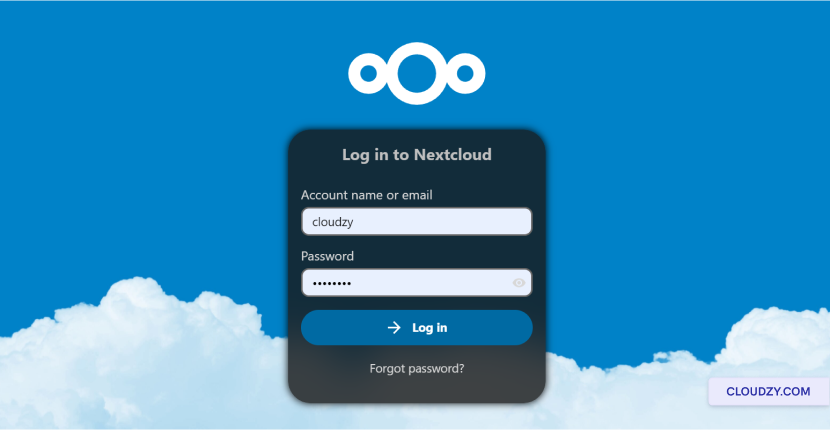
Nextcloud Hub 6 (27.1.3) успешно запущен на вашем
сервере Ubuntu. Начните с изучения панели управления и настройки
среды Nextcloud под ваши личные или рабочие задачи. Если вам
потребуется дополнительная информация или помощь, обратитесь в нашу
службу поддержки: отправка
тикет.
Также в разделе Ручная установка
Похожие руководства.
Нужна помощь с чем-то ещё?
Медианное время ответа менее 1 часа. Реальные люди, а не боты.