
Управление Linux VPS через SSH на Android
В удалённом управлении серверами безопасный доступ к
Управление инстансами Linux VPS с Android-устройств — важная задача. Android
не предоставляет встроенный клиент SSH — на помощь приходят сторонние приложения
на помощь. Среди подобных приложений JuiceSSH выделяется как надёжное и
многофункциональный SSH клиент для Android. В этом руководстве мы рассмотрим
использование JuiceSSH для установки защищённых подключений к экземплярам Linux VPS
используя ключи SSH. Выполнив эти шаги, вы сможете повысить безопасность своего сервера
безопасно управлять своим VPS — и всё это прямо из
ваш Android-устройство. Давайте погрузимся в мир ключей JuiceSSH и SSH
для безопасного и удобного управления серверами на Android.
Понимание того,
JuiceSSH
JuiceSSH — это клиент SSH, созданный специально для
Устройства Android. Поскольку в Android нет встроенного клиента SSH,
JuiceSSH предлагает безопасный и многофункциональный интерфейс командной строки
интерфейс для удобного управления экземплярами Linux VPS. В отличие от
распространённое заблуждение: JuiceSSH предоставляет ценную возможность генерации
SSH ключи прямо в интерфейсе. Это позволяет пользователям создавать SSH ключ
пары валют прямо из приложения, что упрощает процесс и
усиливая защиту. Кроме того, JuiceSSH позволяет импортировать существующие
ключи, созданные на вашем компьютере. Эта функция упрощает
простое и безопасное подключение к серверам без
необходимость в паролях. Изучив возможности JuiceSSH,
включая функцию генерации ключей SSH, вы получите доступ к широким возможностям
для удобного и безопасного управления серверами прямо с вашего Android-устройства
устройства.
Установка JuiceSSH
Чтобы подключиться к вашему Linux VPS с помощью ключей SSH на Android-устройстве, установить
JuiceSSH из магазина Google Play.
Генерация ключей SSH
Прежде чем использовать JuiceSSH для безопасного подключения к вашему Linux VPS, необходимо
сначала сгенерировать ключи SSH. Для этого выполните следующие шаги:
-
Откройте JuiceSSH и перейдите в Управление
Подключения . -
Проведите пальцем вправо, чтобы открыть Личности
страницу. -
Нажмите кнопку + расположенную в правом нижнем углу
углу. -
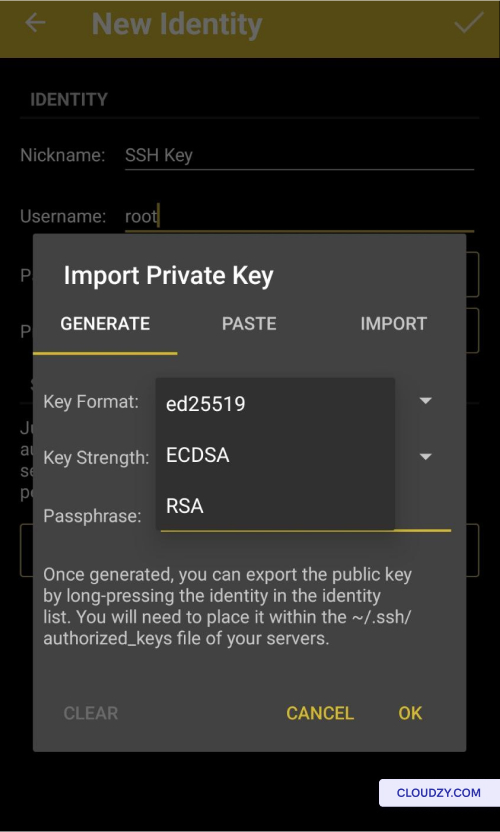
В Новая личность в разделе укажите
понятное Прозвище для вашего ключа и введите
желаемое имя пользователя (например, root).
-
В Приватный ключ в разделе нажмите УСТАНОВИТЬ
(НЕОБЯЗАТЕЛЬНО) и выберите предпочтительный формат ключа из
доступных вариантов (ed25519, ECDSA или RSA). -
Повысьте безопасность вашего закрытого ключа, задав
парольную фразу. -
Подтвердите выбор, нажав OK.
⚠️ Важно: никогда не передавайте закрытый ключ
никому!
Экспорт публичных ключей SSH
Keys
Чтобы экспортировать публичные ключи SSH из JuiceSSH и подготовить их к
импорту в портал Cloudzy (описано в следующем разделе),
выполните следующие шаги:
-
Откройте JuiceSSH и перейдите в раздел Управление подключениями
. -
Проведите пальцем вправо, чтобы открыть Личности
страницу. -
Нажмите и удерживайте идентификатор, соответствующий ключам SSH, которые вы
хотите экспортировать. Этот идентификатор содержит важные данные: ключи SSH
и имена пользователей.
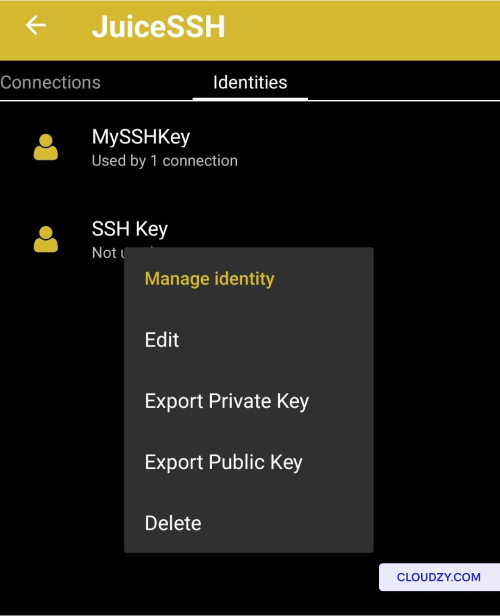
- Выберите пункт Экспортировать публичный ключ.
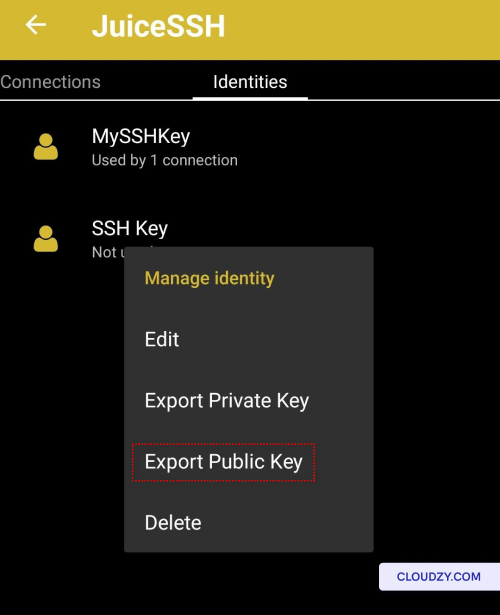
-
Введите парольную фразу для вашего приватного ключа по запросу.
-
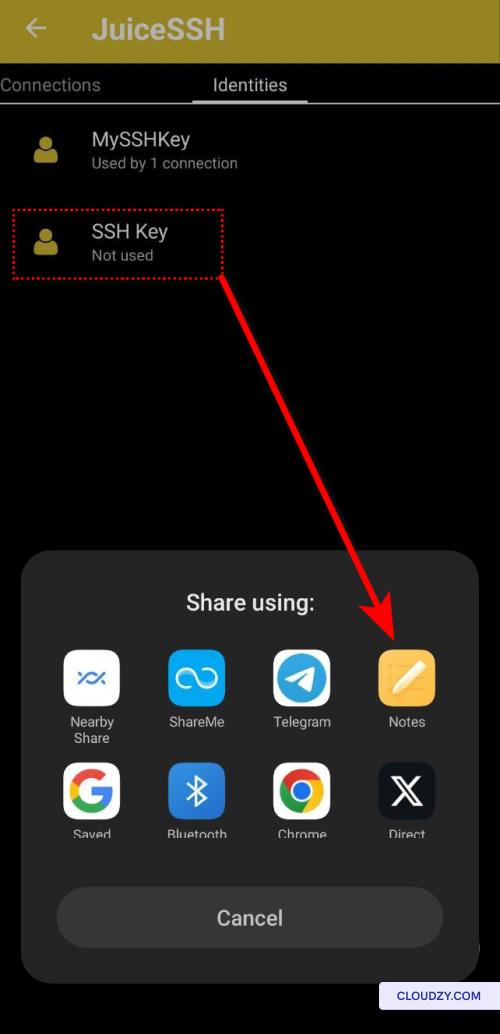
Дальнейшие действия зависят от ваших предпочтений. Один из
вариантов — скопировать содержимое публичного ключа SSH в приложение для заметок или
отправить себе по электронной почте. Также можно воспользоваться любым другим удобным способом
для сохранения содержимого публичного ключа SSH.
Выполнив эти шаги, вы экспортируете публичные ключи SSH из
JuiceSSH и сможете перейти к их импорту в портал Cloudzy,
что описано в следующем разделе. Этот процесс необходим для
защиты и упрощения управления сервером.
Импорт
Ваш ключ SSH в портале Cloudzy
Теперь импортируйте скопированный ключ SSH в портал Cloudzy для безопасного
управление серверами:
-
Скопировав ключ SSH в буфер обмена, вернитесь в
аккаунт Cloudzy. -
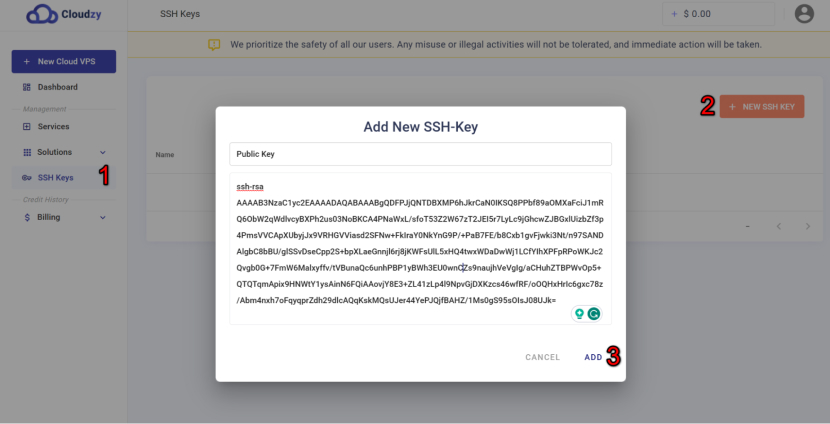
В левой боковой панели выберите Ключи SSH и нажмите
on НОВЫЙ КЛЮЧ SSH в правом верхнем углу. -
Дайте ключу понятное название и вставьте содержимое публичного ключа SSH
в раздел Открытый ключ область.
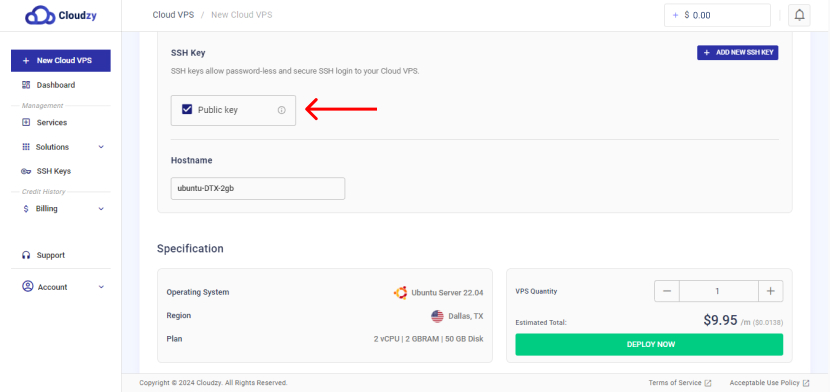
После успешного импорта SSH-ключа вы готовы к
упрощённое создание VPS и усиленная безопасность сервера.
Подключение к
VPS
Чтобы подключиться к VPS через JuiceSSH после импорта публичного ключа в
портал Cloudzy, выполните следующие шаги:
-
Откройте JuiceSSH и перейдите в Управление
Подключения . -
Нажмите кнопку + расположенную в правом нижнем углу
углу. -
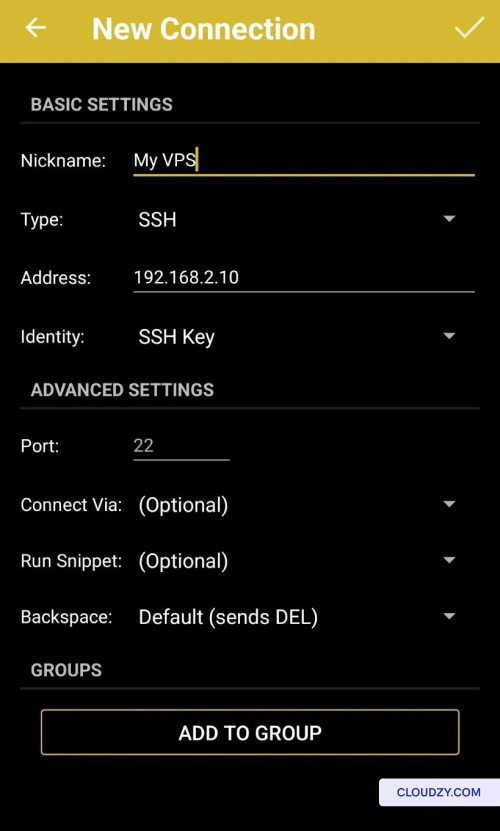
Во вкладке Новое подключение странице укажите псевдоним
для подключения (необязательно).
-
Введите IP-адрес вашего VPS или имя хоста, связанное с
вашим IP-адресом. -
Выберите ваш SSH-ключ в разделе Идентичность
параметры. -
Проверьте и подтвердите порт SSH для вашего VPS (по умолчанию обычно
22). -
Нажмите на значок галочки (✔) в правом верхнем углу, чтобы сохранить
новое подключение. -
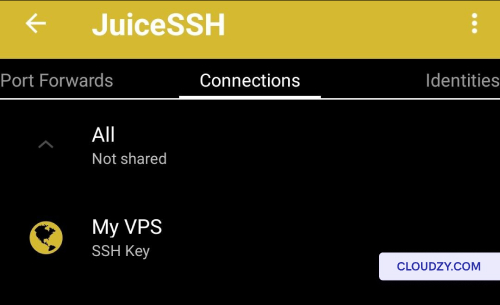
После перехода на вкладку Подключения вкладка,
выберите подключение к вашему VPS, чтобы установить соединение.
Выполнив эти шаги, вы сможете установить защищённое
подключение к вашему VPS через JuiceSSH, используя публичный SSH-ключ, который вы
импортировали в портал Cloudzy. Если вам нужна дополнительная информация или
помощь, обратитесь в нашу службу поддержки: отправка
тикет.
Также в разделе Linux / SSH
Похожие руководства.
Нужна помощь с чем-то ещё?
Медианное время ответа менее 1 часа. Реальные люди, а не боты.