

การสำรองข้อมูลเซิร์ฟเวอร์หรือโฮสติ้ง VPS ของคุณไม่ได้ยากอย่างที่คิด และเป็นสิ่งที่ควรทำอย่างสม่ำเสมอ บทความนี้จะอธิบายวิธีสำรองและกู้คืนข้อมูลบนโฮสติ้ง VPS หรือเซิร์ฟเวอร์ VPS ไปยังพื้นที่จัดเก็บข้อมูลสำรองในเครื่อง
Backup Server คืออะไร
ไม่ว่าคุณจะมีเว็บไซต์ เว็บเซิร์ฟเวอร์สำหรับรันโปรแกรม หรือคอมพิวเตอร์ระยะไกลสำหรับงานสำคัญ ความเสี่ยงที่จะสูญเสียข้อมูลมีอยู่เสมอ ไม่ว่าจะเป็นคอนเทนต์ที่ใช้เวลาสร้างมานาน การตั้งค่าต่างๆ ที่ทำไว้อย่างละเอียด หรือข้อมูลที่เก็บอยู่บนเซิร์ฟเวอร์ สิ่งเหล่านี้อาจสูญหายได้จากหลายสาเหตุ ทั้งการโจมตีทางไซเบอร์ การถูกแฮก การสูญเสียการเข้าถึง ข้อมูลเสียหาย การลบข้อมูลโดยไม่ตั้งใจ หรือเหตุการณ์อื่นๆ ซึ่งเป็นเรื่องที่น่าปวดหัวมาก แต่คุณสามารถป้องกันได้
นั่นคือเหตุผลที่มีเซิร์ฟเวอร์สำรองข้อมูล หากคุณสำรองข้อมูลสำคัญไปยังเซิร์ฟเวอร์สำรอง 백업 VPSคลาวด์สำรองข้อมูล หรือพื้นที่จัดเก็บสำรองในเครื่องอย่างสม่ำเสมอ คุณก็จะไม่ต้องกังวลกับปัญหาเหล่านี้อีก และยังตั้งค่าให้ทำงานอัตโนมัติหรือตามกำหนดเวลาได้ด้วย
storage VPS คืออะไร

VPS หรือ Virtual Private Server คือการจำลองเซิร์ฟเวอร์จริงในรูปแบบย่อส่วน โดยเซิร์ฟเวอร์จริงจะถูกแบ่งออกเป็นส่วนย่อยที่ทำงานเป็นอิสระในรูปแบบของ virtual machine
มีโซลูชันโฮสติ้ง VPS มากมายให้เลือก แต่คุณยังสามารถใช้ VPS เป็นพื้นที่สำรองข้อมูลระยะไกลสำหรับไฟล์และข้อมูลสำคัญบนเซิร์ฟเวอร์หลักหรือโฮสติ้ง VPS ของคุณได้ด้วย ซึ่งเรียกว่า Storage VPS
ขั้นตอนแรก: ตรวจสอบแผนสำรองข้อมูลปัจจุบันของคุณ
ลองหาคำตอบสำหรับคำถามเหล่านี้:
- VPS หรือ Dedicated server ของคุณมีการสำรองข้อมูลอยู่หรือไม่?
- การสำรองข้อมูลครอบคลุมเฉพาะบางไฟล์ หรือรวมไฟล์ทั้งหมด?
- การสำรองข้อมูลอยู่ในเครื่องเดียวกัน หรือคุณมีการสำรองข้อมูลระยะไกลที่ปลอดภัยไว้ที่อื่น?
การสำรองข้อมูลที่ดีและปลอดภัยนั้นมีตัวเลือกและการตั้งค่าหลายรูปแบบ แต่การใช้ VPS แบบ Managed หรือโฮสติ้งสามารถช่วยลดความยุ่งยากในส่วนนี้ได้
จะอธิบายปัจจัยบางประการที่ช่วยตัดสินใจว่าจะทำอย่างไร

เข้าถึง Windows 10 VPS จากทุกที่พร้อมสิทธิ์ผู้ดูแลระบบเต็มรูปแบบ
Windows Desktop VPSการใช้งาน Backup
สองเหตุผลหลักที่อาจต้องใช้ข้อมูลสำรองคือ
- การกู้คืนไฟล์: คุณต้องกู้คืนไฟล์หรือโฟลเดอร์ที่เสียหายหรือถูกลบไป ไม่ว่าจะเกิดจากการโจมตี ข้อผิดพลาด หรือความพลาดพลั้ง
- การกู้คืนเซิร์ฟเวอร์/ข้อมูลทั้งหมด: คุณต้องกู้คืนเซิร์ฟเวอร์หรือข้อมูลทั้งหมดกลับไปยังจุดคืนค่าก่อนหน้าที่ยังทำงานได้ปกติ ก่อนที่ปัญหาจะเกิดขึ้น
ประเภทของ Backup
ไม่ว่าคุณจะใช้ VPS หรือระบบโฮสติ้งอื่น เช่น Dedicated server การสำรองข้อมูลมีสองรูปแบบหลัก ได้แก่ แบบเต็ม (Full) และแบบส่วนเพิ่ม (Incremental)
1- การสำรองข้อมูลแบบเต็ม
การสำรองข้อมูลแบบ Full มักทำทุกวันและสำรองข้อมูลทั้งหมดบนเซิร์ฟเวอร์ แม้จะกู้คืนไฟล์หรือโฟลเดอร์เดี่ยว ๆ ได้ แต่โดยหลักแล้วออกแบบมาสำหรับการกู้คืนเซิร์ฟเวอร์ทั้งหมด
ข้อดี: ข้อมูลทั้งหมดบนเซิร์ฟเวอร์ถูกสำรองและเก็บไว้ในที่เดียว
ข้อเสีย: การสำรองข้อมูลทั้งหมดในแต่ละครั้งใช้เวลานาน
2- การสำรองข้อมูลแบบเพิ่มเติม
การสำรองข้อมูลแบบ Incremental จะบันทึกเฉพาะการเปลี่ยนแปลงของไฟล์และระบบ เนื่องจากแต่ละครั้งมีข้อมูลน้อยกว่า จึงสามารถตั้งเวลาให้ทำงานได้บ่อยขึ้น
ข้อดี: การสำรองข้อมูลประเภทนี้ใช้เวลาน้อยกว่าและจัดการง่ายกว่า เพราะมีข้อมูลที่ต้องสำรองในแต่ละครั้งน้อยกว่า
ข้อเสีย: มีหลายจุดคืนค่า ดังนั้นเมื่อต้องการกู้คืนข้อมูลจำนวนมาก ข้อมูลที่ต้องการอาจกระจายอยู่ในหลายจุดคืนค่า
จะสำรองและกู้คืนข้อมูลบน VPS ได้อย่างไร?
ก่อนอื่น ตรวจสอบให้แน่ใจว่าคุณมีพื้นที่เพียงพอสำหรับการสำรองข้อมูลและกระบวนการสำรองข้อมูล เช่น ถ้าคุณต้องการ สำรองข้อมูล VPS ไปยังที่จัดเก็บในเครื่อง คุณต้องแน่ใจว่ายังมีพื้นที่เหลือพอให้เครื่องทำงานได้ต่อไปอย่างราบรื่น หากต้องการบีบอัดข้อมูลสำรองเพื่อประหยัดพื้นที่ คุณจะต้องมีพื้นที่สำหรับทั้งไฟล์ที่ยังไม่บีบอัดและไฟล์ที่บีบอัดแล้ว และถ้าต้องการจัดเก็บไฟล์ที่บีบอัดแล้วไว้ที่อื่น ควรทราบว่าไฟล์บีบอัดชุดเก่าจะยังไม่ถูกลบจนกว่าไฟล์ชุดใหม่จะถูกย้ายไปเรียบร้อยแล้ว
เมื่อกำหนดค่าและเลือกรูปแบบการสำรองข้อมูล ระบบจะสำรองข้อมูลทั้งเซิร์ฟเวอร์โดยค่าเริ่มต้น แต่ถ้าเลือกแบบ Incremental จะสำรองเฉพาะไฟล์และโฟลเดอร์ที่เปลี่ยนแปลงตั้งแต่ครั้งล่าสุด ดังนั้นการกู้คืนข้อมูลหรือเซิร์ฟเวอร์ทั้งหมดอาจต้องผ่านหลายจุดคืนค่า
เข้าถึง Windows 10 VPS จากทุกที่พร้อมสิทธิ์ผู้ดูแลระบบเต็มรูปแบบ
Windows Desktop VPSวิธีกำหนดค่า Local Backups บน cPanel Dedicated Server หรือ VPS
ต่อไปนี้คือขั้นตอนการสำรองข้อมูล Dedicated server หรือสำรองข้อมูล VPS ไปยังไฟล์สำรองในเครื่องผ่าน WHM
ขั้นตอนที่ 1: เข้าสู่ระบบในฐานะผู้ใช้ root
ล็อกอินเข้า WHM ในฐานะผู้ใช้ root โดยสามารถทำได้โดยการเข้าที่ https://your.server.hostname/whm ในเบราว์เซอร์ของคุณ
ขั้นตอนที่ 2: คลิกที่ไอคอนเมนู (hamburger icon)
เมื่อล็อกอินเข้า WHM แล้ว หากมองไม่เห็น Sidebar ให้คลิกที่ไอคอน 🍔 นี้ แล้ว Sidebar จะปรากฏขึ้น (ไอคอน Hamburger คือเส้นแนวนอนสั้น ๆ สามเส้น)
ขั้นตอนที่ 3 : เลือก การกำหนดค่าสำรอง
พิมพ์ "Backup" ในช่องค้นหา จากนั้นคลิกที่ การกำหนดค่าสำรอง ในเมนูแถบด้านข้าง
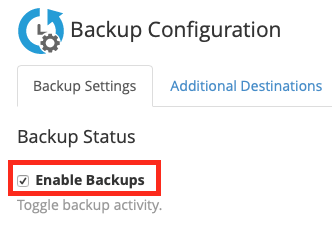
ขั้นตอนที่ 4 : เปิดใช้งานการสำรองข้อมูล กล่องกาเครื่องหมาย
ตัวเลือกการตั้งค่าการสำรองข้อมูลจะปรากฏในส่วนหลักของหน้าต่าง WHM จากนั้นให้ทำเครื่องหมายที่ เปิดใช้งานการสำรองข้อมูล ช่องทำเครื่องหมายหากยังไม่ได้เลือกไว้ เมื่อบันทึกการตั้งค่าเหล่านี้แล้ว การสำรองข้อมูลครั้งถัดไปจะดำเนินการตามที่คุณกำหนดไว้
ขั้นตอนที่ 5: เลือก Back
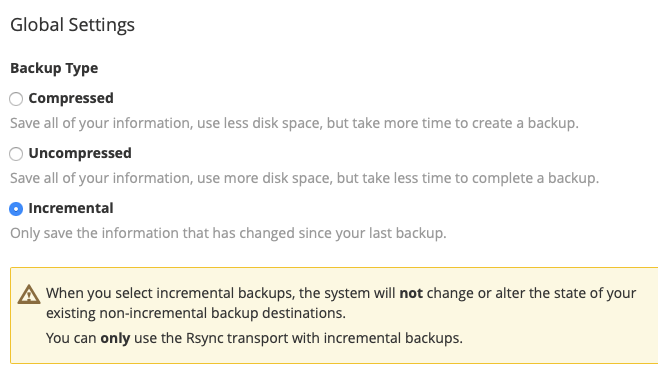
ถัดไป คุณสามารถเลือกได้ว่าต้องการให้ไฟล์สำรองข้อมูลอยู่ในรูปแบบบีบอัด ไม่บีบอัด หรือแบบส่วนต่าง
-
- การสำรองข้อมูลแบบบีบอัด: ไฟล์และโฟลเดอร์ของคุณจะถูกบีบอัดเป็นไฟล์ .tar ที่บีบอัดด้วย gzip ใช้พื้นที่น้อยกว่า แต่ใช้เวลานานกว่า
- การสำรองข้อมูลแบบไม่บีบอัด: ไฟล์และโฟลเดอร์ของคุณถูกคัดลอกตามสภาพจริง วิธีนี้เร็วกว่า แต่ใช้พื้นที่จัดเก็บมากกว่า
- แบบส่วนต่าง: สำรองข้อมูลเฉพาะส่วนที่เปลี่ยนแปลงในแต่ละครั้ง
อ่านเพิ่มเติม: วิธีหา IP address ของ VPS ที่ถูกต้อง
ขั้นตอนที่ 6: เข้า cPanel เพื่อตรวจสอบพื้นที่ดิสก์ที่ว่างอยู่
ถัดไป คุณสามารถเลือกได้ว่าต้องการให้ cPanel ตรวจสอบพื้นที่ดิสก์ที่มีอยู่ก่อนทำการสำรองข้อมูลหรือไม่ เพื่อป้องกันไม่ให้ระบบสำรองข้อมูลใช้พื้นที่ดิสก์ที่มีอยู่ทั้งหมดโดยไม่ตั้งใจ
ขั้นตอนที่ 7: กำหนดเวลา timeout
ขั้นตอนถัดไปคือการกำหนดระยะเวลาสูงสุดสำหรับการสำรองข้อมูล โดยระบุเป็นหน่วยวินาที
ขั้นตอนที่ 8: กำหนดเวลา timeout สำหรับการกู้คืนข้อมูล
ขั้นตอนถัดไปจะใช้เมื่อคุณต้องการกู้คืนไฟล์จากไฟล์สำรองข้อมูลไปยังระบบหลัก คุณสามารถกำหนดระยะเวลาหมดอายุการกู้คืนเป็นวินาที ก่อนที่ cPanel จะข้ามไฟล์นั้นและดำเนินการกับไฟล์ถัดไป
ขั้นตอนที่ 9 : ตารางเวลาการสำรองข้อมูล
สิ่งสำคัญที่ต้องทราบคือ ในส่วนนี้คุณสามารถเลือกวันในสัปดาห์ที่ต้องการให้ระบบสำรองข้อมูลประจำวันทำงานได้
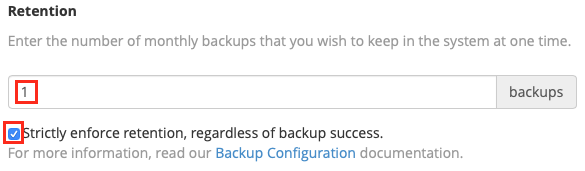
ขั้นตอนที่ 10: เลือกจำนวนชุดข้อมูลสำรอง
สุดท้าย คุณสามารถเลือกได้ว่าในแต่ละวันที่สำรองข้อมูล cPanel ควรสร้างการสำรองข้อมูลกี่ครั้ง และ ระยะเวลาการเก็บรักษา. การเก็บรักษา (Retention) หมายถึงจำนวนสำเนาสำรองที่จะถูกเก็บไว้ ตัวอย่างเช่น หากคุณตั้งค่าสำรองข้อมูลรายวัน 5 ครั้ง โดยมี Retention เท่ากับ 2 cPanel จะเก็บสำเนาสำรองที่สำเร็จล่าสุด 2 รายการของแต่ละวัน และลบรายการที่เก่ากว่าออกเพื่อเพิ่มพื้นที่ว่าง
ขั้นตอนที่ 11: เลือกการสำรองข้อมูลรายสัปดาห์
กำหนดการสำรองข้อมูลรายสัปดาห์นั้นเหมือนกับขั้นตอนก่อนหน้าทุกประการ แค่เปลี่ยนจากรายวันเป็นรายสัปดาห์เท่านั้น
ขั้นตอนที่ 12: เลือกทั้งสองตัวเลือก
ถัดมาคือตัวเลือกการสำรองข้อมูลรายเดือน ซึ่งมีสองแบบ: วันที่ 1 ของทุกเดือน หรือวันที่ 15th, และแน่นอน คุณสามารถเลือกทั้งสองได้
ขั้นตอนที่ 13: เลือกไฟล์ที่ต้องการสำรองข้อมูล
จะสำรองข้อมูลไฟล์ไหนบ้าง? นี่คือขั้นตอนสำคัญที่ต้องพิจารณาให้ดี
ตัวเลือกแรกคือการสำรองข้อมูล User Accounts คุณสามารถเลือกสำรองข้อมูลทั้งหมด หรือระบุเฉพาะบัญชีผู้ใช้ที่ต้องการได้ นอกจากนี้ยังมีตัวเลือกเพิ่มเติม ได้แก่:
1- สำรองข้อมูลบัญชีที่ถูกระงับ
2- สำรองข้อมูล Access Logs
ขั้นตอนที่ 14: สำรองข้อมูล Bandwidth
1- ใช้ Local DNS (สามารถเว้นไม่ติ๊กก็ได้)
2- จากนั้น ตรวจสอบ สำรองข้อมูลไฟล์ระบบ ส่วน
ขั้นตอนที่ 15 : ฐานข้อมูล
ส่วนถัดไปคือ ฐานข้อมูล, ที่นี่คุณสามารถเลือกวิธีที่ cPanel จะสำรองข้อมูลฐานข้อมูลของคุณ โดยมีสามแบบ:
1- เฉพาะรายบัญชีเท่านั้น
2- ไดเรกทอรี MySQL ทั้งหมด
3- ทุกบัญชีและโฟลเดอร์/ไดเรกทอรี MySQL ทั้งหมด (แนะนำมากที่สุด)
ในขั้นตอนสุดท้ายของการตั้งค่า คุณสามารถกำหนดตำแหน่งที่เก็บข้อมูลสำรองได้ ค่าเริ่มต้นคือ /backup และถ้าคุณมีฮาร์ดไดรฟ์สำรองที่ mount อยู่ที่ตำแหน่งนั้น ก็ไม่จำเป็นต้องเปลี่ยนแปลงอะไร ระบบจะสำรองข้อมูลไปยังฮาร์ดไดรฟ์ที่สองโดยอัตโนมัติ
เข้าถึง Windows 10 VPS จากทุกที่พร้อมสิทธิ์ผู้ดูแลระบบเต็มรูปแบบ
Windows Desktop VPSจะรีสตาร์ตบริการสำรองข้อมูล Windows ได้อย่างไร?
ถ้ากระบวนการ Windows Backup Service ค้างอยู่และคุณต้องการรีสตาร์ท ให้หยุด backup job ที่กำลังทำงานอยู่ก่อน จากนั้นลงชื่อเข้าใช้ในฐานะผู้ดูแลระบบและเปิด command prompt (admin) แล้วหยุด backup job ด้วยคำสั่งนี้:
wbadmin stop job
อีกวิธีหนึ่งในการหยุด Windows Backup Service คือผ่านหน้า desktop โดยทำตามขั้นตอนเหล่านี้:
ขั้นตอนที่ 1: เปิด Server Manager
คลิก Start ที่มุมล่างซ้ายของคอมพิวเตอร์ พิมพ์ Server Manager ในช่องค้นหา แล้วเปิดขึ้นมา
ขั้นตอนที่ 2: คลิก Manage
คลิกปุ่ม Manage
ขั้นตอนที่ 3 : ลบ roles
คลิก Remove Roles and Features
ขั้นตอนที่ 4 : คลิก Next
คลิก Next เพื่อเลือกเซิร์ฟเวอร์ที่ต้องการลบ roles และ features ออก
ขั้นตอนที่ 5 : ยกเลิกการเลือกช่อง Backup
ยกเลิกการเลือก Windows Server Backup option box จากนั้นกด Next
ขั้นตอนที่ 6 : คลิก Remove
คลิก Remove เพื่อปิดบริการ Windows Server Backup
หากต้องการเปิดใช้งาน Windows Backup Service อีกครั้ง ให้ทำตามขั้นตอนเดิมและเพิ่ม feature กลับเข้าไป
หากต้องการเริ่ม Windows Backup Service ผ่าน cmd (command prompt) ให้ทำตามนี้:
ขั้นตอนที่ 1. ลงชื่อเข้าใช้ในฐานะ Administrator
ขั้นตอนที่ 2. เปิด Command Prompt (admin)
ขั้นตอนที่ 3. รันคำสั่งนี้:
wbadmin enable backup
เยี่ยมชม เอกสาร wbadmin enable backup ของ Microsoft หน้านี้เพื่อดูวิธีกำหนดพารามิเตอร์การสำรองข้อมูลผ่านคำสั่งดังกล่าว
วิธีตั้งค่าและสำรองข้อมูล VPS ไปยัง Google Drive

Google คือหนึ่งในสิ่งที่ยอดเยี่ยมที่สุดที่มนุษย์เคยสร้างขึ้น ไม่ใช่แค่พื้นที่เก็บข้อมูลส่วนตัวอย่างชีต เอกสาร หรือ PDF เท่านั้น คุณยังสามารถ สำรองข้อมูล VPS ไปยัง Google Driveแค่นี้เองใช่ไหม? ทำตามขั้นตอนด้านล่างได้เลย:
ขั้นตอนที่ 1 : เข้าสู่ระบบในฐานะ root user
เข้าสู่ระบบ WHM ในฐานะผู้ใช้ root
ขั้นตอนที่ 2 : จุดหมายปลายทางเพิ่มเติม ส่วน
ไปที่ หน้าแรก > สำรองข้อมูล > การกำหนดค่าสำรองจากนั้นเลื่อนลงไปที่ จุดหมายปลายทางเพิ่มเติม ส่วน
ขั้นตอนที่ 3 : เลือก Google Drive.
ใน ประเภทปลายทาง เมนูดรอปดาวน์ เลือก Google Drive.
ขั้นตอนที่ 4 : สร้างปลายทางใหม่
4) จากนั้น คลิกที่ สร้างปลายทางใหม่.
ขั้นตอนที่ 5 : ระบุชื่อ
ป้อนชื่อปลายทางที่ต้องการ
ขั้นตอนที่ 6 : เลือกตำแหน่งจัดเก็บข้อมูลสำรอง
ป้อนโฟลเดอร์ที่ต้องการจัดเก็บข้อมูลสำรอง
ขั้นตอนที่ 7 : รหัสประจำตัวลูกค้า
ป้อน รหัสไคลเอนต์ และ client secret
ขั้นตอนที่ 8 : สร้างข้อมูลประจำตัว
คลิก สร้างข้อมูลประจำตัว เพื่อสร้างไฟล์ credentials ระบบจะเปิดแท็บใหม่ให้คุณอนุญาตการเข้าถึงข้อมูล Google Drive ของคุณ
ขั้นตอนที่ 9 : กำหนดระยะเวลา Timeout
ป้อนระยะเวลา Timeout ที่ต้องการ
ขั้นตอนที่ 10 : บันทึกการเปลี่ยนแปลง
คลิกปุ่ม บันทึกปลายทาง.
อ่านเพิ่มเติม: 5 วิธีเพิ่มความปลอดภัยให้ Windows VPS
วิธีที่ดีที่สุดในการสำรองข้อมูลบน VPS คืออะไร?
มีแนวปฏิบัติที่ดีสำหรับการสำรองข้อมูลบน VPS ของคุณ ขอสรุปให้ฟังสั้นๆ ดังนี้:
1. กำหนดว่าต้องสำรองข้อมูลอะไร และจัดเก็บไว้ที่ไหน
ฟังดูง่าย แต่สถานที่จัดเก็บข้อมูลสำรองนั้นสำคัญมากในหลายด้าน ทั้งพื้นที่ที่ใช้ เวลาที่ใช้ในการสำรองข้อมูลให้สำเร็จ และความสะดวกในการค้นหาและกู้คืนไฟล์
ตัวอย่างเช่น หากคุณทำการสำรองข้อมูลเซิร์ฟเวอร์แบบเต็มรูปแบบอย่างเดียว การมีสำเนาเต็มอย่างน้อยหนึ่งชุดเก็บไว้ในเครื่อง หรือ image ของเซิร์ฟเวอร์ สามารถประหยัดเวลาได้มากเมื่อต้องกู้คืนไฟล์แต่ละไฟล์
2. เลือกวิธีการสำรองข้อมูลที่เหมาะสม
คุณสามารถจัดเก็บข้อมูลสำรองไว้ในเครื่อง เก็บไว้บนระบบระยะไกล หรือใช้ทั้งสองแบบควบคู่กัน
ระบบปฏิบัติการส่วนใหญ่มีเครื่องมือและคำสั่งในตัวสำหรับคัดลอกและจัดเก็บไฟล์ในเครื่อง ตราบใดที่เซิร์ฟเวอร์ของคุณยังเข้าถึงได้ คุณก็กู้คืนไฟล์เหล่านั้นได้โดยไม่ยาก
ทั้ง Linux และ Windows มีตัวเลือกสำหรับตั้งค่าและจัดการการสำรองข้อมูลในเครื่อง
การสำรองข้อมูลระยะไกลเป็นเครื่องมือสำคัญสำหรับการกู้คืนระบบเมื่อเกิดเหตุฉุกเฉิน หากเซิร์ฟเวอร์ของคุณล่มหรือไม่ตอบสนอง การสำรองข้อมูลระยะไกลช่วยให้คุณกู้คืนระบบจากจุดล่าสุดและลดการสูญหายของข้อมูลได้
3. ตั้งค่าให้สำรองข้อมูลโดยอัตโนมัติทุกที่ที่ทำได้
control panel สำหรับโฮสติ้งส่วนใหญ่ เช่น Interworx, Plesk และ cPanel มีระบบสำรองข้อมูลอัตโนมัติที่ช่วยให้ตั้งค่าและจัดการการสำรองข้อมูลของ VPS ได้ง่าย หากมีกระบวนการอัตโนมัติสำหรับการสำรองข้อมูลของคุณ ใช้มันเลย!
4. กระจายตำแหน่งจัดเก็บข้อมูลสำรอง
หากคุณเลือกให้ผู้ให้บริการโฮสติ้งจัดเก็บข้อมูลสำรองของ VPS ทั้งในเครื่องและระยะไกล การใช้เครื่องมืออย่าง Secure File Transfer Protocol (SFTP) เพื่อเก็บสำเนาไว้อีกตำแหน่งหนึ่งจะช่วยเพิ่มความปลอดภัยได้อีกมาก ความปลอดภัยนั้นไม่มีมากเกินไป
5. ทดสอบการกู้คืนข้อมูลสำรองก่อนที่จะต้องใช้จริง
หากไม่มีการทดสอบอย่างสม่ำเสมอ คุณอาจยังเสี่ยงอยู่ หากการสำรองข้อมูลตั้งค่าไม่ถูกต้องหรือทำงานผิดพลาด การทดสอบช่วยยืนยันว่าวิธีที่คุณเลือกนั้นเหมาะสมกับโปรเจกต์และสภาพแวดล้อมของคุณจริง
เข้าถึง Windows 10 VPS จากทุกที่พร้อมสิทธิ์ผู้ดูแลระบบเต็มรูปแบบ
Windows Desktop VPSบทสรุป
หากคุณเป็นเจ้าของธุรกิจออนไลน์ที่ทุกอย่างขึ้นอยู่กับเว็บไซต์และความสมบูรณ์ของมัน การมีแผนสำรองข้อมูลอย่างสม่ำเสมอถือเป็นเรื่องจำเป็น
ฉันรู้ว่ากระบวนการสำรองข้อมูลทั้งหมดนี้อาจดูน่าปวดหัว แต่ลองนึกภาพสถานการณ์ที่คุณเจอปัญหาร้ายแรงกับเว็บไซต์ และสิ่งเดียวที่จะช่วยได้คือไฟล์สำรองข้อมูลนั้น
ดังนั้น ปล่อยความรู้สึกด้านลบเกี่ยวกับการสำรองข้อมูลออกไป แล้วทำตามขั้นตอนในบทความนี้เพื่อสำรองและกู้คืนข้อมูลบน VPS การทำมันนั้นปวดหัวน้อยกว่าการไม่ทำแน่นอน



การสนทนา
ความคิดเห็น
เข้าสู่ระบบเพื่อร่วมสนทนา