

การชี้โดเมนไปยัง Virtual Private Server เป็นสิ่งจำเป็นสำหรับการโฮสต์เว็บไซต์และแอปพลิเคชัน คู่มือนี้ครอบคลุมทุกสิ่งที่คุณต้องรู้เกี่ยวกับการเชื่อมต่อโดเมนกับเซิร์ฟเวอร์ VPS ของคุณ ตั้งแต่วิธีการตั้งค่า DNS ระยะเวลาการ propagation ไปจนถึงการแก้ไขปัญหาที่พบบ่อย
ไม่ว่าคุณจะเลือกวิธี A record ที่ง่ายกว่า หรือการตั้งค่า nameserver แบบกำหนดเองที่ซับซ้อนกว่า คู่มือนี้จะอธิบายขั้นตอนการใช้งานโดเมนกับ VPS ของคุณอย่างละเอียด
Domain Pointing คืออะไร?
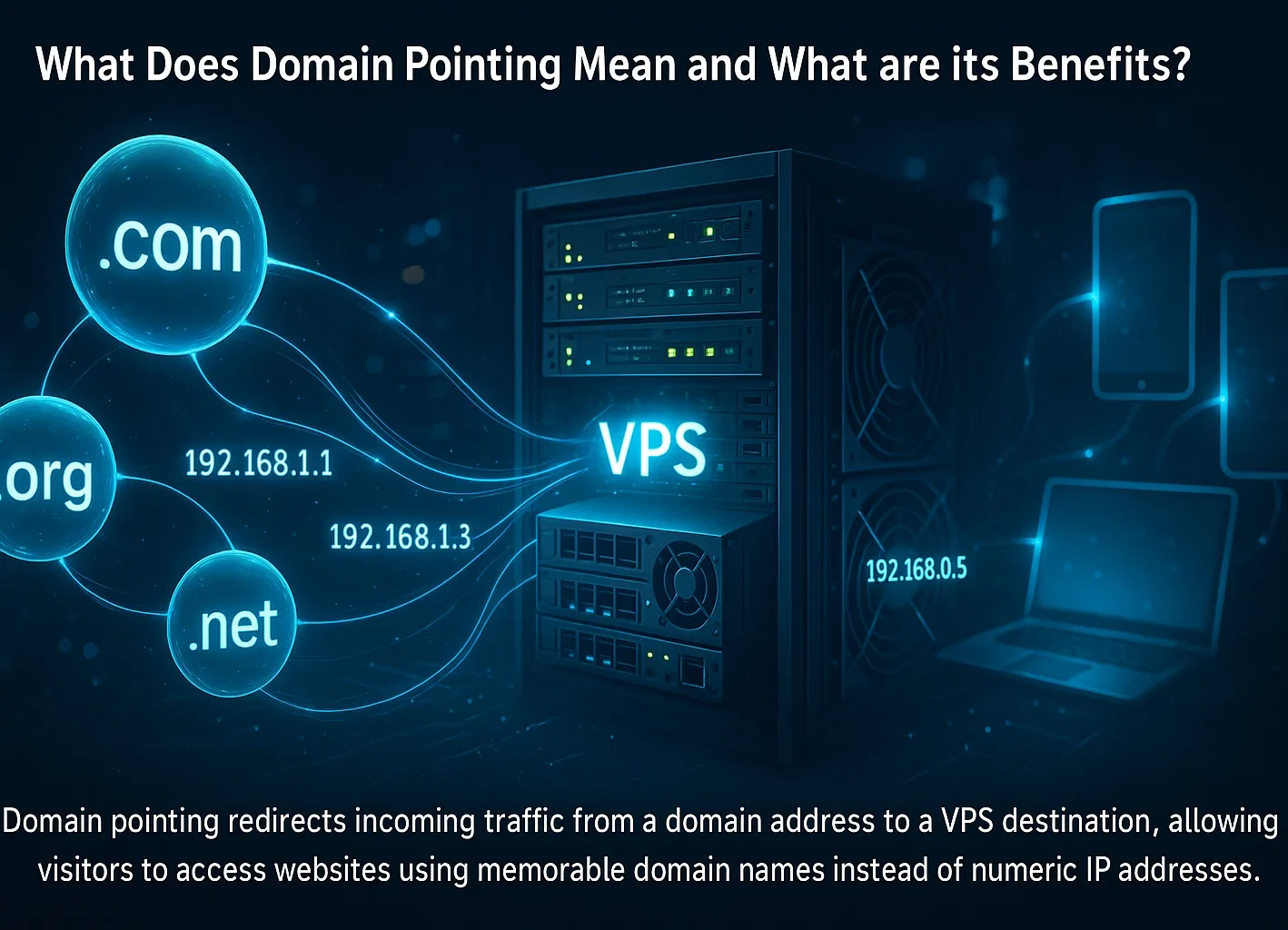
Domain pointing คือกระบวนการตั้งค่า DNS records เพื่อให้โดเมนชี้ไปยัง IP address ของเซิร์ฟเวอร์ เมื่อคุณชี้โดเมนไปยัง VPS คุณจะสร้าง DNS entries (เช่น A records หรือ nameservers) ที่เชื่อมโยงโดเมนของคุณกับ IP address ของ virtual private server
การเชื่อมต่อในระดับ DNS นี้ช่วยให้ผู้เข้าชมเข้าถึงเว็บไซต์ของคุณด้วยชื่อโดเมนที่จำง่าย แทนที่จะต้องพิมพ์ IP address เป็นตัวเลข จากสถิติที่มีมากกว่า 371.7 ล้านโดเมนที่ลงทะเบียน ทั่วโลกในปี 2568 การจัดการการตั้งค่าโดเมนจึงกลายเป็นทักษะสำคัญสำหรับเจ้าของเว็บไซต์และนักพัฒนา
Domain pointing ต่างจาก domain forwarding ตรงที่ pointing ใช้ DNS records เพื่อ resolve โดเมนไปยังเซิร์ฟเวอร์ ในขณะที่ forwarding ใช้ HTTP redirects (301/302) เพื่อส่งผู้เข้าชมจาก URL หนึ่งไปยังอีก URL หนึ่ง การเรียนรู้วิธีเชื่อมต่อโดเมนกับ VPS เป็นสิ่งจำเป็นสำหรับทุกคนที่โฮสต์เว็บไซต์บน virtual private server
สิ่งที่ต้องเตรียมก่อนชี้โดเมนไปยัง VPS
ก่อนเพิ่มโดเมนใน virtual private server (VPS) ให้เตรียมสิ่งต่อไปนี้ให้พร้อม: การมีข้อกำหนดเบื้องต้นเหล่านี้จะช่วยให้กระบวนการตั้งค่าราบรื่นขึ้นและหลีกเลี่ยงข้อผิดพลาดที่พบบ่อย
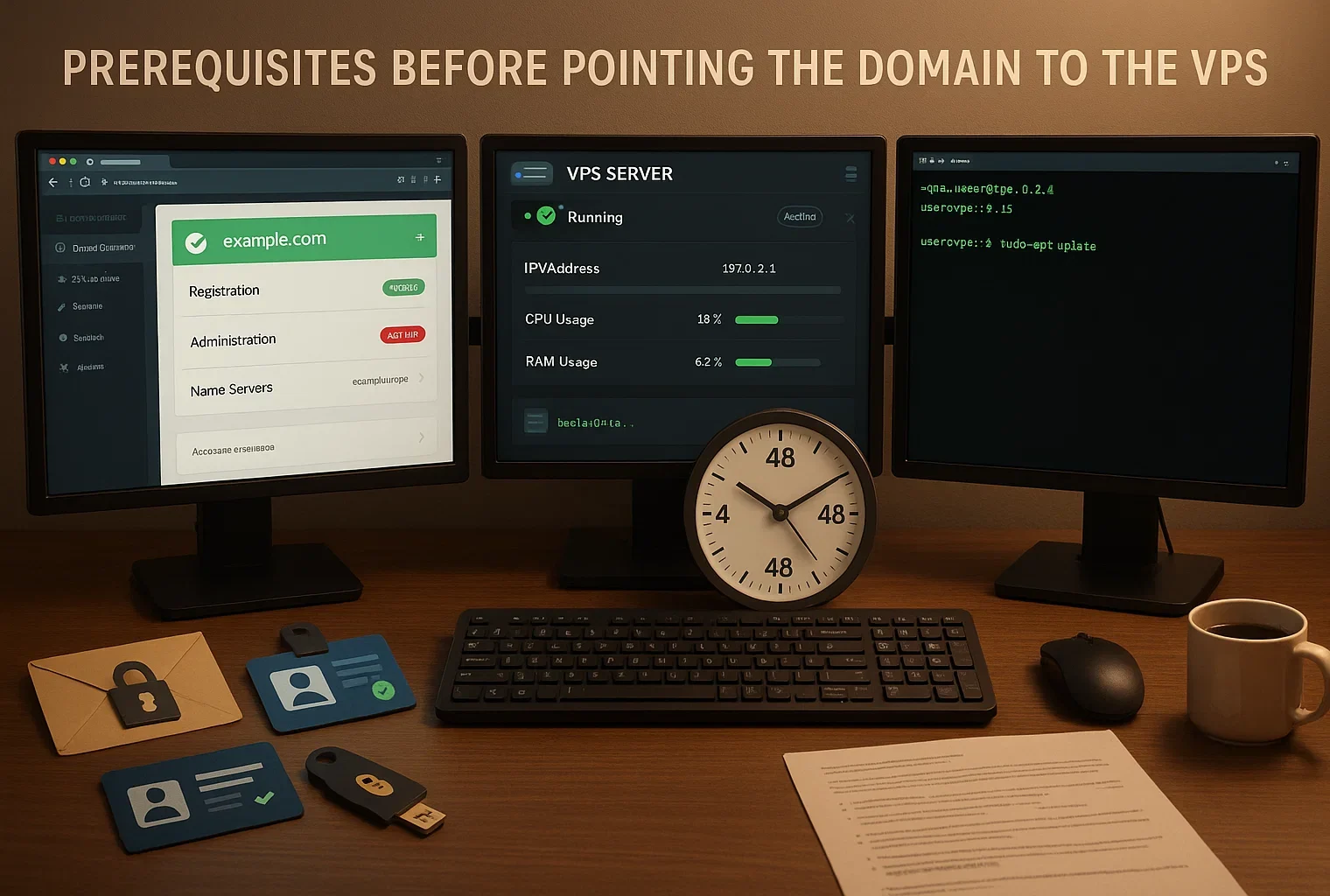
การลงทะเบียนชื่อโดเมน: คุณต้องมีชื่อโดเมนที่ลงทะเบียนแล้วพร้อมสิทธิ์ผู้ดูแลระบบเต็มรูปแบบ ตรวจสอบให้แน่ใจว่าคุณสามารถเข้าสู่ระบบ control panel ของ domain registrar และมีสิทธิ์แก้ไขการตั้งค่า DNS หรือ nameservers ได้
บัญชี VPS ที่ใช้งานอยู่: เซิร์ฟเวอร์ส่วนตัวเสมือนของคุณควรถูกตั้งค่าและพร้อมใช้งานแล้ว ศึกษาข้อมูลเกี่ยวกับ “ผู้ให้บริการ VPS คืออะไร" จะช่วยให้คุณเลือกบริการโฮสติ้งที่เหมาะสมได้ คุณจะต้องใช้ IP address เฉพาะของ VPS ซึ่งผู้ให้บริการโฮสติ้ง VPS ของคุณจะแสดงไว้ใน dashboard หรืออีเมลต้อนรับ
SSH การเข้าถึง: สำหรับวิธีการใช้ nameserver แบบกำหนดเอง คุณจะต้องมีสิทธิ์เข้าถึง SSH ใน VPS ของคุณในระดับ root หรือ sudo ตรวจสอบให้แน่ใจว่าคุณมีข้อมูล login พร้อมแล้ว
ความรู้พื้นฐานเกี่ยวกับ Command Line: หากคุณวางแผนจะใช้ nameserver แบบกำหนดเอง ความคุ้นเคยกับการใช้งาน command line บน Linux ระดับพื้นฐานจะเป็นประโยชน์ คุณจะต้องรันคำสั่งเพื่อติดตั้งและตั้งค่าซอฟต์แวร์ DNS
เวลาสำหรับการเผยแพร่ DNS: การเปลี่ยนแปลง DNS ใช้เวลา 24-48 ชั่วโมงในการเผยแพร่ ดูรายละเอียดทั้งหมดได้ในส่วน DNS Propagation Timeline
ระบบปฏิบัติการ VPS ที่ดีที่สุดสำหรับการชี้โดเมน
การเลือกระบบปฏิบัติการที่เหมาะสมสำหรับ VPS ของคุณส่งผลต่อทั้งประสิทธิภาพและความง่ายในการจัดการ เมื่อต้องการเรียนรู้วิธีชี้โดเมนไปยัง VPS
การชี้โดเมน: Windows เทียบกับ Linux
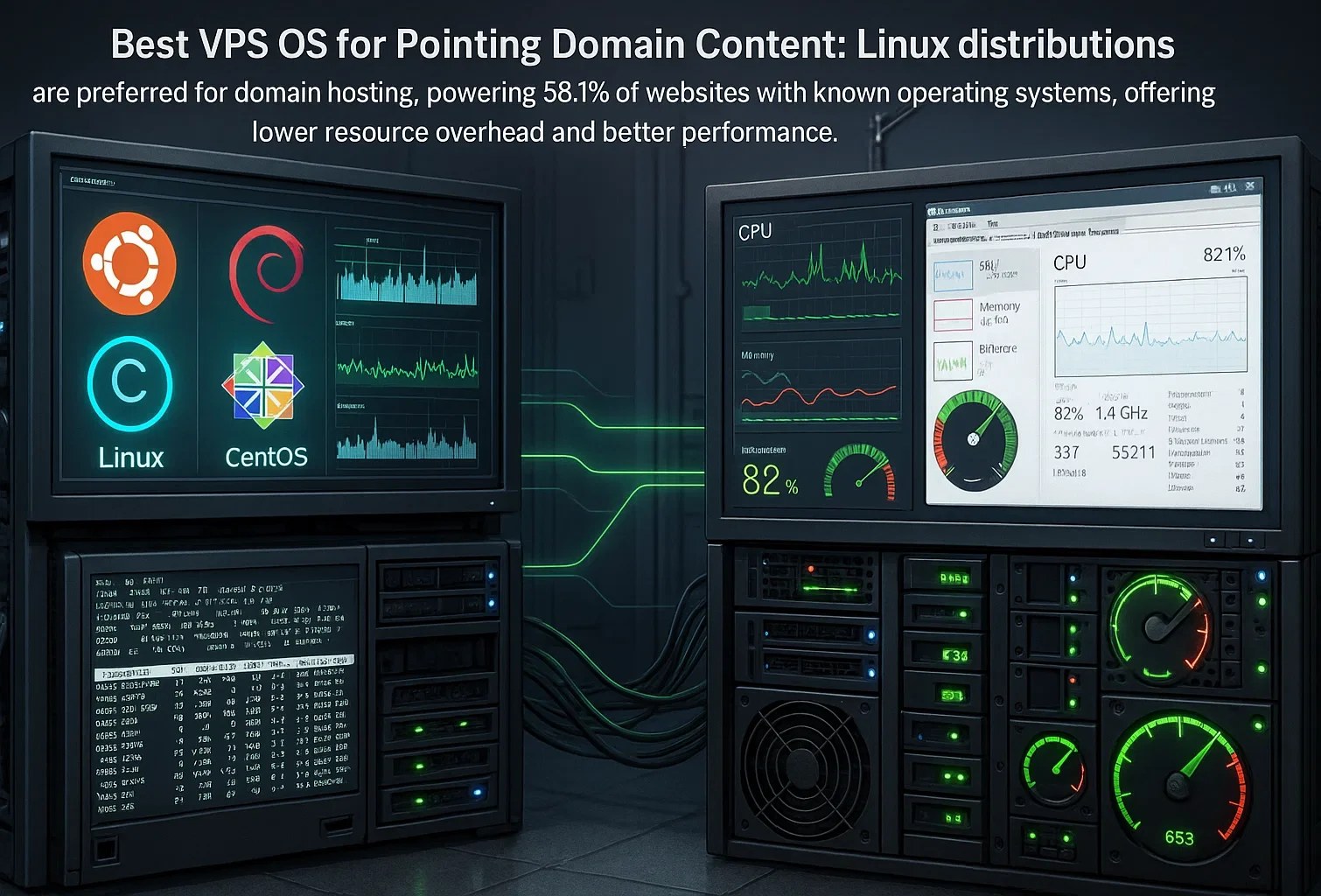
ระบบปฏิบัติการตระกูล Linux ยังคงเป็นตัวเลือกหลักสำหรับการโฮสต์โดเมนและการดำเนินงานเซิร์ฟเวอร์ Linux ขับเคลื่อน 58.1% ของเว็บไซต์ทั่วโลก ที่ทราบระบบปฏิบัติการ ซึ่งสะท้อนให้เห็นถึงความครองตลาดในวงการเว็บโฮสติ้ง
ข้อดีหลักของ Linux ได้แก่ การใช้ทรัพยากรระบบที่น้อยกว่า ไม่มีค่าลิขสิทธิ์ และประสิทธิภาพที่ดีกว่าสำหรับงาน web server Linux ทำงานได้อย่างมีประสิทธิภาพโดยไม่ต้องใช้ graphical interface ซึ่งหมายความว่าทรัพยากรระบบส่วนใหญ่จะถูกนำไปใช้สำหรับการให้บริการเว็บไซต์และการจัดการ DNS
แม้ว่า command line interface จะต้องใช้เวลาฝึกฝน แต่ก็มอบความสามารถในการทำงานอัตโนมัติและการควบคุมการตั้งค่าเซิร์ฟเวอร์ได้อย่างละเอียด Windows VPS อาจเป็นตัวเลือกที่เหมาะสมหากคุณต้องการรันเทคโนโลยีของ Microsoft เช่น ASP.NET หรือฐานข้อมูล MSSQL
Graphical interface ทำให้ Windows เข้าถึงได้ง่ายขึ้นสำหรับผู้ที่ต้องการจัดการเซิร์ฟเวอร์ผ่านอินเทอร์เฟซแบบภาพแทน command line อย่างไรก็ตาม Windows มีค่าลิขสิทธิ์และใช้ทรัพยากรระบบมากกว่า Linux
สำหรับการชี้โดเมนโดยเฉพาะ Linux มีประสิทธิภาพและความเสถียรที่ดีกว่า ระบบปฏิบัติการตระกูล Linux ที่นิยมใช้สำหรับโฮสติ้ง VPS ได้แก่ Ubuntu 24.04 LTS, Debian 12, Rocky Linux 9 และ AlmaLinux 9 โดย Ubuntu ยังคงเป็นที่นิยมมากเป็นพิเศษเนื่องจากมีเอกสารประกอบที่ครบถ้วนและอัปเดตอย่างสม่ำเสมอ
ที่ Cloudzy เราของเรา Linux VPS แพ็กเกจต่างๆ มาพร้อม IP address เฉพาะและตัวเลือก distribution ที่หลากหลาย ได้แก่ Ubuntu, Debian, CentOS และ AlmaLinux คุณได้รับสิทธิ์ root เต็มรูปแบบเพื่อตั้งค่าซอฟต์แวร์ DNS อย่าง BIND9 และชี้โดเมนของคุณด้วยวิธีใดวิธีหนึ่งที่ครอบคลุมในคู่มือนี้
เรามีโฮสติ้ง VPS ใน 13 รีเจียน พร้อม uptime 99.95% และการสนับสนุนตลอด 24/7 ทีมของเราสามารถช่วยเหลือเรื่องคำถามการกำหนดค่าโดเมนได้ทุกเมื่อที่คุณต้องการความช่วยเหลือ แผนบริการ VPS server รวม IP address เฉพาะ สิทธิ์ root เต็มรูปแบบ และ support ตลอด 24/7 สำหรับความต้องการโฮสติ้งโดเมนของคุณ
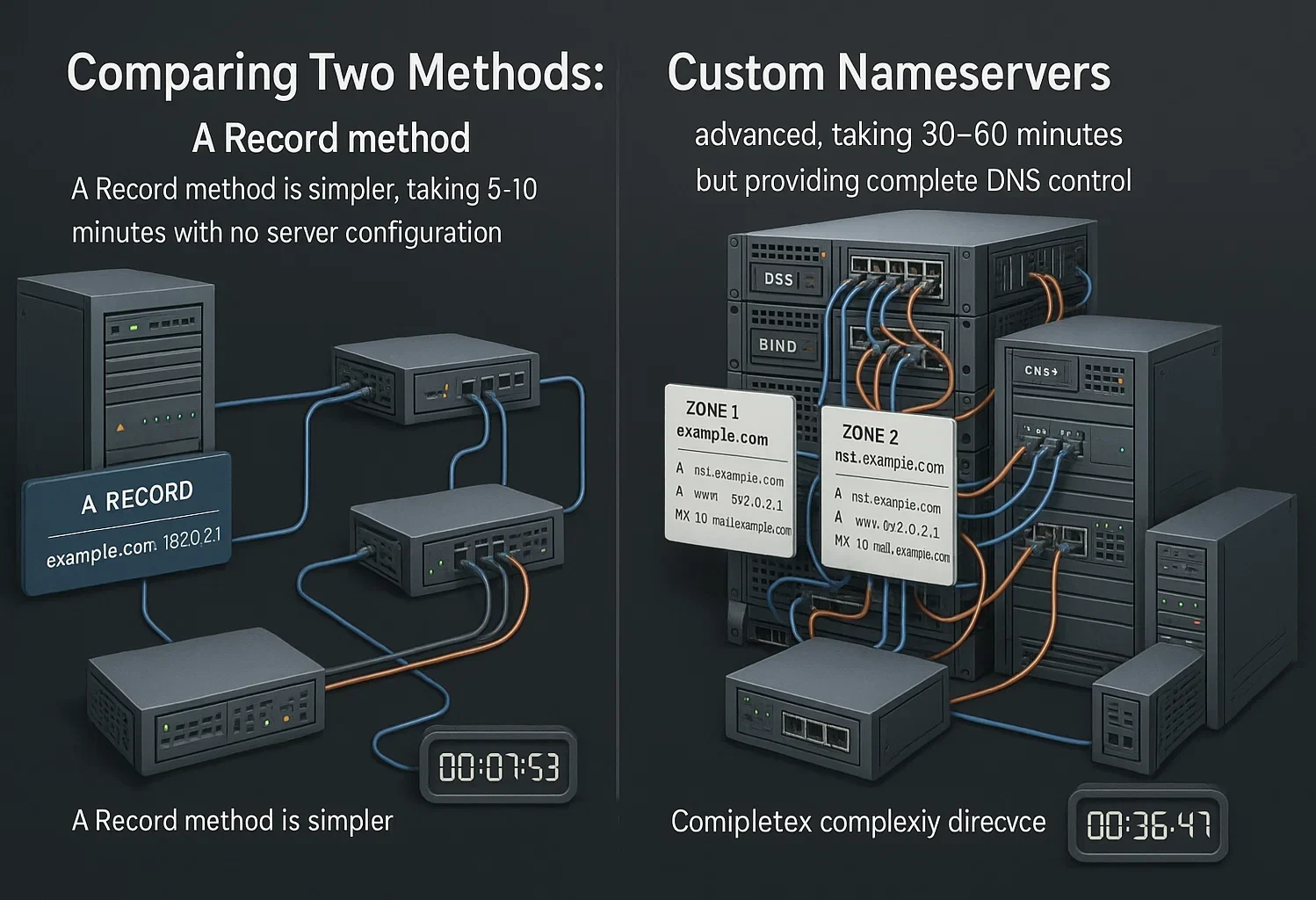
เปรียบเทียบสองวิธี: A Records กับ Custom Nameservers
เมื่อเรียนรู้วิธีเชื่อมต่อโดเมนกับ VPS มีสองวิธีหลักให้เลือกใช้ คือ A records หรือ custom nameservers แต่ละวิธีมีข้อดีและระดับความซับซ้อนที่แตกต่างกัน การทำความเข้าใจทั้งสองวิธีจะช่วยให้คุณเลือกวิธีที่เหมาะกับความต้องการของคุณได้
วิธี A Record วิธีนี้ง่ายกว่า คุณแก้ไข A record ใน zone DNS ที่มีอยู่ให้ชี้ไปที่ IP address ของ VPS โดยยังคงใช้ nameserver ของผู้ให้บริการจดโดเมนเดิม และเปลี่ยนเพียงแค่ IP address ปลายทาง
วิธีนี้ตั้งค่าได้เร็วกว่าและไม่ต้องปรับแต่งอะไรที่ฝั่งเซิร์ฟเวอร์ เป็นแนวทางตรงไปตรงมาที่แสดงวิธีชี้ชื่อโดเมนไปยัง IP address ของ VPS ผ่านหน้าจัดการ DNS ของผู้ให้บริการจดโดเมน
วิธี Custom Nameservers: แนวทางขั้นสูงนี้คือการติดตั้งซอฟต์แวร์ DNS บน VPS แล้วเปลี่ยน nameserver ของโดเมนให้ชี้มาที่ VPS ของคุณ วิธี custom nameserver ให้การควบคุมเต็มรูปแบบเมื่อคุณเพิ่มโดเมนในสภาพแวดล้อม vserver ทำให้คุณมีอำนาจจัดการ record และการตั้งค่า DNS ทั้งหมดได้โดยตรงจากเซิร์ฟเวอร์
| ฟีเจอร์ | วิธีการบันทึก A Record | วิธี Custom Nameservers |
| ระดับความยากง่าย | ง่าย | ขั้นสูง |
| เวลาตั้งค่า | ๕-๑๐ นาที | 30-60 นาที |
| การตั้งค่าเซิร์ฟเวอร์ | ไม่จำเป็น | ต้องติดตั้ง BIND |
| ตำแหน่งควบคุม DNS | ผู้จดทะเบียนโดเมน | VPS ของคุณ |
| เหมาะที่สุดสำหรับ | ตั้งค่าเร็ว โฮสต์ได้ง่าย | ผู้ใช้ขั้นสูง หลายโดเมน |
| ความยืดหยุ่น | รองรับเฉพาะ record พื้นฐาน | ควบคุม DNS ได้เต็มรูปแบบ |
สำหรับผู้ใช้ทั่วไป วิธี A record ใช้งานง่ายและยังคงมีประสิทธิภาพเพียงพอ ส่วนวิธี custom nameservers ให้การควบคุมที่มากกว่า แต่ต้องดูแลเซิร์ฟเวอร์อย่างต่อเนื่องและต้องมีความรู้ด้าน DNS
ทั้ง Linux และ Windows ใช้สำหรับโฮสต์โดเมนได้ดีทั้งคู่ ตัวเลือกที่เหมาะสมขึ้นอยู่กับความต้องการของคุณ เมื่อเลือก แผนการ VPSให้มองหาผู้ให้บริการที่อนุญาตให้เปลี่ยนระบบปฏิบัติการได้โดยไม่ต้องเริ่มต้นใหม่ทั้งหมด
วิธีชี้โดเมนไปยัง VPS: คู่มือทีละขั้นตอน
ตลาด VPS ยังคงเติบโตต่อเนื่อง โดย คาดการณ์ว่าจะแตะ 8.3 พันล้านดอลลาร์ภายในปี 2026ซึ่งสะท้อนให้เห็นถึงความต้องการโซลูชันโฮสติ้งที่เชื่อถือได้ที่เพิ่มขึ้น คู่มือวิธีชี้โดเมนไปยัง VPS ของเราเน้นที่วิธี custom nameservers ซึ่งให้การควบคุมการตั้งค่า DNS ของโดเมนได้มากที่สุด
ก่อนเริ่มต้น ควรทราบว่าวิธี custom nameservers จำเป็นต้องติดตั้ง BIND9 ซึ่งเป็นซอฟต์แวร์ DNS server ที่ใช้งานแพร่หลายที่สุด แม้วิธีนี้จะซับซ้อนกว่าการอัปเดต A record ทั่วไป แต่ช่วยให้จัดการ DNS zone ได้เต็มรูปแบบโดยตรงจาก VPS
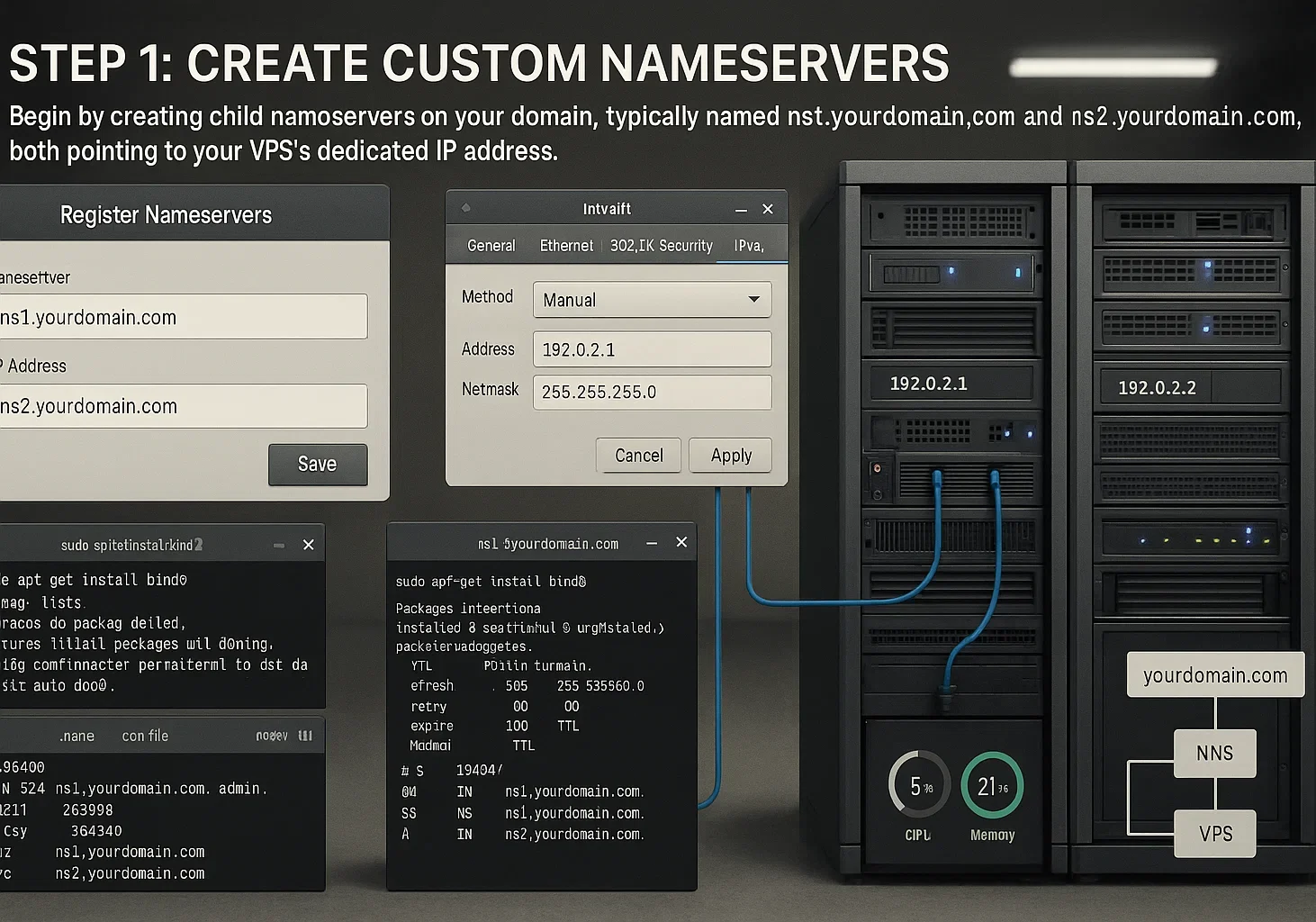
ขั้นตอนที่ 1: สร้าง Custom Nameservers
เมื่อโดเมนและ virtual private server พร้อมแล้ว ให้เริ่มต้นด้วยการสร้าง child nameserver บนโดเมนของคุณ นี่คือขั้นตอนพื้นฐานแรกในการเรียนรู้วิธีชี้ชื่อโดเมนไปยัง IP address ของ VPS
กระบวนการนี้แตกต่างกันตามผู้ให้บริการจดโดเมน แต่แนวคิดหลักเหมือนกันทุกราย คุณต้องสร้าง nameserver อย่างน้อย 2 รายการ โดยปกติตั้งชื่อว่า ns1.yourdomain.com และ ns2.yourdomain.com
ทั้งสองรายการควรชี้ไปที่ IP address เฉพาะของ VPS ผู้ให้บริการบางรายอนุญาตให้สร้าง nameserver เหล่านี้ผ่าน control panel โดยตรง ในขณะที่บางรายอาจต้องติดต่อฝ่ายสนับสนุน
หลังจากสร้าง child nameserver ที่ผู้ให้บริการจดโดเมนแล้ว ให้เชื่อมต่อไปยัง VPS ผ่าน SSH แล้วติดตั้ง BIND9 พร้อม utility ที่เกี่ยวข้องด้วยคำสั่งนี้:
sudo apt install bind9 bind9utils bind9-doc -yคำสั่งนี้ใช้ได้กับระบบที่ใช้ Ubuntu และ Debian การติดตั้งครอบคลุม bind9 (ตัว DNS server), bind9utils (เครื่องมือจัดการ) และ bind9-doc (เอกสารประกอบ) เมื่อติดตั้งเสร็จแล้ว คุณสามารถดำเนินการกำหนดค่า DNS zones ได้ทันที
ขั้นตอนที่ 2: ตั้งค่า DNS Zone
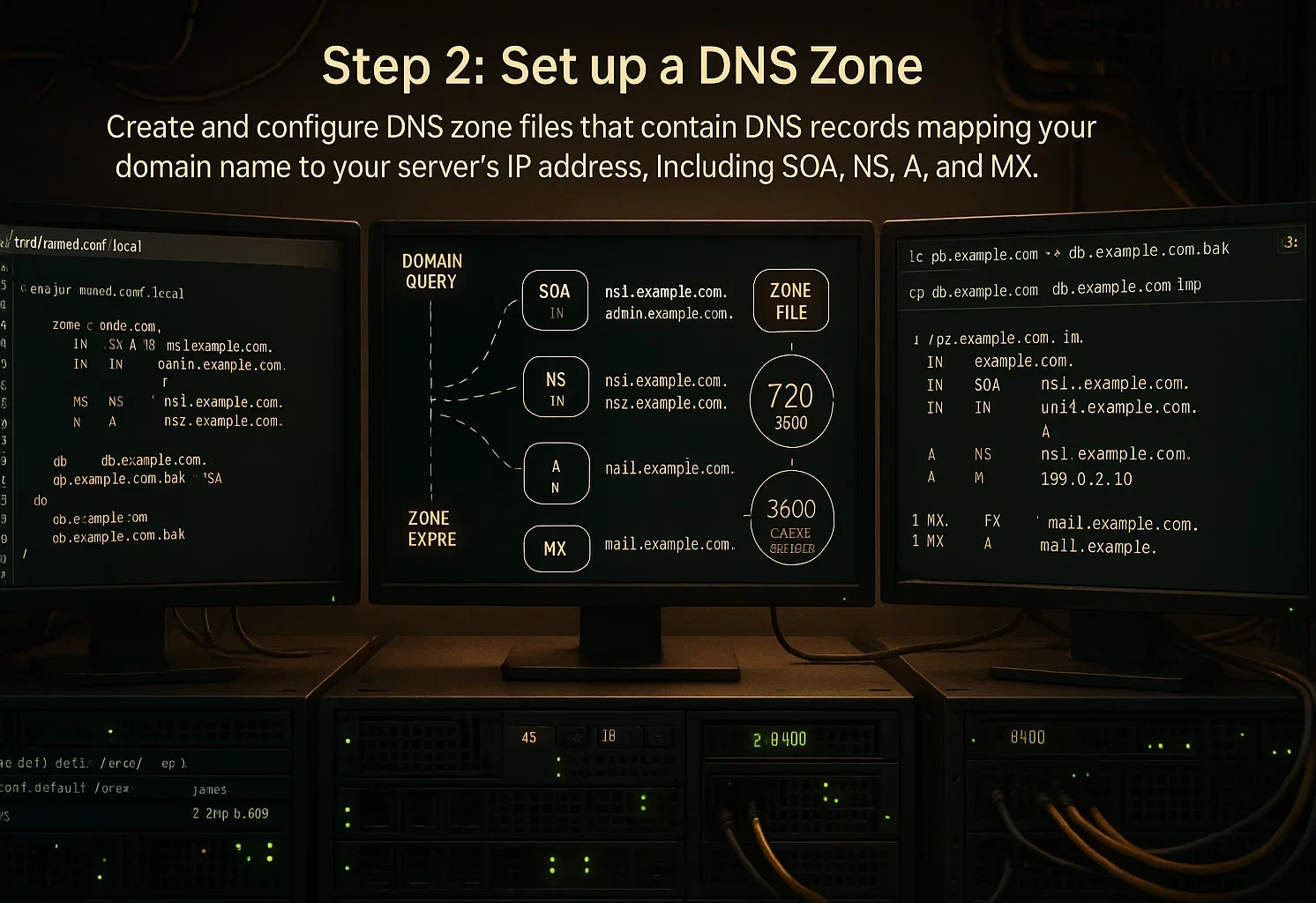
เมื่อติดตั้ง BIND9 แล้ว คุณจะสร้างและกำหนดค่าไฟล์ DNS zone ไฟล์เหล่านี้เก็บ DNS records ที่ทำหน้าที่แมปชื่อโดเมนของคุณไปยัง IP address ของเซิร์ฟเวอร์
ก่อนอื่น ให้ไปที่ไดเรกทอรีกำหนดค่า BIND:
cd /etc/bindสร้างไดเรกทอรีใหม่สำหรับจัดเก็บไฟล์ zone:
mkdir -p /etc/bind/zones/คุณตั้งชื่อไดเรกทอรีนี้เป็นอะไรก็ได้ ไม่จำเป็นต้องใช้ชื่อ "zones" จากนั้นคัดลอกไฟล์ template และปรับให้เข้ากับโดเมนของคุณ แทนที่ "yourdomain.com" ด้วยชื่อโดเมนจริงในคำสั่งเหล่านี้:
cd zones

sudo cp /etc/bind/db.local /etc/bind/zones/yourdomain.com.forward

sudo cp /etc/bind/db.127 /etc/bind/zones/yourdomain.com.reverse

ls /etc/bind/zones/
ถัดไป แก้ไขไฟล์ forward zone เพื่อกำหนด DNS records สำหรับโดเมนของคุณ เปิดไฟล์ด้วย text editor:
sudo nano /etc/bind/zones/yourdomain.com.forwardในไฟล์นี้ คุณจะกำหนดค่า records สำคัญหลายรายการ:
- SOA Record: บันทึก SOA: กำหนด nameserver หลักและผู้ดูแลระบบ
- บันทึก NS: ระบุ nameserver ที่มีอำนาจตอบสนองสำหรับโดเมนของคุณ
- บันทึก A: แมปโดเมนและ subdomain ไปยัง IP address ของ VPS
- MX Records: บันทึก MX: กำหนดเส้นทางอีเมลสำหรับโดเมนของคุณ (หากต้องการ)
แทนที่ชื่อโดเมนตัวอย่างทั้งหมดด้วยโดเมนจริงของคุณ และแทนที่ IP address ด้วย dedicated IP address ของ VPS ค่า TTL (Time To Live) กำหนดระยะเวลาที่ DNS resolvers จะ cache records ของคุณก่อนตรวจสอบการอัปเดต
บันทึกการเปลี่ยนแปลงหลังจากแก้ไขไฟล์ zone เสร็จ
ขั้นตอนที่ 3: กำหนดค่า Named Configuration
หลังจากสร้างไฟล์ zone แล้ว คุณต้องแจ้งให้ BIND9 ทราบว่าไฟล์อยู่ที่ไหนและนำไปใช้งานอย่างไร โดยแก้ไขไฟล์กำหนดค่า BIND
ไปที่ไดเรกทอรี BIND และเปิดไฟล์กำหนดค่าภายในเครื่อง:
cd /etc/bind

sudo nano named.conf.local
เพิ่มนิยาม zone สำหรับโดเมนของคุณ แทนที่ "yourdomain.com" ด้วยโดเมนจริง:
zone "yourdomain.com" {

    type master;

    file "/etc/bind/zones/yourdomain.com.forward";

};
การกำหนดค่านี้บอก BIND9 ว่าเซิร์ฟเวอร์ของคุณเป็น master (primary) authoritative server สำหรับโดเมนของคุณ และระบุตำแหน่งที่อยู่ของไฟล์ zone ตรวจสอบให้แน่ใจว่า file path ตรงกับที่คุณสร้างไฟล์ zone ในขั้นตอนที่ 2
หากคุณสร้างไฟล์ reverse zone ด้วย คุณสามารถเพิ่มการกำหนดค่าของไฟล์นั้นไว้ที่นี่ได้เช่นกัน บันทึกไฟล์หลังจากทำการเปลี่ยนแปลงแล้ว
ขั้นตอนที่ 4: กำหนดค่า DNS Forwarders
DNS forwarders จัดการ query สำหรับโดเมนที่เซิร์ฟเวอร์ของคุณไม่มีอำนาจตอบสนอง แทนที่จะทำ recursive lookup เอง DNS server ของคุณสามารถส่งต่อ query เหล่านี้ไปยัง DNS server สาธารณะที่น่าเชื่อถือได้แทน
เปิดไฟล์กำหนดค่า options:
sudo nano /etc/bind/named.conf.optionsค้นหาส่วน forwarders ในไฟล์ ซึ่งมักจะมีหน้าตาประมาณนี้:
// forwarders {
// 0.0.0.0;
// };
ยกเลิก comment ในบรรทัดที่เกี่ยวข้อง แล้วแทนที่ค่า placeholder ด้วยที่อยู่เซิร์ฟเวอร์ DNS จริง คุณสามารถใช้เซิร์ฟเวอร์ DNS สาธารณะ เช่น Google DNS (8.8.8.8) หรือ Cloudflare DNS (1.1.1.1):
forwarders {

    8.8.8.8;

    1.1.1.1;

};
forwarders เหล่านี้ช่วยให้เซิร์ฟเวอร์ของคุณสามารถ resolve ชื่อโดเมนที่อยู่นอก zone ที่คุณดูแลได้ บันทึกไฟล์หลังจากแก้ไขเสร็จแล้ว
ขั้นตอนที่ 5: ตรวจสอบและเริ่มต้นเซิร์ฟเวอร์ DNS
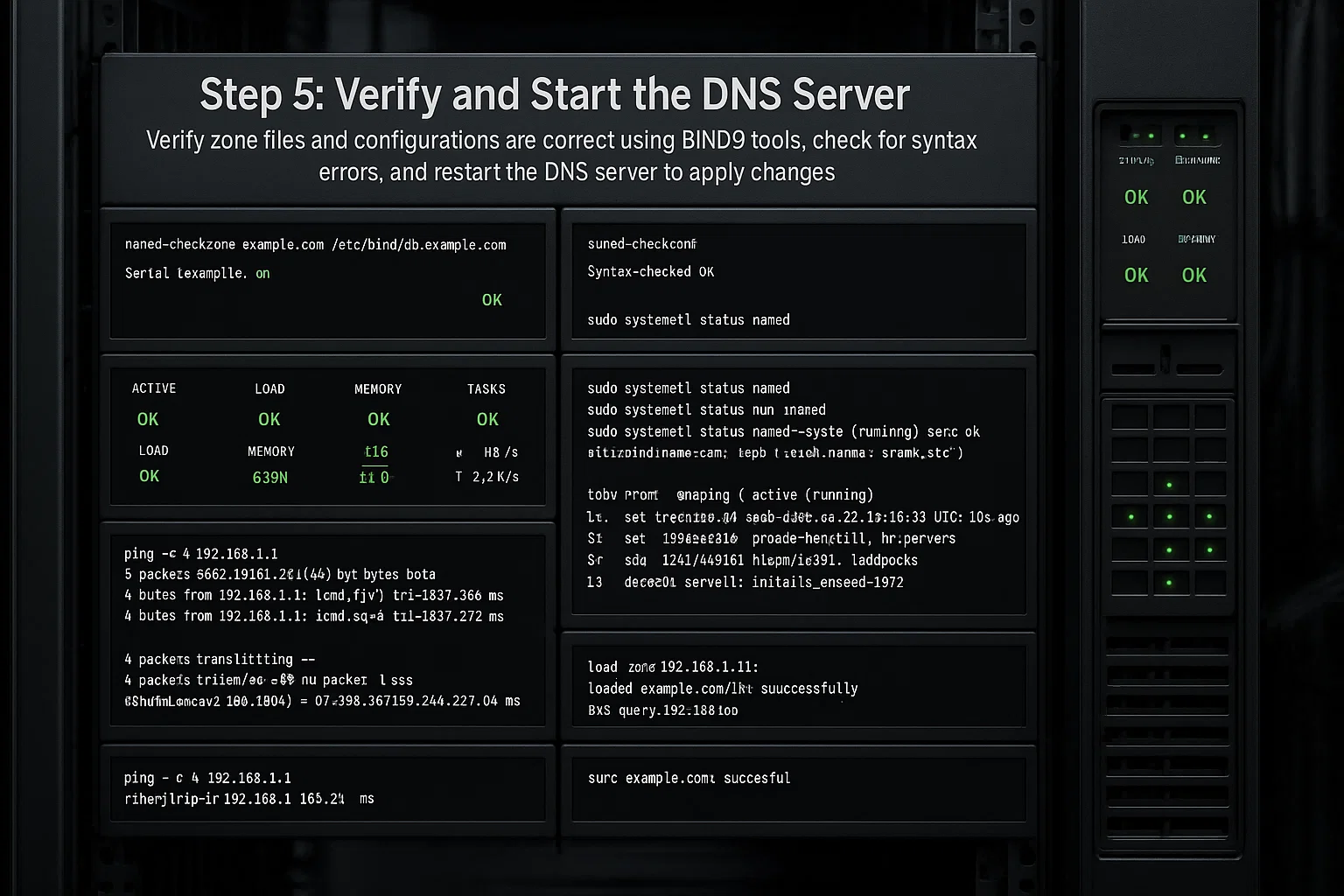
ก่อนนำ configuration ไปใช้งานจริง ให้ตรวจสอบว่า zone file และการตั้งค่าทั้งหมดถูกต้อง BIND9 มีเครื่องมือสำหรับตรวจหา syntax error
ตรวจสอบ zone file ของคุณ:
sudo named-checkzone yourdomain.com /etc/bind/zones/yourdomain.com.forwardแทนที่ "yourdomain.com" ด้วยโดเมนจริงของคุณ หากการตั้งค่าถูกต้อง คุณจะเห็น output ลักษณะนี้:
zone yourdomain.com/IN: loaded serial 1

OK
ตรวจสอบ configuration ของ BIND โดยรวม:
sudo named-checkconfหากคำสั่งนี้ไม่แสดงผลลัพธ์ใด แสดงว่า configuration ถูกต้อง หากมีข้อผิดพลาด จะแสดงรายละเอียดของสิ่งที่ต้องแก้ไข
รีสตาร์ท BIND9 เพื่อใช้การเปลี่ยนแปลงทั้งหมด:
sudo systemctl restart bind9ตรวจสอบว่า BIND9 ทำงานอยู่อย่างถูกต้อง:
sudo systemctl status bind9คุณควรเห็น "active (running)" ใน output หากมีข้อผิดพลาด ให้ตรวจสอบ configuration file ของคุณว่ามีการพิมพ์ผิดหรือ path ไม่ถูกต้องหรือไม่
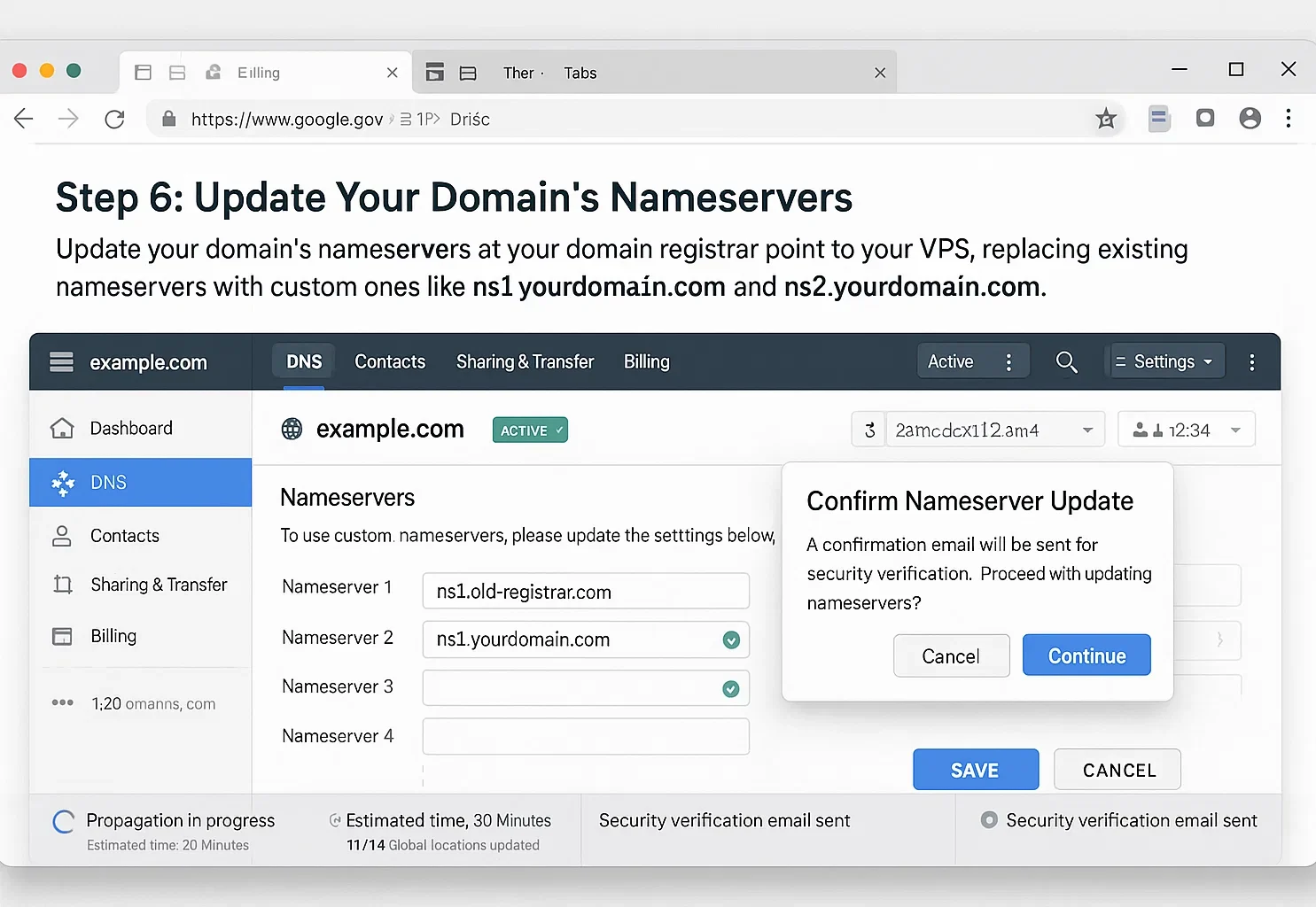
ขั้นตอนที่ 6: อัปเดต nameserver ของโดเมน
ขั้นตอนสุดท้ายคือการอัปเดต nameserver ของโดเมนที่ domain registrar เพื่อให้ชี้มายัง VPS ของคุณ ซึ่งเป็นการบอกให้อินเทอร์เน็ตรู้ว่าต้องไปค้นหาข้อมูล DNS ของโดเมนคุณที่ไหน
เข้าสู่ระบบ control panel ของ domain registrar แล้วหาส่วนจัดการ nameserver ซึ่งมักจะอยู่ใต้เมนู "DNS Management", "Name Servers" หรือ "Domain Settings"
แทนที่ nameservers ที่มีอยู่ด้วย nameservers ที่กำหนดเอง
- ns1.yourdomain.com
- ns2.yourdomain.com
ตรวจสอบให้แน่ใจว่าตรงกับ child nameserver ที่คุณสร้างไว้ในขั้นตอนที่ 1 จากนั้นบันทึกการเปลี่ยนแปลงที่ registrar
การ propagate ของ DNS ใช้เวลาตั้งแต่ไม่กี่นาทีจนถึง 48 ชั่วโมง ในช่วงนี้ DNS resolver บางส่วนทั่วโลกอาจยังใช้ nameserver เดิม ขณะที่บางส่วนเริ่มใช้ nameserver ใหม่แล้ว ซึ่งเป็นเรื่องปกติและเป็นเพียงชั่วคราว
ตอนนี้คุณได้ชี้โดเมนไปยัง VPS ด้วย nameserver แบบกำหนดเองเรียบร้อยแล้ว ทำให้คุณควบคุม configuration DNS ของโดเมนได้อย่างเต็มที่จากเซิร์ฟเวอร์ของตัวเอง
ระยะเวลา propagation ของ DNS และสิ่งที่ควรคาดหวัง
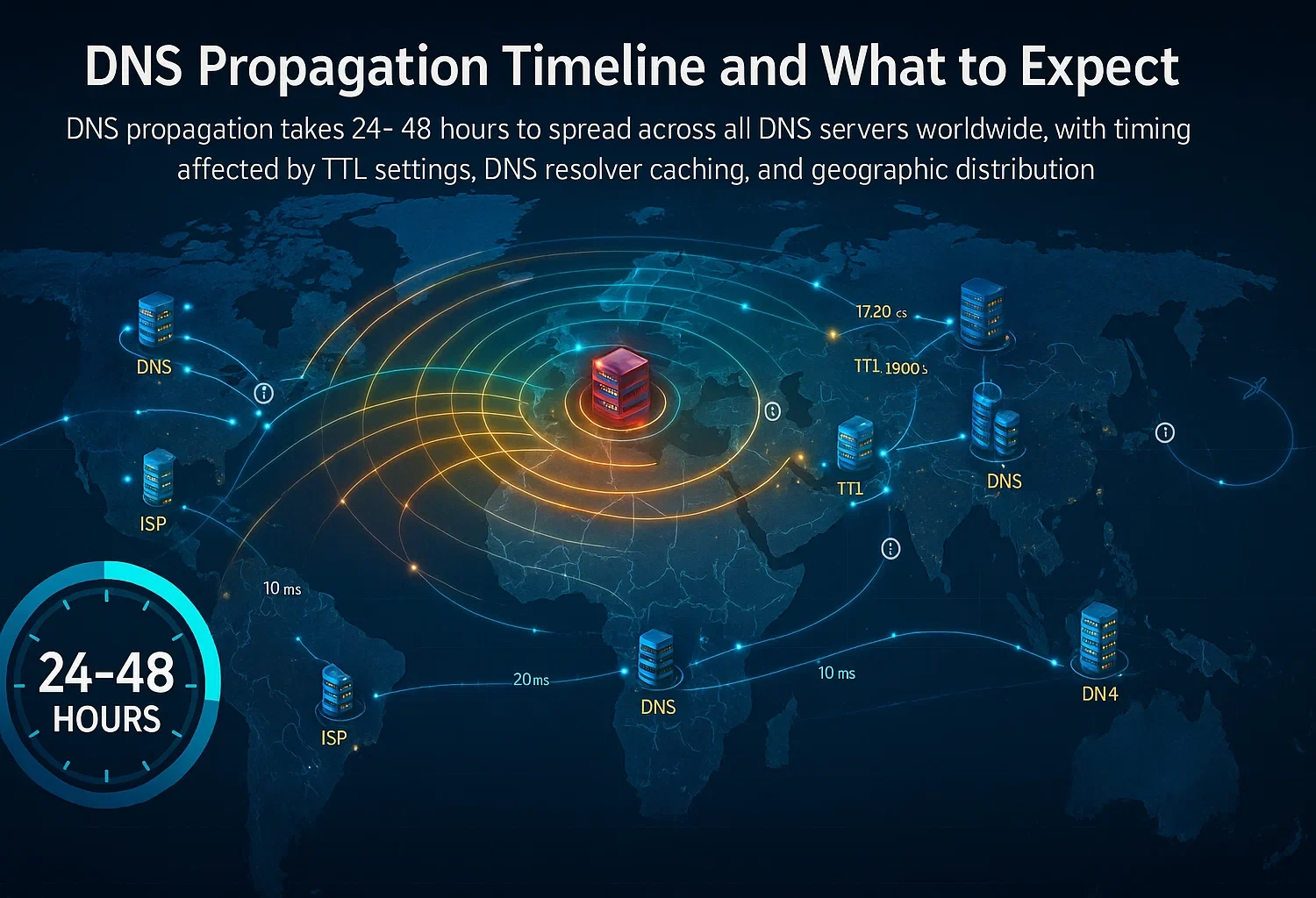
DNS propagation คือเวลาที่ใช้ในการกระจายการเปลี่ยนแปลง DNS ของคุณไปยังเซิร์ฟเวอร์ DNS ทั่วโลก หลังจากเรียนรู้วิธีเพิ่มโดเมนใน vserver (VPS) แล้ว นี่คือสาเหตุที่โดเมนของคุณอาจยังใช้งานไม่ได้ทันทีหลังจากเปลี่ยนแปลง
ระยะเวลาโดยทั่วไป: การเปลี่ยนแปลง DNS ส่วนใหญ่จะ propagate ภายใน 24 ถึง 48 ชั่วโมงอย่างไรก็ตาม บางการเปลี่ยนแปลงอาจปรากฏภายในไม่กี่นาที ขณะที่บางอย่างอาจใช้เวลาเต็ม 48 ชั่วโมงหรือนานกว่านั้นเล็กน้อย ความแตกต่างนี้ขึ้นอยู่กับปัจจัยหลายอย่างที่อยู่นอกเหนือการควบคุมของคุณ
ปัจจัยที่ส่งผลต่อความเร็วในการ propagate:
- การตั้งค่า TTL ค่า Time To Live บน record DNS เดิมของคุณกำหนดว่า DNS resolver จะแคชข้อมูลเก่าไว้นานแค่ไหน TTL ที่ต่ำ (เช่น 300 วินาที) ทำให้ propagate ได้เร็วกว่า TTL ที่สูง (เช่น 86400 วินาที หรือ 24 ชั่วโมง)
- การแคชของ DNS Resolver: ผู้ให้บริการอินเทอร์เน็ตและบริการ DNS สาธารณะแคช record DNS ในอัตราที่ต่างกัน บาง ISP อัปเดตแคชบ่อยครั้ง ในขณะที่บางรายอาจเพิกเฉยต่อการตั้งค่า TTL และเก็บ record ที่แคชไว้นานกว่านั้น
- การกระจายทางภูมิศาสตร์: DNS server ในแต่ละภูมิภาคอัปเดตในเวลาที่ต่างกัน โดเมนของคุณอาจ resolve ได้ถูกต้องในบางพื้นที่ ขณะที่บางพื้นที่ยังคงแสดงข้อมูลเก่าอยู่
ระหว่างการแพร่กระจาย: ผู้เยี่ยมชมเว็บไซต์บางส่วนจะเห็น server ใหม่ ในขณะที่บางส่วนยังคงเชื่อมต่อไปยังที่อยู่เดิม เรื่องนี้เป็นเรื่องปกติและเกิดขึ้นชั่วคราว หากเป็นไปได้ ควรวางแผนการย้ายข้อมูลสำคัญในช่วงที่มีทราฟฟิกต่ำ
การเร่งการแพร่กระจาย: หากคุณวางแผนจะเปลี่ยนแปลงค่า DNS ให้ลด TTL ลงล่วงหน้า 48-72 ชั่วโมง เพื่อบอกให้ DNS resolver ตรวจสอบการอัปเดตบ่อยขึ้น เมื่อการเปลี่ยนแปลงเสร็จสมบูรณ์และเสถียรแล้ว คุณสามารถเพิ่ม TTL กลับได้เพื่อลด load บน server
 ตรวจสอบการตั้งค่าโดเมน
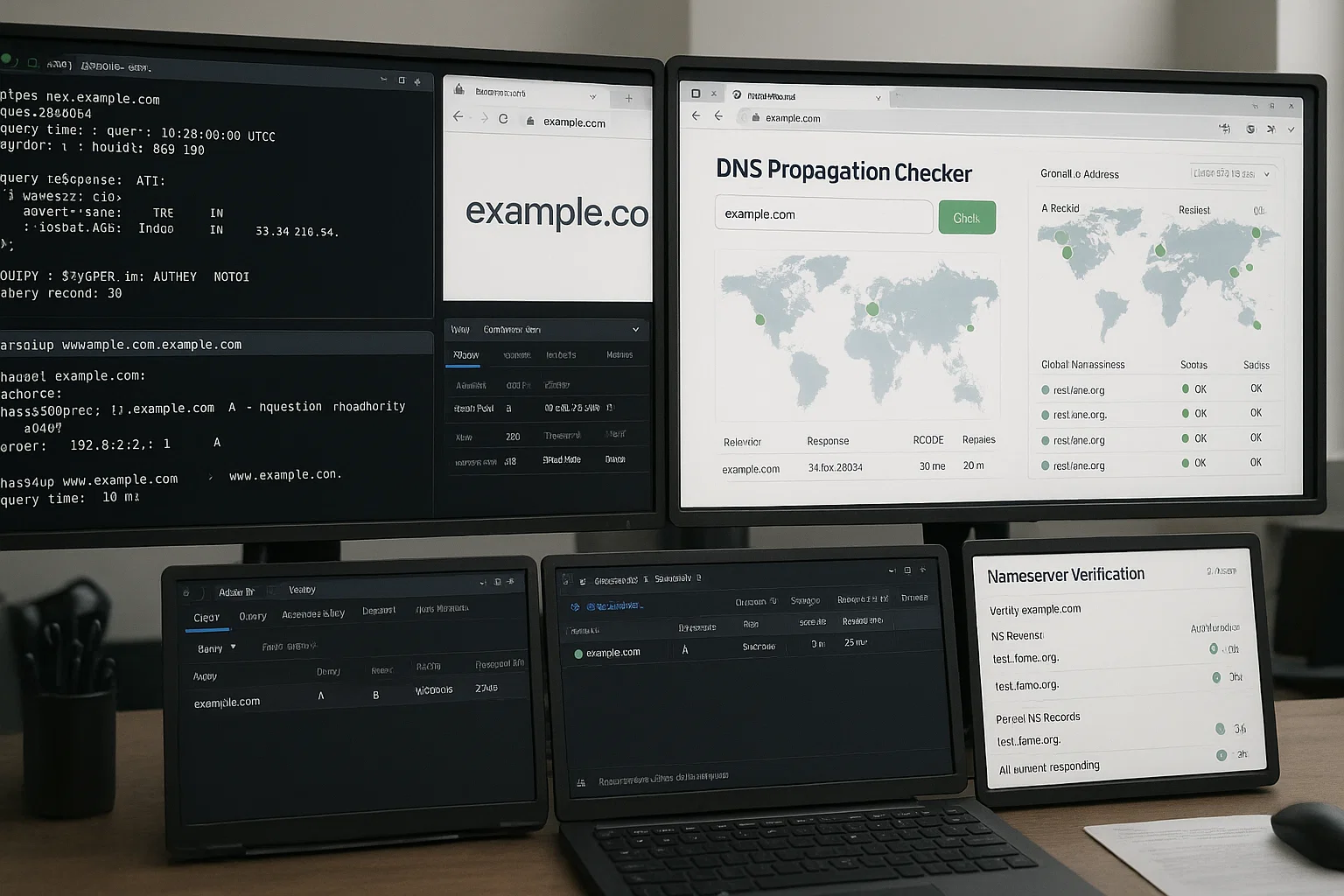
หลังจากตั้งค่าโดเมนเสร็จและรอให้ propagate เบื้องต้นเสร็จสิ้น คุณต้องตรวจสอบว่าทุกอย่างทำงานได้ถูกต้อง ขั้นตอนการตรวจสอบเหล่านี้จะยืนยันว่าคุณชี้โดเมนไปยัง VPS สำเร็จแล้ว และโดเมนของคุณ resolve ไปยัง server ได้อย่างถูกต้อง
ใช้ Command Line Tools: คำสั่ง dig ให้ข้อมูล DNS อย่างละเอียด เปิด terminal แล้วรันคำสั่ง:
dig yourdomain.comดูที่ ANSWER SECTION ใน output ซึ่งควรแสดง IP address ของ VPS ใน A record ถ้าเห็น IP address ที่ถูกต้อง แสดงว่าการตั้งค่า DNS ทำงานได้ปกติ
คุณสามารถใช้ nslookup เพื่อตรวจสอบแบบง่ายขึ้นได้เช่นกัน:
nslookup yourdomain.comคำสั่งนี้ควรส่งคืน IP address ของ VPS เป็นผลลัพธ์
เครื่องมือตรวจสอบ DNS ออนไลน์: เว็บไซต์อย่าง whatsmydns.net และ dnschecker.org แสดงให้เห็นว่าโดเมนของคุณ resolve อย่างไรจากพื้นที่ต่าง ๆ ทั่วโลก เครื่องมือเหล่านี้ช่วยให้คุณติดตามความคืบหน้าของการ propagate และระบุภูมิภาคที่ยังคงมีข้อมูล DNS เก่าอยู่
การทดสอบเบราว์เซอร์: เปิดเว็บเบราว์เซอร์แล้วไปยังโดเมนของคุณ ถ้ามีเว็บไซต์รันอยู่บน VPS หน้าเว็บควรโหลดได้ ถ้าเห็นหน้าเริ่มต้นของ server หรือเนื้อหาเว็บไซต์ของคุณ แสดงว่าการเชื่อมต่อสำเร็จ
โปรดทราบว่าเบราว์เซอร์แคชผลลัพธ์ DNS ไว้ด้วย คุณจึงอาจต้องล้างแคชของเบราว์เซอร์หรือใช้โหมด incognito เพื่อให้การทดสอบได้ผลที่แม่นยำ
ตรวจสอบ Nameservers: ตรวจสอบว่าโดเมนของคุณใช้ nameserver ที่ถูกต้อง:
dig NS yourdomain.com +shortคำสั่งนี้ควรคืนค่า nameserver แบบกำหนดเองของคุณ (ns1.yourdomain.com และ ns2.yourdomain.com) หากคุณใช้วิธี nameserver แบบกำหนดเอง หรือคืนค่า nameserver ของ registrar หากคุณใช้วิธี A record
ปัญหาที่พบบ่อยและการแก้ไข
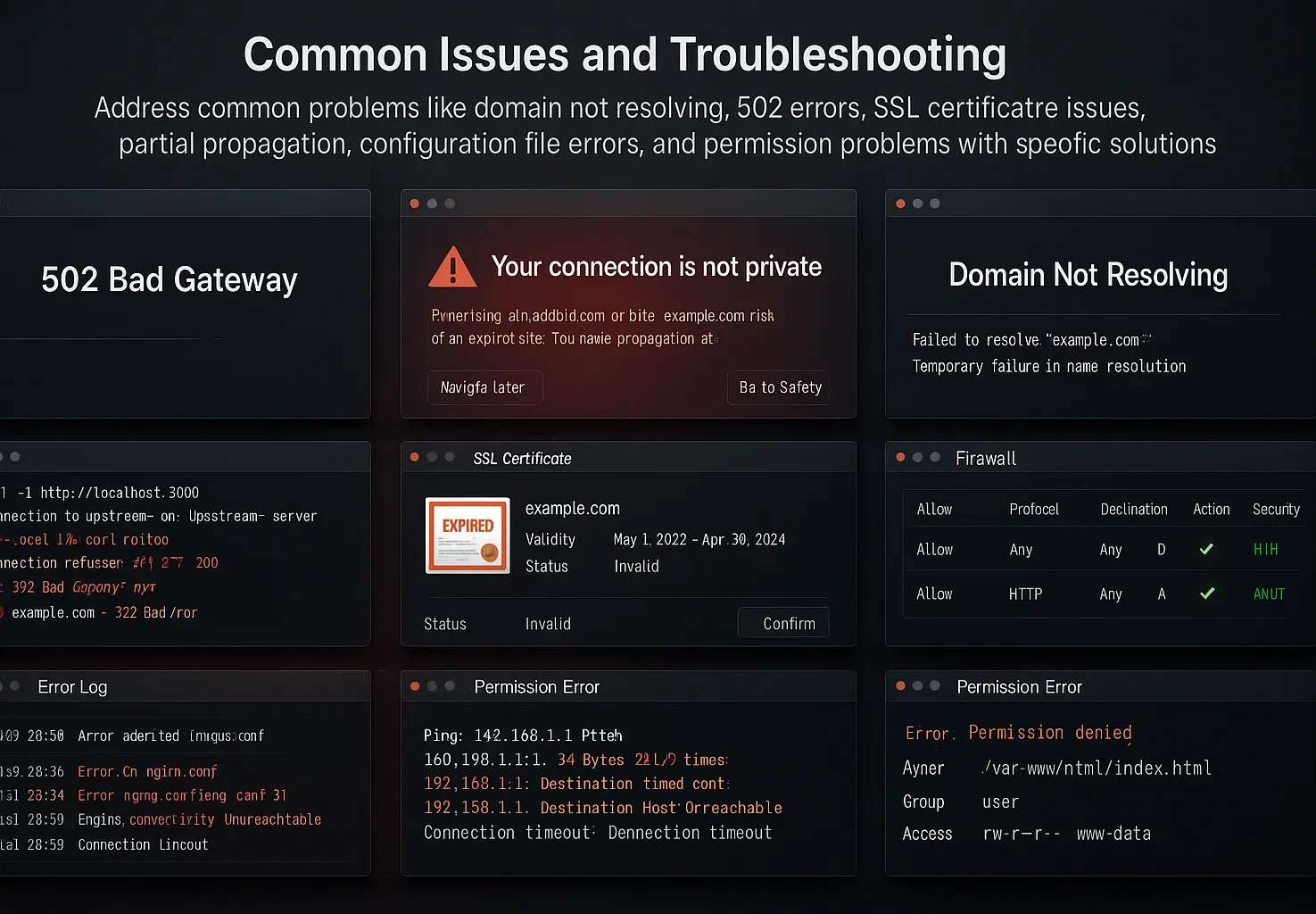
แม้จะตั้งค่าอย่างรอบคอบแล้ว คุณอาจพบปัญหาในระหว่างการตั้งค่าโดเมน ปัญหาที่พบบ่อยและวิธีแก้ไขต่อไปนี้จะช่วยให้คุณจัดการกับปัญหาส่วนใหญ่ได้อย่างรวดเร็ว
โดเมนไม่ Resolve: ถ้าโดเมนของคุณยังไม่ resolve หลังจาก 48 ชั่วโมง ให้ตรวจสอบว่าคุณอัปเดต nameserver ที่ registrar ถูกต้องแล้ว ยืนยันว่ารายการ nameserver ตรงกับที่คุณตั้งค่าไว้ทุกประการ รวมถึงการสะกดที่ถูกต้องและไม่มีช่องว่างเกิน
ตรวจสอบว่าเซอร์วิส DNS บน VPS ของคุณกำลังทำงานอยู่ด้วย sudo systemctl status bind9.
ข้อผิดพลาด 502 Bad Gateway หรือ Connection Refused: ข้อผิดพลาดเหล่านี้หมายความว่า DNS ทำงานปกติ แต่เว็บเซิร์ฟเวอร์ของคุณไม่ตอบสนองอย่างถูกต้อง ตรวจสอบว่าเว็บเซิร์ฟเวอร์ของคุณ (Apache, Nginx และอื่น ๆ) กำลังทำงานอยู่บน VPS ของคุณ
ตรวจสอบว่า Firewall อนุญาตให้ทราฟฟิกผ่านพอร์ต 80 (HTTP) และ 443 (HTTPS) และตรวจสอบว่าคอนฟิกเว็บเซิร์ฟเวอร์ของคุณระบุชื่อโดเมนไว้ใน Virtual Host หรือ Server Block อย่างถูกต้อง
ข้อผิดพลาดเกี่ยวกับใบรับรอง SSL: หากผู้เยี่ยมชมเห็นคำเตือน SSL โดเมนของคุณอาจ Resolve ได้ถูกต้องแล้ว แต่ใบรับรอง SSL ยังติดตั้งไม่ครบถ้วนหรือไม่ตรงกับโดเมน ตรวจสอบว่าคุณได้ติดตั้งใบรับรอง SSL สำหรับโดเมนนั้นแล้ว และใบรับรองยังไม่หมดอายุ
บริการอย่าง Let's Encrypt ให้ใบรับรอง SSL ฟรีที่ติดตั้งได้ด้วยเครื่องมืออย่าง Certbot
การแพร่กระจายบางส่วน บางเครือข่ายอาจเข้าถึงเว็บไซต์ของคุณได้ในขณะที่บางเครือข่ายยังไม่ได้ นี่เป็นเรื่องปกติระหว่างการ Propagate และมักจะแก้ไขตัวเองภายใน 48 ชั่วโมง ผู้ใช้ที่พบปัญหาสามารถลองล้าง Cache ของ DNS ในเครื่อง หรือเปลี่ยนไปใช้ DNS Resolver อื่นชั่วคราวได้
ข้อผิดพลาดในไฟล์คอนฟิก: หาก BIND9 ไม่สามารถเริ่มต้นได้หลังจากแก้ไขคอนฟิก ให้ตรวจสอบ Syntax Error ด้วยคำสั่ง:
sudo named-checkconf

sudo named-checkzone yourdomain.com /etc/bind/zones/yourdomain.com.forward
ข้อผิดพลาดที่พบจะแสดงพร้อมรายละเอียดของปัญหา ปัญหาที่พบบ่อยได้แก่ ขาด Semicolon, พาธไฟล์ผิด หรือพิมพ์ชื่อโดเมนผิด
ปัญหาการอนุญาต: หากได้รับข้อผิดพลาด "permission denied" ขณะแก้ไขไฟล์คอนฟิก ให้ตรวจสอบว่าคุณใช้ sudo นำหน้าคำสั่งที่ต้องการสิทธิ์สูงกว่า และตรวจสอบว่าไฟล์ Zone มี Ownership และสิทธิ์ที่ถูกต้อง
บทสรุป
ตอนนี้คุณรู้วิธีชี้ชื่อโดเมนไปยัง VPS แล้ว ทั้งแบบ A Record และแบบ Custom Nameservers วิธี A Record เหมาะเมื่อต้องการเชื่อมต่อโดเมนพื้นฐานอย่างรวดเร็ว ส่วน Custom Nameservers ให้คุณควบคุม DNS ได้อย่างเต็มที่เมื่อจัดการหลายโดเมนหรือต้องการคอนฟิกขั้นสูง
อย่าลืมรอ 24 ถึง 48 ชั่วโมงให้ DNS Propagate หลังจากทำการเปลี่ยนแปลง ใช้เครื่องมืออย่าง dig และ DNS Checker ออนไลน์เพื่อยืนยันว่าคอนฟิกทำงานถูกต้องในหลายพื้นที่
หากพบปัญหา ส่วนแก้ไขปัญหาครอบคลุมปัญหาที่พบบ่อยที่สุดและวิธีแก้ไข เมื่อเชื่อมต่อโดเมนเข้ากับ VPS ของคุณเรียบร้อยแล้ว คุณก็พร้อมโฮสต์เว็บไซต์ รันแอปพลิเคชัน และสร้างตัวตนออนไลน์ของคุณได้เลย



การสนทนา
ความคิดเห็น
เข้าสู่ระบบเพื่อร่วมสนทนา