

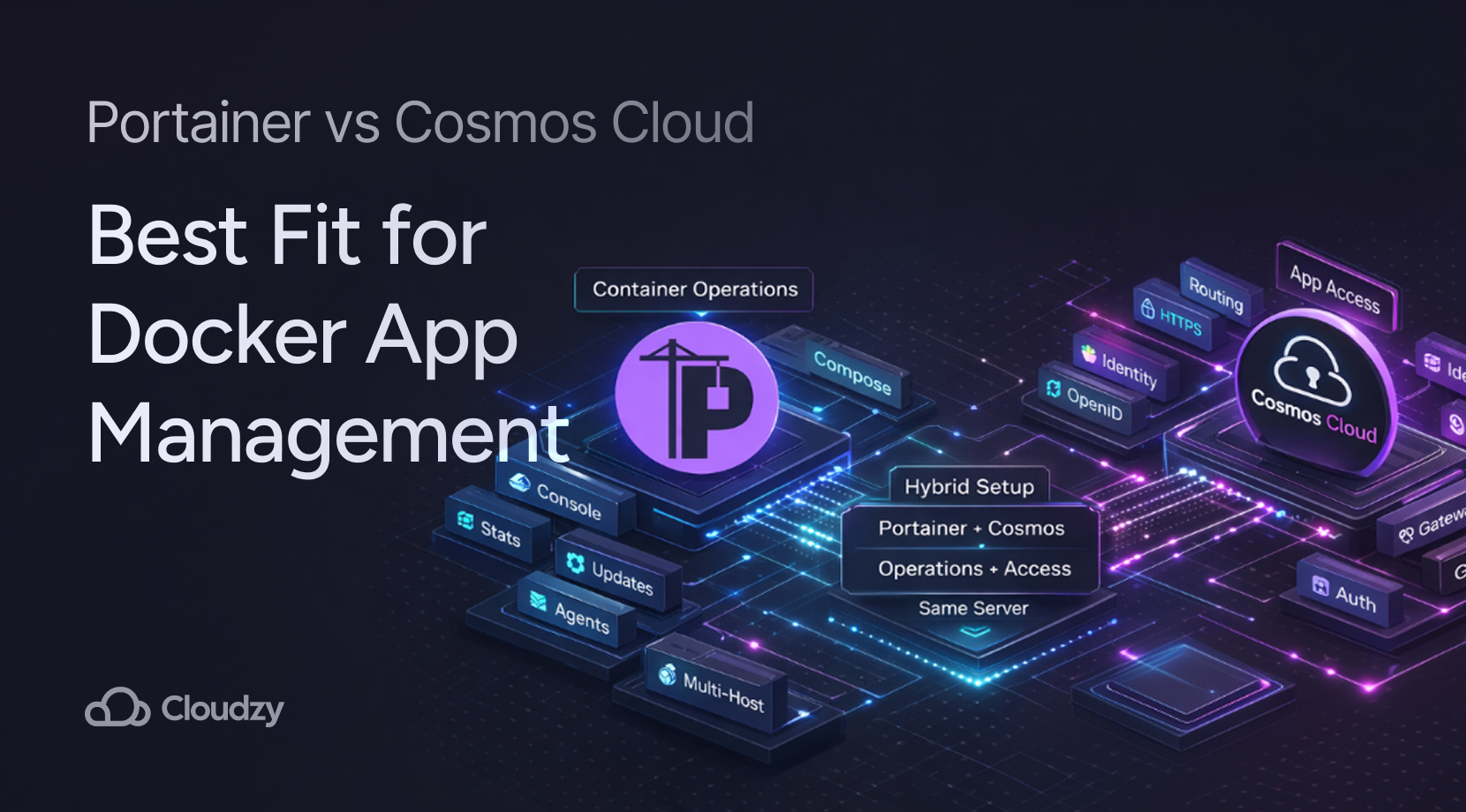
ถ้าคุณรู้จัก Docker อยู่แล้วและต้องการวิธีที่ดีกว่าในการรัน app stack ที่ขยายตัวขึ้น นี่คือคำตอบสั้นๆ สำหรับ Portainer vs Cosmos Cloud: Portainer เหมาะกว่าสำหรับการจัดการ container และ stack โดยตรง Cosmos Cloud เหมาะกว่าเมื่อปัญหาเริ่มเกิดหลังจาก container รันแล้ว ไม่ว่าจะเป็นโดเมน HTTPS การจัดการสิทธิ์ผู้ใช้ หรือการเปิด service สู่สาธารณะที่กินเวลามาก ในบางกรณี วิธีที่ดีที่สุดไม่ใช่เลือกอันใดอันหนึ่ง แต่ใช้ทั้งคู่บนเซิร์ฟเวอร์เดียวกัน
คำตอบสั้น ๆ
ก่อนลงรายละเอียด ขอสรุปสั้นๆ ก่อน Portainer เน้นการจัดการ container การมองเห็นสภาพแวดล้อม และการบริหาร stack ในระบบที่ใช้ Docker เป็นหลัก ส่วน Cosmos Cloud เริ่มจากมุมมองที่ต่างออกไป โดยมุ่งทำให้เซิร์ฟเวอร์ที่โฮสต์เองนั้นเปิดใช้งาน รักษาความปลอดภัย และจัดระเบียบได้ง่ายขึ้นจากจุดเดียว พร้อม reverse proxy ในตัว, HTTPS และเครื่องมือจัดการการล็อกอินของผู้ใช้
ความแตกต่างนี้สำคัญมาก เพราะแม้ทั้งสองเครื่องมือจะทำงานบน Docker เหมือนกัน แต่แต่ละตัวแก้ปัญหาคนละอย่าง Docker Compose ให้โครงสร้างพื้นฐานสำหรับรัน multi-container app จากไฟล์ YAML ไฟล์เดียว Portainer เพิ่ม panel สำหรับจัดการ workflow นั้นให้ครบขึ้น ในขณะที่ Cosmos ขยาย stack ออกไปครอบคลุมการ routing การจัดการ identity และการควบคุมการเข้าถึงแอป
| เหมาะสำหรับ | เลือก |
| การควบคุม container และ stack โดยตรง | Portainer |
| แอปที่โฮสต์เองแบบ public-facing พร้อม routing และ auth ในตัว | คลาउด์โคสมอส |
| สภาพแวดล้อมแบบผสมที่ทั้งการปฏิบัติการ Docker และการเข้าถึงแอปสำคัญ | ทั้งสองร่วมกัน |
เมื่อมองการตัดสินใจในแง่นี้ การเปรียบเทียบที่เหลือก็ชัดเจนขึ้นมาก
Portainer เหมาะที่สุดในฐานะ Container Operations Layer
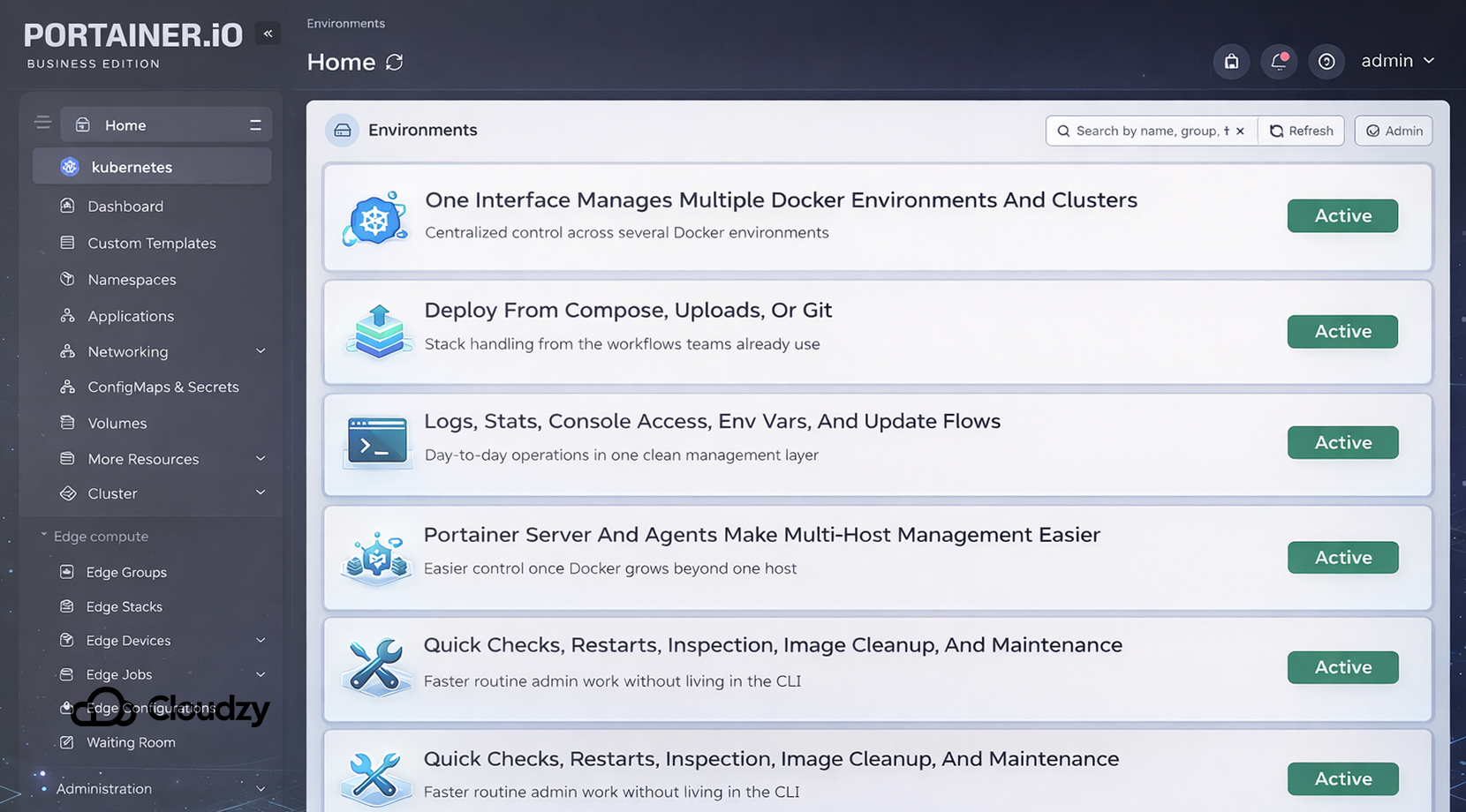
Portainer คือชั้นการจัดการสำหรับโครงสร้างพื้นฐานที่คุณใช้งานอยู่แล้ว เอกสารของตัวเอง อธิบาย Community Edition ว่าเป็นชุดเครื่องมือโอเพนซอร์สสำหรับสร้างและจัดการ container ใน Docker, Docker Swarm, Kubernetes และ Azure ACI
Business Edition เพิ่มฟีเจอร์อย่าง role-based access control, การจัดการ registry, การซัพพอร์ตเฉพาะทาง และการรองรับ Podman
ขอบเขตนี้กว้างกว่าที่ชื่อ "Docker GUI" เคยบ่งบอก และนั่นคือเหตุผลที่ Portainer ยังคงมีประโยชน์เมื่อโฮสต์เดียวกลายเป็นหลาย environment
บทบาทของ Portainer แบ่งออกได้เป็นสามส่วน:
- การควบคุมสภาพแวดล้อม อินเทอร์เฟซเดียวจัดการ Docker หลาย environment และหลาย cluster ได้
- การจัดการสแต็ก deploy จาก Compose file, การอัปโหลด หรือ Git
- Ops visibility: ความสามารถในการมองเห็นการดำเนินการ: logs, สถิติ container, การเข้าถึง console, environment variable และกระบวนการอัปเดต
สถาปัตยกรรมของมันก็สำคัญในทางปฏิบัติเช่นกัน Portainer ใช้ Portainer Server และ Portainer Agentsซึ่งทำให้การจัดการหลายโฮสต์ง่ายขึ้น เมื่อคุณไม่ได้มองว่า Docker เป็นแค่ระบบทดลองบนเครื่องเดียว
นี่คือจุดที่ Portainer ทำได้ดี:
| พื้นที่ | สิ่งที่ Portainer ทำได้ดี |
| การตรวจสอบประจำวัน | ดูสถานะ, logs, รีสตาร์ท, เข้าถึง console ได้อย่างรวดเร็ว |
| การไหลของการปรับใช้ | การ deploy stack ด้วย Compose, การอัปโหลด และ stack ที่ผูกกับ Git |
| การทำงานกับหลายโฮสต์ | เข้าถึงแบบรวมศูนย์ข้าม environment หลายชุด |
| การบำรุงรักษาอย่างต่อเนื่อง | ล้าง image, อัปเดต stack และตรวจสอบ container |
ในเวลาเดียว r/selfhosted threadผู้คนอธิบายว่า Portainer มีประโยชน์สำหรับการ exec เข้าถึงได้รวดเร็ว, ดู logs, ล้าง image และตรวจสอบ container ข้ามหลายเครื่องพร้อมกัน
ในกระทู้เดียวกัน บางคนบอกว่าพวกเขาใช้มันหนักมากในช่วงแรก แล้วก็พึ่งพามันน้อยลงเมื่อคุ้นชินกับ Compose และ CLI มากขึ้น
Cosmos Cloud ให้ความสำคัญกับการเข้าถึงแอป, การ routing และ identity มากขึ้น
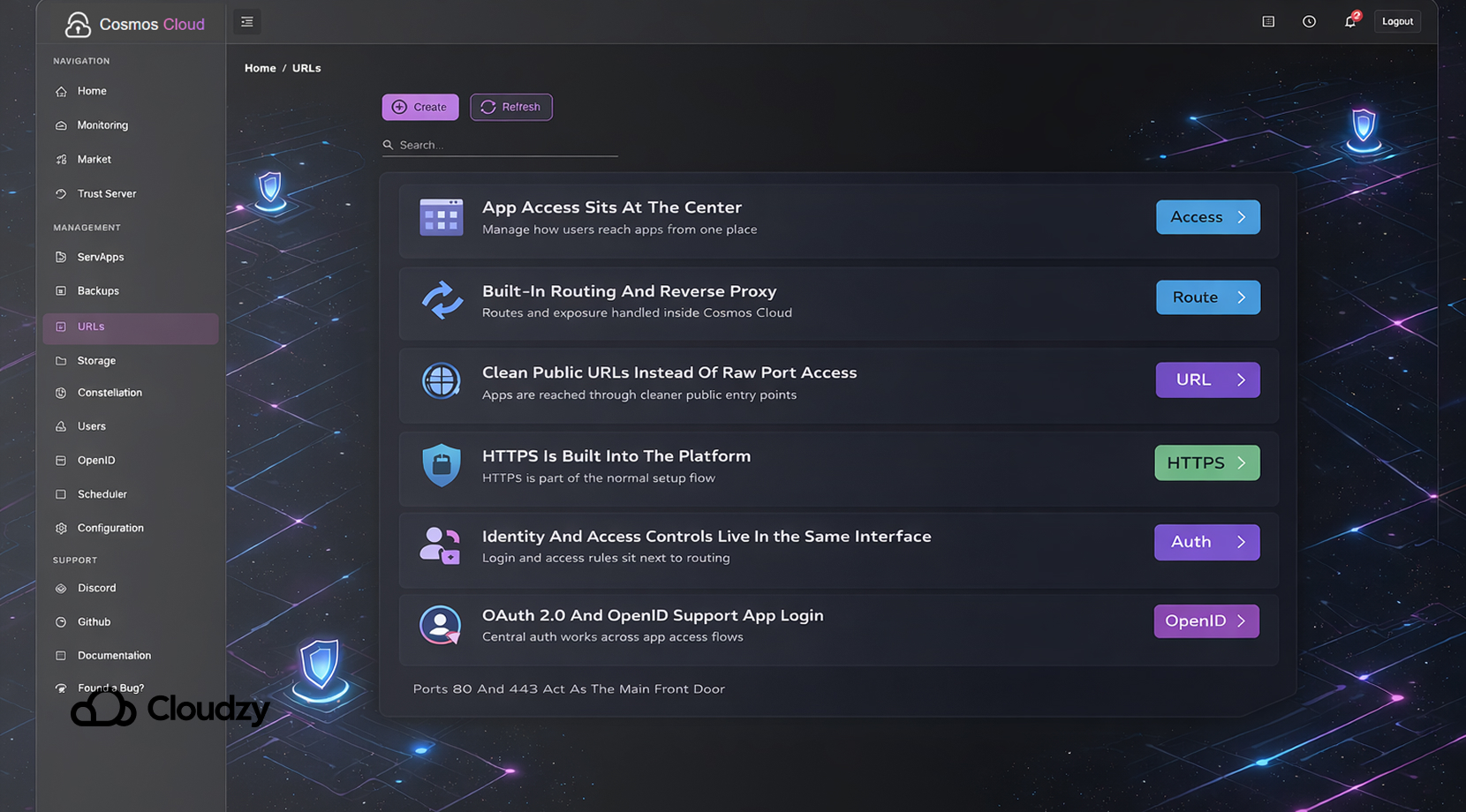
Cosmos Cloud ยังรันบน Docker แต่ไม่ได้หยุดแค่การจัดการ container เอกสารอธิบายว่า "servapps" คือแอปพลิเคชันที่รันอยู่บนเซิร์ฟเวอร์ของคุณ ซึ่งในทางปฏิบัติแล้ว คือ Docker containers ที่จัดการผ่าน Cosmos
การเปลี่ยนแปลงที่สำคัญคือ Cosmos ถูกออกแบบมาเพื่อรองรับงานที่ปกติต้องแยกจัดการระหว่าง container panel, reverse proxy, การจัดการ certificate และ auth layer ให้อยู่ในที่เดียวกัน
ลองแบ่งขอบเขตของมันออกเป็นสี่ส่วน:
- การจัดการแอปพลิเคชัน ผ่าน servapps ที่รองรับโดย Docker
- การเปิดเผยต่อสาธารณะ ผ่าน reverse proxy ในตัว
- HTTPS และการกำหนดเส้นทาง ผ่านซับโดเมนและการจัดการ URL ที่เป็นระเบียบยิ่งขึ้น
- ตัวตนและการเข้าถึง ผ่านเครื่องมือล็อกอินกลางและการควบคุมระดับแอปพลิเคชัน
Cosmos ทำสิ่งเหล่านั้นด้วยวิธีต่อไปนี้:
- การตั้งค่า reverse proxy เพื่อให้แอปของคุณเข้าถึงได้จากอินเทอร์เน็ต
- รองรับ HTTPS และย้ายแอปให้ใช้ชื่อโดเมนแทนการเข้าถึงผ่านหมายเลขพอร์ตโดยตรง
- กำลังผลักดันการควบคุมการเข้าถึงที่รองรับ SSO เข้าสู่อินเทอร์เฟซเดียวกัน
- การควบคุมพอร์ต 80 และ 443 ในฐานะจุดเข้าถึงหลัก
ตลาดแอปของมันต่อยอดแนวคิดนี้ไปอีกขั้น Cosmos Market ไม่ใช่แค่รายชื่อแอปทั่วไป ตามเอกสารระบุว่าไฟล์ cosmos-compose ที่กำหนดค่ามาพร้อมแล้วนั้น สามารถตั้งค่า container, network, volume, link และแม้กระทั่ง reverse-proxy route ได้ตั้งแต่ตอนติดตั้ง
| พื้นที่ | Cosmos Cloud โฟกัส |
| การปรับใช้แอป | แอปและการติดตั้งจาก marketplace ที่รองรับ Docker |
| ชั้นเข้าถึง | Reverse proxy, เส้นทาง, และ subdomain |
| HTTPS flow | ติดตั้งมาพร้อมกับแพลตฟอร์ม |
| การจัดการผู้ใช้ | OAuth 2.0 และ OpenID สำหรับการเข้าสู่ระบบแอป |
| ติดตั้งโมเดล | สามารถเชื่อมต่อ containers, networks, volumes และ routes เข้าด้วยกันได้ |
นอกจากนี้ยังเน้นการจัดการ identity แบบรวมศูนย์มากกว่า Portainer อีกด้วย Cosmos รองรับ OAuth 2.0 และ OpenID ทำให้ servapps ที่ติดตั้งไว้สามารถให้ผู้ใช้ล็อกอินด้วยบัญชี Cosmos ได้ หากต้องการดูมาตรฐานที่อยู่เบื้องหลังกระบวนการนี้ ภาพรวม OpenID Connect เป็นข้อมูลอ้างอิงที่มีประโยชน์ เพราะแสดงให้เห็นรูปแบบ identity ที่ Cosmos ยึดถือเป็นแนวทาง
หนึ่ง r/selfhosted โพสต์ จากผู้ใช้ที่พยายามแก้ปัญหาการตั้งค่า reverse-proxy คนหนึ่งบอกว่า Cosmos ทำได้ตรงตามที่ต้องการ และจัดการส่วน SSL ให้เองโดยอัตโนมัติ กระทู้นั้นไม่ได้บอกว่า Cosmos สมบูรณ์แบบ แต่อธิบายได้ชัดเจนว่าทำไมคนถึงหันมาใช้มัน เพราะปัญหาจริงของพวกเขาไม่ใช่ "จะเริ่ม container ยังไง" แต่คือ "จะหยุดสร้าง access stack ซ้ำแล้วซ้ำเล่าได้ยังไงสักที"
Portainer กับ Cosmos: ควบคุม Container หรือจัดการ Server Gateway
การเปรียบเทียบหลายแหล่งมักจัดทั้งสองเครื่องมือไว้ในกลุ่มเดียวกันว่าเป็น "Docker dashboards" ซึ่งนั่นแหละที่ทำให้การสนทนาเริ่มคลุมเครือ ความจริงคือ Portainer เน้นที่การควบคุม container, stack, และ environment อย่างเป็นระเบียบ ส่วน Cosmos Cloud พยายามจัดการ server gateway ด้วย ซึ่งหมายความว่าการเปิดเผย app, subdomain, HTTPS, และ login flow ล้วนเป็นส่วนหนึ่งของตัวผลิตภัณฑ์หลัก ไม่ใช่งานเสริมที่ค่อยทำทีหลัง
ที่ฉันหมายถึงคือ
| คำถาม | Portainer | คลาउด์โคสมอส |
| จุดศูนย์กลางของแต่ละเครื่องมือคืออะไร? | Container, stack, environment | App, การเข้าถึง, route, identity |
| ลดงานประเภทไหนได้บ้าง? | งาน Ops ภายใน Docker | งานด้านการเข้าถึงและการเปิดเผย app รอบ Docker |
| ใกล้เคียงกับ native model ของ Docker แค่ไหน? | ใกล้มากๆ | มีความเห็นชอบมากขึ้น |
| ต้องพึ่งเครื่องมือเสริมอะไรบ้าง? | Proxy, cert, และ auth มักอยู่ภายนอก | พยายามรวมสิ่งเหล่านั้นไว้ในตัว platform |
โดยพื้นฐาน:
- ด้วย Portainerคุณยังอยู่ใกล้กับ model ปกติของ Docker มากกว่า
- ด้วย Cosmosคุณใกล้เคียงกับ self-hosted application platform ที่ใช้ Docker เป็นฐานมากกว่า
- ด้วย PortainerGit, Compose, และการตรวจสอบ container ยังคงอยู่ที่ศูนย์กลาง
- ด้วย Cosmosroute, HTTPS, และการเข้าถึงจากฝั่งผู้ใช้ถูกดึงเข้ามาอยู่ใกล้ศูนย์กลางมากขึ้น
เอกสารประกอบทำให้เห็นภาพชัดขึ้นอีก Cosmos กล่าวว่า servapps ติดตั้งได้จาก app store, จากฟอร์มสร้างใหม่, จากการนำเข้าไฟล์ Compose, จาก command line, หรือจาก application อื่นอย่าง Portainer
ข้อสุดท้ายนั้นมีประโยชน์มากกว่าที่คิดในตอนแรก Cosmos ไม่ได้ต้องการแทนที่ทุกอย่างเสมอไป เอกสารของ Cosmos เองยังเปิดทางให้ app ที่สร้างนอก Cosmos ได้ และความเห็นในชุมชนก็พูดถึงเรื่องนี้ไว้กว้างกว่านั้นอีก
ใน CosmosServer subredditผู้สร้างโปรเจกต์บอกว่า Cosmos ทำงานคู่กับ Portainer ได้สบาย และผู้ใช้ในกระทู้นั้นก็พูดถึงการรันทั้งสองพร้อมกันโดยไม่มีปัญหา
คำถามที่ดีกว่าจึงไม่ใช่ "อันไหนดีกว่ากัน?" แต่คือ "ตอนนี้งานชั้นไหนกำลังกินเวลาเราไปโดยเปล่าประโยชน์?" ถ้าคืองาน container operations, Portainer ยังเหนือกว่า แต่ถ้าคือเรื่อง access, routing, และ identity รอบ app, Cosmos มีน้ำหนักมากกว่า
ตารางเปรียบเทียบฟีเจอร์แบบ Glance
นี่คือสรุปเกือบทุกอย่างที่พูดมาในรูปตาราง แต่จำไว้ว่าทั้งสองไม่ใช่เครื่องมือที่เหมือนกันและแย่งงานชิ้นเดียวกัน
| พื้นที่ | Portainer | คลาउด์โคสมอส |
| การควบคุม lifecycle ของ container | แข็งแรง | ดี |
| การจัดการ Compose หรือ stack | ครบครัน รองรับ Compose และ workflow แบบ Git-driven stack | Good รองรับการ import Compose และ cosmos-compose |
| การจัดการหลาย environment | แข็งแรง | เน้นที่ตัว server เป็นหลัก |
| Logs สถิติ และการเข้าถึง console | แข็งแรง | มีให้ใช้ แต่ไม่ใช่จุดเด่น |
| การจัดการ reverse proxy และ routing | จำกัด มักต้องพึ่งเครื่องมือภายนอก | ในตัว |
| HTTPS flow | ปกติแล้วภายนอก | มีในตัว พร้อมเส้นทางการตั้งค่าอัตโนมัติแบบ Let’s Encrypt |
| ระบบ login กลางสำหรับแอป | ต้องใช้ add-on หรือเครื่องมือแยกต่างหาก | มีในตัวผ่าน OAuth 2.0 และ OpenID |
| App marketplace หรือ template | Template สำหรับ container และ stack | การติดตั้งจาก marketplace พร้อม routes, volumes และเครือข่ายในขั้นตอนเดียว |
| เหมาะสมที่สุด | การดำเนินการ Docker และการควบคุม environment | การเข้าถึงแอป self-hosted และการจัดการ server gateway |
สิ่งที่โดดเด่นคือแต่ละผลิตภัณฑ์คาดหวังให้คุณมีเครื่องมือเสริมมากแค่ไหน ถ้าคุณถนัดรัน proxy, cert flow และ auth stack เอง Portainer ก็ทำงานอยู่ในขอบเขตของตัวเองอย่างเรียบร้อย
ถ้าเบื่อกับการต่อแต่ละส่วนแยกกัน Cosmos จะน่าสนใจขึ้นมาก นั่นคือจุดที่บทความของเราเรื่อง แพลตฟอร์มคลาวด์ Self-Hosted ที่ดีที่สุดพร้อม Web UI มีประโยชน์ เพราะครอบคลุม platform ประเภทเดียวกับ Cosmos ในภาพรวม
เมื่อ Portainer เหมาะกว่า
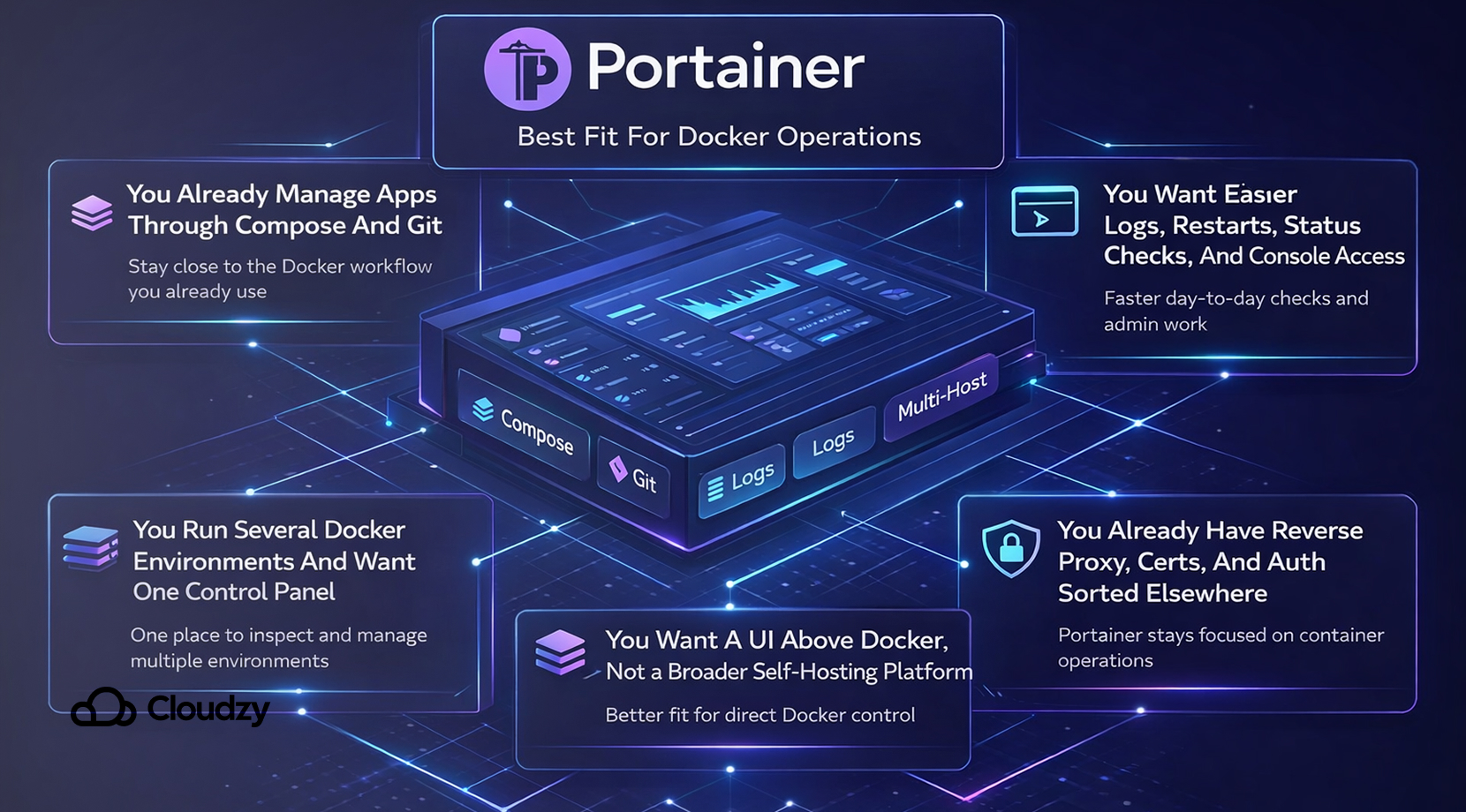
Portainer เหมาะกว่าเมื่อคุณยังต้องการให้ Docker มองเห็นได้โดยตรง ส่วนใหญ่คือ developer, sysadmin และผู้ใช้งาน self-host ระดับเทคนิคที่คุ้นเคยกับ Compose อยู่แล้ว เก็บไฟล์ใน Git และต้องการ web panel ที่ช่วยตรวจสอบ อัปเดต และดูแลงานประจำวัน โดยไม่เปลี่ยน server ให้กลายเป็น platform ที่มีความเห็นมากเกินไป
ในทางปฏิบัติ Portainer เหมาะกับการตั้งค่าแบบเหล่านี้:
- คุณจัดการแอปผ่าน Compose และ Git อยู่แล้ว
- คุณต้องการดู log, รีสตาร์ท, ตรวจสอบสถานะ และเข้าถึง console ได้ง่ายขึ้น
- คุณรัน Docker หลายสภาพแวดล้อมและต้องการแผงควบคุมเดียว
- คุณจัดการ reverse proxy, การจัดการ cert และการยืนยันตัวตนไว้ที่อื่นแล้ว
- คุณต้องการ UI ที่อยู่เหนือ Docker ไม่ใช่แพลตฟอร์ม self-hosting ที่ครอบคลุมทุกอย่าง
เมื่อไหร่ที่ Cosmos Cloud เหมาะกว่า
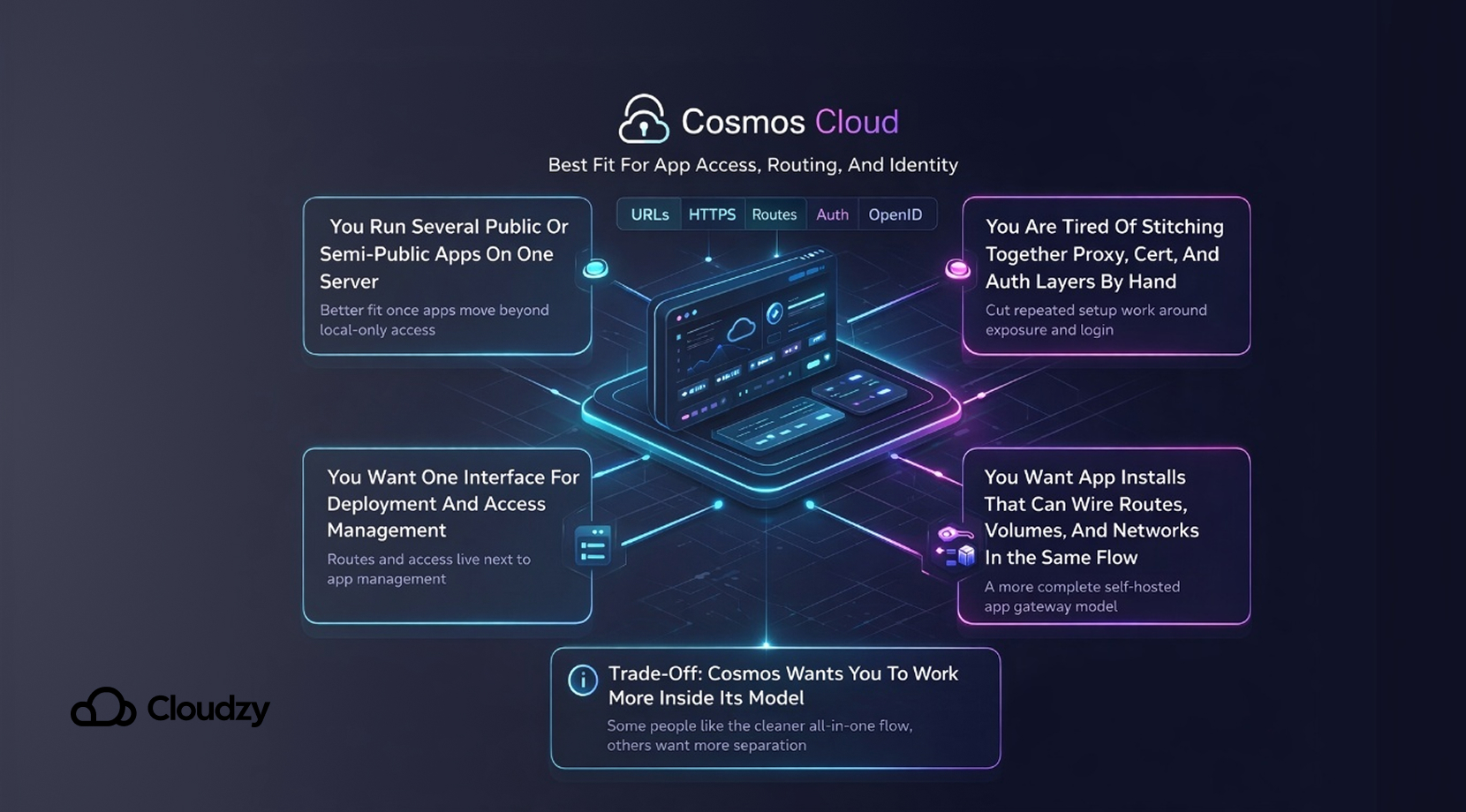
Cosmos Cloud เริ่มได้เปรียบเมื่อ stack ไม่ได้อยู่แบบ private หรือ local อีกต่อไป ทันทีที่คุณต้องการ URL ที่สะอาด, HTTPS ที่เบราว์เซอร์เชื่อถือได้, การควบคุมการเข้าถึงผู้ใช้จากศูนย์กลาง และ app portal ที่เรียบง่าย Cosmos เริ่มแก้ปัญหาที่ Portainer ไม่ได้ถูกออกแบบมาเพื่อรองรับตั้งแต่ต้น
Cosmos เหมาะอย่างยิ่งในกรณีเหล่านี้:
- คุณรันแอปสาธารณะหรือกึ่งสาธารณะหลายตัวบนเซิร์ฟเวอร์เดียว
- คุณเบื่อกับการต่อ proxy, cert และ auth เข้าหากันด้วยตัวเอง
- คุณต้องการ interface เดียวสำหรับการ deploy และจัดการการเข้าถึง
- คุณต้องการติดตั้งแอปที่ตั้งค่า route, volume และ network ได้ในขั้นตอนเดียว
นี่ยังเป็นจังหวะที่ดีในการแนะนำบทความของเราเกี่ยวกับ แอป self-hosted ยอดนิยมที่รันกับ Cosmos Cloud ได้เพราะเมื่อใครตัดสินใจแล้วว่า Cosmos เหมาะกับ setup ของตัวเอง คำถามถัดมามักจะเป็น "แอปไหนที่จะจัดการได้ดีขึ้นมากที่สุด?"
อย่างไรก็ตามมีข้อแลกเปลี่ยนที่ต้องพิจารณา Cosmos ต้องการให้คุณทำงานภายใต้โมเดลของมันมากขึ้น บางคนชอบตรงนี้เพราะช่วยลดการกระจายของเครื่องมือ แต่บางคนไม่ถูกจริตเพราะอยากแยก proxy, auth และ deployment layer ออกจากกัน
นั่นคือเหตุผลที่การตัดสินใจครั้งนี้ไม่ได้อยู่ที่จำนวนฟีเจอร์ แต่อยู่ที่สไตล์การทำงาน ถ้าคำถามเรื่องแพลตฟอร์มในภาพรวมยังค้างอยู่ บทความของเราเกี่ยวกับ Cosmos Cloud เทียบกับ CasaOS เทียบกับ Umbrel จะช่วยให้คุณตัดสินใจได้ชัดขึ้น
การรันทั้งคู่บนเซิร์ฟเวอร์เดียวกันอาจเป็นทางเลือกที่ดีที่สุด
คุณไม่จำเป็นต้องเลือกอย่างใดอย่างหนึ่งแล้วทิ้งอีกอย่างเสมอไป ถ้าคุณมี Docker host ที่รัน Portainer ได้ดีอยู่แล้ว สามารถเพิ่ม Cosmos ให้ทำหน้าที่เป็น gateway layer สำหรับฝั่ง public แทนที่จะเปลี่ยน workflow การดูแลระบบทั้งหมดในทีเดียว
แนวทาง hybrid นี้เหมาะกับ setup แบบนี้:
- คุณต้องการ Portainer สำหรับการควบคุม stack และสภาพแวดล้อม
- คุณต้องการ Cosmos สำหรับ URL, HTTPS และการเข้าถึงฝั่งผู้ใช้
- คุณต้องการค่อยๆ ย้ายระบบแทนที่จะ rebuild ทั้งหมดในครั้งเดียว
- คุณไว้วางใจ workflow Docker ที่ใช้อยู่และต้องการเพียงแค่ลดภาระงาน public-access
นี่คือตัวอย่างที่แสดงให้เห็น:
| ชั้น | บทบาท Portainer | บทบาท Cosmos |
| การดำเนินการคอนเทนเนอร์ | เครื่องมือหลัก | รองลงมา |
| มองเห็นสแต็ก | เครื่องมือหลัก | ทำได้ แต่ไม่ใช่เหตุผลหลักในการใช้งาน |
| การเปิดเผยต่อสาธารณะ | จำกัด | เครื่องมือหลัก |
| HTTPS และ routes | ปกติแล้วภายนอก | เครื่องมือหลัก |
| ขั้นตอนการเข้าสู่ระบบฝั่งแอป | ปกติแล้วภายนอก | เครื่องมือหลัก |
การตั้งค่าแบบผสมนี้มีประโยชน์ในบางกรณี คุณอาจต้องการ Portainer สำหรับควบคุม stack และสภาพแวดล้อม แต่ใช้ Cosmos สำหรับ URLs, HTTPS และการเข้าถึงฝั่งผู้ใช้ หรืออาจต้องการเส้นทางย้ายระบบแบบค่อยเป็นค่อยไป แทนที่จะสร้าง host ที่ใช้งานได้อยู่แล้วใหม่ทั้งหมดในครั้งเดียว
เอกสารของ Cosmos เองระบุว่าแอปสามารถมาจากเครื่องมืออื่นได้ และชุมชนก็พูดตรงๆ ว่า Cosmos สามารถทำงานควบคู่กับ Portainer ได้
นี่มักเป็นแนวทางที่ใช้งานได้จริงที่สุดสำหรับคนที่ไม่ได้เริ่มต้นจากศูนย์
การเลือก Hosting ที่เปลี่ยนประสบการณ์การใช้งานทั้งหมด
ทั้ง Portainer และ Cosmos Cloud รันบน PC เครื่องเก่า, mini PC, dedicated server หรือ VPS ได้ เหตุผลที่ hosting มีความสำคัญคือ เมื่อเครื่องมือเหล่านี้ไม่ได้เป็นแค่การทดลองอีกต่อไป แต่กลายเป็นส่วนหนึ่งของการเข้าถึงแอปจริงๆ uptime และการเข้าถึงจากภายนอกก็สำคัญขึ้นมาก
VPS ช่วยลดแรงเสียดทานเหล่านั้นได้มาก คุณได้สภาพแวดล้อมที่เข้าถึงได้จากภายนอก โดยไม่ต้องพึ่งพา ISP บ้าน, กฎ router หรือฮาร์ดแวร์เก่าที่ไม่ได้ออกแบบมาให้เปิดตลอดเวลา
นั่นเป็นเหตุผลหนึ่งที่ คู่มือ Docker บน VPS ของเรา อาจช่วยได้มาก และหากคุณกำลังตัดสินใจระหว่างฮาร์ดแวร์ในบ้านกับโครงสร้างพื้นฐานแบบ hosted, Cloud Hosting กับ VPS ต่างกันอย่างไร? จะช่วยตอบในส่วนนั้น
วิธีหลีกเลี่ยงปัญหา Hosting, Deployment และการตั้งค่าทั้งหมด
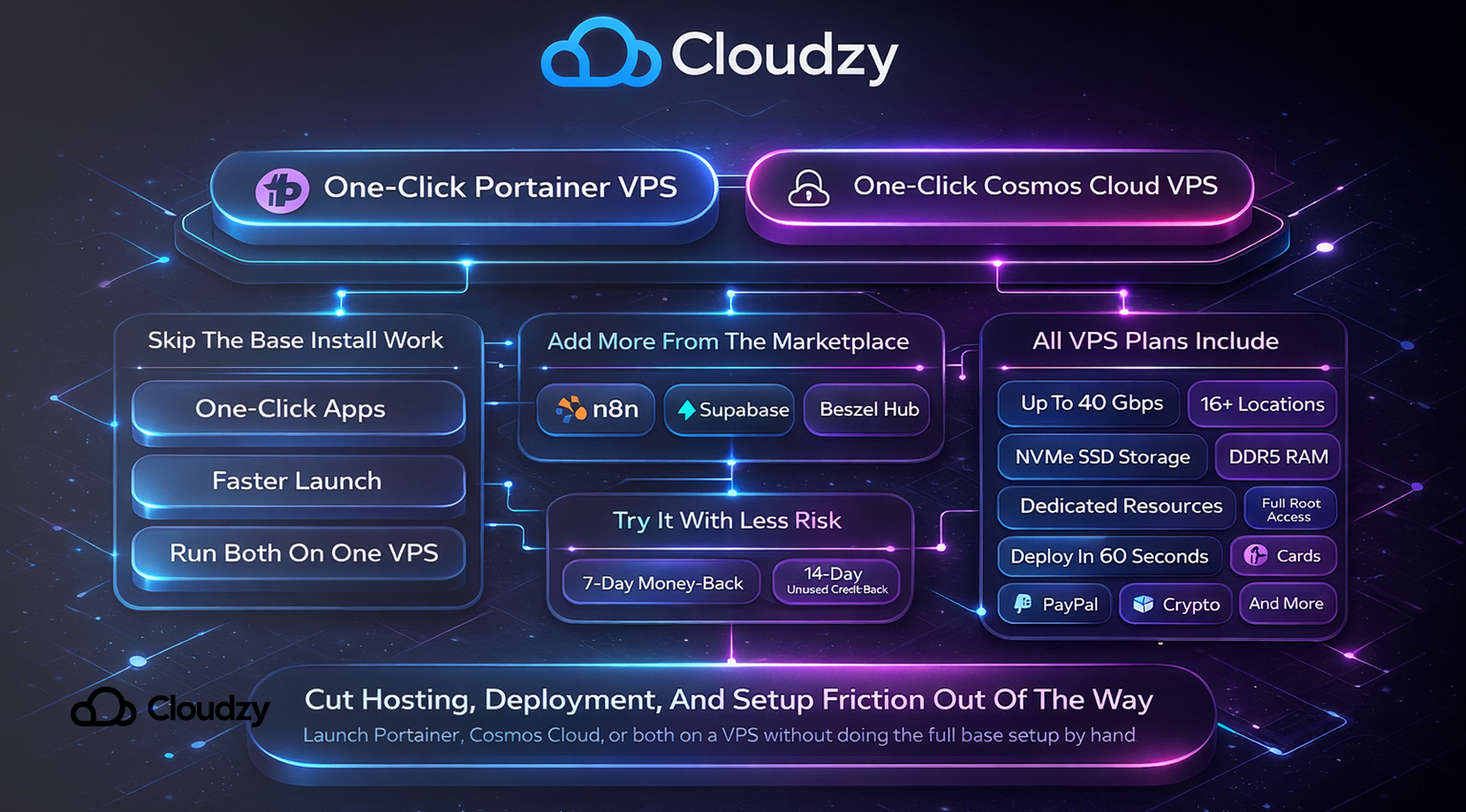
การตั้งค่าด้วยมือครั้งเดียวนั้นไม่มีปัญหา แต่จะน่าเบื่อเมื่อคุณแค่ต้องการทดสอบอย่างจริงจังหรือนำ stack สุดท้ายขึ้น online นั่นเป็นเหตุผลที่เราทำให้ทั้งสองพร้อมใช้งานในรูปแบบ One-Click Portainer VPS ด้วยคลิกเดียว และ One-Click Cosmos Cloud VPS ในคลิกเดียว. ทั้งสองพร้อมใช้งานแบบ one-click ข้ามขั้นตอนการติดตั้งพื้นฐาน และเริ่มใช้งานได้เร็วขึ้น นอกจากนี้จากหน้า ตลาดออนไลน์ คุณยังสามารถติดตั้งแอปที่มักต้องการควบคู่กันได้ด้วย one-click เช่นกัน เช่น n8n, Supabase, และ Beszel Hub.
บริการ VPS ทั้งหมดของเรามาพร้อมกับ:
- สูงสุด 40 Gbps การสร้างเครือข่าย
- 12 สถานที่
- NVMe SSD ที่เก็บข้อมูล การเก็บรักษา
- DDR5 RAM
- ทรัพยากรเฉพาะ
- สิทธิ์ root เต็มรูปแบบ
- เปิดใช้งานใน 60 วินาที
- การป้องกัน DDoS ขั้นสูง
- ตัวเลือกการชำระเงินรวมถึงบัตร, PayPal, คริปโต และอื่น ๆ
สุดท้าย หากคุณอยากทดลองใช้ทั้งสองตัวก่อน VPS ทุกแผนของเรามาพร้อมกับ คืนเงินภายใน 14 วัน และ เครดิตคืนเงินภายใน 14 วัน หากไม่ได้ใช้งาน การรับประกันคุณจึงขอคืนเงินได้หากไม่ถูกใจทั้งสองตัว หรือไม่พอใจบริการของเรา
แค่นั้นยังไม่ตัดสินได้ว่าควรเลือก Portainer หรือ Cosmos Cloud แต่อย่างน้อยก็ตัดปัญหาการตั้งค่าออกไปได้ก่อน
บทสรุปสุดท้าย
Portainer เหมาะกว่าสำหรับคนที่ต้องการควบคุม container, stack และ environment โดยตรง โดยไม่ต้องผูกงานนั้นไว้กับแพลตฟอร์ม self-hosting ที่ใหญ่กว่า ส่วน Cosmos Cloud เหมาะกว่าสำหรับคนที่ต้องการจัดการ container พร้อมกับงานด้าน server gateway รอบ ๆ เช่น การ routing, HTTPS และการจัดการสิทธิ์ผู้ใช้แบบรวมศูนย์
ถ้าคุณมี Docker host ที่ใช้งานอยู่แล้ว คำตอบที่ดีที่สุดอาจเป็นการคง Portainer ไว้สำหรับงาน operations และเพิ่ม Cosmos เข้ามาเมื่อการเข้าถึงแอปจากภายนอกเริ่มซับซ้อนขึ้น และถ้าคุณอยากข้ามปัญหาเรื่อง hardware และ network ตั้งแต่ต้น One-Click Portainer VPS ด้วยคลิกเดียว และ One-Click Cosmos Cloud VPS ในคลิกเดียว จะช่วยให้การตั้งค่าทั้งหมดสะดวกขึ้นมาก



การสนทนา
ความคิดเห็น
เข้าสู่ระบบเพื่อร่วมสนทนา