


วิธีที่คอมพิวเตอร์ของคุณบูตเครื่อง ลำดับความสำคัญในการบูต รวมถึงพฤติกรรม ความเข้ากันได้ และความปลอดภัยของระบบ ล้วนถูกควบคุมและกำหนดโดยอินเทอร์เฟซเฟิร์มแวร์ของเครื่อง ไม่ว่าจะเป็น UEFI หรือ BIOS
แล้ว UEFI คืออะไร และแตกต่างจาก BIOS แบบเดิมที่เราคุ้นเคยอย่างไร? ถ้าคุณเคยสงสัยเกี่ยวกับความแตกต่างระหว่าง UEFI กับ BIOS หรืออยากรู้ว่าระบบเหล่านี้ส่งผลต่อประสิทธิภาพพีซีของคุณอย่างไร บทความนี้จะช่วยให้คุณเข้าใจได้ง่ายขึ้น
BIOS คืออะไร และทำงานอย่างไร?
BIOS ย่อมาจาก ระบบการป้อนข้อมูล/ส่งออกข้อมูลพื้นฐาน คือเฟิร์มแวร์ที่ช่วยให้คอมพิวเตอร์เริ่มทำงานได้ โปรแกรมนี้ถูกเก็บไว้บนชิปบนเมนบอร์ด และเริ่มทำงานทันทีที่คุณเปิด
เครื่อง โดยจะปลุกฮาร์ดแวร์ให้ตื่น ตรวจสอบความพร้อมของระบบ แล้วส่งต่อการควบคุมให้ระบบปฏิบัติการ พูดง่ายๆ คือเป็นสิ่งแรกที่เกิดขึ้นในกระบวนการบูตเครื่อง
BIOS เปิดตัวในช่วงต้นทศวรรษ 1980 พร้อมกับ IBM PC โดยในยุคแรกถูกเก็บอยู่บนชิปหน่วยความจำแบบอ่านอย่างเดียว (ROM) ซึ่งหากต้องการอัปเดตต้องเปลี่ยนฮาร์ดแวร์ การเปลี่ยนมาใช้ Flash Memory ทำให้การอัปเดตสะดวกขึ้น แต่ข้อจำกัดต่างๆ ก็เริ่มชัดเจนขึ้น จนนำไปสู่การเกิดขึ้นของ UEFI และการถกเถียงเรื่อง UEFI กับ BIOS ที่ดำเนินมาจนถึงทุกวันนี้
BIOS เริ่มต้นด้วยการทดสอบตัวเองหลังเปิดเครื่อง (POST หรือ Power-On Self-Test) เพื่อตรวจสอบฮาร์ดแวร์ ระบุอุปกรณ์ที่บูตได้ และโหลดระบบปฏิบัติการ นอกจากนี้ยังรองรับการปรับแต่งเบื้องต้น เช่น เปลี่ยนลำดับการบูตหรือตั้งเวลาระบบ ผ่านอินเทอร์เฟซแบบเรียบง่าย
แม้ BIOS จะเป็นรากฐานของวงการคอมพิวเตอร์มาหลายสิบปี แต่ปัจจุบันกำลังถูกแทนที่ด้วย UEFI ซึ่งมีฟีเจอร์ที่ทันสมัยกว่าทั้งในแง่ประสิทธิภาพและความปลอดภัย
การเข้าใจความแตกต่างเหล่านี้เป็นสิ่งสำคัญเมื่อเปรียบเทียบ BIOS กับ UEFI ในระบบปัจจุบัน เมื่อรู้จัก BIOS กันไปแล้ว มาดูกันว่า UEFI คืออะไร และเฟิร์มแวร์นี้ทำงานอย่างไร
UEFI คืออะไร และทำงานอย่างไร?
UEFI หรือ อินเตอร์เฟซเฟิร์มแวร์ที่ขยายได้แบบรวมศูนย์ คือมาตรฐานเฟิร์มแวร์ที่มาแทนที่ BIOS ในยุคปัจจุบัน เช่นเดียวกับ BIOS มันทำหน้าที่เชื่อมฮาร์ดแวร์ของคอมพิวเตอร์กับระบบปฏิบัติการ ถ้าคุณเคยสงสัยว่า UEFI คืออะไรและสำคัญแค่ไหน ให้นึกถึงมันในฐานะทายาทที่มีความสามารถและล้ำกว่า BIOS
เปิดตัวครั้งแรกในปี 2007 โดย ฟอรัม EFI ที่รวมเป็นหนึ่ง UEFI รองรับอุปกรณ์ที่หลากหลาย และคอมพิวเตอร์หรือโน้ตบุ๊กแทบทุกรุ่นที่ผลิตตั้งแต่ปี 2015 เป็นต้นมาต่างใช้ UEFI แทน BIOS เช่นเดียวกับเทคโนโลยีใหม่ส่วนใหญ่ สถาปัตยกรรมที่ได้รับการปรับปรุงของ UEFI ทำให้มีประสิทธิภาพสูงขึ้นอย่างมาก โดยจุดเด่นคือเวลาบูตที่เร็วขึ้นและรองรับอุปกรณ์เก็บข้อมูลขนาดใหญ่ได้
นอกจากประสิทธิภาพแล้ว ความปลอดภัยก็เป็นอีกด้านที่ UEFI พัฒนาขึ้นอย่างมาก โดย UEFI ใช้การเข้ารหัสแบบ Cryptographic ขั้นสูง เพื่อให้มั่นใจว่ามีเฉพาะซอฟต์แวร์ที่เชื่อถือได้เท่านั้นที่โหลดระหว่างการเริ่มต้นระบบ ซึ่งถือเป็นความแตกต่างสำคัญระหว่าง BIOS กับ UEFI
เพื่อความเป็นธรรม UEFI ถูกวิจารณ์ว่าเป็นตัวอย่างของ Second System Syndrome โดยมีข้อกล่าวหาว่ามันซับซ้อนเกินไปในการพยายามแก้ปัญหาข้อจำกัดของ BIOS ความซับซ้อนนี้ตัดกับการออกแบบที่เรียบง่ายและมีโมดูลชัดเจนของ BIOS ซึ่งสามารถเพิ่ม Boot Loader ขั้นสูงอย่าง GRUB ได้ตามต้องการ
แม้จะมีคำวิจารณ์เหล่านั้น UEFI ก็ได้รับการยอมรับในระบบสมัยใหม่มากกว่า BIOS แม้นักพัฒนาบางส่วนจะสนับสนุนทางเลือกอื่นอย่างมีเหตุผล กลับมาที่หัวข้อหลัก BIOS กับ UEFI แตกต่างกันอย่างไรกันแน่ และอะไรทำให้ UEFI มีประสิทธิภาพสูงกว่าอย่างเห็นได้ชัด
UEFI vs BIOS: ความแตกต่างหลัก
ในเมื่อคุณเข้าใจทั้งสองระบบดีแล้ว ถึงเวลาเปรียบเทียบ BIOS กับ UEFI อย่างละเอียด เพราะการบอกแค่ว่า UEFI บูตเร็วกว่าหรือปลอดภัยกว่านั้นยังไม่เพียงพอ
| ฟีเจอร์ | BIOS | UEFI |
| วันที่เปิดตัว | 1975 | 2002 |
| โหมดการทำงาน | 16 บิต | 32 บิต/64 บิต |
| ส่วนติดต่อผู้ใช้ | นำทางด้วยคีย์บอร์ดเท่านั้น | อินเทอร์เฟซแบบกราฟิกรองรับเมาส์ |
| การสนับสนุนพาร์ติชัน | ได้สูงสุด 4 พาร์ทิชันแบบกายภาพ | Up to 128 physical partitions |
| ขนาดสูงสุดของพาร์ทิชัน | 2 TB | มากกว่า 18 exabytes (~18.8 ล้าน terabytes) |
| ประสิทธิภาพ | ออกแบบมาสำหรับระบบ 16-bit รุ่นเก่า | บูตเร็วขึ้นและประสิทธิภาพดีขึ้น |
| พื้นที่จัดเก็บ | เก็บไว้ในชิปเฉพาะบนเมนบอร์ด | เก็บไว้เป็น .efi ไฟล์บนไดรฟ์ |
| ความปลอดภัย | การป้องกันด้วยรหัสผ่าน | Secure Boot และฟีเจอร์ความปลอดภัยขั้นสูง |
ประสิทธิภาพและโหมดการทำงาน
- BIOS ทำงานใน โหมด 16 บิต และเข้าถึงได้เพียง 512 กิโลไบต์ถึง 1 เมกะไบต์ของหน่วยความจำ.
- UEFI ทำงานในโหมด 32-bit หรือ 64-บิต และเข้าถึงได้ระหว่าง 4 MB to 32 MB.
- UEFI บูตเครื่องเร็วกว่า BIOS ถึง 2-3 เท่า
- BIOS ทำงานได้ดีกับอุปกรณ์รุ่นเก่า แต่ช้าบนอุปกรณ์สมัยใหม่ ในขณะที่ UEFI ถูกออกแบบมาสำหรับอุปกรณ์สมัยใหม่โดยเฉพาะ
การแบ่งพาร์ติชันและการจัดเก็บข้อมูล
- BIOS ใช้ บันทึกการบูตหลัก (MBR) แผนการ
- BIOS จำกัดเป็น 2.2 TB และเพียงแค่ พาร์ติชันหลักสี่พาร์ติชัน.
- UEFI ใช้ ตารางพาร์ติชัน GUID (GPT) แผนการ
- UEFI รองรับมากกว่า 18 เอกซาไบต์ และสูงถึง 128 พาร์ติชัน.
ส่วนติดต่อผู้ใช้
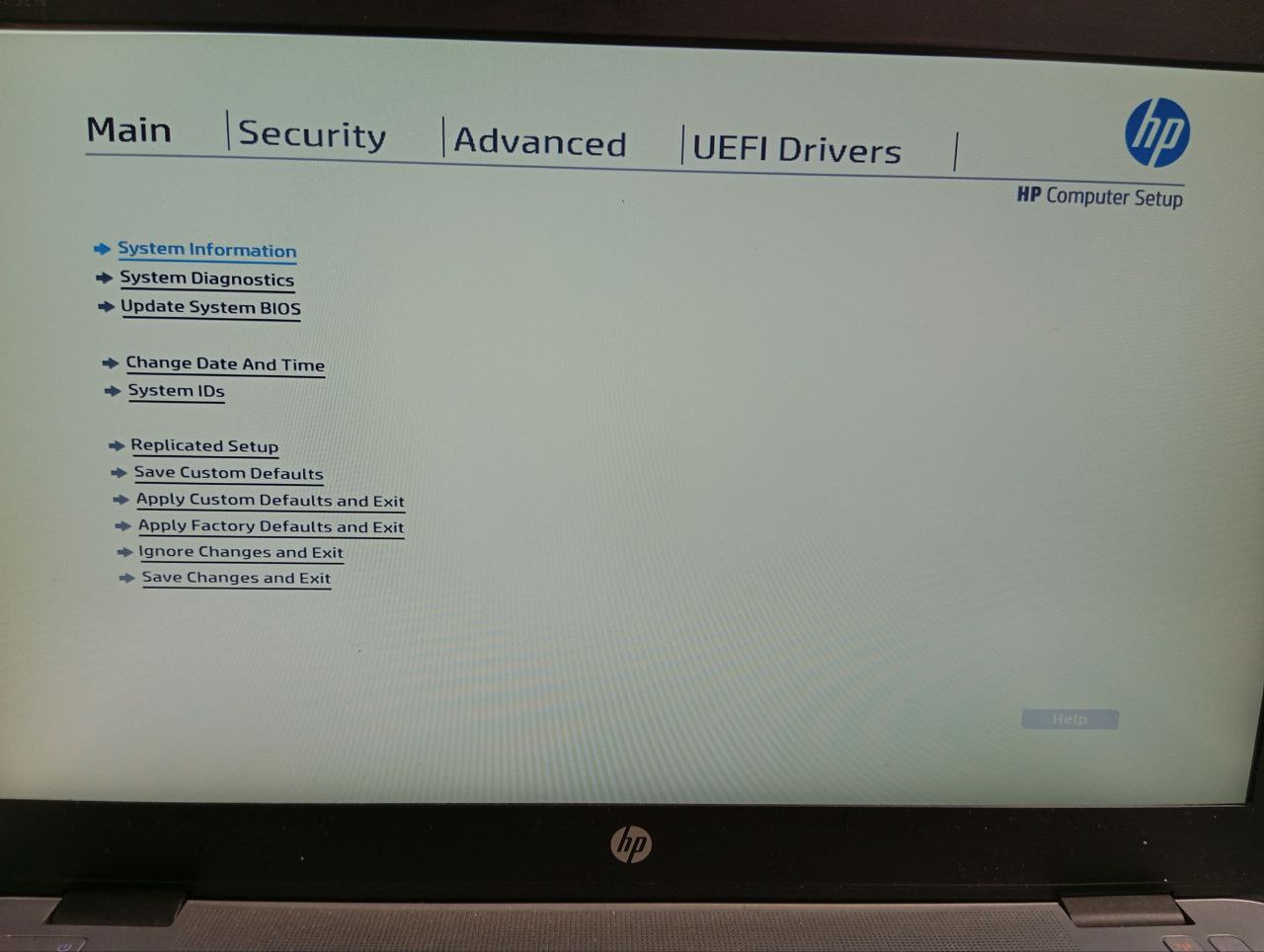
- BIOS ใช้ อินเทอร์เฟซแบบข้อความ.
- อินเทอร์เฟซของ BIOS นำทางได้ด้วยคีย์บอร์ดเท่านั้น ไม่รองรับเมาส์
- อินเทอร์เฟซของ BIOS เรียบง่าย แต่อาจนำทางได้ยาก
- UEFI ใช้งาน อินเทอร์เฟซแบบกราฟิก (GUI).
- UEFI รองรับทั้งคีย์บอร์ดและเมาส์
- อินเทอร์เฟซของ UEFI ใช้งานง่าย แต่อาจซับซ้อนในบางส่วน
คุณสมบัติความปลอดภัย
- ทั้ง UEFI และ BIOS ใช้การป้องกันด้วยรหัสผ่านพื้นฐาน
- UEFI ยังมี Secure Boot ที่ปลอดภัย ซึ่งอนุญาตให้เฉพาะซอฟต์แวร์ที่เชื่อถือได้เท่านั้นที่รันได้ระหว่างการเริ่มต้นระบบ
- Secure Boot อาจทำให้เกิดปัญหาเมื่อติดตั้ง Linux หรือระบบปฏิบัติการที่ไม่ใช่ Windows ควบคู่กับ Windows
เครือข่ายและการเข้าถึงระยะไกล
- UEFI สนับสนุน เครือข่ายและการเข้าถึงระยะไกล ความสามารถเหล่านี้ BIOS ไม่มี
- คุณสมบัติ UEFI สภาพแวดล้อมการทำงานก่อนการบูต (PXE boot)ซึ่งช่วยให้คอมพิวเตอร์บูตจากเซิร์ฟเวอร์บนเครือข่ายได้
- UEFI รองรับเทคโนโลยีการจัดการและวินิจฉัยระบบจากระยะไกล เช่น HTTP boot และ iSCSI.
- ฟีเจอร์เครือข่ายและการเข้าถึงระยะไกลของ UEFI อาจซับซ้อนเกินไป
ความเข้ากันได้
- BIOS รองรับเฉพาะ ระบบปฏิบัติการรุ่นเก่า (Windows 7 และก่อนหน้า).
- BIOS ไม่สามารถบูตจากดิสก์แบบ GPT ได้
- BIOS ได้รับการรองรับจาก ดิสโทร Linux แทบทุกรุ่น แต่ไม่รองรับบน macOS
- UEFI รองรับบน Windows 7 (ที่มี CSM) และระบบปฏิบัติการรุ่นใหม่ทั้งหมด (รวมถึง macOS)
- UEFI รองรับเฉพาะ distros ยุคใหม่ (Ubuntu 12.10+ ฯลฯ)
บทสรุป: การเปลี่ยนผ่านจาก BIOS สู่ UEFI และความหมายต่อคุณ
เมื่อเข้าใจความแตกต่างระหว่างเฟิร์มแวร์ทั้งสองแล้ว มาดูกันว่าแบบไหนเหมาะกับคุณมากกว่า UEFI ดูเหมือนจะเป็นตัวเลือกที่ดีกว่าอย่างชัดเจน แต่ทั้งหมดขึ้นอยู่กับระบบที่คุณใช้งาน สำหรับเครื่องรุ่นเก่า UEFI อาจสร้างปัญหาได้ไม่น้อย เหมาะกับฮาร์ดแวร์สมัยใหม่ แต่ถ้าคุณใช้ระบบปฏิบัติการหรือฮาร์ดแวร์เก่า อาจพบปัญหาได้
ตัวอย่างเช่น เครื่องรุ่นเก่ามักรองรับฟีเจอร์ขั้นสูงของ UEFI ได้ไม่ดีนัก ไม่ว่าจะเป็นการจัดการดิสก์ขนาดใหญ่หรือการบูตจากการติดตั้งระบบปฏิบัติการที่ไม่รองรับ UEFI หากคุณใช้เครื่องที่ผลิตก่อนปี 2010 การเปลี่ยนมาใช้ UEFI อาจยุ่งยาก เพราะเครื่องเหล่านั้นอาจไม่รองรับ UEFI หรือ driver รุ่นใหม่ที่จำเป็น โดยเฉพาะสำหรับไดรฟ์แบบ NVMe
UEFI มีข้อดีหลายอย่าง ทั้งบูตเร็วกว่า รองรับ Secure Boot และรองรับไดรฟ์ที่มีขนาดเกิน 2TB แต่ไม่ใช่ทุกระบบที่พร้อมใช้งาน มาเธอร์บอร์ดรุ่นเก่าหลายรุ่นไม่มีเฟิร์มแวร์ที่รองรับ UEFI ซึ่งอาจเป็นปัญหาหากคุณกำลังอัปเกรดจาก BIOS อย่างไรก็ตาม Legacy Mode ใน UEFI ช่วยให้จำลองการทำงานของ BIOS ได้ แม้จะทำให้ระบบทำงานช้าลงบ้าง
โดยปี 2020, Intel ได้ยุติการรองรับ BIOS อย่างเป็นทางการแล้วซึ่งตอกย้ำให้ UEFI กลายเป็นมาตรฐานเฟิร์มแวร์หลัก ยักษ์ใหญ่อย่าง AMD และ Microsoft ก็ได้หันมาใช้ UEFI เช่นกัน เพื่อรองรับประสิทธิภาพที่ฮาร์ดแวร์และซอฟต์แวร์สมัยใหม่ต้องการ
ในทางกลับกัน BIOS ก็ยังทำงานได้ดีกับระบบรุ่นเก่าและใช้งานได้ง่ายโดยไม่ยุ่งยาก รองรับได้อย่างกว้างขวางและทำงานร่วมกับ MBR ได้ดี แต่หากคุณใช้ฮาร์ดแวร์สมัยใหม่ UEFI ชนะชัดเจน ทั้งเร็วกว่า ปลอดภัยกว่า และออกแบบมาให้รองรับเทคโนโลยีปัจจุบัน แต่ถ้าระบบของคุณเก่าหรือมีข้อกังวลด้านความเข้ากันได้ BIOS ก็ยังอาจเป็นตัวเลือกที่เหมาะสมกว่า
คำถามที่พบบ่อย
จะเกิดอะไรขึ้นถ้าเปลี่ยนจาก BIOS เป็น UEFI?
การเปลี่ยนจาก BIOS มาเป็น UEFI มักต้องแปลงดิสก์หลักของระบบจาก MBR เป็น GPT ซึ่งจะช่วยให้บูตเร็วขึ้นและรองรับไดรฟ์ขนาดใหญ่ขึ้น อย่างไรก็ตาม กระบวนการนี้อาจต้องติดตั้งระบบปฏิบัติการใหม่ และสำคัญมากที่ต้องตรวจสอบก่อนว่าฮาร์ดแวร์และระบบปฏิบัติการของคุณรองรับ UEFI หรือไม่
ควรใช้ UEFI หรือ BIOS สำหรับ Windows 10?
โดยทั่วไปแนะนำให้ติดตั้ง Windows ในโหมด UEFI เพราะมีฟีเจอร์ด้านความปลอดภัยมากกว่าโหมด BIOS รุ่นเก่าอย่างมาก อย่างไรก็ตาม หากคุณบูตจากเครือข่ายที่รองรับเฉพาะ BIOS คุณจะต้องใช้ Legacy BIOS mode สำหรับขั้นตอนนั้น เมื่อติดตั้ง Windows เสร็จแล้ว อุปกรณ์จะบูตโดยใช้โหมดเดิมกับที่ใช้ตอนติดตั้งโดยอัตโนมัติ
พีซีของฉันใช้ BIOS หรือ UEFI?
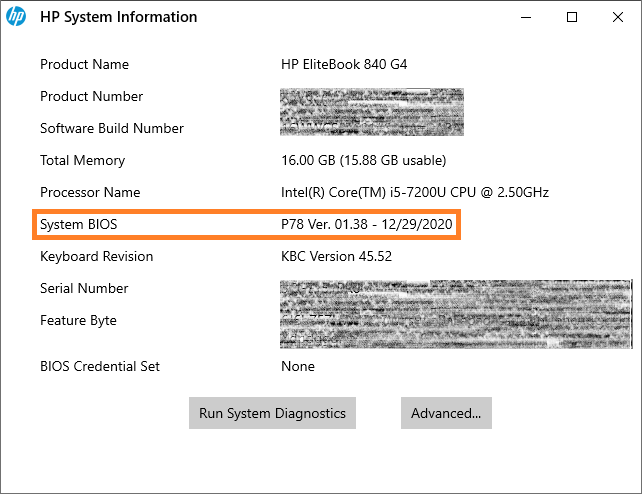
คลิกไอคอนค้นหาบน Taskbar ของ Windows แล้วพิมพ์ "msinfo32" จากนั้นกด Enter หน้าต่าง System Information จะเปิดขึ้น ให้คลิกที่รายการ System Summary แล้วมองหา BIOS Mode เพื่อดูว่าระบบของคุณใช้ Legacy หรือ UEFI



การสนทนา
ความคิดเห็น
เข้าสู่ระบบเพื่อร่วมสนทนา