

เห็นสัญลักษณ์สามเหลี่ยมสีเหลืองบนไอคอน WiFi พร้อมข้อความ "Windows ไม่สามารถตรวจหาการตั้งค่า proxy ของเครือข่ายนี้โดยอัตโนมัติ" ได้ไหม? ข้อผิดพลาดนี้พบได้บ่อยขึ้นเรื่อยๆ ในเครือข่ายที่มีความซับซ้อน เมื่อ Windows ตรวจหาการตั้งค่า proxy โดยอัตโนมัติไม่ได้ มักเกิดจากปัญหาการกำหนดค่าเครือข่าย ซึ่งสามารถแก้ไขได้ด้วยขั้นตอนที่ถูกต้อง
ทำไม Windows จึงเกิดข้อผิดพลาดในการตรวจหา proxy?

ทุกครั้งที่ Windows เชื่อมต่อกับเครือข่าย ระบบจะค้นหาการตั้งค่า proxy โดยใช้ WPAD (Web Proxy Auto-Discovery Protocol) โดยอัตโนมัติ เมื่อเห็นข้อความ "could not automatically detect" หมายความว่า Windows กำลังมองหาไฟล์ชื่อ "wpad.dat" ซึ่งเครือข่ายตามบ้านทั่วไปไม่มี คอมพิวเตอร์ของคุณจึงวนค้นหา proxy server ที่ไม่มีอยู่จริงในการใช้งานทั่วไป
ปัญหาที่แท้จริงคือ Windows รัน proxy สองระบบที่ขัดแย้งกันพร้อมกัน โดย WinHTTP จัดการแอประดับระบบ ส่วน WinINet ดูแลเบราว์เซอร์ เมื่อสองระบบนี้ขัดแย้งกันหรือเสียหาย การตรวจหาอัตโนมัติจะล้มเหลวทั้งหมด ประกอบกับ driver ที่ล้าสมัย registry ที่เสียหาย หรือซอฟต์แวร์ VPN ก็ยิ่งทำให้กระบวนการตรวจหาพังราบ
มัลแวร์ยิ่งทำให้ปัญหารุนแรงขึ้น เพราะมุ่งโจมตีการตั้งค่า proxy เพื่อดักจับทราฟฟิกอินเทอร์เน็ตของคุณโดยเฉพาะ ไวรัสบางตัวรีเซ็ตการตั้งค่ากลับไปยังค่าที่มีปัญหาซ้ำๆ นั่นคือสาเหตุที่ข้อผิดพลาดกลับมาแม้คุณคิดว่าแก้ไขแล้ว
วิธีแก้ปัญหา proxy settings error ที่ได้ผลจริง มีดังนี้:
วิธีที่ 1: รีบูตคอมพิวเตอร์และเราเตอร์
การรีบูตคอมพิวเตอร์เป็นวิธีง่ายที่สุดที่มักช่วยแก้ปัญหาได้ และอาจช่วยให้คุณข้ามขั้นตอนการแก้ปัญหาที่ซับซ้อนได้ ดังนั้น หากพบว่า Windows ไม่สามารถตรวจหาการตั้งค่า proxy ของเครือข่ายโดยอัตโนมัติ ให้ลองรีบูตเครื่องเป็นขั้นตอนแรก
คุณอาจลองรีบูตเราเตอร์ด้วยก็ได้ อย่างไรก็ตาม ข้อผิดพลาดนี้มักเกิดจากปัญหาที่ PC หรือ Laptop ของคุณเอง ไม่ใช่เครือข่ายอินเทอร์เน็ต การรีบูตเราเตอร์จึงไม่น่าจะแก้ปัญหาได้ แต่ก็คุ้มค่าที่จะลอง
วิธีที่ 2: ตรวจสอบการตั้งค่า proxy ใน Windows
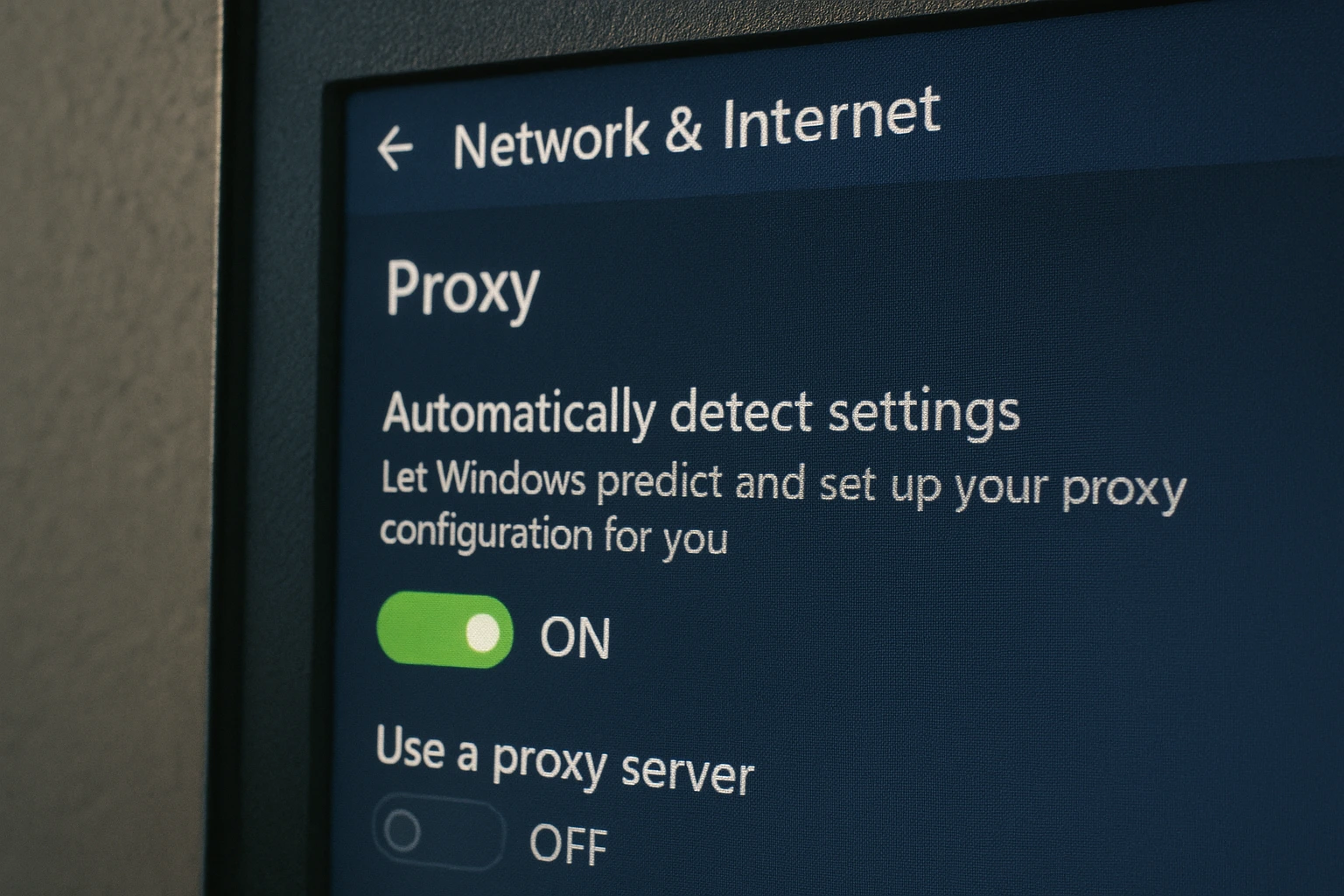
โดยส่วนใหญ่ การเปิด "Automatically detect settings" และปิด "Use a proxy server" ก็เพียงพอที่จะแก้ปัญหา Windows ที่ไม่สามารถตรวจหาการตั้งค่า proxy โดยอัตโนมัติ วิธีนี้ตรงกับสาเหตุที่พบบ่อยที่สุด นั่นคือเมื่อ Windows สับสนระหว่างการตรวจหาอัตโนมัติกับการกำหนดค่า proxy ด้วยตนเอง ฟีเจอร์ตรวจหาอัตโนมัติใช้ Web Proxy Auto-Discovery Protocol (WPAD) เพื่อค้นหาการตั้งค่า proxy server จากเครือข่ายของคุณ ในเครือข่ายตามบ้านและสำนักงานขนาดเล็กส่วนใหญ่ไม่จำเป็นต้องใช้ proxy server การเปิดการตรวจหาอัตโนมัติพร้อมกับปิดการตั้งค่า proxy แบบ manual จึงช่วยแก้ความขัดแย้งนี้ได้ หากคุณไม่ใช่ผู้เชี่ยวชาญและไม่แน่ใจเรื่องการตั้งค่า proxy ไม่ต้องไปยุ่งกับตัวเลือกอื่น เพราะการตั้งค่า manual ที่ผิดพลาดมักสร้างปัญหามากกว่าที่แก้ได้
Proxy Server คืออะไร?
Proxy server ทำหน้าที่เป็นตัวกลางระหว่างคอมพิวเตอร์ของคุณกับอินเทอร์เน็ต โดยส่งคำขอเว็บของคุณผ่านเซิร์ฟเวอร์อีกเครื่องหนึ่ง ผู้ใช้ตามบ้านส่วนใหญ่ไม่จำเป็นต้องใช้ proxy server ดังนั้นควรเปิดการตรวจหาอัตโนมัติไว้
สำหรับ Windows 10/11:
- กด Windows + I เปิดการตั้งค่า
- ไปที่ เครือข่ายและอินเทอร์เน็ต → พร็อกซี่
- เปิด "Automatically detect settings"
- ปิด "Use a proxy server" (ยกเว้นกรณีที่คุณแน่ใจว่าต้องใช้)
สำหรับ Windows 7:
- เปิด แผงควบคุม → ตัวเลือกอินเทอร์เน็ต
- คลิก การเชื่อมต่อ แท็บ → การตั้งค่า LAN
- ติ๊กถูกที่ "Automatically detect settings"
- ติ๊กออกจาก "Use a proxy server for your LAN"
สำหรับผู้ใช้ที่พบปัญหา Windows ตรวจหาการตั้งค่า proxy ของเครือข่ายไม่ได้ โดยเฉพาะ Windows 7 วิธี Control Panel ข้างต้นเป็นวิธีที่แก้ปัญหาได้ตรงจุดที่สุด
วิธีที่ 3: รัน Network Adapter Troubleshooter
Maybe ข้อผิดพลาดนี้เกิดจากปัญหาของ network adapter ในคอมพิวเตอร์ของคุณ Network adapter คือฮาร์ดแวร์ภายในเครื่องที่ใช้สื่อสารกับคอมพิวเตอร์หรือเซิร์ฟเวอร์เครื่องอื่นผ่านเครือข่าย หรืออุปกรณ์เครือข่ายผ่านการเชื่อมต่อ LAN ปัญหาการเชื่อมต่อเครือข่ายส่งผลกระทบต่อผู้ใช้หลายล้านคน โดย ชาวอเมริกัน 30% ประสบปัญหาการเชื่อมต่ออินเทอร์เน็ต ที่บ้าน ทำให้การทำงานของอแดปเตอร์เครือข่ายมีความสำคัญอย่างยิ่ง
Windows สามารถวินิจฉัยปัญหาอแดปเตอร์และแก้ไขได้ เพียงเรียกใช้การแก้ไขปัญหา คุณสามารถหาการแก้ไขปัญหาอแดปเตอร์เครือข่ายได้ในส่วนเหล่านี้:
สำหรับ Windows 10/11:
- กด Windows + I → ระบบ → แก้ไขปัญหา
- คลิก ตัวแก้ไขปัญหาอื่น ๆ
- ค้นหา อแดปเตอร์เครือข่าย → คลิก รัน
- ทำตามคำแนะนำบนหน้าจอ
สำหรับ Windows 7:
- แผงควบคุม → การแก้ไขปัญหา → เครือข่ายและอินเทอร์เน็ต → การ์ดแลนแวร์ก
จากนั้นเรียกใช้การแก้ไขปัญหา แล้ว Windows จะจัดการปัญหา proxy โดยอัตโนมัติ
วิธีที่ 4: ตั้งค่าให้รับ IP Address และข้อมูล DNS อัตโนมัติ
บางครั้งคอมพิวเตอร์ตรวจจับการตั้งค่า proxy ไม่ได้เพราะไม่สามารถดึงที่อยู่เซิร์ฟเวอร์ DNS มาได้ แก้ไขได้ง่าย ๆ แค่หาช่องที่ระบุว่า "Obtain DNS server address automatically" แล้วทำเครื่องหมายถูก คุณจะพบช่องนี้ได้ที่:
สำหรับ Windows 10/11:
- การตั้งค่า → เครือข่ายและอินเทอร์เน็ต → เปลี่ยนตัวเลือกอแดปเตอร์
- คลิกขวาที่การเชื่อมต่อของคุณ → คุณสมบัติ
- ดับเบิลคลิก โปรโตคอลอินเทอร์เน็ตเวอร์ชัน 4 (TCP/IPv4)
- เลือก "Obtain an IP address automatically"
- เลือก "Obtain DNS server address automatically"
- คลิก OK
สำหรับ Windows 7:
- แผงควบคุม → ศูนย์กลางเครือข่ายและการแชร์ → เปลี่ยนการตั้งค่าอแดปเตอร์
- ทำตามขั้นตอนที่ 2-6 ข้างต้น
มีสองช่องที่นี่ ได้แก่ "Obtain an IP address automatically" และ "Obtain DNS server address automatically" ตรวจสอบให้แน่ใจว่าทั้งสองช่องถูกเลือกไว้
วิธีที่ 5: อัปเดตหรือย้อนกลับไดรเวอร์เครือข่ายของคุณ
Maybe คุณอาจต้องอัปเดตไดรเวอร์เครือข่ายเพื่อเชื่อมต่ออินเทอร์เน็ต ซอฟต์แวร์ไดรเวอร์เครือข่ายช่วยให้ระบบปฏิบัติการรองรับอแดปเตอร์เครือข่ายได้ ดังนั้นหากต้องการเชื่อมต่อคอมพิวเตอร์กับเครือข่ายใด ๆ คุณต้องมีไดรเวอร์เครือข่าย
- กด Windows + X → ตัวจัดการอุปกรณ์
- ขยาย การ์ดเครือข่าย
- คลิกขวาที่อแดปเตอร์เครือข่ายของคุณ → อัปเดตไดรเวอร์
- เลือก "Search automatically for drivers"
- รีสตาร์ทหากได้รับการแจ้ง
หากไม่มีการอัปเดตไดรเวอร์ อาจเป็นเพราะผู้ผลิตคอมพิวเตอร์ปล่อยการอัปเดตที่มีปัญหา และคุณต้องย้อนกลับไปใช้เวอร์ชันก่อนหน้า ลองทั้งสองตัวเลือกนี้
วิธีแก้ปัญหาที่ 6: รีเซ็ตการกำหนดค่าเครือข่ายผ่าน Command Prompt
สำหรับปัญหาที่เกิดซ้ำ คำสั่งเหล่านี้จะรีเซ็ตการตั้งค่าเครือข่ายของ Windows กลับสู่ค่าเริ่มต้น:
- กด Windows + R, พิมพ์ cmd, กด Ctrl + Shift + Enter (ทำงานเป็นผู้ดูแลระบบ)
- รันคำสั่งเหล่านี้ทีละคำสั่ง (กด Enter หลังแต่ละคำสั่ง):
- netsh winsock reset
- รีเซ็ต netsh int ip
- ipconfig /release
- ipconfig /renew
- ipconfig /flushdns
- รีสตาร์ทคอมพิวเตอร์
คำสั่งทั้งห้านี้จะรีเซ็ต Windows network protocol โดยการปล่อย IP address ปัจจุบันจากเราเตอร์แล้วรับ IP ใหม่ หรือรีเซ็ตการตั้งค่า DNS
วิธีที่ 7: ตรวจสอบ Firewall, VPN และซอฟต์แวร์ Antivirus
บางครั้ง VPN, Firewall หรือโปรแกรม Antivirus อาจบล็อกการเชื่อมต่อเครือข่าย ซึ่งทำให้เกิดข้อผิดพลาด cannot detect network settings นอกจากนี้ ปัญหาอาจเกิดจากการอัปเดตซอฟต์แวร์ที่เปลี่ยนแปลงการตั้งค่าบางอย่าง หรือแอปพลิเคชันที่ติดตั้งไปเมื่อไม่นานมานี้อาจปรับเปลี่ยนการตั้งค่า proxy
เพื่อหาสาเหตุ ลองปิด VPN, Antivirus หรือ Firewall ชั่วคราวทีละตัว แล้วดูว่าช่วยแก้ปัญหาได้หรือไม่ หากข้อผิดพลาดหายไป แสดงว่าปัญหาอยู่ที่หนึ่งในนั้น และคุณต้องปรับการตั้งค่าเพื่อไม่ให้มันรบกวนการทำงานของเครือข่าย
วิธีที่ 8: สแกนหา Malware
Malware สามารถแก้ไขการตั้งค่าเครือข่ายและทำให้เกิดข้อผิดพลาดในการตรวจจับ proxy ให้รัน Windows Defender แบบ Full scan:
- Windows 10/11: ตั้งค่า → อัปเดตและความปลอดภัย → Windows Security → การป้องกันไวรัสและภัยคุกคาม → ตัวเลือกการสแกน → สแกนแบบเต็ม
- Windows 7: เริ่ม → โปรแกรมทั้งหมด → Windows Defender → สแกนเลย
- แนะนำให้รัน Malwarebytes เพิ่มเติมเพื่อความปลอดภัย
- ลบภัยคุกคามที่พบทั้งหมด แล้วรีสตาร์ทคอมพิวเตอร์
หาก Malware เป็นสาเหตุของปัญหา การลบออกควรจะทำให้การเชื่อมต่อเครือข่ายกลับมาเป็นปกติ
วิธีที่ 9: ใช้ Restore Point
System Restore Point เก็บสถานะของการตั้งค่าและคอนฟิกระบบไว้ ช่วยให้คุณย้อนระบบกลับไปยังช่วงเวลาที่ทุกอย่างทำงานได้ปกติ
ทำตามเส้นทางนี้เพื่อเข้าถึง System Restore:
สำหรับ Windows 10/11:
- กด Windows + R, พิมพ์ rstruiจากนั้นกด Enter
- เลือก Restore Point จากช่วงก่อนที่ปัญหาจะเริ่มเกิดขึ้น
- ทำตามขั้นตอนการ Restore
สำหรับ Windows 7:
- แผงควบคุม → ระบบ → การป้องกันระบบ → การคืนระบบ
การย้อนเวลานี้ไม่มีผลกับข้อมูลของคุณและไม่มีไฟล์ใดสูญหาย แต่ซอฟต์แวร์ที่ติดตั้งหลังจากจุด Restore นั้นจะถูกลบออก
วิธีที่ 10: รีเซ็ตการตั้งค่าเครือข่าย
หาก Windows ยังตรวจจับการตั้งค่า proxy ของเครือข่ายไม่ได้ ให้ลองรีเซ็ตการตั้งค่าเครือข่าย วิธีนี้จะคืนค่า VPN และ proxy server กลับสู่ค่าเริ่มต้น และย้อนคอนฟิกเครือข่ายทั้งหมดกลับสู่สถานะดั้งเดิม
สำหรับ Windows 10/11:
- การตั้งค่า → เครือข่ายและอินเทอร์เน็ต → การตั้งค่าเครือข่ายขั้นสูง
- เลื่อนลงมา และใต้ การตั้งค่าเพิ่มเติม, แตะที่ รีเซ็ตเครือข่าย
- คลิก รีเซ็ตเลย
- รีสตาร์ทเมื่อระบบแจ้งให้ดำเนินการ
สำหรับ Windows 7:
- แผงควบคุม → ตัวเลือกอินเทอร์เน็ต → ขั้นสูง แท็บ
- คลิก รีเซ็ต → ลบการตั้งค่าส่วนตัว → รีเซ็ต
การรีเซ็ตเครือข่ายจะลบ network adapter ทั้งหมดออกแล้วติดตั้งใหม่อีกครั้ง หลังจากนั้นคุณต้องเชื่อมต่อกับเครือข่ายที่ใช้งานอยู่ทุกรายการใหม่ด้วยตนเอง ดังนั้นควรเตรียมรหัสผ่านของแต่ละเครือข่ายไว้ให้พร้อม
บทสรุป
การทำตามวิธีแก้ปัญหาเหล่านี้ตามลำดับควรช่วยแก้ข้อผิดพลาด "Windows could not automatically detect this network's proxy settings" ได้ ผู้ใช้ส่วนใหญ่แก้ปัญหาสำเร็จด้วยวิธีแรก ๆ โดยเฉพาะการตรวจสอบการตั้งค่า proxy และการเรียกใช้ network troubleshooter
ขั้นตอนเหล่านี้ช่วยตรวจจับปัญหาการกำหนดค่า proxy และกู้คืนการตั้งค่าให้ Windows ทำงานได้ตามปกติ เมื่อตรวจจับ proxy ไม่ได้ตามปกติ วิธีการแบบเป็นขั้นตอนนี้จะจัดการทั้งความขัดแย้งของซอฟต์แวร์และปัญหาการกำหนดค่าที่ทำให้เกิดข้อผิดพลาดด้านการตั้งค่า
ข้อผิดพลาด network proxy นี้อาจเกิดจากหลายสาเหตุ อย่างไรก็ตาม การทำตามขั้นตอนที่ระบุไว้ข้างต้นควรช่วยให้คุณแก้ปัญหาและกลับมาเชื่อมต่ออินเทอร์เน็ตได้อีกครั้ง หากยังพบปัญหาอยู่ อย่าลังเลที่จะติดต่อผู้ดูแลระบบเครือข่ายของคุณเพื่อขอความช่วยเหลือเพิ่มเติม
สำหรับธุรกิจที่ต้องการการเชื่อมต่อเครือข่ายที่เชื่อถือได้และสภาพแวดล้อม Windows ระดับมืออาชีพ การโฮสติ้ง Windows VPS มี Windows instance แบบ managed พร้อมการเชื่อมต่อเครือข่ายที่รับประกันและการตั้งค่า auto-detect proxy ที่กำหนดค่าไว้ล่วงหน้า
หากลองทุกวิธีแล้วยังไม่สำเร็จ ปัญหาอาจเกี่ยวข้องกับฮาร์ดแวร์หรือต้องให้ผู้เชี่ยวชาญวินิจฉัย



การสนทนา
ความคิดเห็น
เข้าสู่ระบบเพื่อร่วมสนทนา