

Giả sử bạn đã có một VPS và mọi thứ đang hoạt động tốt. Nhưng nếu bạn đang ở bên ngoài, đi dạo chơi, và bỗng nhiên muốn kiểm tra máy chủ của mình thì sao? Điều này hoàn toàn hợp lý, đặc biệt nếu bạn dùng VPS cho giao dịch Forex hoặc tiền điện tử. Tại sao bạn lại không muốn kiểm tra xem nó có hoạt động đúng không mỗi lúc? Nhưng bạn làm cách nào?
Nếu bạn có một Cloudzy Windows VPS (hoặc thậm chí một Cloudzy Linux VPS), chỉ cần trỏ trình duyệt đến bảng điều khiển Cloudzy VPS của bạn là xong. Nhưng nói chung, có một cách để truy cập VPS bằng ứng dụng Microsoft Remote Desktop. Bài viết này sẽ hướng dẫn bạn cách kết nối với VPS bằng thiết bị iOS của bạn bằng trình duyệt (chỉ hoạt động nếu bạn có một Cloudzy VPS) và sử dụng ứng dụng.
Kết nối tới Windows VPS bằng Microsoft Remote Desktop
Tất nhiên, phương pháp này hoạt động với Cloudzy Windows VPS cũng như các máy chủ khác. Vì vậy, nếu bạn muốn sử dụng iPhone hoặc các thiết bị iOS khác để kiểm tra Windows VPS thường xuyên, việc tải xuống ứng dụng và sử dụng phương pháp này sẽ hợp lý hơn.

Truy cập VPS Windows 10 từ bất kỳ đâu với toàn quyền quản trị viên.
VPS Windows DesktopBước 1: Cài Đặt Microsoft Remote Desktop từ App Store
Mở App Store trên thiết bị iOS của bạn và cài đặt Máy tính để bàn từ xa của Microsoft. Sau khi cài đặt xong, mở ứng dụng từ menu ứng dụng.
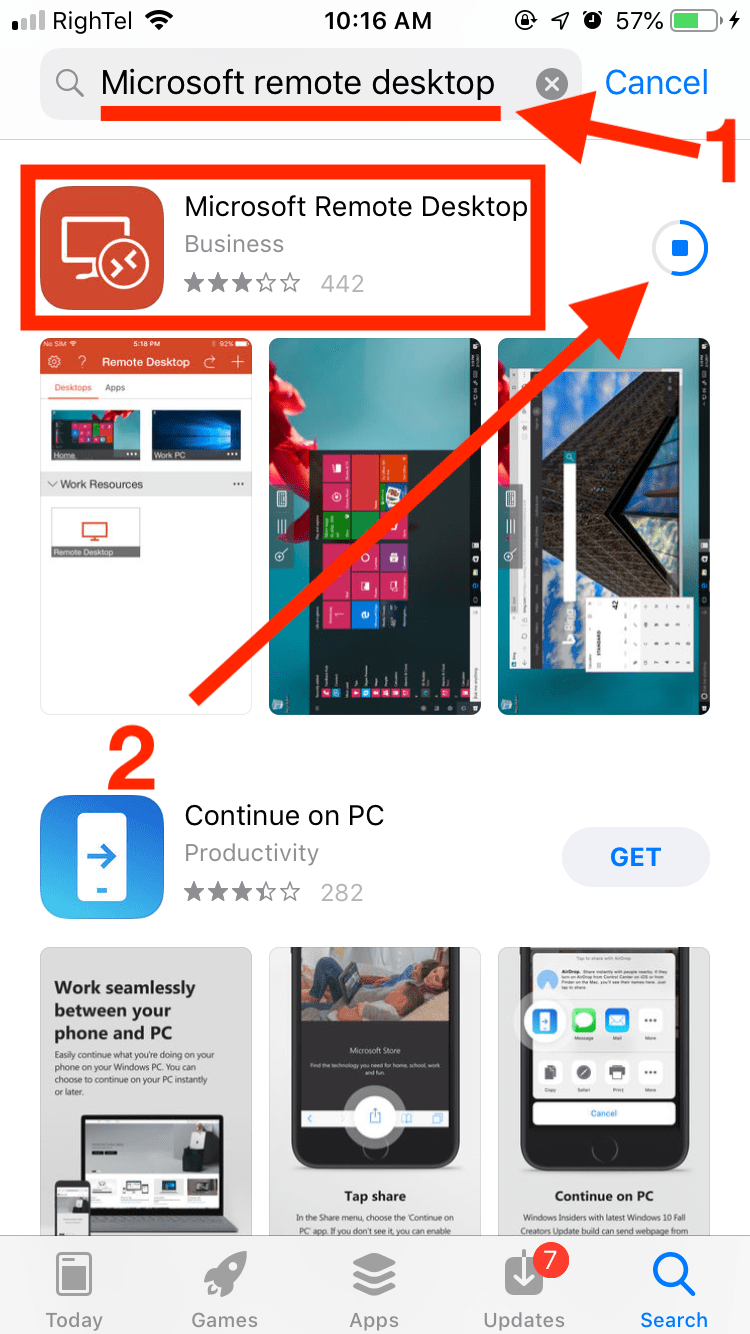
Bước 2: Thêm VPS của Bạn
Sử dụng nút + ở bên phải và chọn "Thêm PC hoặc Máy chủ" trong menu bật lên.
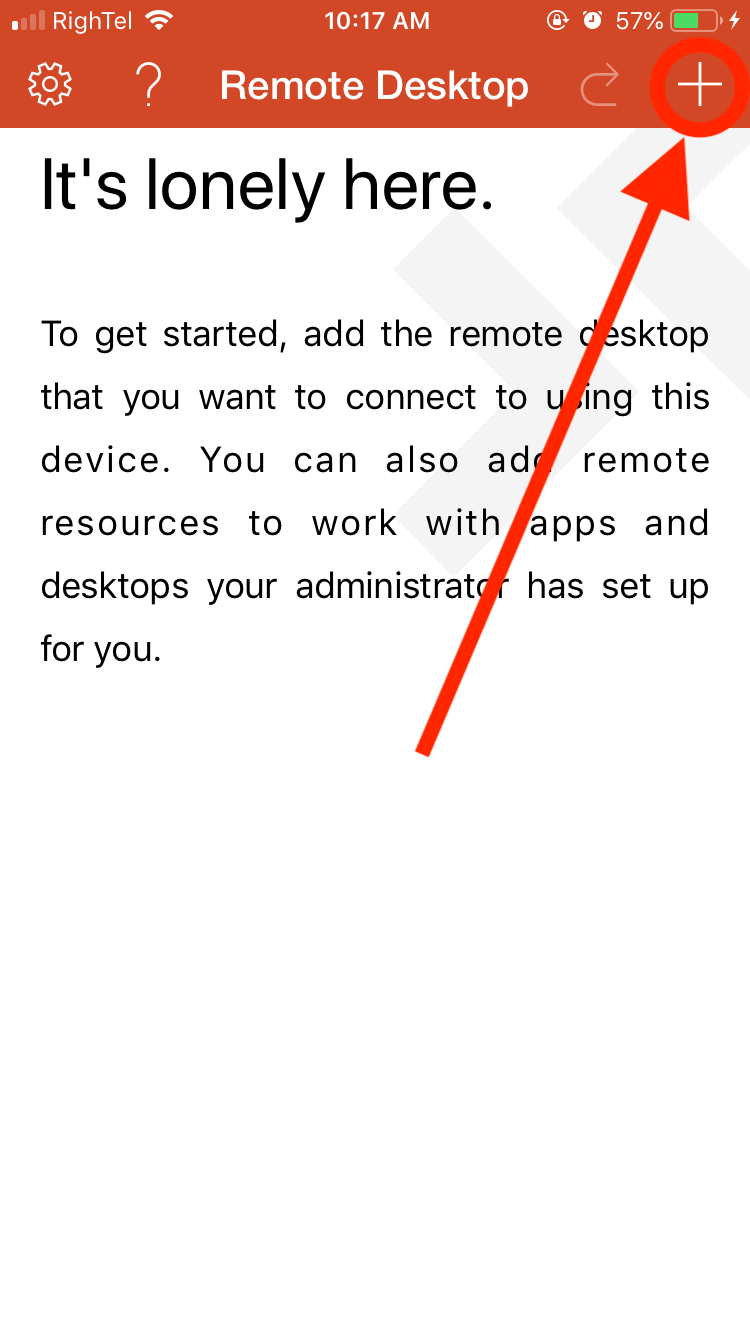
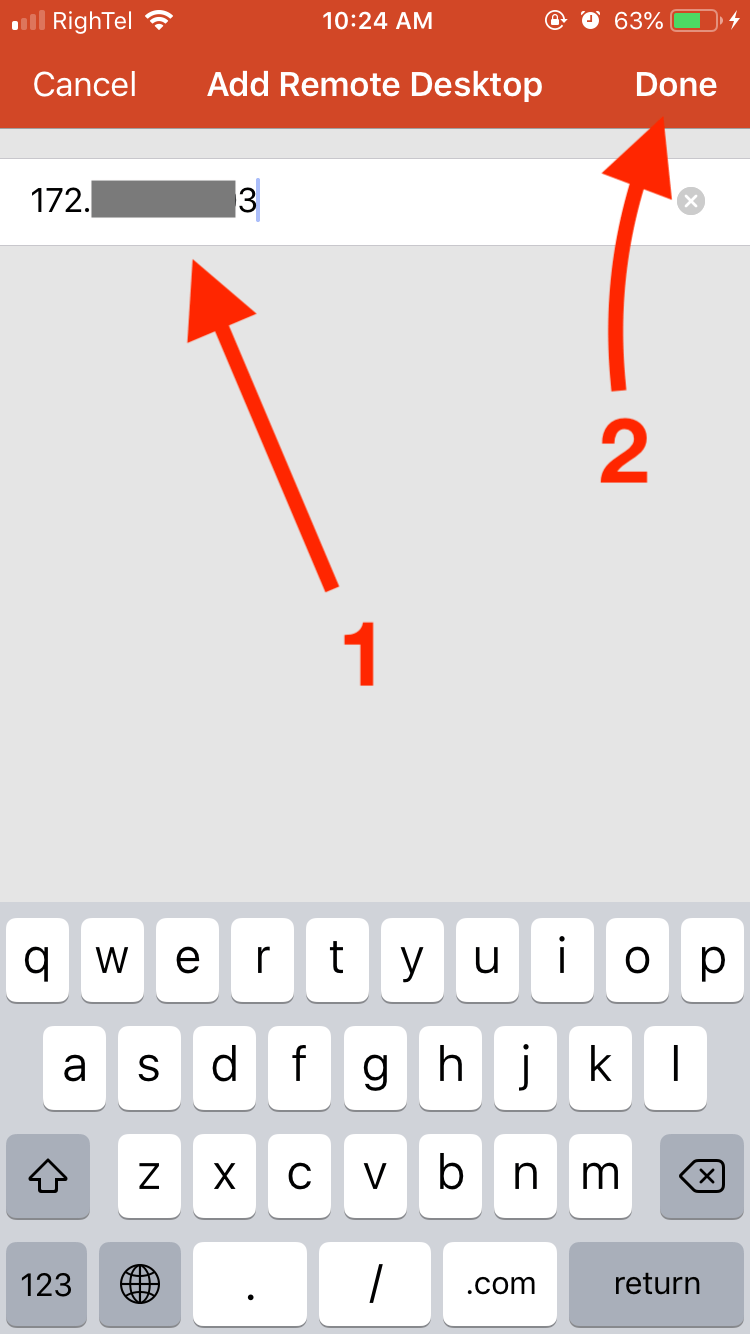
Bước 3: Nhập chi tiết kết nối VPS của bạn
Trên màn hình tiếp theo, nhập tên máy chủ VPS của bạn và thông tin đăng nhập. Bạn đã nhận được những thông tin cần thiết từ nhà cung cấp VPS của bạn khi lần đầu tiên nhận máy chủ.
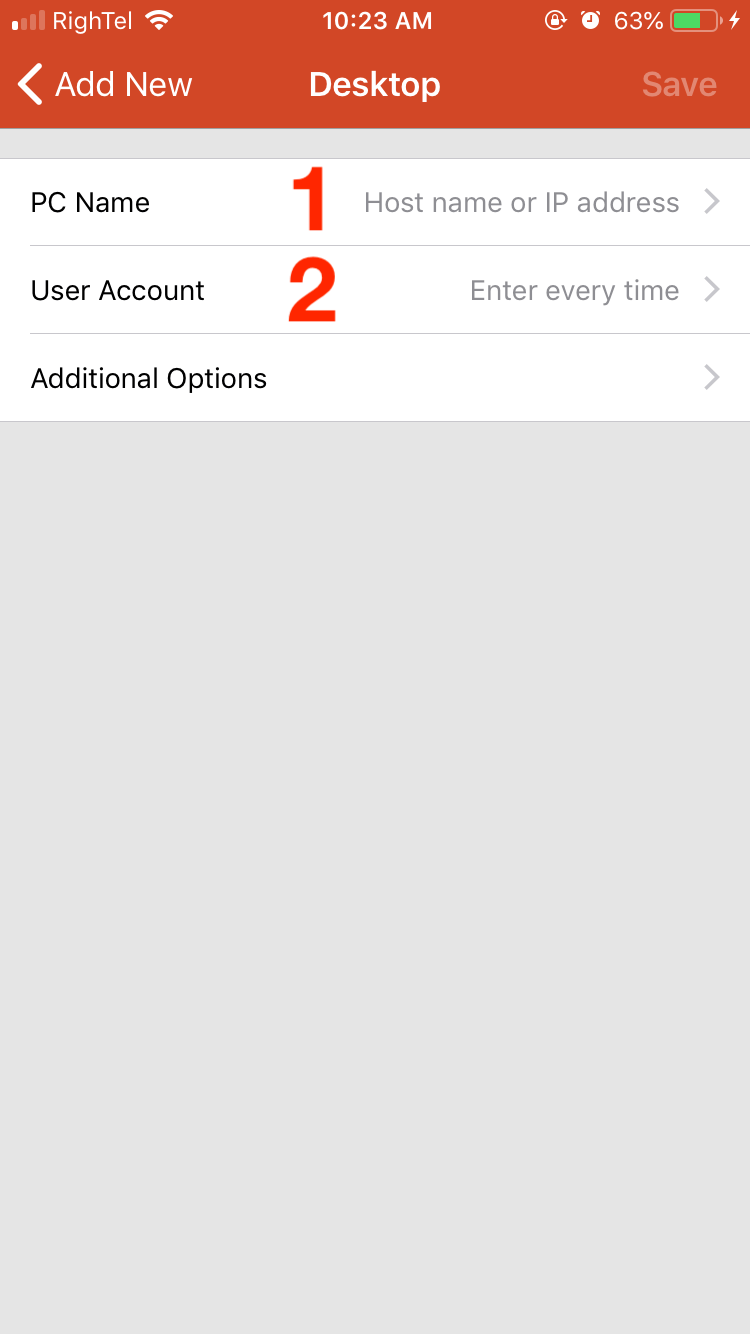
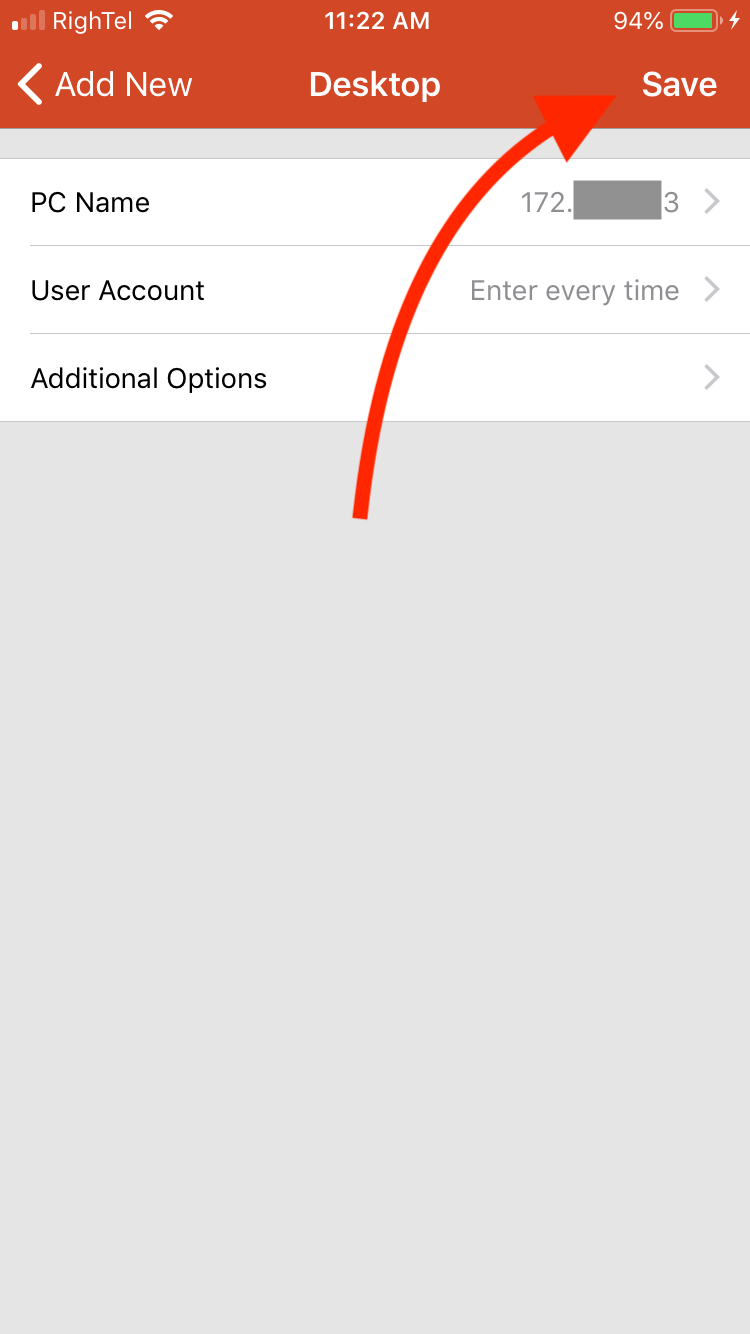
Bước 4: Lưu cấu hình
Nhấp Lưu để tạo remote desktop với cấu hình vừa nhập.
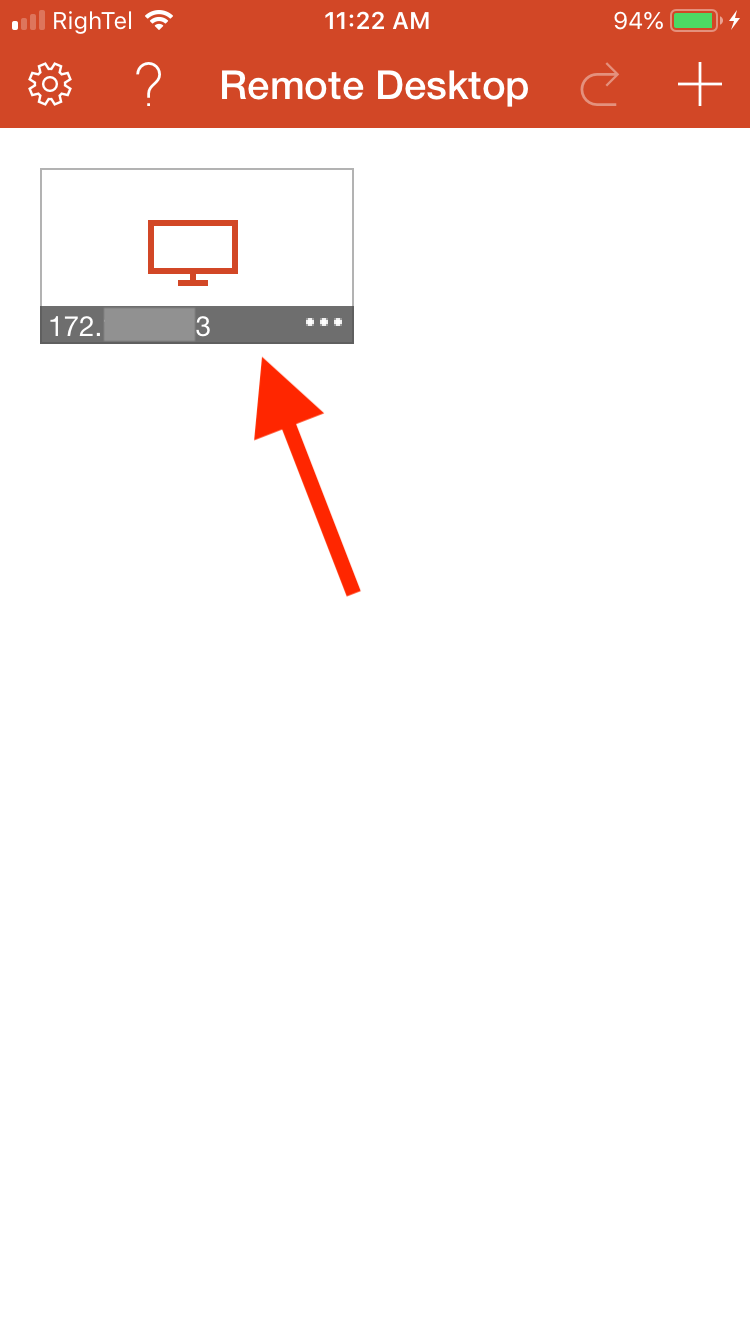
Bước 4: Mở VPS
Màn hình ứng dụng của bạn sẽ hiển thị biểu tượng cho VPS dưới mục "My Desktops". Chạm vào nó để bắt đầu phiên remote của bạn. Lần đầu tiên bạn kết nối với VPS, bạn sẽ phải đồng ý với các điều khoản và điều kiện của Microsoft. Sau đó, kết nối sẽ bắt đầu.
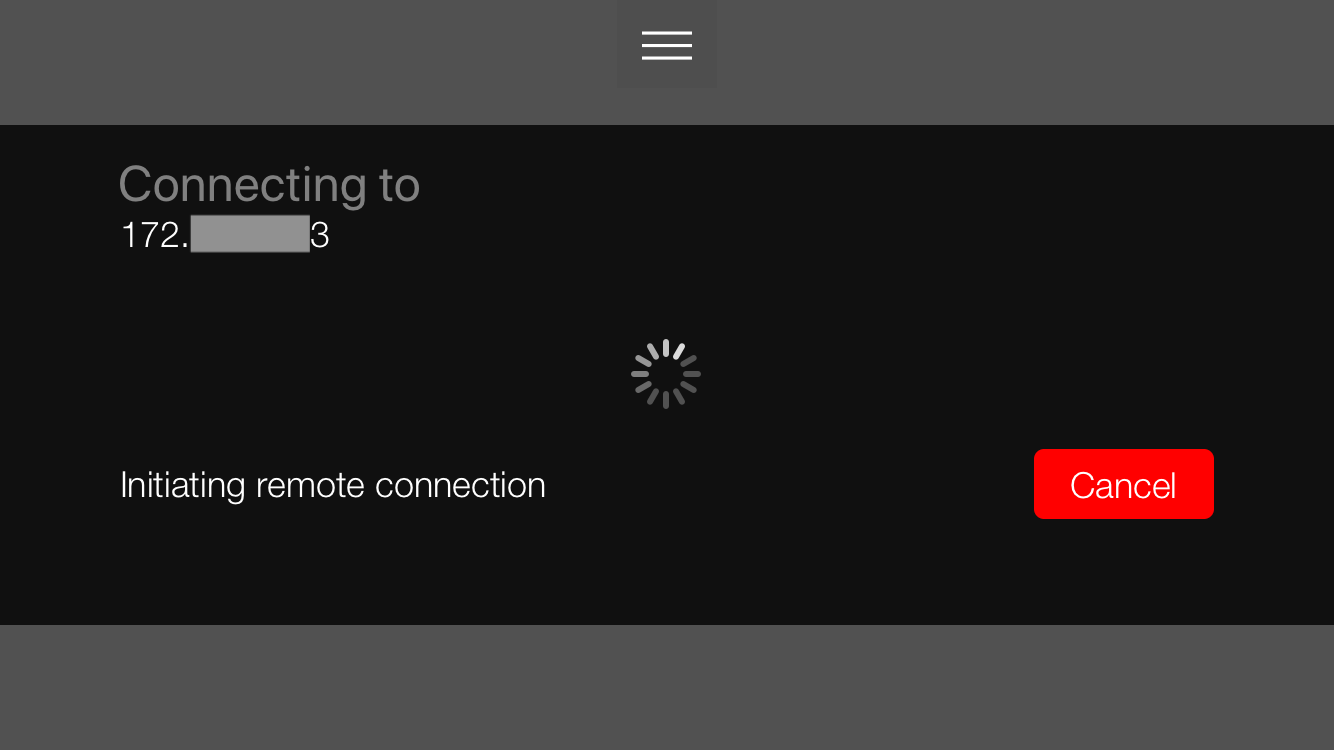
Bước 5: Kiểm tra VPS của bạn
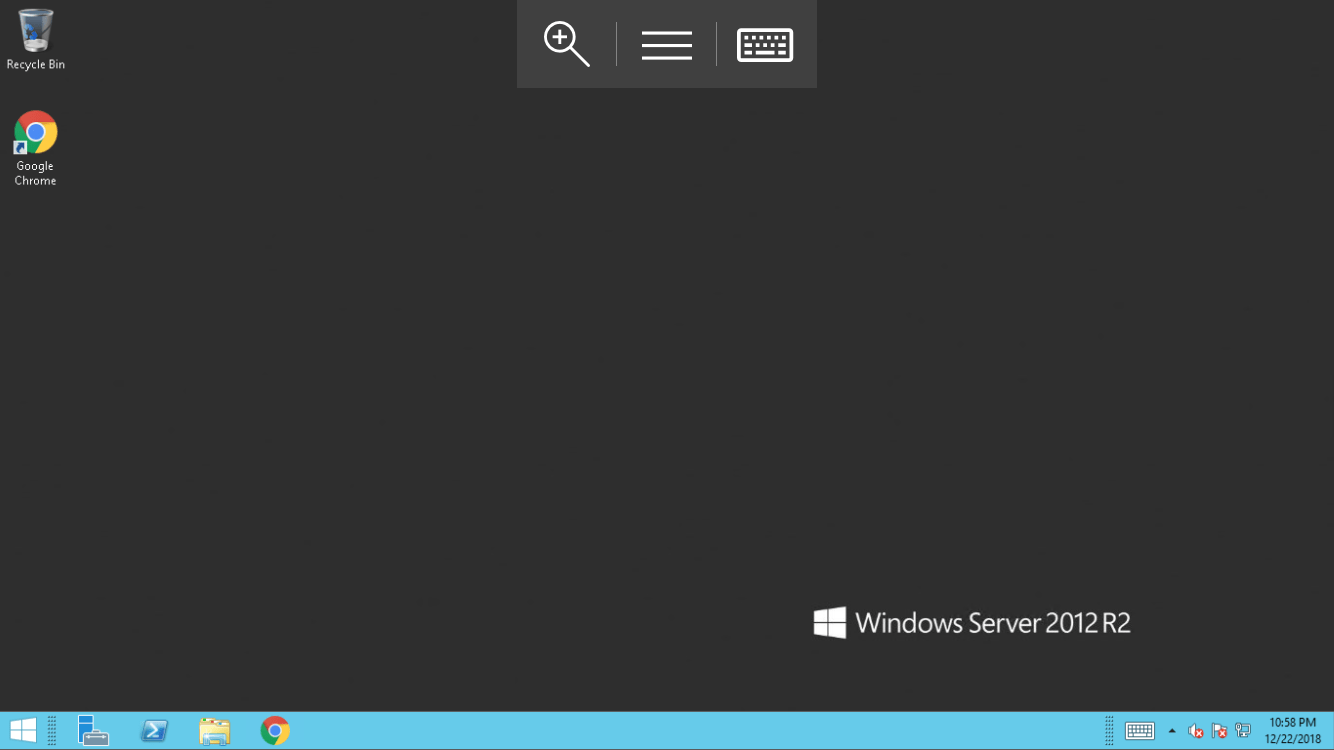
Giờ đây bạn sẽ thấy màn hình Windows VPS hiển thị trước mắt. Chúc mừng bạn đã kết nối thành công với VPS trên thiết bị iOS của mình.
📱Kết nối tới VPS của bạn bằng Safari hoặc Chrome (Chỉ Cloudzy VPS)
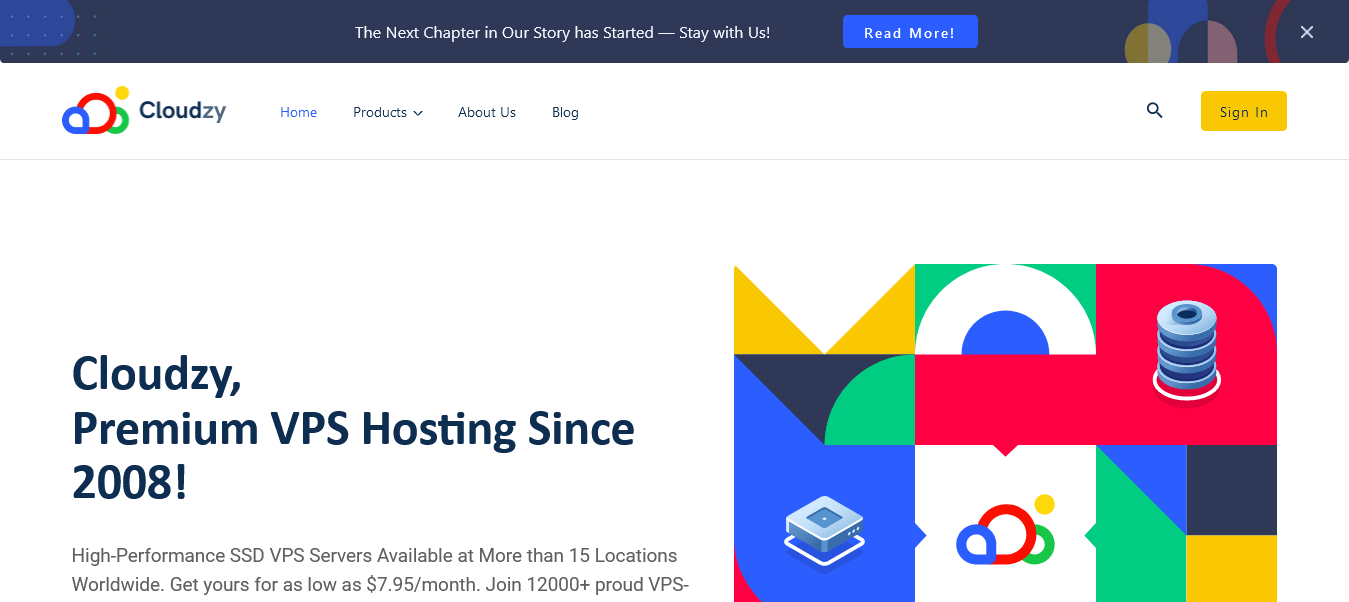
Bước 1: Truy cập Cloudzy.com
Truy cập trang web Cloudzy và nhấp vào nút "Đăng Nhập" trên màn hình chính.
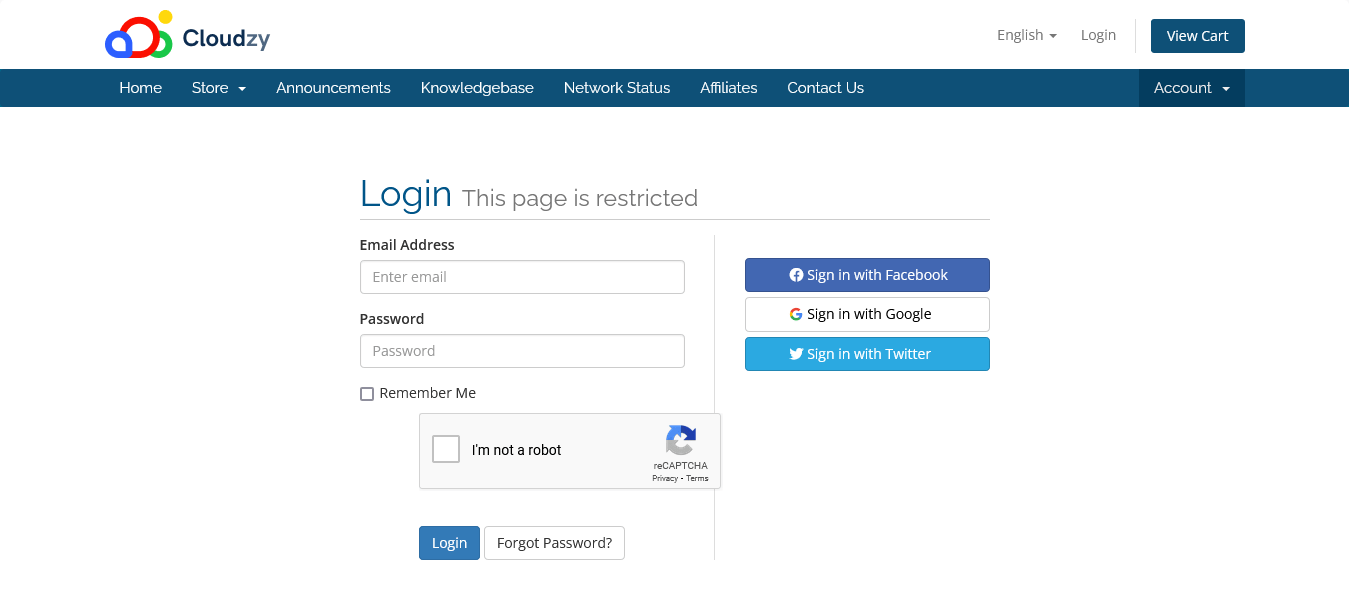
Bước 2: Đăng nhập
Tại trang đăng nhập, nhập thông tin đăng nhập Cloudzy của bạn và đăng nhập.
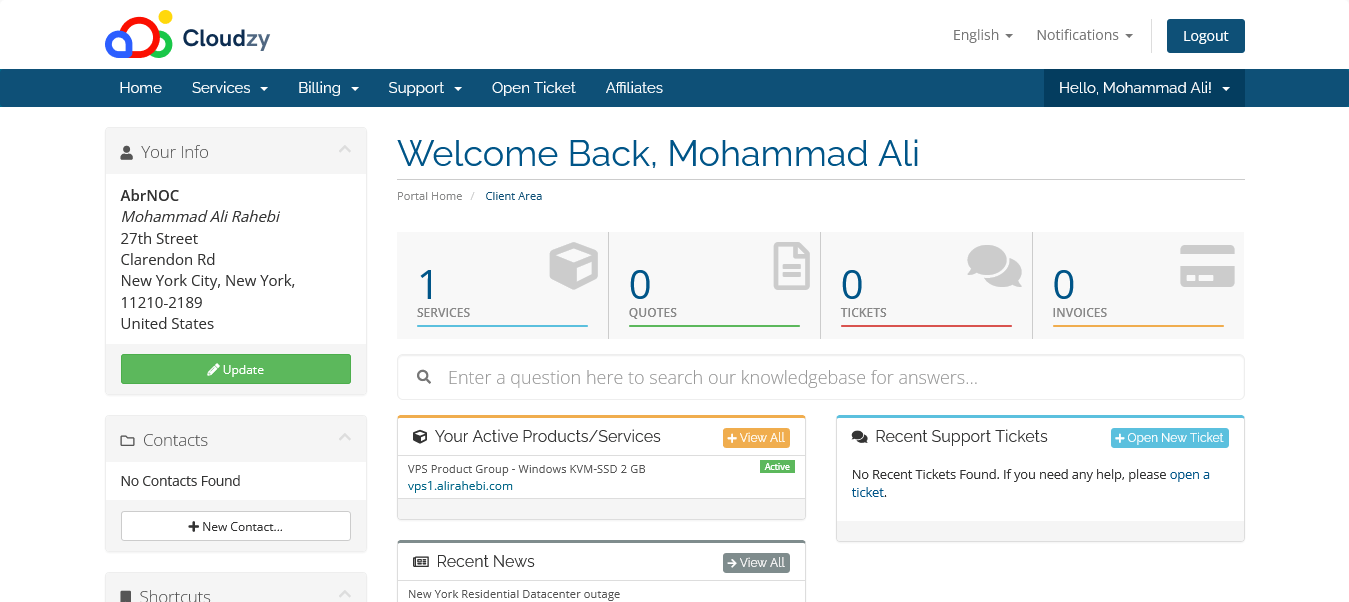
Bước 3: Chọn dịch vụ VPS của bạn
Từ bảng điều khiển của bạn, chọn dịch vụ VPS mà bạn muốn truy cập. CáiBạn Các dịch vụ VPS sẽ được liệt kê trong phần "Sản phẩm/Dịch vụ Đang Hoạt động của Bạn".
Bước 4: Mở bảng điều khiển VNC
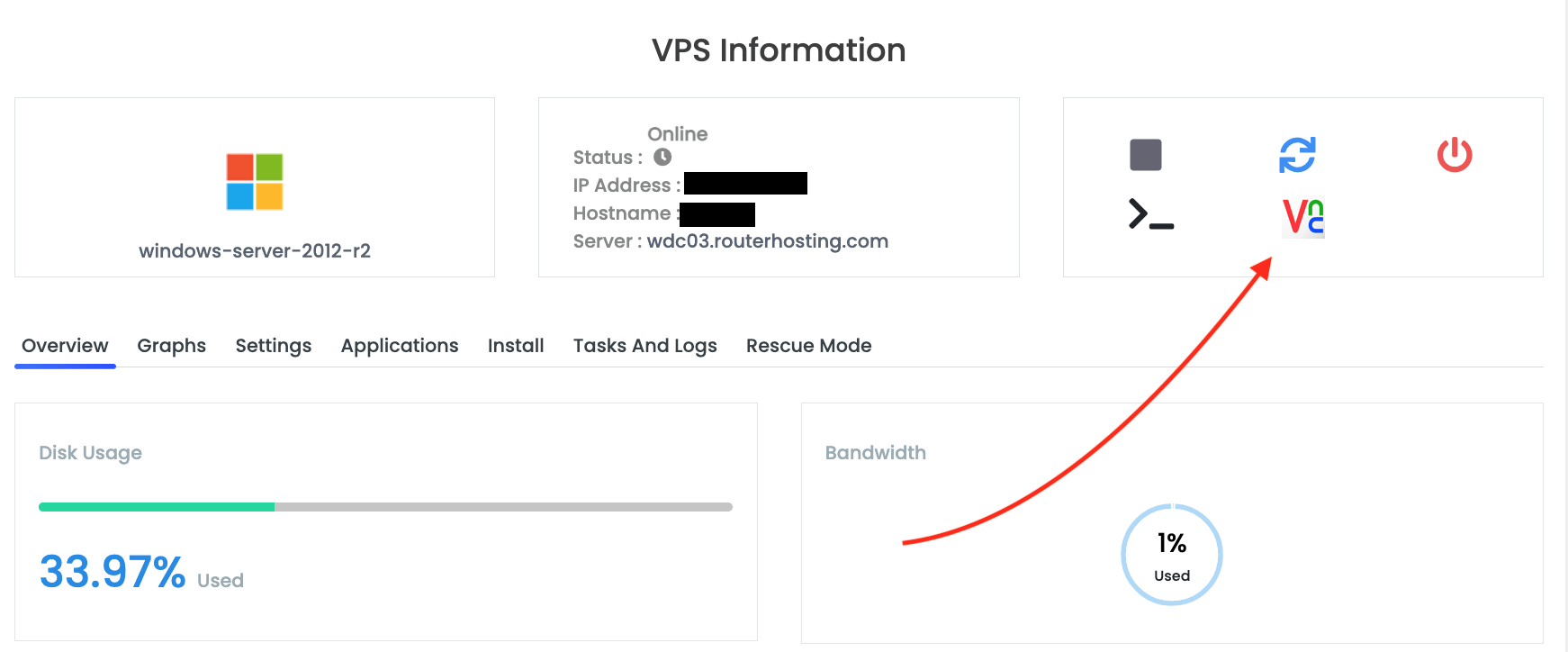
Trong bảng điều khiển VPS của bạn, nhấp vào nút "Kết nối qua VNC" để mở bảng điều khiển VNC.
Bước 5: Khởi chạy VNC Viewer
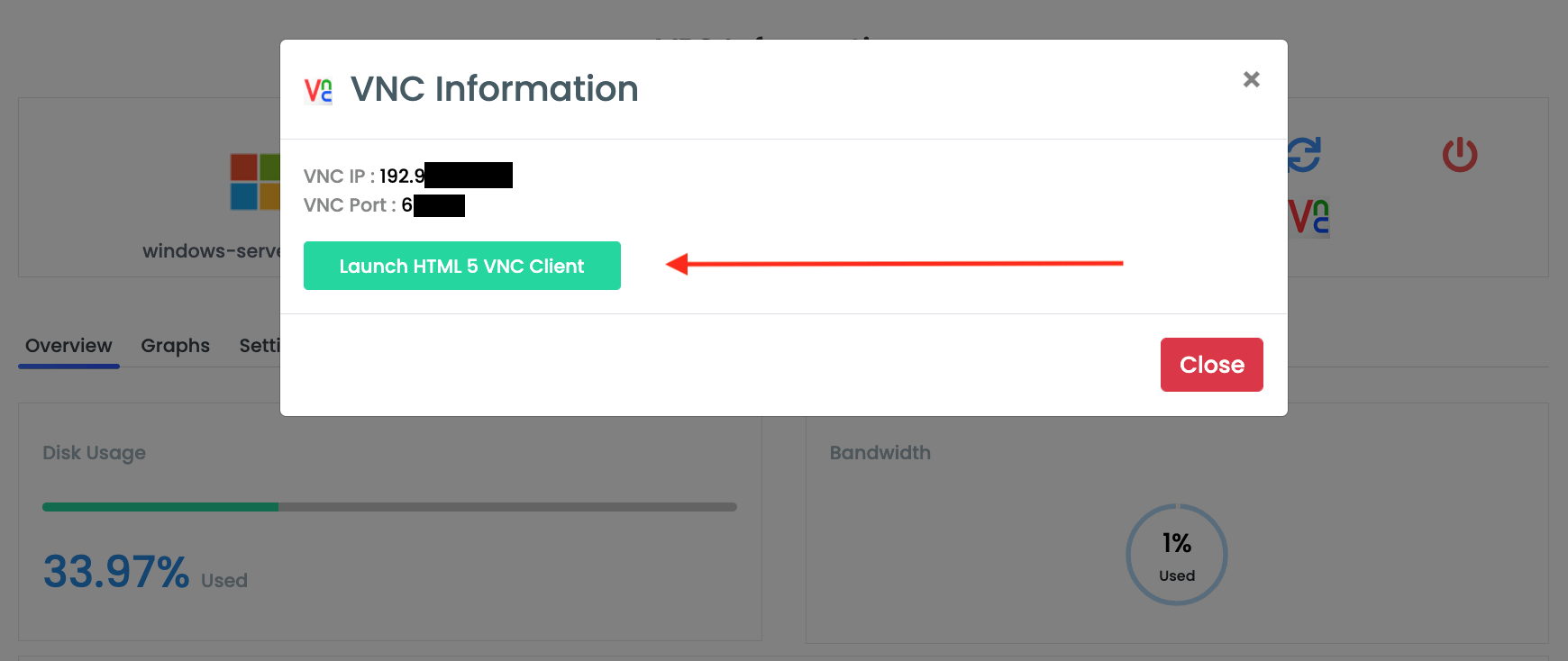
Nhấp vào nút "Khởi chạy Ứng dụng Khách VNC HTML5" để bắt đầu trình xem máy tính từ xa VNC dựa trên trình duyệt.
Bước 6: Kiểm tra VPS của bạn
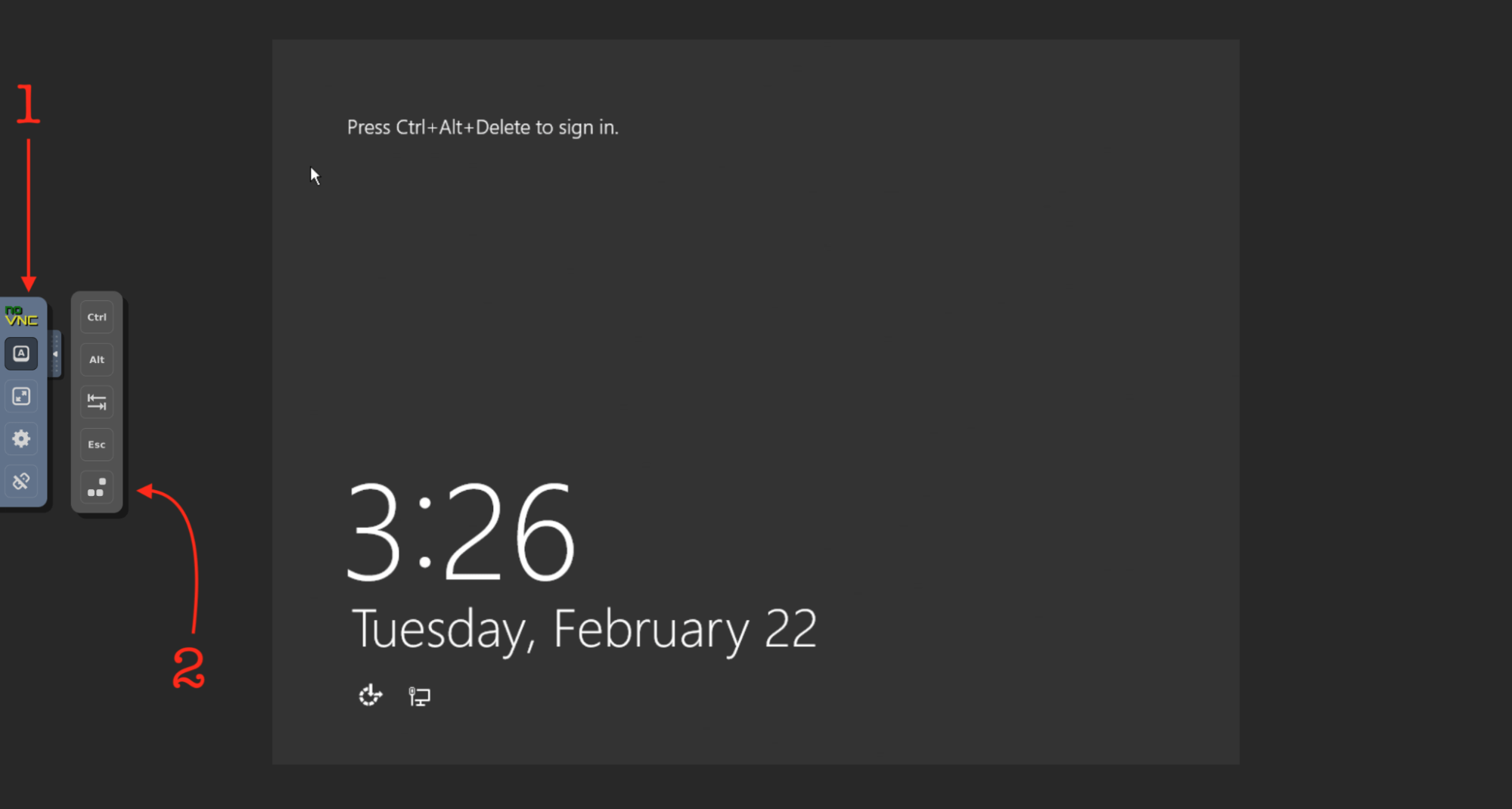
Bạn sẽ có thể xem và tương tác với Cloudzy Windows VPS (hoặc Cloudzy Linux VPS) trên màn hình mới.
Trải nghiệm Remote Desktop tốt nhất trên iOS
Bây giờ bạn đã kết nối thành công với VPS từ thiết bị iOS, bạn có thể muốn cải thiện kết nối và hiệu suất của VPS. Tất nhiên, bạn sẽ chỉ nghĩ đến điều này nếu bạn chưa có Cloudzy Windows VPS. Sau khi mua Cloudzy VPS, bạn có thể chắc chắn rằng mình đang sử dụng kết nối và hiệu suất tốt nhất mà bất kỳ VPS nào có thể cung cấp. Với lưu trữ NVMe, DDR4 RAMS và băng thông 1 Gbps, các gói Windows VPS của Cloudzy đáng tin cậy và có hiệu suất cao đến mức bạn không cần phải theo dõi chúng.



Thảo luận
Bình luận
Đăng nhập để tham gia thảo luận.