

Vì vậy, một cách hay khác, bạn đã kết thúc với một bản CentOS 7 tối thiểu, về cơ bản chỉ là dòng lệnh mà không có Giao diện Đồ họa. Không sao. Nó xảy ra với tất cả mọi người. Maybe bạn quên chọn GUI trong quá trình cài đặt hoặc nó có thể đi kèm với gói dịch vụ Linux hosting "tiết kiệm chi phí" mà bạn đã chọn. Dù sao thì cũng có thể bạn cần cài đặt GUI desktop trên Ubuntu thay vì CentOS. Hãy xem hướng dẫn của tôi về cách cài đặt GUI trên Ubuntu Server, giờ thì bạn đang bị mắc kẹt với một hệ điều hành chỉ có dòng lệnh trên máy chủ.
Những lập trình viên Linux cứng cỏi và quản trị viên máy chủ có thể thích setup này hơn GUI, nhưng nếu bạn mới bắt đầu hoặc thậm chí ở mức trung bình, bạn sẽ cần một cái gì đó thân thiện hơn, chẳng hạn như GUI GNOME. Hóa ra cài đặt GUI trên CentOS 7 không hề khó, và dưới đây chúng tôi sẽ hướng dẫn bạn từng bước một. Trước tiên, hãy tìm hiểu tình hình. Bạn có CentOS 7 tối thiểu, vì vậy bạn sẽ nhìn thấy điều gì đó như thế này:
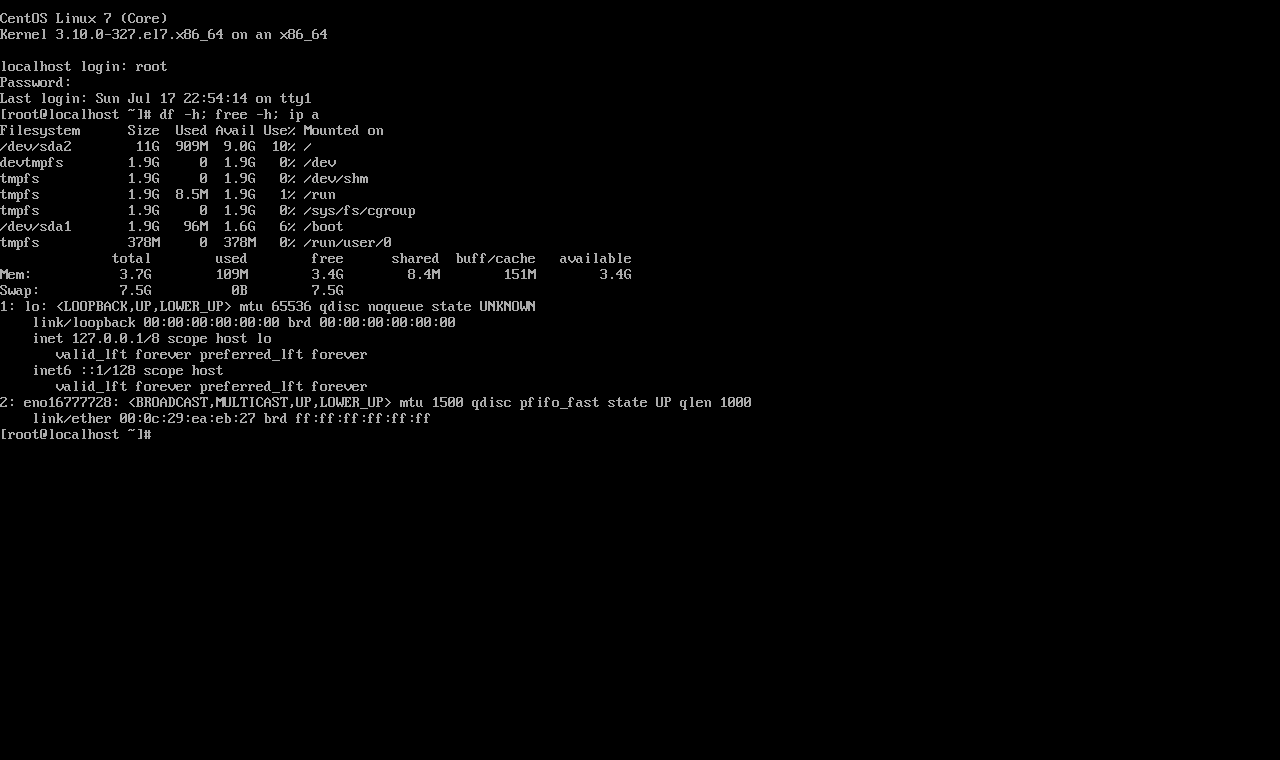
Đây là Command-Line Interface hay CLI, và nó dựa trên văn bản. Để có GUI hoạt động, bạn chỉ cần một kết nối internet hoạt động. Phần còn lại, hãy làm theo các bước đơn giản này. Có nhiều GUI khác nhau mà bạn có thể cài đặt trên máy chủ CentOS và tất cả chúng đều có thiết kế riêng và các tính năng khác nhau.
Tùy thuộc vào bạn để chọn môi trường desktop nào cho máy chủ CentOS của bạn. Ở đây chúng tôi sẽ xem xét ba lựa chọn phổ biến. Đầu tiên là desktop GNOME, một lựa chọn phổ biến cho nhiều bản phân phối Linux. Hãy nhớ rằng bạn cần là người dùng root hoặc có người dùng có quyền "sudo" để cài đặt GUI trên CentOS 7.

Tạo môi trường CentOS của bạn chỉ trong vài cú nhấp chuột.
Xem các gói CentOSCách Cài Đặt GUI trên CentOS 7?
Bây giờ chúng tôi sẽ cho bạn biết cách cài đặt GUI trên centos 7 bằng cách sử dụng 3 GUI khác nhau trong các dòng sau. Vì vậy bạn có thể chọn bất kỳ cái nào dựa trên nhu cầu của bạn.
Cài đặt GNOME
GNOME là một trong những GUI đầu tiên được phát hành cho các hệ thống giống Unix, như các bản phân phối Linux khác nhau, FreeBSD, v.v. và nó hoàn toàn mã nguồn mở. GNOME có lẽ là lựa chọn tốt nhất cho máy chủ CentOS vì nó tiết kiệm tài nguyên và trông gọn gàng. Để cài đặt GNOME trên CentOS 7 của bạn, trước tiên bạn cần cập nhật các gói của mình, và để làm điều đó, bạn cần sử dụng yum. Yum là trình quản lý gói gốc của CentOS, tương tự như lệnh apt của Ubuntu. Để cập nhật các gói của máy chủ, bạn cần chạy lệnh sau trong CLI:
sudo yum update
Bây giờ bạn đã nâng cấp mọi thứ, đã đến lúc thực hiện công việc chính là cài đặt GNOME, thực tế cũng khá đơn giản. Chạy lệnh sau để tải xuống và cài đặt desktop GNOME sau khi cập nhật xong:
sudo yum -y groups install "GNOME Desktop"
Điều này có thể mất một lúc, tùy thuộc vào kết nối internet của bạn, vì các tệp cài đặt desktop GNOME không hề nhẹ, khoảng 700 đến 800MB. Sau khi tải xuống và cài đặt xong, bạn sẽ quay lại dòng lệnh cũ, như thể không có gì xảy ra. Để đảm bảo rằng có điều gì đó xảy ra, chúng ta cần cấu hình và chạy X Window System, về cơ bản chúng sẽ chạy các GUI. Để chạy X Window System, chúng tôi sẽ sử dụng startx lệnh, nhưng trước đó, chúng ta cần cho nó biết môi trường desktop nào để chạy, và tất nhiên, chúng ta sẽ gán shell GNOME vừa được cài đặt. Để làm điều đó, chúng ta cần thực hiện lệnh sau:
echo "exec gnome-session" >> ~/.xinitrc
Bây giờ X Window System biết chạy desktop GNOME và như vậy, bạn đã hoàn thành việc cài đặt.
Đọc thêm : KDE Vs GNOME Vs Xfce
Khởi động GNOME
Bây giờ, hãy chạy GNOME và xem mọi thứ có hoạt động không, bằng cách sử dụng lệnh để khởi động X Window System:
startx
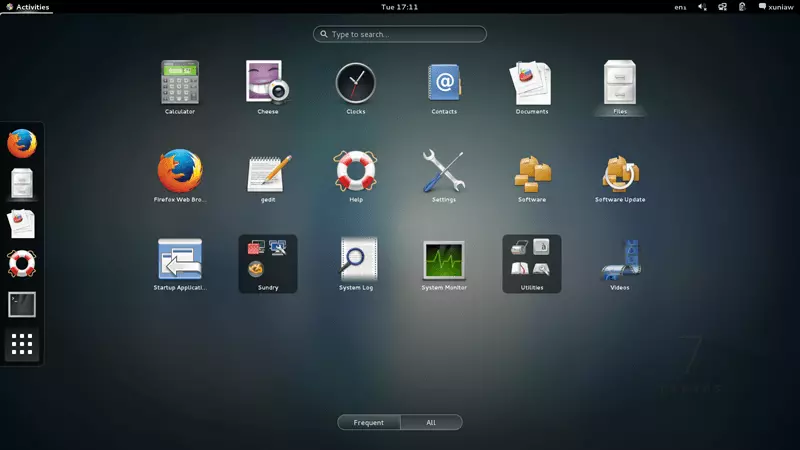
Nếu mọi thứ diễn ra như dự kiến, bạn sẽ sớm được chào đón bởi GUI desktop GNOME hoàn toàn mới của bạn. Nếu bạn thấy thứ gì đó như thế này, bạn cuối cùng cũng có thể thở phào nhẹ nhõm, vì bạn cuối cùng đã quản lý cài đặt GUI trên CentOS 7.
Đăng Nhập GUI Mặc Định
Nhưng điều gì sẽ xảy ra lần tiếp theo khi bạn muốn đăng nhập vào máy chủ của bạn? Bạn có phải chạy lệnh startx mỗi lần khởi động lại CentOS không? Chà, đúng vậy, nhưng cũng có những cách để khắc phục điều đó. Nếu bạn không muốn nhìn thấy dòng lệnh tối tăm và buồn chán này mỗi lần đăng nhập, bạn nên mở terminal của mình (CTRL + ALT + T sẽ làm được, trong số những điều khác) và thực hiện lệnh sau:
systemctl set-default graphical.target
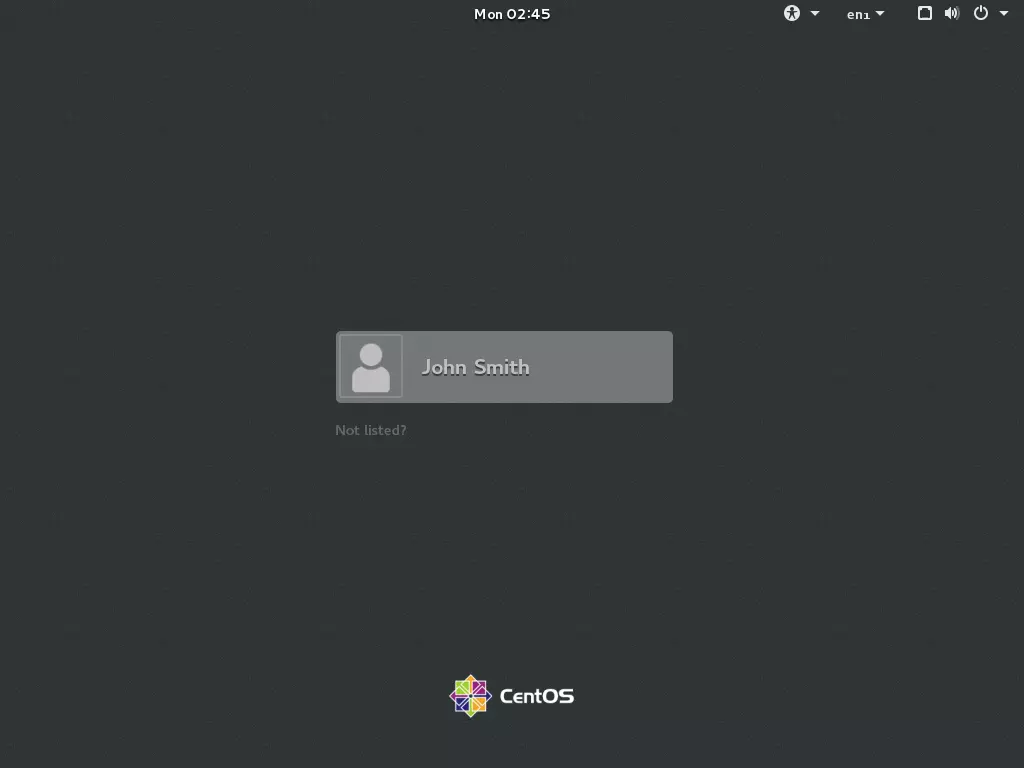
Điều đó sẽ yêu cầu CentOS tự động tải và chạy shell GUI hiện tại, GNOME desktop trong trường hợp này, bất cứ khi nào nó khởi động. Bây giờ hãy kiểm tra điều này và khởi động lại máy chủ. Lần này không cần lệnh vì bạn có thể làm điều đó qua GUI. Khi CentOS của bạn quay lại, bạn sẽ được chào đón bằng màn hình đăng nhập GUI, trông giống như thế này (John Smith là ngẫu nhiên, nhân tiện!).
Dễ dàng phải không? Bây giờ bạn đã có một GUI thân thiện với người dùng trên CentOS 7 tối thiểu của bạn, không còn tối thiểu nữa. Nhưng chờ một chút, nếu bạn không muốn chọn GNOME thì sao? Thật may mắn, chúng tôi cũng sẽ chỉ cho bạn cách cài đặt KDE và MATE, vì vậy nếu bạn không thích GNOME, bạn sẽ có rất nhiều tùy chọn. Tiếp theo là KDE với các chủ đề khác nhau.
Đọc thêm: Cách cài đặt PPTP VPN trên CentOS 8?
Cách Cài Đặt GUI trên CentOS 7: KDE Plasma
Về cơ bản, các bước giống như cài đặt GNOME. Trước tiên, hãy cập nhật yum bằng lệnh:
sudo yum update
Sau khi hoàn tất, bạn cần tải xuống và cài đặt KDE bằng lệnh sau:
sudo yum -y groups install "KDE Plasma Workspaces"
Quá trình này sẽ mất một lúc, tùy thuộc vào cấu hình hệ thống và tốc độ kết nối internet, vì nó sẽ tải xuống một tệp cài đặt lớn rồi thiết lập. Khi hoàn tất, chạy lệnh sau để tích hợp nó với X Window System:
echo "exec startkde" >> ~/.xinitrc
Bây giờ, tất cả những gì còn lại là chạy KDE Plasma và kiểm tra xem các bước chúng tôi đã thực hiện có hoạt động chính xác không. Khởi động X Window System bằng:
startx
Sau một lúc, bạn sẽ thấy màn hình khởi động này:
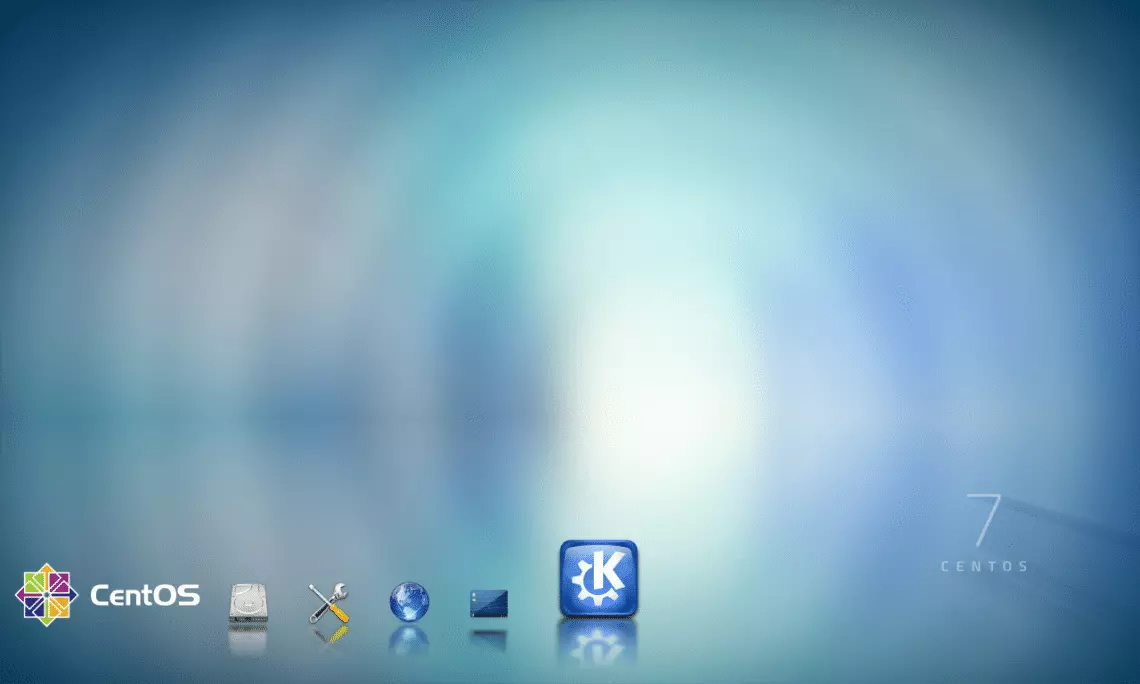
Chúc mừng, bạn đã cài đặt GUI trên CentOS 7 thành công! Để đặt KDE làm GUI mặc định và yêu cầu CentOS tự động tải nó khi khởi động, hãy chạy lệnh sau, giống như bạn đã làm với GNOME:
systemctl set-default graphical.target
Từ bây giờ, bạn sẽ đăng nhập thông qua GUI mới mỗi lần. Bây giờ hãy chuyển sang MATE, một môi trường desktop yêu thích khác và là cái cuối cùng mà chúng tôi sẽ hướng dẫn bạn cách cài đặt tại đây.
Đọc thêm: Cài đặt Gnome trên CentOS 8
Cách Cài Đặt GUI trên CentOS 7: MATE
MATE là một shell tuyệt đẹp và đó là một lựa chọn tuyệt vời cho những ai coi trọng tính thẩm mỹ. Cài đặt và chạy nó gần như hoàn toàn giống như GNOME và KDE, vì vậy chúng tôi sẽ đi vào chi tiết ngắn gọn hơn. Trước tiên, cập nhật gói máy chủ của bạn bằng:
sudo yum update
Khi hoàn tất, hãy tải xuống và cài đặt MATE:
sudo yum --enablerepo=epel -y groups install "MATE Desktop"
Quá trình này sẽ mất một lúc, và khi hoàn tất, bạn cần hoàn thiện cài đặt bằng cách gán nó làm môi trường desktop hiện tại:
echo "exec /usr/bin/mate-session" >> ~/.xinitrc
Bây giờ, giống như các cài đặt khác, hãy chạy X Window System để kiểm tra GUI mới:
startx
Nếu bạn nhìn thấy cảnh tượng đẹp đẽ dưới đây, bạn đã thành công trong việc cài đặt GUI MATE trên CentOS 7.
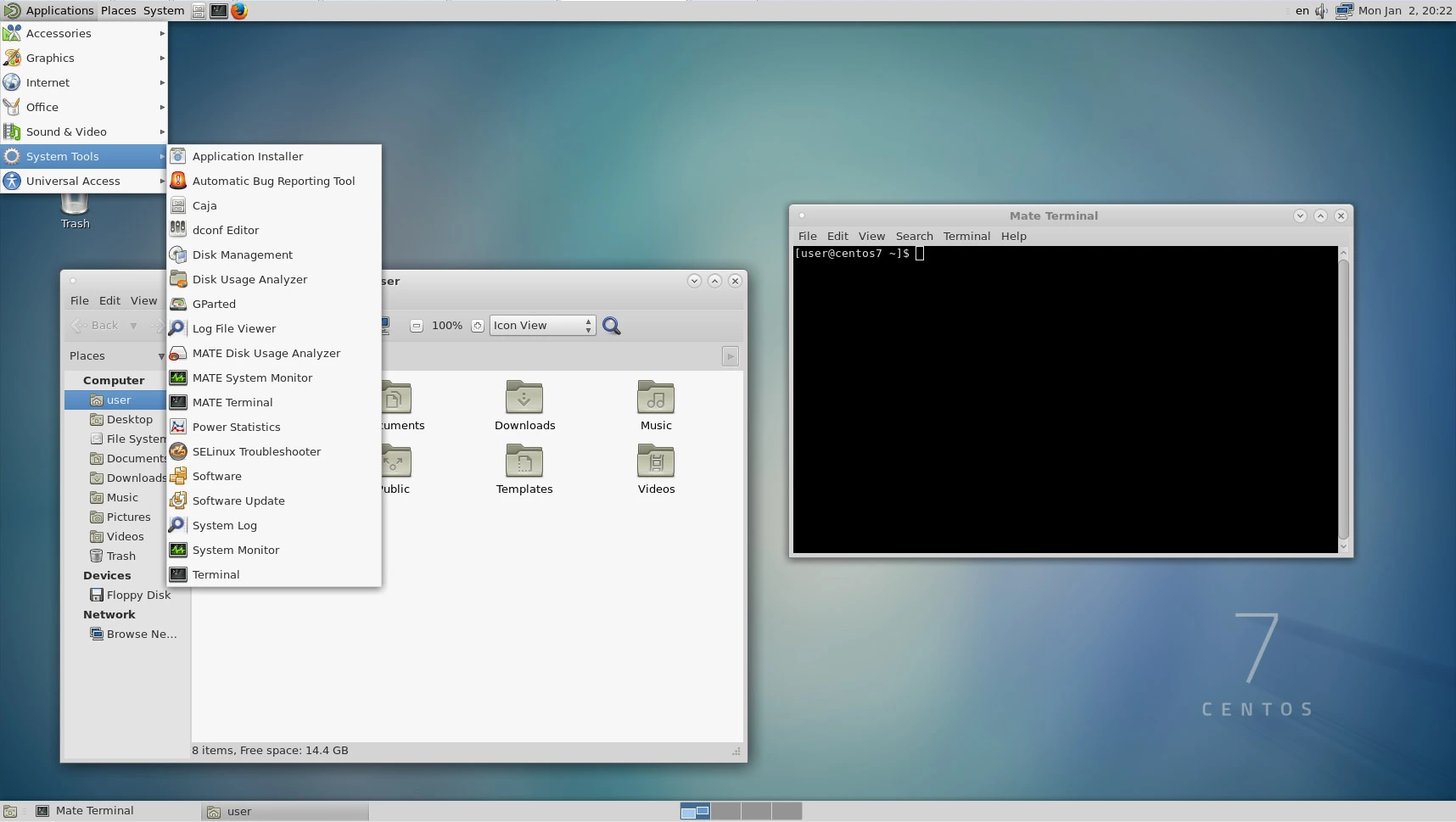 Bây giờ tất cả những gì còn lại là đảm bảo rằng nó được tự động tải mỗi khi bạn khởi động lại máy chủ CentOS 7 của mình bằng cách chạy lệnh sau:
systemctl set-default graphical.target
Tạo môi trường CentOS của bạn chỉ trong vài cú nhấp chuột.
Xem các gói CentOSKết luận
Vậy là bạn đã biết cách cài đặt GUI trên CentOS 7 sau khi phát hiện mình bị mắc kẹt trong một cài đặt tối thiểu chỉ có dòng lệnh. Điều tốt về các distro Linux như CentOS 7 là bạn thậm chí có thể có cả ba môi trường desktop cùng một lúc, chọn cái bạn thích từ màn hình đăng nhập.
Nếu bạn lo lắng về CentOS EoL, chúng tôi sẽ hỗ trợ bạn ở những bước tiếp theo. Tự do chọn bất kỳ tính năng nào bạn muốn cho máy chủ của mình chỉ là một trong những ưu điểm mà Linux mang lại. Quyết định chọn một gói hosting Linux giá cả phải chăng, như một Linux VPS, và cấu hình nó theo nhu cầu của bạn là một cách tuyệt vời để đạt hiệu suất tối ưu mà không phải trả giá quá cao cho các máy chủ chuyên dụng cao cấp với các tính năng bạn sẽ không bao giờ sử dụng.



Thảo luận
Bình luận
Đăng nhập để tham gia thảo luận.