

Linux không được cài sẵn môi trường desktop. Người dùng có thể lựa chọn từ nhiều tùy chọn, với KDE Plasma được sử dụng rộng rãi nhất. Việc sử dụng Linux trên desktop đã tăng đáng kể trong ba năm qua, với nhiều người dùng chuyển từ Windows và macOS.
KDE Plasma hoạt động vừa là môi trường desktop vừa là vỏ đồ họa cho các hệ thống dựa trên Linux. Nó cung cấp giao diện thân thiện với người dùng để tương tác hệ thống hiệu quả và tùy chỉnh môi trường mở rộng. Hệ thống bao gồm thanh tác vụ có thể tùy chỉnh, bộ khởi động ứng dụng, khay hệ thống, widget, và hiệu ứng desktop.
Tháng 10 năm 2025 đã mang đến KDE Plasma 6.5, giới thiệu chuyển đổi chủ đề tự động từ sáng sang tối dựa trên thời gian và các góc cửa sổ hoàn toàn tròn. Người dùng có thể cá nhân hóa bố cục desktop, màu sắc, và giao diện tổng thể bằng một chủ đề KDE Plasma. Hướng dẫn này xếp hạng các chủ đề KDE Plasma tốt nhất dựa trên chất lượng thiết kế, chức năng, và sự áp dụng của người dùng.
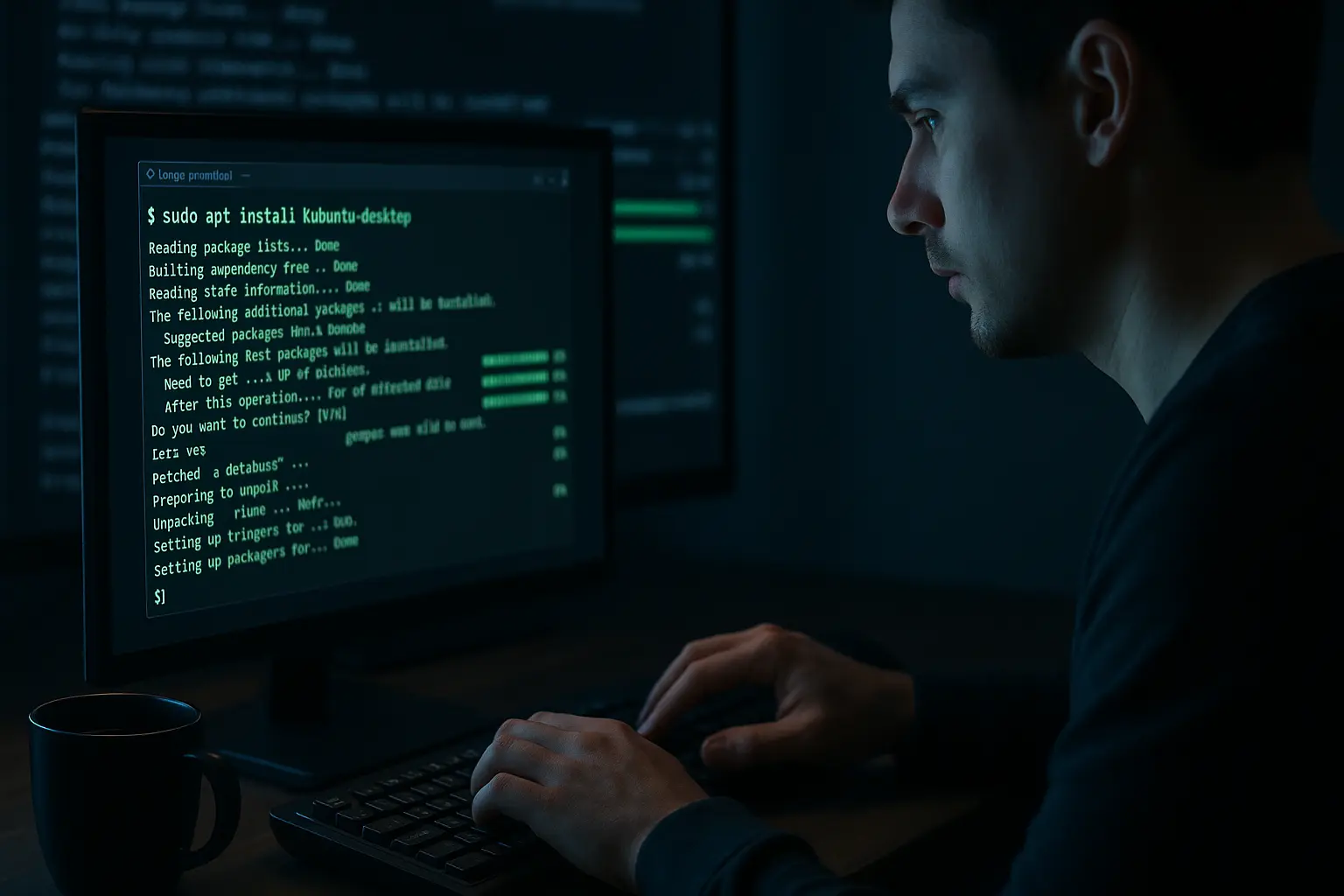
Cách cài đặt KDE Plasma
Cài đặt KDE Plasma chỉ cần một lệnh dòng lệnh khác nhau tùy theo bản phân phối. So sánh môi trường desktop giúp người dùng hiểu rõ sự khác biệt giữa KDE Plasma, GNOME và các giải pháp khác trước khi cài đặt. Theo khảo sát Stack Overflow năm 2024, khoảng 28,5% của các nhà phát triển chuyên nghiệp sử dụng Linux làm hệ điều hành chính cho công việc.
Lệnh cài đặt cho các bản phân phối chính:
Đối với Ubuntu:
sudo apt install kubuntu-desktop
Đối với Debian:
sudo apt install task-kde-desktop
Chạy lệnh thích hợp trong terminal của bạn. Trình quản lý gói sẽ xử lý cài đặt tự động. Khởi động lại hệ thống sau khi cài đặt hoàn tất. Chọn KDE Plasma từ menu phiên của trình quản lý hiển thị khi đăng nhập.
Cách cài đặt Chủ đề trong KDE Plasma
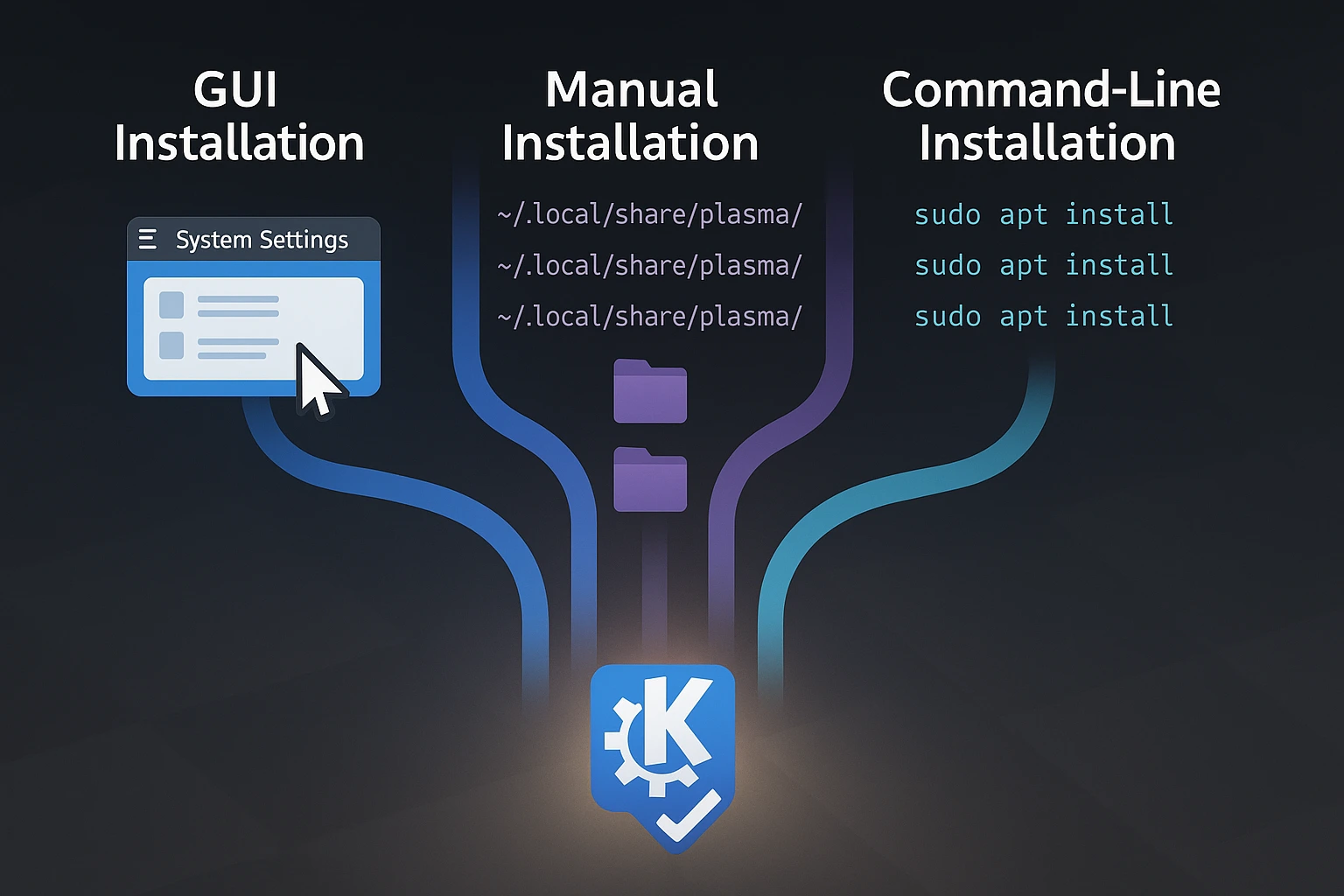
KDE Plasma hiện đại cung cấp ba phương pháp cài đặt. Phương pháp giao diện đồ họa yêu cầu ít kiến thức kỹ thuật nhất. Cài đặt thủ công cung cấp quyền truy cập vào các chủ đề không có sẵn trong kho chính thức. Cài đặt dòng lệnh phù hợp với các gói dành riêng cho bản phân phối.
Người dùng Ubuntu Server cần cài đặt GUI các thành phần trước khi cài đặt chủ đề trở nên khả thi. Thị phần desktop Linux đạt 5,03% ở Hoa Kỳ vào tháng 6 năm 2025, tăng từ 2,7% trên toàn cầu vào năm 2022, điều này thúc đẩy những cải tiến môi trường desktop liên tục.
Phương pháp 1: Cài đặt giao diện đồ họa
System Settings cung cấp cài đặt chủ đề trực tiếp cho KDE Plasma 6.5. Điều hướng đến Appearance, sau đó Global Themes, và nhấp "Nhận Các Chủ Đề Toàn Cầu Mới." Tìm kiếm chủ đề bạn muốn, nhấp Cài đặt, chọn nó, và nhấp Áp dụng.
System Settings tự động cài đặt các gói biểu tượng và kiểu Plasma tương ứng. Điều này tạo ra tính nhất quán hình ảnh mà không cần cài đặt riêng biệt. Thay đổi chủ đề áp dụng ngay sau khi lựa chọn.
Phương pháp 2: Cài đặt thủ công
Các chủ đề được lưu trữ trên GitHub hoặc các trang web của nhà phát triển yêu cầu cài đặt thủ công. Tải xuống gói chủ đề dưới dạng tệp .tar.gz. Giải nén kho lưu trữ.
Sao chép thư mục Global Theme đến ~/.local/share/plasma/look-and-feel/ và thư mục Plasma Theme đến ~/.local/share/plasma/desktoptheme/. Mở Cài đặt Hệ thống và áp dụng từ Ngoại hình > Chủ đề toàn cầu.
Cài đặt thủ công mất dưới năm phút khi bạn biết vị trí các thư mục. Một số theme bao gồm các thành phần bổ sung như bảng màu hoặc trang trí cửa sổ. Kiểm tra Tệp README của theme để biết yêu cầu cài đặt cụ thể.
Phương pháp 3: Cài đặt từ dòng lệnh
Trình quản lý gói của các bản phân phối bao gồm một số theme. Lệnh thay đổi theo theme và bản phân phối. Các mục riêng lẻ về theme dưới đây có lệnh cụ thể khi có sẵn.
Chọn cài đặt GUI khi theme xuất hiện trong System Settings. Dùng cài đặt thủ công cho những theme được lưu trữ bên ngoài kho chính thức. Cài đặt từ dòng lệnh hoạt động tốt nhất khi tích hợp với quản lý gói hệ thống.
Các theme KDE Plasma tốt nhất
Những theme dưới đây là những theme KDE tốt nhất, nổi bật nhất với những lựa chọn được tải xuống nhiều nhất và được duy trì tích cực cho KDE Plasma 6 năm 2025. Mỗi theme mang theo những triết lý thiết kế khác nhau, từ tối giản và sạch sẽ đến táo bạo và đầy màu sắc. Lựa chọn của bạn phụ thuộc vào việc bạn muốn sự tinh tế tinh tế hay một cá tính hình ảnh nổi bật.
Phương pháp cài đặt khác nhau tùy theo theme, hầu hết đều có sẵn thông qua System Settings hoặc trình quản lý gói. Mỗi mục bao gồm các lệnh cụ thể và chi tiết tương thích để giúp bạn bắt đầu nhanh chóng.
1. Breeze

Breeze là theme Plasma KDE mặc định và kết hợp thẩm mỹ sạch sẽ với tính năng thực tế. Khi Plasma 6.5 ra mắt, nó giới thiệu các góc cửa sổ hoàn toàn bo tròn làm mềm mại giao diện, mặc dù bạn có thể chuyển trở lại các cạnh vuông nếu bạn thích vẻ ngoài truyền thống sắc nét hơn.
Triết lý thiết kế tối giản giữ cho sự chú ý của bạn vào các tác vụ hiện tại thay vì hướng tập trung về các yếu tố trang trí. Breeze tích hợp liền mạch với tất cả các thành phần KDE vì nó được cài đặt sẵn. Khả năng tương thích bản địa này mở rộng sang các tùy chỉnh hệ thống khác, như cách bạn tùy chỉnh GRUB, tạo ra sự nhất quán hình ảnh trên toàn bộ môi trường desktop của bạn.
Phát triển tích cực có nghĩa là Breeze phát triển theo mỗi bản phát hành Plasma, nhận các bản cập nhật và cải tiến giúp nó luôn cập nhật. Không cần cài đặt vì nó được cài đặt theo mặc định, nhưng nếu bạn đã thay thế hoặc xóa nó, bạn có thể cài đặt lại nó với:
sudo apt install breezeĐể đảm bảo tính nhất quán hoàn toàn của theme, bạn cũng có thể cài đặt các biến thể GTK và biểu tượng:
sudo apt install breeze-gtk breeze-icon-theme2. Sweet
Sweet xếp hạng trong những theme KDE được tải xuống nhiều nhất, mang lại estetik hiện đại và đầy màu sắc được xây dựng trên các nguyên tắc thiết kế phẳng và tối giản. Các lựa chọn màu nhấn có thể tùy chỉnh cho phép bạn cá nhân hóa giao diện để phù hợp với phong cách của bạn.
Các lựa chọn nhấn hồng và tím làm cho Sweet nổi bật so với các lựa chọn thay thế có tông trung tính chi phối bối cảnh theme. Bạn có thể điều chỉnh các nhấn này để tạo ra một desktop cảm thấy riêng biệt của riêng bạn.
Sự nổi tiếng của Sweet đến từ việc kết hợp những lựa chọn màu sắc táo bạo với các yếu tố giao diện sạch sẽ không hy sinh khả năng sử dụng vì phong cách. Hình ảnh sống động kêu gọi những người dùng muốn desktop của họ phản ánh tính cách thay vì hòa nhập vào nền.
Sweet cài đặt thông qua KDE System Settings, cung cấp phương pháp cài đặt dễ nhất và đáng tin cậy nhất. Mở Cài đặt Hệ thống, điều hướng tới Ngoại hình, sau đó Chủ đề toàn cầu, và nhấp "Nhận Theme Toàn cầu Mới.”
Tìm kiếm "Ngọt, nhấp vào Cài đặt, sau đó Áp dụng. Sweet kết hợp tốt với gói Candy Icons, mặc dù bạn có thể cần cài đặt nó riêng thông qua phần Biểu tượng trong System Settings để đảm bảo tính nhất quán hình ảnh hoàn chỉnh.
Một số bản phân phối bao gồm Sweet trong kho của họ, mặc dù tính khả dụng thay đổi:
sudo apt install plasma-style-sweet3. Materia
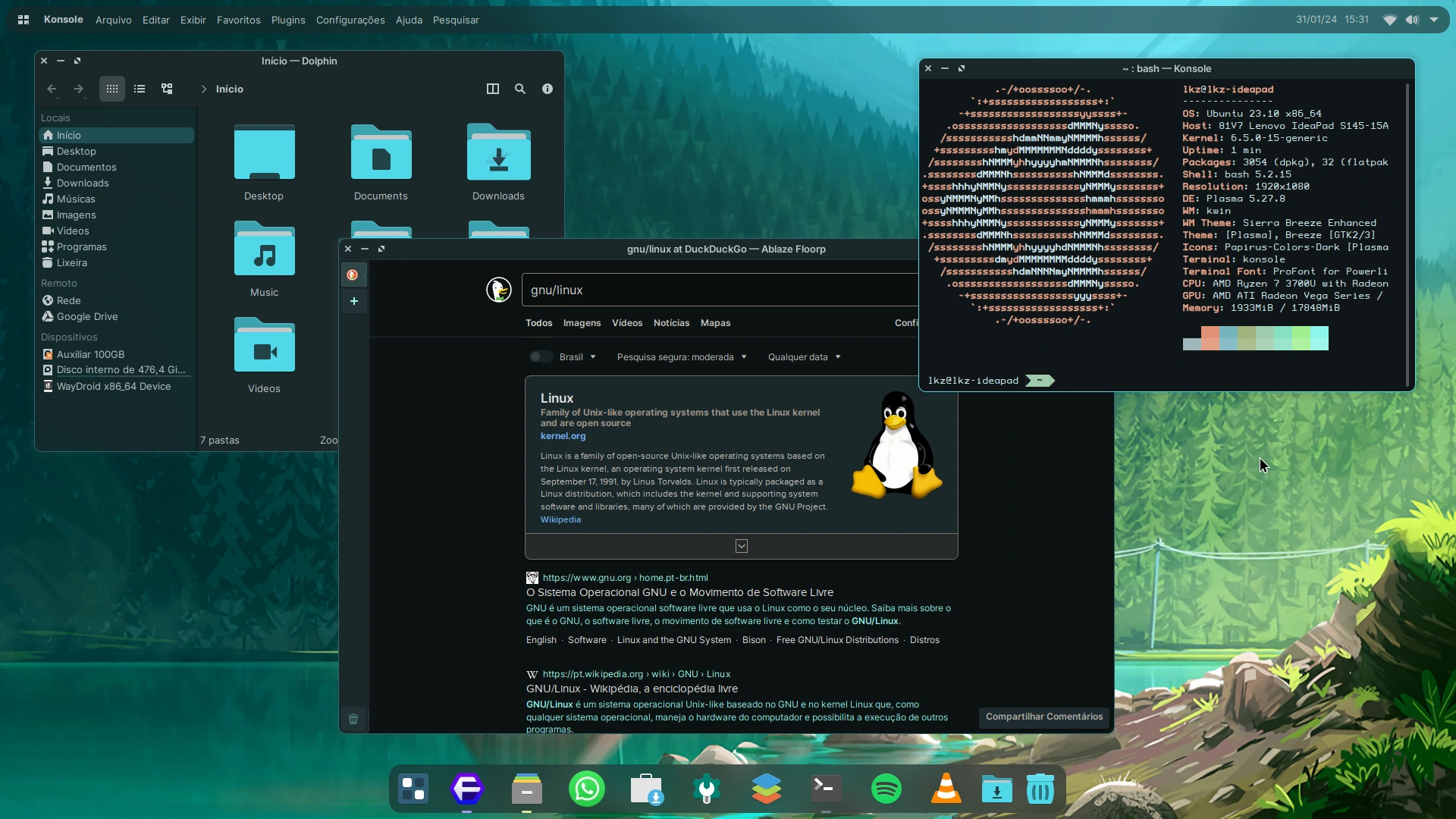
Các nguyên tắc Thiết kế Vật liệu định hình vẻ ngoài của Materia cho KDE Plasma. Ba biến thể tồn tại: Materia, Materia Light và Materia Dark. Mỗi cái có bảng màu sống động và bề mặt phẳng. Theme cung cấp cả các tùy chọn sáng và tối.
Những nhà phát triển tạo nên bộ biểu tượng Papirus đã xây dựng Materia, đảm bảo tính nhất quán hình ảnh khi kết hợp chúng lại. Materia Dark kết hợp với các biểu tượng Papirus tạo ra thẩm mỹ thống nhất trên toàn bộ môi trường desktop. Lược đồ màu tuân theo hướng dẫn Material Design của Google trong khi thích ứng với yêu cầu giao diện của KDE.
Cài đặt trên các hệ thống dựa trên Debian:
sudo apt install materia-kdeSystem Settings cung cấp Materia thông qua "Get New Global Themes". Cả hai phương pháp cài đặt đều cho kết quả giống hệt nhau. Cài đặt qua dòng lệnh bỏ qua System Settings hoàn toàn.
4. Layan
Layan mang lại thiết kế flat material được làm giàu bằng các điểm nhấn tím, trong khi các phần tử trong suốt kết hợp với những lược đồ màu táo bạo để tạo ra tác động hình ảnh độc đáo. Chủ đề này cung cấp cả hai biến thể sáng và tối, mỗi loại đều có tùy chọn cho kiểu trang trí cửa sổ rắn hoặc trong suốt để phù hợp với sở thích của bạn.
Các nút cửa sổ vẫn mờ cho đến khi bạn di chuột qua chúng, tạo ra phản hồi hình ảnh tương tác khiến desktop cảm thấy responsive hơn với các tác vụ của bạn. Lựa chọn thiết kế này bổ sung hoạt ảnh tinh tế mà không làm quá tải giao diện hay gây phân tâm.
Các hiệu ứng trong suốt của Layan hoạt động tốt nhất trên các hệ thống có compositor đang chạy Wayland hoặc X11. Nếu không có compositor, một số yếu tố hình ảnh có thể hiển thị phẳng hoặc không được kết xuất như dự định.
Cài đặt Layan thông qua Cài đặt Hệ thống bằng cách điều hướng đến Appearance > Global Themes > “Nhận Theme Toàn cầu Mới." Tìm kiếm "Layan, nhấp vào Cài đặt, sau đó Áp dụng để kích hoạt chủ đề trên toàn bộ desktop của bạn.
Để cài đặt thủ công hoặc phiên bản mới nhất, hãy truy cập Kho lưu trữ Layan GitHub và làm theo script cài đặt được cung cấp. Lưu ý rằng Layan cũng cung cấp các chủ đề GTK để có kiểu dáng nhất quán trên các ứng dụng GTK, được cài đặt riêng từ chủ đề Plasma.
5. Nordic
Triết lý thiết kế Nordic ảnh hưởng đến chủ đề KDE này. Nó mang lại sự yên tĩnh và đơn giản thông qua bảng màu Nord, nhấn mạnh các yếu tố hữu cơ và thực tiễn. Cả hai biến thể sáng và tối đều có những bảng màu mềm mại, thanh bình.
Những tones xanh lam và xám tắt giảm sự mỏi mắt trong các phiên làm việc kéo dài. Người dùng dành 8 giờ trở lên mỗi ngày trước máy tính sẽ hưởng lợi từ lược đồ màu nhẹ nhàng giúp giảm sự mệt mỏi từ các giao diện sáng và tương phản cao. Nhiệt độ màu của Nordic nằm quanh 6500K, phù hợp với điều kiện ánh sáng tự nhiên để xem thoải mái.
Cài đặt Nordic thông qua System Settings bằng cách điều hướng đến Appearance > Global Themes > “Nhận Theme Toàn cầu Mới. Tìm kiếm "Bắc Âu, nhấp vào Cài đặt, sau đó Áp dụng để kích hoạt chủ đề.
Để cài đặt thủ công hoặc truy cập các biến thể GTK cho việc tạo kiểu ứng dụng nhất quán, hãy truy cập Kho lưu trữ Nordic GitHub và làm theo các hướng dẫn cài đặt được cung cấp. Nordic kết hợp đẹp mắt với các biểu tượng Papirus hoặc Breeze mặc định, giúp bạn linh hoạt trong việc áp dụng toàn bộ thẩm mỹ hoặc kết hợp lược đồ màu của Nordic với bộ biểu tượng yêu thích của bạn để có giao diện hybrid.
6. McMojave
McMojave nắm bắt vẻ ngoài được đánh bóng của macOS Mojave trong KDE Plasma, mang ngôn ngữ thiết kế tinh tế của Apple đến Linux thông qua các yếu tố hình ảnh được chế tác cẩn thận. Hỗ trợ dark mode tạo ra môi trường desktop ấn tượng về mặt hình ảnh, trong khi sự chú ý đến chi tiết của chủ đề khiến nó cảm thấy authenric hơn là bắt chước.
Người dùng yêu thích thẩm mỹ macOS nhưng thích chức năng Linux sẽ nhận được trải nghiệm hình ảnh tương đương mà không phải hy sinh sự linh hoạt khiến KDE trở nên mạnh mẽ. Chủ đề này sao chép các điều khiển cửa sổ macOS, taskbars kiểu dock, và sự đánh bóng hình ảnh trong khi duy trì các tùy chọn tùy chỉnh mở rộng của KDE.
McMojave bao gồm các chủ đề con trỏ chuột và gói biểu tượng hoàn thiện giao diện lấy cảm hứng từ macOS, giúp bạn có trải nghiệm gắn kết trên toàn bộ desktop. Phương pháp toàn diện này có nghĩa là bạn không cần tìm kiếm các thành phần tương thích riêng biệt.
Cài đặt McMojave thông qua Cài đặt Hệ thống bằng cách điều hướng đến Ngoại hình > Các Chủ Đề Toàn Cầu > “Nhận Theme Toàn cầu Mới. Tìm kiếm "McMojave", nhấp Cài đặt, sau đó Áp dụng.
Để có trải nghiệm macOS hoàn chỉnh, bao gồm các chủ đề GTK để đảm bảo tính nhất quán của ứng dụng và các thành phần bổ sung, hãy truy cập kho lưu trữ McMojave GitHub và làm theo tập lệnh cài đặt được cung cấp. Biến thể GTK tạo kiểu cho các ứng dụng của bạn để phù hợp với chủ đề Plasma, tạo ra sự nhất quán hình ảnh thống nhất trên toàn bộ hệ thống của bạn.
7. Adapta
Adapta điều chỉnh chủ đề GTK cùng tên cho KDE Plasma, lấy cảm hứng từ Material Design của Google để tạo ra một trải nghiệm hình ảnh gắn kết trên toàn bộ máy tính để bàn của bạn. Cả hai biến thể sáng và tối đều bao gồm các màu sắc sôi động, bắt mắt giúp mang lại sự hiện đại và tính nhất quán cho các môi trường máy tính để bàn.
Adapta phục vụ những người dùng coi trọng thẩm mỹ và thích các giao diện hài hòa được thấm nhuần các tính năng thiết kế Google trong toàn bộ quy trình làm việc của họ. Các màu nhấn xanh lục phân biệt Adapta với các tông xanh tím và xanh lam phổ biến trong các chủ đề khác, trong khi bảng màu hoạt động tốt nhất trên các màn hình độ phân giải cao nơi các gradient tinh tế trở nên rõ ràng hơn và chi tiết hơn.
Lệnh cài đặt:
sudo apt install plasma-theme-adaptaQuá trình cài đặt hoàn thành việc tải xuống gói. Áp dụng chủ đề thông qua Cài đặt hệ thống để kích hoạt các thay đổi hình ảnh. Trang trí cửa sổ và kiểu dáng bảng điều khiển sẽ cập nhật tự động sau khi áp dụng chủ đề.
8. Orchis
Orchis mang các nguyên tắc Material Design đến KDE Plasma thông qua một phiên bản chuyển đổi của chủ đề GTK phổ biến Orchis. Cả hai biến thể sáng và tối đều cung cấp thẩm mỹ được đánh bóng với các góc tròn và các phần tử giao diện hiện đại cảm thấy sạch sẽ mà không có vẻ nặng nề.
Chủ đề hoạt động tốt nhất khi được kết hợp với công cụ Kvantum, xử lý các hiệu ứng trong suốt và độ bóng hình ảnh mà kết xuất Plasma tiêu chuẩn không thể đạt được. Chạy kvantummanager sau khi cài đặt cho phép bạn tinh chỉnh các hiệu ứng này để phù hợp với khả năng phần cứng và sở thích hình ảnh của bạn.
Orchis bao gồm các thành phần chủ đề toàn diện: trang trí cửa sổ Aurorae, các chủ đề Kvantum, bảng màu Plasma, các chủ đề máy tính để bàn và các gói giao diện và cảm nhận hoàn chỉnh. Nhà phát triển khuyến nghị cài đặt biểu tượng chủ đề vòng tròn Tela riêng biệt để có sự nhất quán hình ảnh hoàn chỉnh.
Cài đặt Orchis thông qua Cài đặt Hệ thống bằng cách điều hướng đến Appearance > Global Themes > “Nhận Theme Toàn cầu Mới. Tìm kiếm "Orchis", nhấp Cài đặt, sau đó Áp dụng.
Để cài đặt thручручo hoặc tải xuống các bản cập nhật mới nhất, hãy truy cập kho lưu trữ Orchis-kde GitHub, tải xuống mã nguồn và chạy ./install.sh tập lệnh. Tập lệnh xử lý tất cả các thành phần chủ đề tự động, đặt các tệp trong các thư mục chính xác cho cả cài đặt trên toàn hệ thống và cài đặt dành riêng cho người dùng.
9. Cung
Arc cung cấp thiết kế phẳng và hiện đại cho máy tính để bàn KDE Plasma, nơi các giao diện sạch sẽ và thanh lịch tập trung vào sự đơn giản và thanh thoát mà không có các trang trí không cần thiết. Hỗ trợ chế độ tối bao gồm hai chế độ riên biệt được gắn nhãn là "Tối" và "Tối hơn" và cung cấp cho bạn ba phiên bản tổng cộng để lựa chọn: Arc, Arc-Darker và Arc-Dark.
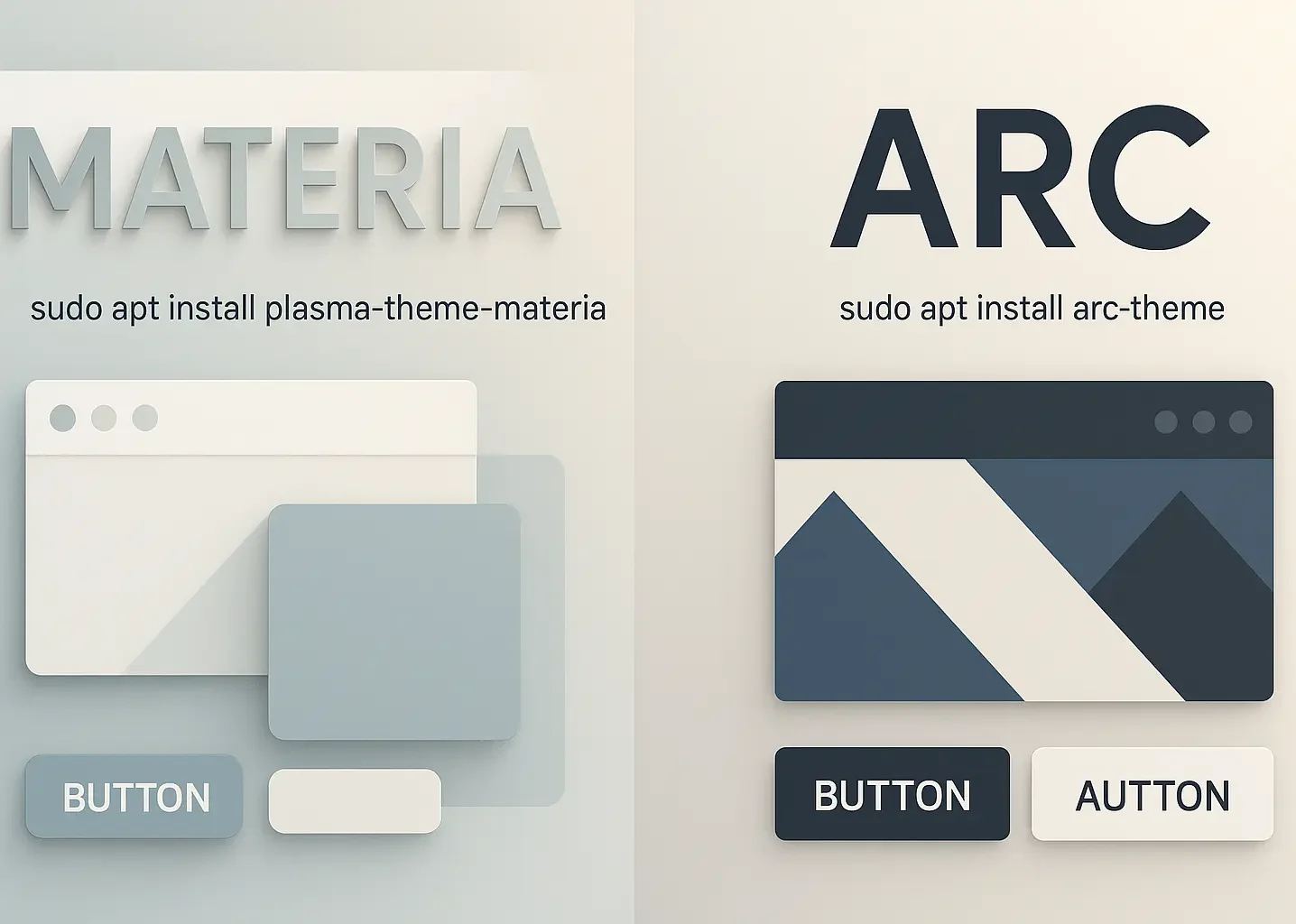
Các nguyên tắc Material Design thông báo cho thiết kế để tạo ra các trải nghiệm nhất quán và hấp dẫn trực quan trên toàn bộ máy tính để bàn của bạn. Biến thể "Tối hơn" giảm độ sáng vượt quá chế độ "Tối" tiêu chuẩn, điều này có lợi cho các phiên làm việc mã hóa vào lúc nửa đêm hoặc công việc viết yêu cầu ánh sáng màn hình tối thiểu để ngăn chặn mệt mắt.
Arc duy trì tỷ lệ độ tương phản ít nhất 4,5:1 cho khả năng đọc văn bản trên tất cả các biến thể, đáp ứng các tiêu chuẩn khả năng tiếp cận trong khi vẫn giữ được tính thẩm mỹ của chủ đề. Sự chú ý đến độ tương phản này có nghĩa là bạn sẽ không phải hy sinh khả năng đọc để có được kiểu dáng.
Lệnh cài đặt:
sudo apt install arc-kdeLưu ý rằng Arc-Theme là biến thể GTK và được cài đặt riêng biệt từ phiên bản Plasma.
10. Aritim
Aritim cung cấp thiết kế tỉnh táo trong cả hai biến thể sáng và tối, nơi các góc tròn và bóng tinh tế tạo ra một thẩm mỹ mềm mại và chào đón cảm giác ít cứng nhắc hơn các chủ đề có cạnh sắc nét truyền thống. Aritim Light sử dụng bảng màu xám nhạt được nhấn mạnh bằng các màu nhấn, trong khi Aritim Dark cung cấp một giao diện tối, ảm đạm phù hợp cho các điều kiện ánh sáng yếu.
Bảng màu xám đậm trong biến thể Dark tăng cường độ tương phản và khả năng đọc mà không gây căng thẳng cho mắt bạn trong các phiên làm việc kéo dài. Cả hai biến thể đều cung cấp tính linh hoạt tùy chỉnh, làm cho Aritim phù hợp với những người dùng tìm kiếm các tùy chọn hiện đại và có thể thích ứng có thể phát triển cùng với nhu cầu quy trình làm việc của họ.
Cài đặt thông qua Cài đặt hệ thống: Mở Cài đặt hệ thống, điều hướng đến Giao diện > Chủ đề toàn cầu, nhấp vào "Lấy chủ đề toàn cầu mới", tìm kiếm "Aritim" và cài đặt.
Khả năng tương thích KDE Plasma 6
Plasma 6 đã giới thiệu những thay đổi đáng kể ảnh hưởng đến các chủ đề hiện có. Tất cả các chủ đề hiện nay yêu cầu xử lý kpackage với các tệp manifest.json bắt buộc. Wayland đạt tỷ lệ áp dụng 52,7% của các môi trường màn hình Linux vào năm 2025, trở thành máy chủ hiển thị mặc định. Khi chọn chủ đề Plasma KDE vào năm 2025, hãy xác minh khả năng tương thích với Plasma 6.
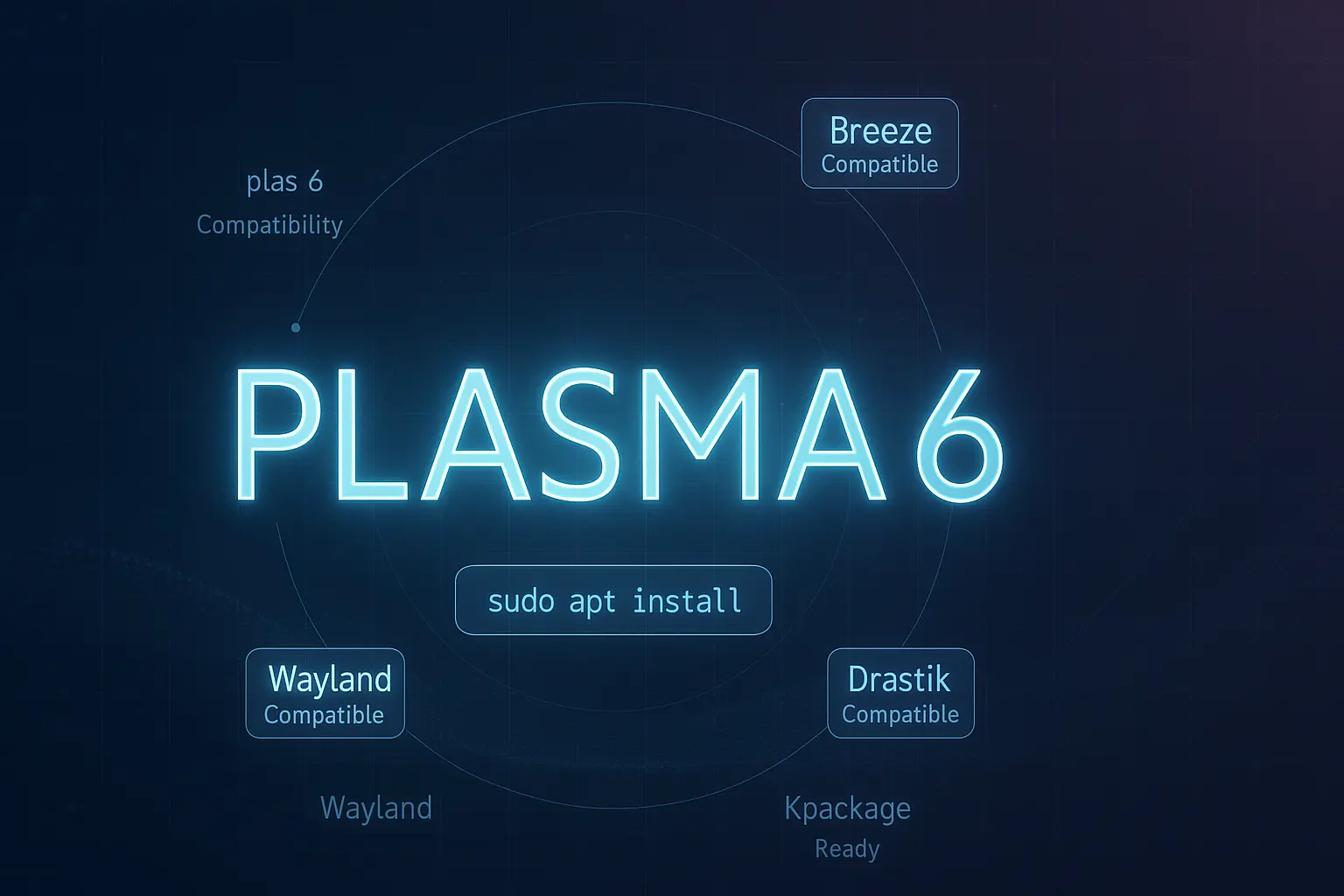
Các chủ đề Plasma KDE phổ biến nhất được liệt kê trong bài viết này đã được cập nhật để hỗ trợ Plasma 6, nhưng các chủ đề cũ được xây dựng cho Plasma 5 có thể hiển thị không chính xác hoặc không tải được vì các nhà phát triển chủ đề phải cập nhật tệp manifest của họ để bao gồm các lệnh gọi Plasma 6 API.
Nếu gặp sự cố với một chủ đề, hãy bắt đầu bằng cách kiểm tra tài liệu để xác nhận hỗ trợ Plasma 6. Truy cập trang KDE Store của chủ đề để xác minh tương thích, và xem xét các bản cập nhật gần đây hoặc phản hồi từ cộng đồng để có thêm thông tin về các vấn đề đã biết hoặc cách khắc phục.
Các chủ đề không được cập nhật kể từ đầu năm 2024 có thể gây lỗi hiển thị hoặc lỗi tải trong Plasma 6, vì vậy chuyển sang các phiên bản tương thích với Plasma 6 sẽ giải quyết những vấn đề này. KDE Store hiện đánh dấu các chủ đề là "Plasma 5" hoặc "Plasma 6" tương thích trong siêu dữ liệu của chúng, giúp bạn dễ dàng xác định phiên bản nào hoạt động với hệ thống của mình trước khi cài đặt.
Kiểm tra chủ đề an toàn với Cloudzy Linux VPS
Thử nghiệm các chủ đề Plasma KDE trên hệ thống chính của bạn mang theo rủi ro, đặc biệt khi kiểm tra tương thích với Plasma 6 hoặc thử nhiều chủ đề liên tiếp. Tại Cloudzy, dịch vụ lưu trữ Linux VPS của chúng tôi cung cấp một môi trường chuyên dụng nơi bạn có thể kiểm tra chủ đề, thực hiện những thay đổi, và khởi động lại từ đầu mà không ảnh hưởng đến máy tính cục bộ của bạn.
Các gói Linux VPS của chúng tôi đi kèm bộ nhớ NVMe SSD và RAM DDR5 xử lý mượt mà các hiệu ứng hình ảnh của KDE Plasma, trong khi kết nối băng thông 40 Gbps nghĩa là máy tính từ xa của bạn phản hồi nhanh như một bản cài đặt cục bộ. Chúng tôi vận hành các trung tâm dữ liệu ở 13 khu vực để giảm độ trễ tối thiểu, và mỗi VPS đều có ảo hóa KVM cho tài nguyên riêng, cam kết thời gian hoạt động 99.95% và quyền root đầy đủ để cài đặt bất kỳ giao diện hay tùy chỉnh nào bạn muốn.
Kiểm tra chủ đề trên Cloudzy VPS của chúng tôi có nghĩa là bạn có thể tạo ảnh chụp hệ thống trước những thay đổi lớn, thử các chủ đề thử nghiệm từ GitHub mà không lo ngại, và duy trì một môi trường kiểm tra sạch tách biệt khỏi thiết lập sản xuất của bạn. Nếu có gì đó bị hỏng, bạn chỉ cần khôi phục hoặc triển khai lại thay vì dành hàng giờ để sửa máy tính hàng ngày của bạn.
Chúng tôi cung cấp bảo đảm hoàn lại tiền 7 ngày và nhiều phương thức thanh toán để linh hoạt. Khám phá các gói Linux VPS của chúng tôi để tìm cấu hình phù hợp với nhu cầu kiểm tra của bạn.
Kết luận
Lựa chọn từ các chủ đề KDE tốt nhất phụ thuộc vào cách bạn làm việc và những gì giúp bạn tập trung. Nếu bạn dành nhiều giờ trước màn hình, nhiệt độ màu nhẹ nhàng của Nordic giảm mệt mỏi mắt. Những người dùng muốn một tính cách hình ảnh mà không có độ phức tạp sẽ thấy Sweet hoặc Layan hấp dẫn hơn các lựa chọn tối giản.
Cách tiếp cận tốt nhất là thử nghiệm vì Plasma KDE cho phép bạn chuyển đổi chủ đề ngay lập tức mà không cần khởi động lại hệ thống hoặc thiết lập phức tạp. Hãy thử hai hoặc ba tùy chọn thu hút bạn, sử dụng từng tùy chọn trong một hoặc hai ngày, và xem cái nào biến mất vào nền tảng trong khi bạn làm việc.
Hãy nhớ xác minh khả năng tương thích với Plasma 6 trước khi cài đặt bất kỳ chủ đề nào, vì các chủ đề cũ được xây dựng cho Plasma 5 có thể không hiển thị đúng cách. KDE Store đánh dấu tương thích rõ ràng, vì vậy bạn có thể tránh sự thất vọng trước khi tải xuống.
Hãy bắt đầu với chủ đề phù hợp với tùy chọn thẩm mỹ hiện tại của bạn, sau đó điều chỉnh từ đó. Màn hình để bàn của bạn nên hỗ trợ quy trình làm việc của bạn, không phân tán sự chú ý khỏi nó.



Thảo luận
Bình luận
Đăng nhập để tham gia thảo luận.