
Khởi chạy Android Emulator với tăng tốc phần cứng trên máy chủ không cung cấp tính năng ảo hóa CPU, trình giả lập có thể dừng với lỗi như "x86 emulation currently requires hardware acceleration!". Bản BlueStacks mới nhất cũng không khởi chạy được ở đó. Yếu tố quyết định thường là nhà cung cấp có chuyển tiếp các tính năng ảo hóa của bộ xử lý vào VPS hay không. Vì vậy, chọn VPS tốt nhất cho trình giả lập Android bắt đầu từ thiết lập này, trước cả RAM hay giá.
Chỉ mất một phút để kiểm tra thiết lập đó. Sau đó mới đến mức RAM tối thiểu, lựa chọn Windows hay Linux và cách năm nhà cung cấp xử lý ảo hóa, giấy phép Windows và thanh toán.
Câu trả lời ngắn gọn
Với các bản BlueStacks hiện tại và giả lập Android có tăng tốc phần cứng, trước tiên hãy kiểm tra xem nhà cung cấp có cung cấp Intel VT-x hoặc AMD-V không. Bắt đầu với RAM 8 GB cho một phiên chạy BlueStacks trên Windows, rồi kiểm tra tính tương thích đồ họa. Cloudzy quảng bá ảo hóa được bật mặc định và ảnh BlueStacks triển khai bằng một cú nhấp, kèm giấy phép Windows dùng thử hoặc giấy phép riêng của bạn. AWS và Azure hỗ trợ ảo hóa lồng nhau trên một số máy ảo và có giá bao gồm giấy phép Windows, nhưng đó không phải chứng nhận tương thích BlueStacks. Contabo hỗ trợ tính năng này trên dòng Max Performance VPS/VDS, còn BlueStacks chưa được xác minh. Google Compute Engine hỗ trợ Linux KVM cho ảo hóa lồng nhau, không hỗ trợ Hyper-V. Bản thân BlueStacks không liệt kê Windows Server trong các hệ điều hành được hỗ trợ.
Vì sao phần lớn gói VPS không chạy được BlueStacks?
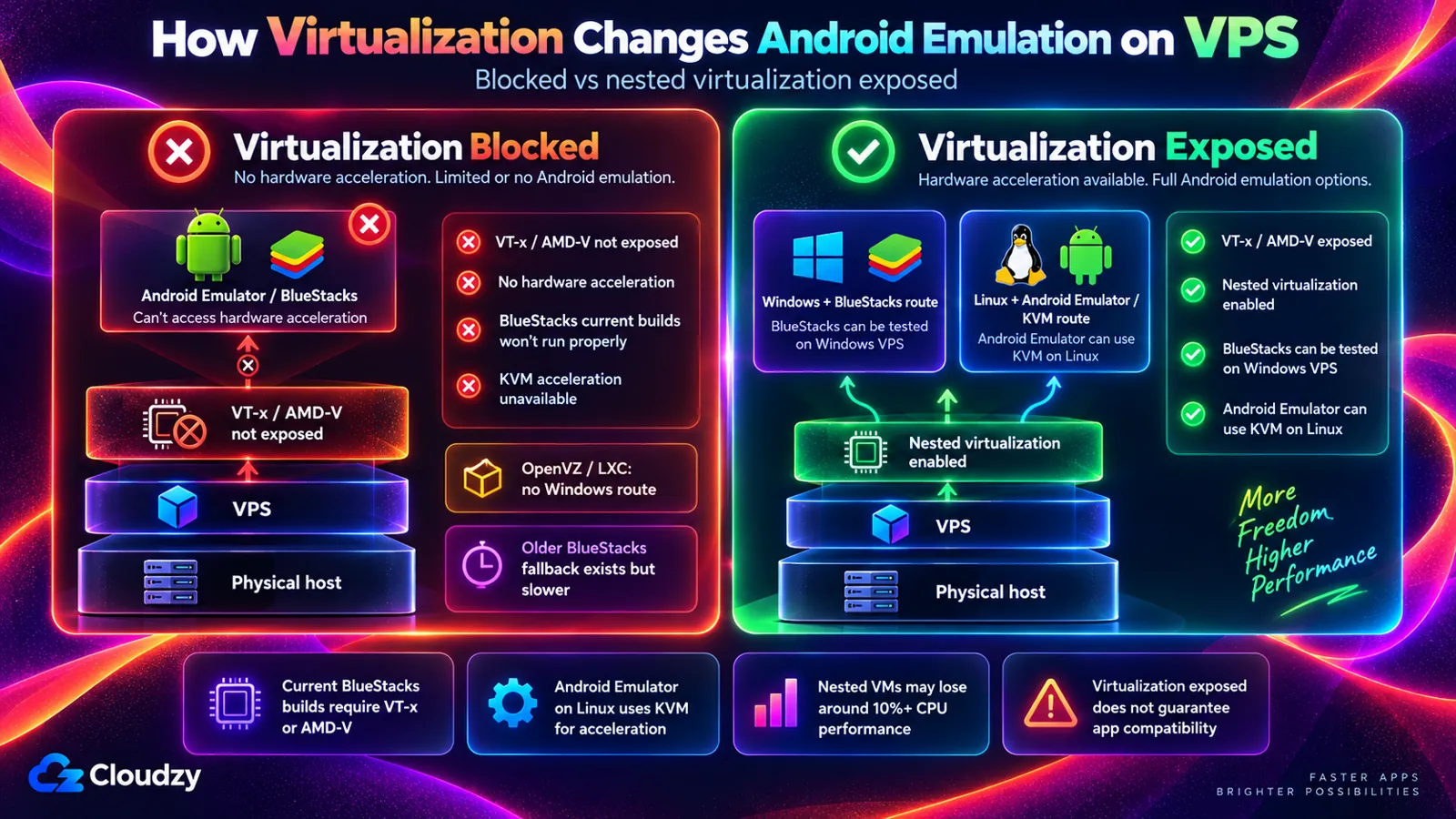
Các bản BlueStacks hiện tại yêu cầu Intel VT-x hoặc AMD-V. Android Emulator của Google dùng những tính năng bộ xử lý này để chạy với tăng tốc phần cứng. VPS vốn đã là máy ảo, nên chỉ có các tính năng này bên trong khi nhà cung cấp chuyển tiếp chúng. Cơ chế chuyển tiếp đó được gọi là ảo hóa lồng nhau, và một số nhà cung cấp để nó tắt.
Nếu không có tính năng này, trung tâm trợ giúp BlueStacks hướng bạn đến một bản phát hành 32 bit cũ, phiên bản 5.14.22, kèm cảnh báo:
"Bạn có thể gặp vấn đề về hiệu năng trên BlueStacks 5.14.22."
Cũng theo trung tâm trợ giúp đó, cần có ảo hóa trước khi bạn có thể cấp cho BlueStacks nhiều hơn một lõi CPU. Trên Linux, trình giả lập của Google đạt tốc độ nhờ KVM, trình quản lý máy ảo tích hợp trong nhân Linux, tức lớp phần mềm chạy các máy ảo. KVM cần VT-x hoặc AMD-V để hoạt động; nếu không có chúng, tăng tốc KVM sẽ không khả dụng.
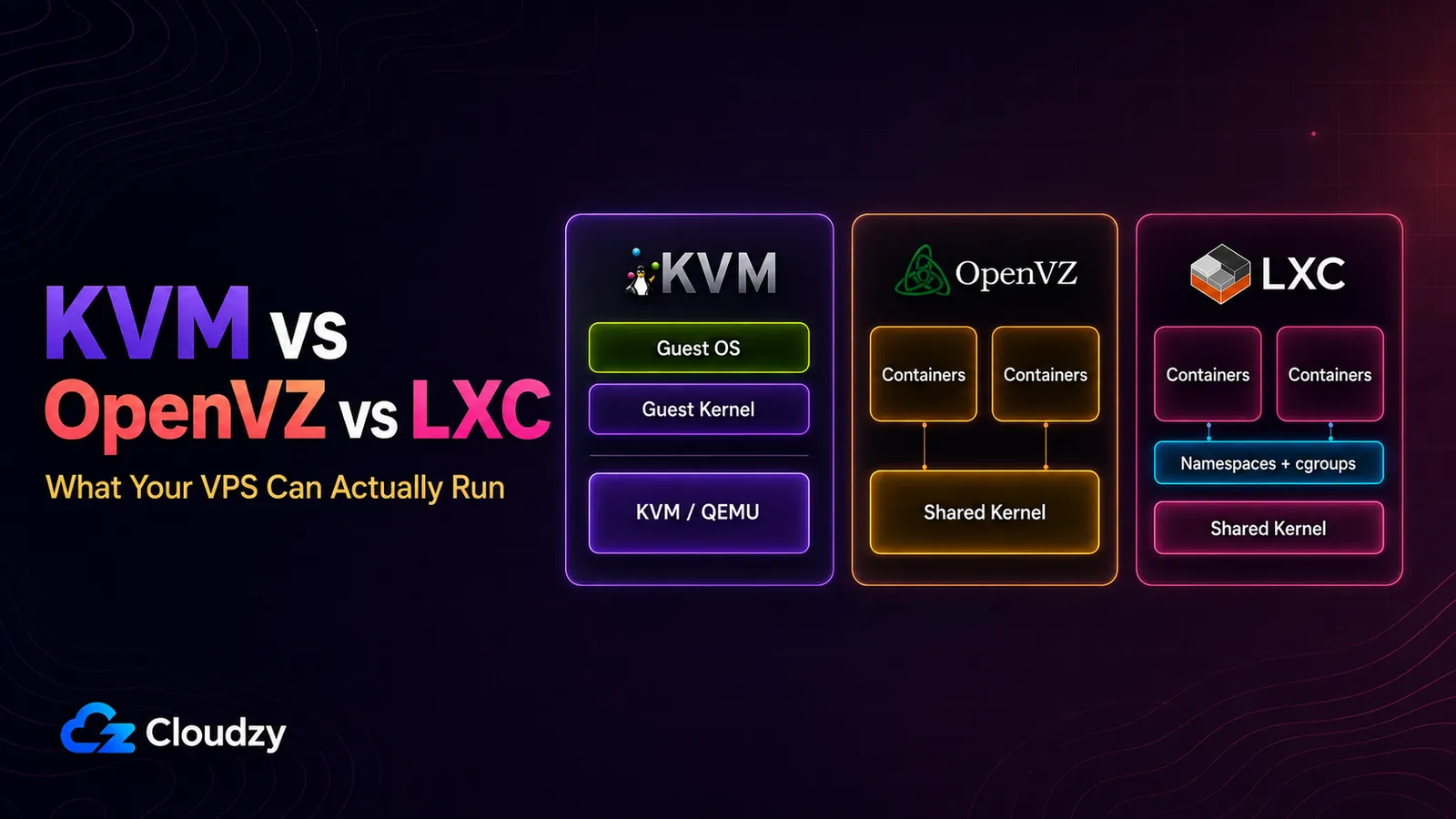
Các gói OpenVZ và LXC bị loại khỏi lựa chọn cho BlueStacks ngay trước khi kiểm tra yếu tố khác: chúng dùng chung nhân của máy chủ và không thể chạy Windows. Bạn cũng không thể trông cậy trình giả lập hoạt động ở đó.
Ngay cả khi bật ảo hóa lồng nhau, bạn vẫn phải đánh đổi một phần tốc độ. Tài liệu Google cho biết máy ảo lồng nhau "có thể bị giảm 10% hiệu năng trở lên" với công việc phụ thuộc CPU, và có thể giảm nhiều hơn khi công việc chủ yếu là lưu lượng đĩa và mạng.
Cách kiểm tra VPS có cung cấp ảo hóa hay không
Trên VPS Linux, đếm các cờ vmx hoặc svm trong /proc/cpuinfo cho biết tính năng ảo hóa có được chuyển đến máy chủ hay không. Hãy kiểm tra trong giờ đầu tiên trên máy chủ tính phí theo giờ, trước khi trả tiền cả tháng, vì phép kiểm tra này xác minh một điều kiện tiên quyết để tăng tốc phần cứng trên VPS cụ thể đó, chứ không xác nhận trình giả lập sẽ chạy.
egrep -c '(vmx|svm)' /proc/cpuinfo/proc/cpuinfo là tệp nơi Linux liệt kê những tính năng bộ xử lý cung cấp; vmx là cờ ảo hóa của Intel và svm là của AMD. Hướng dẫn tăng tốc trình giả lập của Google diễn giải kết quả như sau: "Kết quả bằng 1 trở lên nghĩa là có hỗ trợ ảo hóa."
Kết quả 0 là chỗ mọi người dễ hiểu nhầm. Trang Google nói 0 nghĩa là CPU không hỗ trợ ảo hóa phần cứng, điều này đúng trên PC vật lý. Trên VPS, 0 nghĩa là nhà cung cấp không chuyển tiếp ảo hóa cho bạn, hoặc trên AWS, Azure và Google, thiết lập vẫn đang tắt cho máy chủ đó. Kết quả này không cho biết phần cứng cũ hay mới.
Phép kiểm tra thứ hai tìm thiết bị KVM:
ls -l /dev/kvmThiết bị xuất hiện là dấu hiệu hữu ích, không phải phép kiểm tra đầy đủ về khả năng sử dụng. Người dùng chạy trình giả lập cũng cần quyền truy cập thiết bị. Khi đã cài Android SDK, hãy chạy phép thử -accel-check của trình giả lập bằng tài khoản sẽ khởi chạy nó. Trên Ubuntu, lệnh sudo kvm-ok trong gói cpu-checker cung cấp thêm một phép kiểm tra.
Trên máy chủ Windows, bài trợ giúp của chính BlueStacks hướng dẫn mở Task Manager, chuyển đến thẻ Performance và đọc dòng Virtualization. Bài này viết cho PC, và máy chủ ảo có thể hoàn toàn không hiển thị dòng đó. VPS Linux cùng cấu hình có thể giúp sàng lọc nhà cung cấp, nhưng không xác minh máy ảo Windows của bạn. Hãy kiểm tra thiết lập của nhà cung cấp cho VPS Windows thực tế, rồi thử BlueStacks và ứng dụng của bạn tại đó.
Bốn trong năm nhà cung cấp được so sánh bên dưới tính phí theo giờ hoặc khoảng thời gian ngắn hơn. Tôi sẽ tạo máy chủ đúng cấu hình dự định dùng, chạy phép kiểm tra và xóa máy chủ nếu kết quả là 0. Trên AWS, Azure hoặc Google, hãy chắc chắn đã bật thiết lập cho máy chủ đó trước khi xóa.
Trình giả lập Android cần bao nhiêu RAM trên máy chủ?
Đây không phải việc dành cho RAM 1 GB. Với một phiên chạy BlueStacks trên máy chủ Windows, hãy dự tính RAM 8 GB. Yêu cầu hệ thống của BlueStacks đòi tối thiểu 4 GB và khuyến nghị 8 GB trở lên; còn mức tối thiểu của Microsoft cho Windows Server có giao diện desktop là 2 GB, trước khi trình giả lập khởi chạy.
Con số 8 GB là điểm khởi đầu thực tế của tôi, không phải yêu cầu được bảo đảm cho mọi ứng dụng. Mức tối thiểu 4 GB của BlueStacks dành cho toàn bộ PC, không phải 4 GB cấp riêng ngoài Windows. Máy chủ 4 GB đáp ứng mức tối thiểu đó nhưng để lại ít dư địa hơn; các gói 1 GB và 2 GB thấp hơn mức này. Ảnh BlueStacks triển khai một cú nhấp của Cloudzy có yêu cầu riêng là ít nhất 8 GB.
BlueStacks cũng cần 5 GB dung lượng đĩa trống và khuyến nghị SSD, vì vậy hãy kiểm tra cả dung lượng lưu trữ còn trống lẫn loại ổ đĩa.
Về CPU, hướng dẫn phân bổ của BlueStacks là 2 lõi và 2 GB cho ứng dụng không nặng đồ họa, 4 lõi và 4 GB cho ứng dụng nặng đồ họa. Hướng dẫn này áp dụng cho từng phiên chạy. Máy chủ 4 vCPU là điểm khởi đầu, không chứng minh ứng dụng nặng sẽ chạy tốt. BlueStacks cảnh báo không nên cấp toàn bộ lõi CPU của máy chủ cho trình giả lập, nên hãy dành tài nguyên cho Windows và các tiến trình khác.
Windows với BlueStacks, hay Linux với trình giả lập
Có hai hướng để chạy Android trên máy chủ. VPS Windows với BlueStacks mang lại desktop quen thuộc qua kết nối desktop từ xa, nhưng tốn giấy phép Windows và nằm ngoài phạm vi hỗ trợ của BlueStacks. Linux với Android Emulator của Google, hoặc Android trong container, tránh được giấy phép đó, nhưng bạn phải tự thiết lập nhiều hơn.
Windows với BlueStacks
Bạn kết nối bằng ứng dụng desktop từ xa, và BlueStacks chạy trên desktop Windows của máy chủ như trên PC. Khi bạn ngắt kết nối, máy chủ và trình giả lập tiếp tục chạy. Desktop đó luôn có thể được truy cập từ internet, vì vậy hãy bảo vệ đăng nhập desktop từ xa trước khi để nó chạy liên tục.
BlueStacks không liệt kê máy chủ trong các hệ thống được hỗ trợ. Trang yêu cầu của họ nêu Windows desktop, "Microsoft Windows 7 trở lên", trong đó phiên bản mới nhất cần Windows 10 trở lên; Windows Server không xuất hiện. Tài khoản hỗ trợ BlueStacks nói thẳng hơn khi một người dùng hỏi về việc chạy qua RDP:
"Vì bản thân BlueStacks là một loại máy ảo, việc chạy một máy ảo bên trong một máy ảo khác không thực sự được khuyến nghị và có thể không hoạt động hoặc gây ra sự cố."
Tôi hiểu đó là ranh giới hỗ trợ: khi có sự cố, bạn phải tự khắc phục BlueStacks.
Linux với Android Emulator, Redroid hoặc Android-x86
Android Emulator của Google chạy trên Linux và dùng KVM để tăng tốc máy ảo. Tuy nhiên, hướng dẫn tăng tốc của Google cảnh báo không chạy trình giả lập có tăng tốc máy ảo bên trong một máy ảo khác. Vì vậy, chỉ riêng tính năng ảo hóa lồng nhau của nhà cung cấp không bảo đảm thiết lập trình giả lập được hỗ trợ. Bạn chạy nó không có giao diện đồ họa hoặc thông qua desktop xRDP do bạn tự thiết lập. Google khuyến nghị máy chủ có RAM 16 GB khi chạy trình giả lập trong Android Studio.
Redroid đi theo hướng khác. Nó chạy Android trong container Docker hoặc Podman thay vì máy ảo lồng nhau, nên không cần KVM. Nó cần hỗ trợ Android Binder và cơ chế bộ nhớ dùng chung tương thích, sử dụng ashmem hoặc memfd tùy cấu hình. Trên VPS dựa trên container, nhà cung cấp phải cung cấp các tính năng nhân và quyền cần thiết; quyền root bên trong container là chưa đủ. Nó chạy dưới dạng container có đặc quyền mà bạn điều khiển qua adb và scrcpy. Tài liệu cảnh báo không mở cổng adb ra mạng công cộng, nên hãy bảo vệ cổng đó bằng tường lửa.
Android-x86 là cách truyền thống để đưa Android lên PC. Nhánh phát hành mới nhất là Android 9, và mục gần nhất trên bảng tin của dự án có từ tháng 4 năm 2022. Hãy xem đây là lựa chọn mang tính lịch sử và bắt đầu với trình giả lập hoặc Redroid.
Cách năm nhà cung cấp xử lý ảo hóa, Windows và giá
Mỗi nhà cung cấp trong năm đơn vị này đều có tài liệu về ảo hóa phần cứng trên ít nhất một sản phẩm, đây là điều kiện để có mặt trong danh sách. Điểm khác biệt là tính năng có ở đâu, có thể chạy Windows bên trên hay không và giấy phép Windows tốn bao nhiêu.
Hai cái tên quen thuộc được chủ ý bỏ qua. Trung tâm trợ giúp Hostinger nói ảo hóa lồng nhau không được hỗ trợ trên các gói VPS của họ. DigitalOcean hoàn toàn không cung cấp Windows và không ghi nhận ảo hóa lồng nhau như một tính năng trong tài liệu.
| Nhà cung cấp | Nơi cung cấp ảo hóa | Hướng Windows + BlueStacks | Giấy phép Windows | Giá hoặc cơ sở tính phí |
|---|---|---|---|---|
| AWS (Amazon EC2) | Các máy ảo Intel mới (thế hệ thứ 7 và 8), sau khi bật cho từng máy ảo | Có thể về lý thuyết (hỗ trợ Hyper-V); AWS và BlueStacks chưa có tài liệu xác nhận | Đã gồm trong giá Windows | Giá theo nhu cầu thay đổi theo khu vực. Cấu hình ví dụ: c7i.xlarge (4 vCPU, 8 GiB). Giấy phép Windows Server được tính trong đơn giá Windows; lưu trữ EBS và phí mạng áp dụng được tính riêng. Xem giá EC2 On-Demand. |
| Cloudzy | Mọi gói, bật mặc định | Nhà cung cấp có ảnh BlueStacks triển khai một cú nhấp cho Windows Server 2016, 2019 và 2022; hãy kiểm tra tương thích ứng dụng và đồ họa. | Giấy phép dùng thử hoặc giấy phép riêng | Giá thường $52.95/tháng; hiện quảng cáo $26.48/tháng với khuyến mại 50%. Giá tài nguyên tính toán được quảng cáo giống nhau với Linux. Gồm 4 vCPU, RAM 8 GB và NVMe 240 GB; giấy phép Windows vĩnh viễn tính thêm. |
| Contabo | Chỉ cấp cao nhất có lõi chuyên dụng, không phải VPS tiêu chuẩn | Có Windows; Hyper-V không chạy ở đó; BlueStacks chưa được xác minh | Tiện ích trả phí tăng theo cấu hình máy chủ; không được dùng giấy phép riêng | Kiểm tra giá Max Performance VPS/VDS hiện tại và phí bổ sung Windows trước khi đặt mua |
| Go Compute Engine | Phần lớn máy Intel sau khi bật; không gồm máy tối ưu chi phí, tối ưu bộ nhớ, Arm hoặc phần lớn máy AMD | Không: bên trong chỉ hỗ trợ Linux KVM | không áp dụng | Không so sánh (không có hướng Windows) |
| Microsoft Azure | Các cấu hình Intel tối ưu tính toán và đa dụng hiện tại, không phải loại tăng hiệu năng đột biến, với loại bảo mật đặt thành Standard | Có thể về lý thuyết (hỗ trợ Hyper-V); Microsoft và BlueStacks chưa có tài liệu xác nhận | Đã gồm trong giá Windows | Giá trả theo sử dụng thay đổi theo khu vực. Cấu hình ví dụ: Standard_F4s_v2 (4 vCPU, 8 GiB). Đơn giá Windows tiêu chuẩn gồm giấy phép Windows Server; đĩa được quản lý và phí mạng áp dụng được tính riêng. Xem giá Azure Windows VM. |
AWS và Azure không nằm trong bảng xếp hạng chi phí tháng bằng số.
AWS (Amazon EC2)
AWS mở ảo hóa lồng nhau cho các máy ảo EC2 thông thường, không phải bare-metal, trong thông báo ngày 16 tháng 2 năm 2026. Bạn bật tính năng này cho từng máy ảo, và máy ảo đã có phải được dừng trước.
AWS liệt kê KVM và Hyper-V, trình quản lý máy ảo của Microsoft, là các lựa chọn được hỗ trợ bên trong, nêu "trình giả lập Android Studio" trong các trường hợp sử dụng và không thu thêm phí cho tính năng này. Trên Windows, bật tính năng sẽ tự tắt Credential Guard và chế độ ngủ đông không còn hoạt động. Với công việc nhạy cảm về hiệu năng, chính AWS hướng bạn đến các máy bare-metal, nơi bạn thuê toàn bộ máy chủ vật lý.
Các phiên bản BlueStacks hiện tại chạy khi Hyper-V bật, nên các thành phần phù hợp về lý thuyết, nhưng chỉ dừng ở đó: cả AWS lẫn BlueStacks đều không có tài liệu xác nhận kết hợp này. Chọn AWS nếu công việc đã chạy ở đó hoặc bạn cần giấy phép trên hóa đơn công ty. Với một trình giả lập, tôi sẽ so sánh cấu hình VPS đơn giản hơn trước, trừ khi bạn cần tích hợp AWS hoặc giấy phép Windows trên cùng hóa đơn.
Cloudzy
Cloudzy cung cấp ảo hóa phần cứng mặc định trên mọi gói, kể cả Windows, không cần phiếu hỗ trợ, thiết lập đăng ký bật hay nâng gói. Có Windows Server 2016, 2019 và 2022, cùng ứng dụng BlueStacks một cú nhấp cho các ảnh này yêu cầu ít nhất RAM 8 GB.
Điểm cần lưu ý là giấy phép. VPS Windows của Cloudzy đi kèm giấy phép dùng thử hoặc dùng giấy phép của bạn, nên hãy dự trù giấy phép Windows vĩnh viễn ngoài giá trong bảng. Bộ phận hỗ trợ Cloudzy xử lý chính VPS, còn cấu hình BlueStacks là việc của bạn.
Chọn Cloudzy vì ảnh BlueStacks dựng sẵn, đồng thời dự trù riêng giấy phép Windows vĩnh viễn.
Contabo
Contabo phân chia theo cấp gói. Trung tâm trợ giúp của họ nêu rằng "Bạn không thể thiết lập ảo hóa lồng nhau với Contabo Virtual Private Servers", nên VPS tiêu chuẩn bị loại. Cấp cao nhất có lõi chuyên dụng hỗ trợ ảo hóa lồng nhau; Contabo nêu Proxmox VE, KVM và XenServer. Vì vậy, hãy kiểm tra các cấu hình đủ điều kiện hiện tại trước khi đặt mua. Windows ở đó dùng giấy phép Contabo bán bổ sung, và không cho phép dùng giấy phép riêng.
Tài liệu Contabo cũng nói Hyper-V không chạy trên cấp đó với Windows Server, trong khi cơ sở kiến thức nói VMware Workstation Player "đã được thử nghiệm và xác nhận hoạt động". Theo cách tôi hiểu, bản BlueStacks dùng Hyper-V không phải lựa chọn ở đó. Cả Contabo lẫn BlueStacks đều không có tài liệu cho bản tiêu chuẩn trên thiết lập này, nên hãy thử trước khi phụ thuộc vào nó.
Chọn Contabo vì các cấu hình lõi chuyên dụng nếu bạn sẵn sàng tự thử BlueStacks và tính khoản bổ sung Windows vào ngân sách.
Go Compute Engine
Google cho phép bật ảo hóa lồng nhau theo từng máy ảo trên phần lớn máy Intel, với các ngoại lệ trong bảng. Danh sách trình quản lý máy ảo của Google loại lựa chọn này cho BlueStacks: tài liệu nói chỉ Linux KVM được hỗ trợ bên trong máy ảo, không hỗ trợ Hyper-V. Windows với BlueStacks nằm ngoài phạm vi Google hỗ trợ.
Google tính phí theo vCPU và theo GB bộ nhớ, tối thiểu một phút, sau đó tính theo giây.
Chỉ chọn Google cho hướng trình giả lập Linux, chẳng hạn kiểm thử ứng dụng, và chủ yếu khi công việc của bạn đã nằm trên Google Cloud.
Microsoft Azure
Azure ghi rõ ảo hóa lồng nhau theo từng cấu hình. Trang cấu hình Intel tối ưu tính toán của Azure liệt kê tính năng này là được hỗ trợ, cũng như các cấu hình Intel đa dụng hiện tại, còn loại tăng hiệu năng đột biến thì không hỗ trợ. Cạm bẫy là loại bảo mật mặc định Trusted Launch không hỗ trợ ảo hóa lồng nhau, nên hãy chọn Standard khi tạo máy ảo.
BlueStacks ở vị thế lý thuyết giống AWS: Hyper-V được hỗ trợ bên trong, nhưng cả Microsoft lẫn BlueStacks không có tài liệu xác nhận kết hợp này. Một người dùng trên Microsoft Q&A báo rằng trình giả lập Android Studio khởi động "mất hàng giờ" trên cấu hình đa dụng cũ. Đây là một báo cáo cá nhân, không phải phép đo chuẩn.
Chọn Azure khi công việc hiện đã trên Azure, và kiểm tra trang cấu hình trước khi mua.
Nên chọn nhà cung cấp nào?
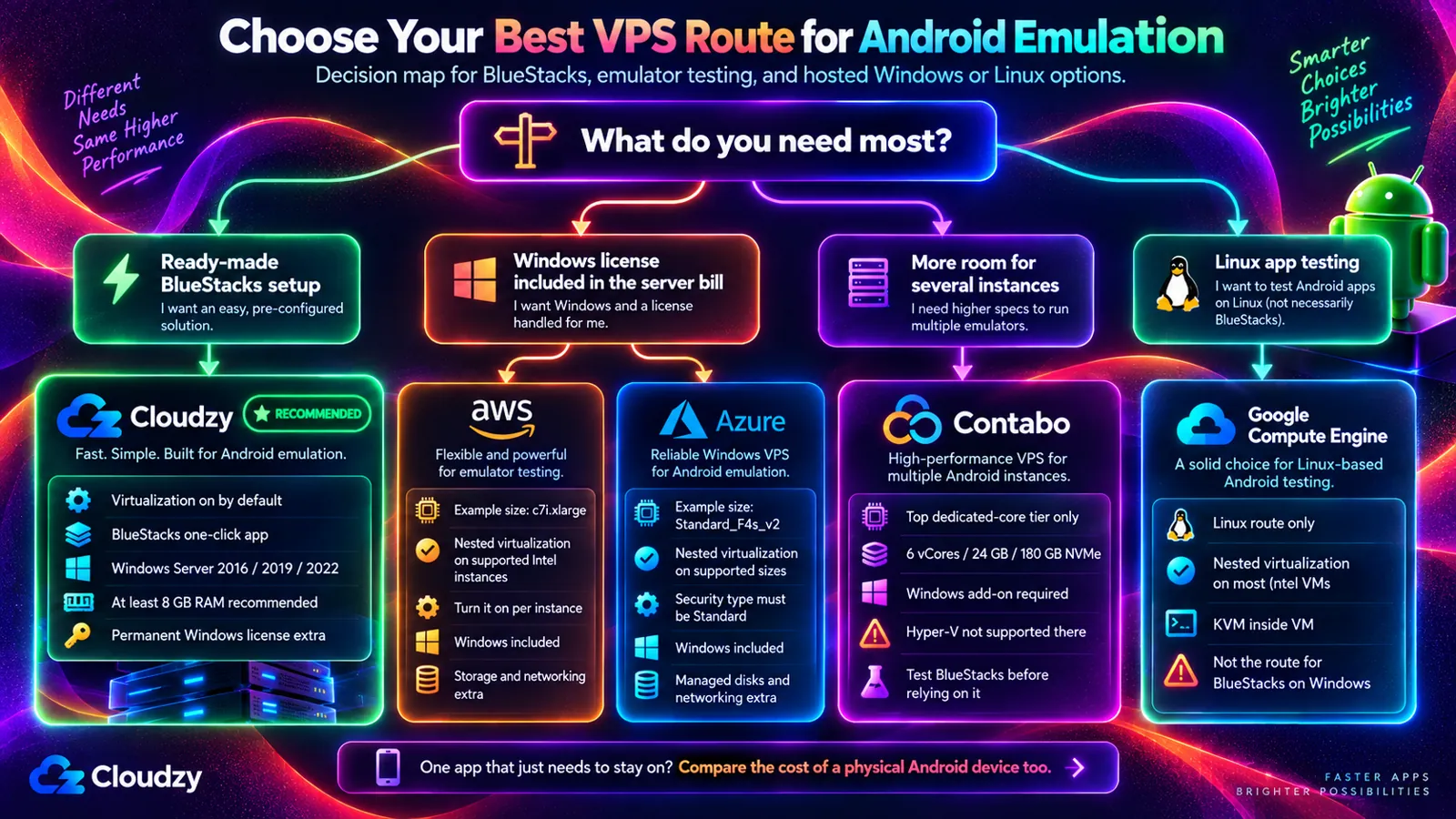
Với BlueStacks trên Windows có ảnh dựng sẵn, tôi sẽ chọn Cloudzy, miễn là bạn chấp nhận tự cung cấp giấy phép Windows hợp lệ. Nếu công ty đã dùng AWS hoặc Azure, hoặc muốn gộp giấy phép Windows vào hóa đơn máy chủ, lựa chọn chuyển sang họ vì Windows đã gồm trong giá máy chủ. Hãy so hóa đơn đầy đủ với Cloudzy cộng giấy phép Windows Server hợp lệ, thay vì chỉ so giá tài nguyên tính toán.
Nếu cần chỗ cho nhiều phiên chạy và sẽ tự kiểm tra BlueStacks, lựa chọn chuyển sang cấp cao nhất của Contabo. Hai trường hợp hoàn toàn không cần máy chủ Windows:
- Nếu đang kiểm thử ứng dụng riêng trên trình giả lập Linux, Cloudzy, AWS, Azure và Google đều có cấu hình cung cấp các tính năng ảo hóa CPU cần thiết; tính tương thích trình giả lập và đồ họa vẫn phải thử. Khác biệt là ảo hóa đã bật từ đầu hay là thiết lập bạn phải bật cho từng máy chủ.
- Nếu công việc chỉ là giữ một ứng dụng luôn chạy, tôi sẽ xem giá một thiết bị Android vật lý rẻ trước. Nó có thể rẻ hơn vài tháng thuê bất kỳ máy chủ nào ở đây và có phần cứng đồ họa riêng.
Nếu mục tiêu là BlueStacks trên desktop Windows truy cập được từ mọi thiết bị, danh sách ngắn gồm máy chủ chuyển tiếp ảo hóa, chạy Windows và có ít nhất RAM 8 GB. Ứng dụng BlueStacks một cú nhấp của Cloudzy triển khai BlueStacks cùng Windows Server, nên đã có sẵn trên desktop ngay lần đầu kết nối. Bảo đảm hoàn tiền 14 ngày cho bạn thời gian xác nhận ứng dụng chạy được khi không có GPU; điều này càng quan trọng vì BlueStacks không tự hỗ trợ máy chủ. Chọn vị trí gần nơi bạn sẽ kết nối nhất và triển khai BlueStacks trên Cloudzy chỉ bằng một cú nhấp.
Câu hỏi thường gặp
Có thể chạy nhiều phiên chạy BlueStacks trên một VPS không, và cần bao nhiêu RAM?
Có. Multi-instance Manager của BlueStacks đặt lõi CPU và bộ nhớ cho từng phiên chạy, cho phép ứng dụng riêng biệt, hoặc một ứng dụng trên nhiều phiên bản Android, chạy song song. Cộng bộ nhớ cấp cho từng phiên chạy với bộ nhớ thực tế Windows, các tiến trình máy chủ BlueStacks và phần mềm khác sử dụng. Ba phiên chạy được cấp 2 GB mỗi phiên đã dành riêng 6 GB, nên máy chủ 8 GB có thể quá chật; hãy đo tổng sử dụng thay vì cho rằng 2 GB còn lại là đủ. BlueStacks khuyến nghị chế độ Bộ nhớ thấp khi RAM 8 GB trở xuống và khi chạy nhiều phiên chạy cùng lúc.
Tôi có thể tự bật ảo hóa từ bên trong VPS không?
Không, không thể bật từ bên trong máy chủ. Nhà cung cấp thêm tính năng tại máy chủ vật lý: ví dụ, tài liệu ảo hóa lồng nhau của Google mô tả Compute Engine thêm tập lệnh VT-x hoặc AMD-V cho các máy ảo. Trên AWS, Azure và Google, bạn bật trong thiết lập của nhà cung cấp cho máy chủ đó. Nếu VPS không cung cấp, hãy hỏi nhà cung cấp hoặc chuyển sang nơi khác.
BlueStacks có cần tắt Hyper-V không?
Không, kể từ phiên bản 5.20. Trang yêu cầu Hyper-V của BlueStacks cho biết bạn có thể chạy BlueStacks 5 khi Hyper-V, trình quản lý máy ảo tích hợp của Microsoft, bật hoặc tắt. Khi Hyper-V bật, tài khoản Windows phải thuộc nhóm Hyper-V Administrators, và bộ cài tự chọn phiên bản tương thích Hyper-V. Lời khuyên tắt Hyper-V có từ trước thay đổi đó.
BlueStacks có chạy trên VPS không có GPU không?
Không bảo đảm. VPS không chuyển tiếp GPU vẫn cần môi trường đồ họa tương thích với phiên bản BlueStacks và máy Android ảo của bạn. Ảo hóa lồng nhau không xác lập tính tương thích đó. BlueStacks không có tài liệu về phương án dựng hình bằng CPU dự phòng phổ quát cho ứng dụng Android trên cấu hình VPS Windows bất kỳ. Hãy thử BlueStacks và ứng dụng thực tế trên đúng ảnh máy chủ trước khi quyết định, nhất là với công việc 3D.
Có thể dùng BlueStacks trên VPS từ Mac hoặc điện thoại không?
Có. Mọi thiết bị có ứng dụng desktop từ xa (RDP), gồm Mac, iPhone hoặc điện thoại Android, đều kết nối được với desktop Windows của máy chủ; BlueStacks tiếp tục chạy sau khi ngắt kết nối. Trên điện thoại, kết nối VPS Windows từ Android cần ứng dụng RDP cùng địa chỉ và thông tin đăng nhập máy chủ.


Thảo luận
Bình luận
Đăng nhập để tham gia thảo luận.