

Bạn muốn một máy tính để bàn Ubuntu ổn định mà bạn có thể truy cập từ bất kỳ đâu. Với cài đặt đúng, bạn có thể cài đặt và kết nối đến máy chủ Linux bằng xRDP, sử dụng một giao diện đặc biệt nhẹ và đăng nhập từ Windows, macOS hoặc Linux. Hướng dẫn này dành cho Ubuntu 22.04 và 24.04, bao gồm cách an toàn hơn để mở quyền truy cập và bao gồm một hướng dẫn ngắn cho màn hình xanh hoặc đen cổ điển. Hướng dẫn này thiết lập xRDP nhanh chóng và cung cấp mọi thứ bạn cần để giữ cho nó ổn định và an toàn.
xRDP Làm Gì trên Linux và Những Gì Bạn Cần
Remote Desktop Protocol là quen thuộc với nhiều quản trị viên, và xRDP mang giao thức đó tới Linux. Trên một máy chủ VPS mới hoặc bare server, bạn thêm một môi trường desktop, sau đó xRDP cung cấp màn hình đăng nhập tạo một phiên Xorg. Phiên đó chạy desktop Linux của bạn, và bạn truy cập nó từ bất kỳ máy khách RDP nào. Mọi người dùng cái này để làm việc trên máy chủ Linux qua RDP khi SSH một mình không đủ.
Trước khi bắt đầu, hãy chắc chắn rằng một vài điều cơ bản rõ ràng để quá trình cài đặt diễn ra suôn sẻ:
- Một máy chủ Ubuntu 22.04 hoặc 24.04 có quyền sudo và tài khoản người dùng thường xuyên.
- Một desktop nhẹ, chẳng hạn như Xfce hoặc MATE, để có hiệu suất tốt trên một máy chủ RDP trên Linux.
- Gói cập nhật và đủ dung lượng đĩa cho các gói desktop.
- Khả năng kết nối mạng trên cổng TCP 3389, dự định cho phép các IP nguồn.
- Quyết định về tiếp xúc, 3389 trực tiếp, đường hầm SSH, hoặc VPN.
- Thực tế là xRDP hoạt động tốt nhất với một Xorg phiên, không phải Wayland.
Với những điều đó, bạn có thể tiếp tục cài đặt. Đây là đường dẫn ngắn nhất hoạt động, để bạn có thể cài đặt xRDP và kết nối mà không gặp sự cố trình quản lý hiển thị.
Đọc thêm: Giới thiệu Máy chủ Debian RDP [Cách cài đặt Máy chủ XRDP]
Cài Đặt xRDP trên Ubuntu 22.04/24.04
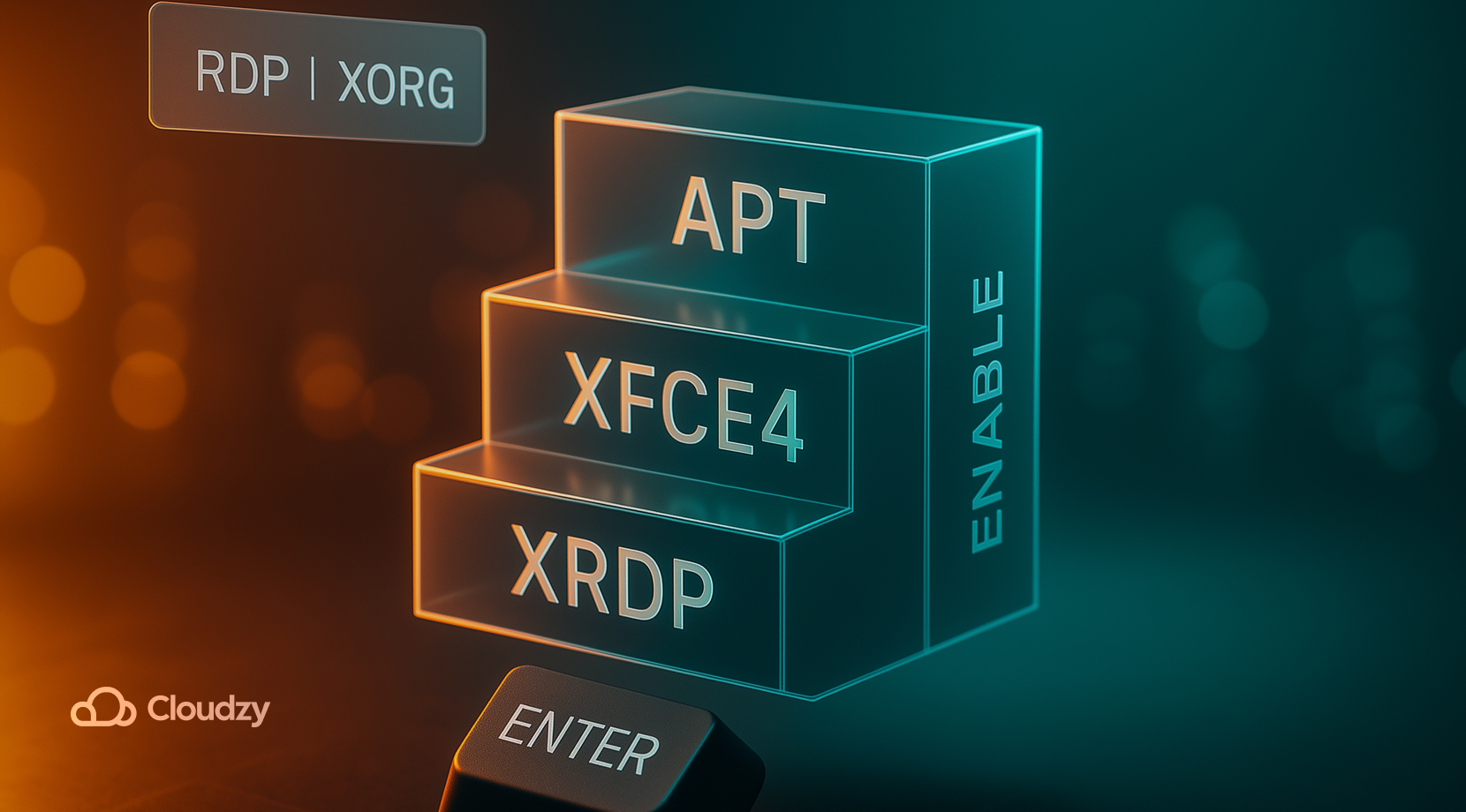
Nếu bạn muốn cài đặt và kết nối với máy chủ Linux bằng xRDP nhanh nhất và dễ dàng nhất, các lệnh tiếp theo bao gồm đường dẫn ngắn nhất. Các bước dưới đây thiết lập một desktop tối giản, xRDP, và một phiên hoạt động tốt với RDP.
- Cập nhật và cài đặt một desktop nhẹ. Xfce là lựa chọn an toàn cho một Linux xRDP máy tính để bàn vẫn phản hồi nhanh.
sudo apt update

sudo apt install -y xfce4
- Cài đặt xRDP. Ubuntu hiện đại kéo theo xorgxrdp tự động với máy chủ xRDP.
sudo apt install -y xrdp
- Thêm tài khoản dịch vụ vào nhóm ssl-cert và khởi động dịch vụ khi khởi động.
sudo adduser xrdp ssl-cert

sudo systemctl enable --now xrdp
- Đặt loại phiên. Trên Ubuntu với GNOME, sử dụng một Xorg phiên cho xRDP. Nếu trình quản lý đăng nhập của bạn hiển thị một biểu tượng bánh răng, chọn "Xorg" trên màn hình đăng nhập. Nếu máy chủ mặc định là Wayland, chuyển trình quản lý hiển thị sang một phiên Xorg. Một đường dẫn riêng Ubuntu sạch, giống như của chúng tôi cài đặt xRDP trên Ubuntu hướng dẫn, bao gồm các câu hỏi về trình quản lý hiển thị một cách sâu sắc.
- Kiểm tra trạng thái và cổng.
systemctl status xrdp --no-pager

ss -tlnp | grep 3389
Đó là cấu hình tối thiểu. Nếu bạn thích MATE, cài đặt ubuntu-mate-desktop, sau đó chọn phiên Xorg khi đăng nhập. Sau khi cài đặt và kết nối đến máy chủ Linux bằng xRDP, hãy sử dụng desktop nhẹ và phiên Xorg.
Đọc thêm: Cách bật RDP trong Windows Server 2012?
Mở Đúng Các Cổng, Giữ Quyền Truy Cập Chặt Chẽ
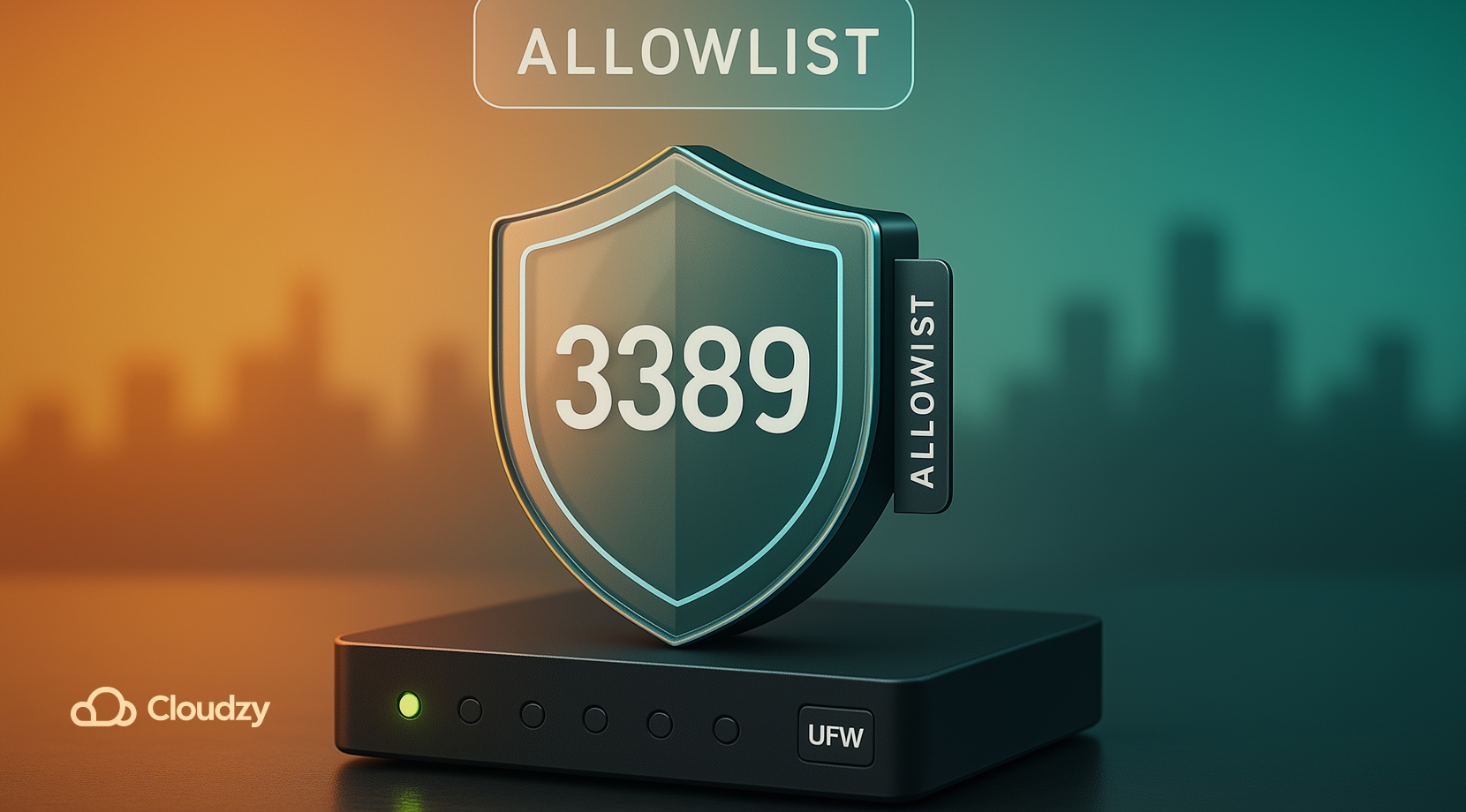
Bạn có thể cài đặt và kết nối đến máy chủ Linux bằng xRDP trên các nút không giao diện đồng thời vẫn giữ quyền truy cập chặt chẽ. RDP thuận tiện, nhưng mở 3389 ra ngoài thế giới sẽ mời các lần quét. Vì vậy, hãy hạn chế ai có thể truy cập máy chủ RDP cho Linux và sử dụng đường hầm hoặc VPN khi có thể.
- Cho phép chỉ IP văn phòng hoặc nhà của bạn TCP 3389 với UFW.
- Nếu IP của bạn thay đổi, ưu tiên đường hầm SSH; không để 3389 mở.
- Đối với máy chủ đám mây, sử dụng các nhóm bảo mật hoặc tường lửa và giữ 3389 trong danh sách cho phép.
- Cân nhắc hạn chế tốc độ hoặc fail2ban khi có nhiều lần đăng nhập không thành công.
- Giữ SSH trên một khóa và chỉ sử dụng xác thực mật khẩu cho đăng nhập RDP nếu bạn phải.
Mô hình truy cập & Cách thực hiện
| Mô hình | Cách áp dụng nó |
| Chỉ danh sách cho phép | sudo ufw allow from <your_ip>/32 to any port 3389 |
| Đường hầm SSH | ssh -L 3389:localhost:3389 user@server sau đó trỏ máy khách đến 127.0.0.1:3389 |
| VPN trước tiên | Kết nối WireGuard hoặc OpenVPN, sau đó cho phép 3389 chỉ từ subnet VPN |
| Máy chủ Bastion | RDP chỉ được phép từ một máy chủ nhảy được tăng cường bên trong VPC của bạn |
Danh sách cho phép giảm các lần quét và cải thiện khả năng phản hồi. Với kế hoạch cổng sẵn sàng, bước tiếp theo là phía máy khách, vì vậy bạn có thể kết nối từ bàn làm việc với quyền truy cập nhất quán.
Đọc thêm: Hướng dẫn dễ dàng để Cài đặt Xrdp trên Ubuntu 20.04
Kết Nối từ Windows, macOS hoặc Linux
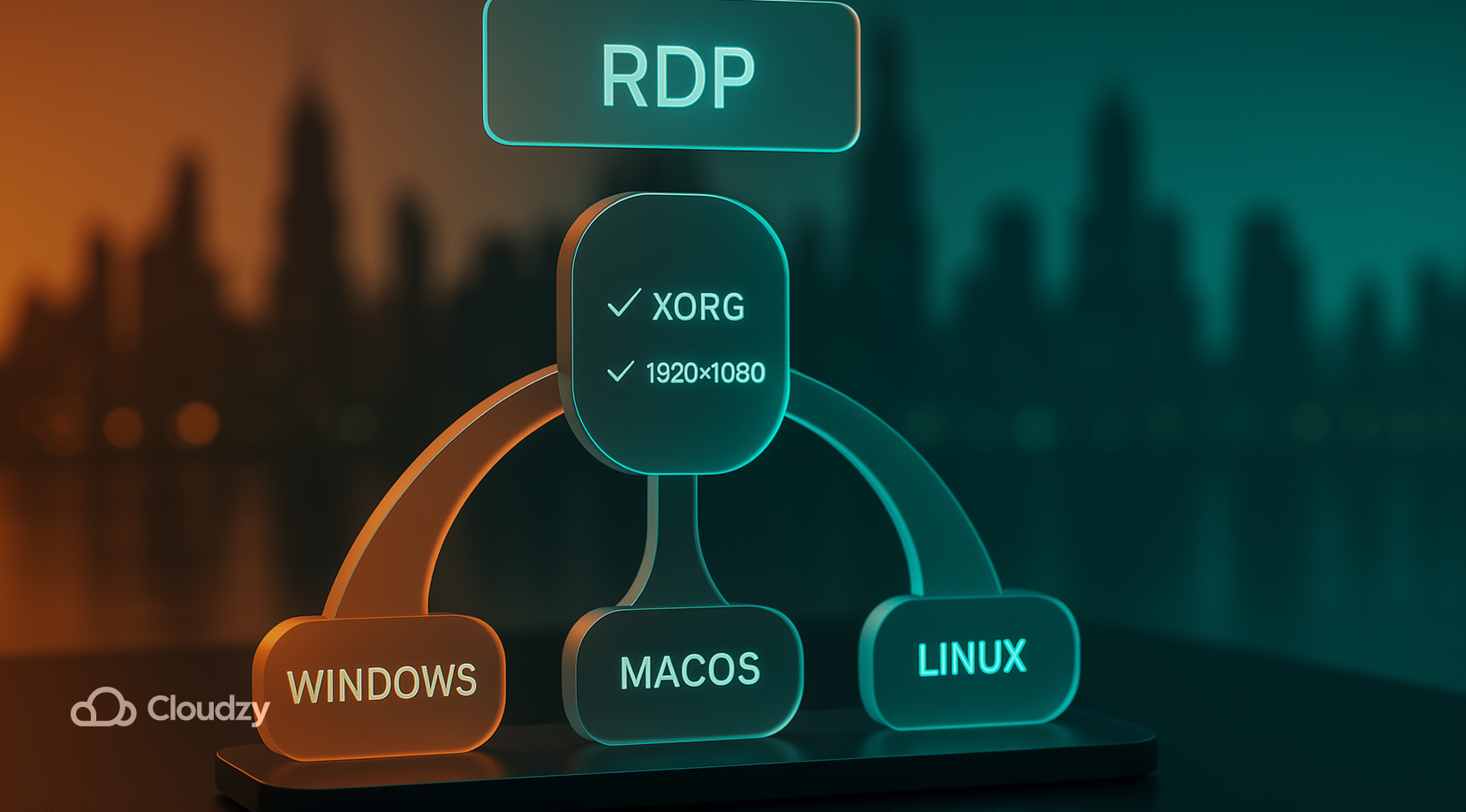
Bây giờ, nếu bạn là người muốn cài đặt và kết nối đến máy chủ Linux bằng xRDP từ các máy khách OS hỗn hợp, bạn nên đặt độ phân giải cố định và khớp bố cục bàn phím. Khi xRDP đang chạy, bất kỳ máy khách RDP tiêu chuẩn nào cũng có thể kết nối.
- Windows 10 hoặc 11. Sử dụng Remote Desktop Connection hoặc ứng dụng Windows mới hơn. Nhập IP máy chủ, lưu thông tin xác thực của bạn và đặt độ phân giải ban đầu phù hợp với màn hình của bạn. Nếu bạn thấy lời nhắc chứng chỉ, chấp nhận nó cho phiên đầu tiên của bạn. Khi đăng nhập, chọn Xorg nếu bạn có lựa chọn. Nếu bạn cần tỷ lệ cắt sắc nét, hãy đặt độ phân giải cố định thay vì toàn màn hình.
- macOS. Cài đặt Microsoft Remote Desktop từ App Store. Thêm máy tính với IP máy chủ; dưới Display, đặt độ phân giải vừa phải và bỏ chọn các tính năng bạn không cần, sau đó kết nối bằng tên người dùng và mật khẩu Linux. Nếu bố cục bàn phím của bạn cảm thấy không chính xác trong phiên, hãy đặt nó rõ ràng trong ứng dụng.
- Linux. Remmina là con đường dễ dàng. Tạo hồ sơ RDP với IP máy chủ, tên người dùng và độ phân giải cố định. Kiểm tra với màu 16-bit trên các liên kết chậm. Nếu bạn gặp vòng lặp đăng nhập, chọn tùy chọn Xorg tại lời nhắc xRDP.
Nếu kết nối đầu tiên của bạn thành công nhưng desktop cảm thấy chậm, hãy giảm độ sâu màu và tắt các hiệu ứng cửa sổ. Hai công tắc đó quan trọng nhất trên các liên kết chậm. Nói về liên kết chậm, phần tiếp theo sẽ hướng dẫn bạn cách khắc phục các sự cố xRDP phổ biến trên Ubuntu.
Đọc thêm: Cài đặt Bash Linux trên Windows 10
Khắc Phục Các Vấn Đề Phổ Biến của xRDP trên Ubuntu

Khi bạn đã cài đặt và kết nối đến máy chủ Linux với xRDP, gói xorgxrdp bị thiếu hoặc phiên làm việc Wayland thường dẫn đến màn hình trống. Hầu hết các sự cố kết nối đều bắt nguồn từ loại phiên, thành viên nhóm hoặc gói bị thiếu. Tài liệu hướng dẫn nhanh này giúp bạn quay lại màn hình sạch sẽ.
- Xác nhận gói. apt list –installed | grep -E 'xrdp|xorgxrdp' sẽ hiển thị cả hai. Cài đặt bất kỳ phần nào còn thiếu, rồi chạy sudo systemctl restart xrdp xrdp-sesman.
- Thêm tài khoản dịch vụ. Chạy sudo adduser xrdp ssl-cert, đăng xuất, rồi kết nối lại.
- Buộc sử dụng Xorg. Trên GNOME, chọn "Xorg" trong menu bánh răng đăng nhập. Nếu bạn không thể chọn được, hãy chỉnh sửa /etc/gdm3/custom.conf và vô hiệu hóa Wayland.
- Kiểm tra nhật ký. Xem /var/log/xrdp.log và /var/log/xrdp-sesman.log. Màn hình xanh thường chứa dòng xác thực hoặc phiên làm việc chỉ ra giải pháp.
- Khắc phục các vấn đề quyền truy cập. Đảm bảo thư mục chính của bạn không quá hạn chế, chmod 755 ~, và xác nhận quyền sở hữu của ~/.Xauthority nếu nó tồn tại. Nếu bạn cần xóa thư mục hoặc tệp bị thừa, hướng dẫn của chúng tôi xóa một thư mục trong Linux sẽ hiển thị các mẫu an toàn.
- Kiểm tra cổng. Chạy ss -tlnp | grep 3389 sẽ hiển thị xrdp đang nghe; kiểm tra UFW và bất kỳ nhóm bảo mật đám mây nào.
- Tránh các lời nhắc đặc quyền GUI. Đối với các tác vụ quản trị, chạy chúng trong phiên SSH hoặc sử dụng pkexec từ một thiết bị đầu cuối bên trong màn hình nền.
Nếu không có cách nào trong những cách trên phù hợp, hãy thử một gói màn hình nền khác như MATE, đăng nhập một lần cục bộ để khởi tạo, rồi thử RDP lại. Sau khi đăng nhập ổn định, bạn có thể quay lại tinh chỉnh hiệu suất và chất lượng cuộc sống. Sử dụng bảng gợi ý khi bạn cài đặt và kết nối đến máy chủ Linux với xRDP trên nhiều máy.
Bảng Ghi Nhớ Lệnh Nhanh xRDP
Các lệnh trong bảng này giúp bạn thiết lập máy chủ hoàn toàn từ đầu nhanh hơn. Ghi nhớ chúng khi cấu hình.
| Nhiệm vụ | Lệnh |
| Cập nhật gói | sudo apt update && sudo apt upgrade -y |
| Cài đặt máy tính để bàn | sudo apt install -y xfce4 |
| Cài đặt xRDP | sudo apt install -y xrdp |
| Thêm nhóm ssl-cert | sudo adduser xrdp ssl-cert |
| Bật và khởi động | sudo systemctl enable –now xrdp |
| Trạng thái | systemctl status xrdp --no-pager |
| Kiểm tra lắng nghe | `ss -tlnp |
| Nhật ký | sudo tail -n 100 /var/log/xrdp.log |
| Buộc Xorg trên GNOME | chỉnh sửa /etc/gdm3/custom.conf và đặt WaylandEnable=false |
| UFW danh sách cho phép | sudo ufw allow from <your_ip>/32 to any port 3389 |
Sau khi thiết lập cơ bản, bạn có thể tối ưu hóa theo vai trò và mạng của mình. Nếu kết nối yếu, bạn vẫn có thể cài đặt và kết nối đến máy chủ Linux với xRDP mà không ảnh hưởng đến tốc độ phản hồi của phiên làm việc.
Máy Tính Để Bàn và Cài Đặt Nào Hoạt Động Tốt Nhất Qua xRDP?
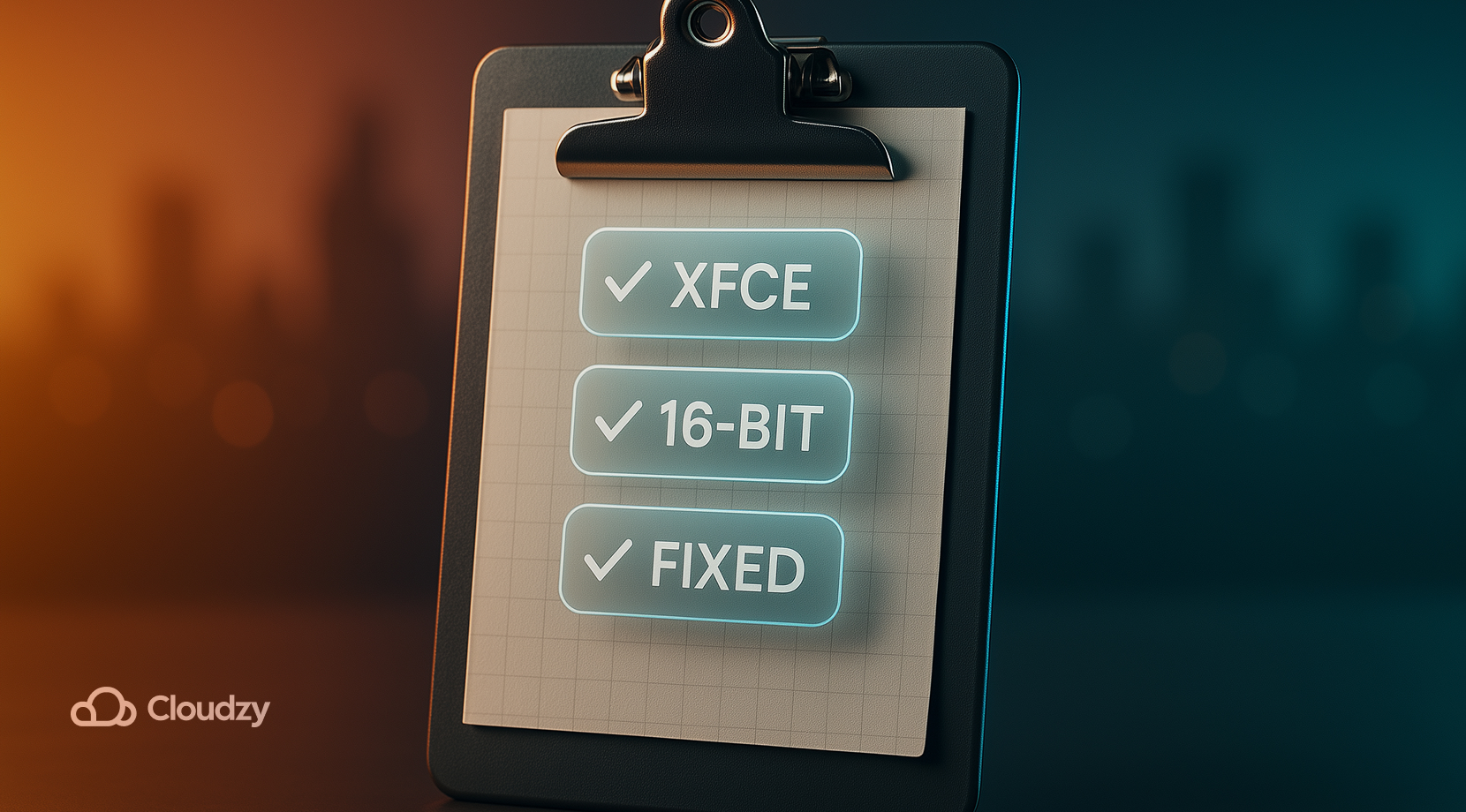
Chọn desktop và cài đặt phù hợp tạo ra sự khác biệt lớn hơn nhiều người tưởng. Dưới đây là cách các nhóm người dùng khác nhau giữ phiên làm việc ổn định trên một máy chủ RDP cho Linux mà không cần phần cứng mạnh.
- Overhead tối thiểu: Xfce với compositing tắt, giữ độ phân giải cố định và màu 16-bit trên liên kết có nén.
- Đầy đủ tính năng GNOME, dùng phiên Xorg; dự kiến sử dụng CPU cao hơn.
- Băng thông thấp: giảm độ phân giải, giảm độ sâu màu, tắt hình nền và hoạt ảnh.
- Cần nhiều màn hình: bắt đầu một màn hình, kiểm tra ổn định, rồi mở rộng; kích thước cố định tốt hơn thay đổi kích thước động cho xRDP.
- Touchpad và bàn phím khác nhau: đặt bố cục trong ứng dụng khách và trong cài đặt desktop.
Những lựa chọn này giúp mọi đội kết nối một cách đáng tin cậy. Nếu bạn vẫn không hài lòng, hãy cân nhắc một giải pháp khác phù hợp với trường hợp sử dụng của bạn.
Các Lựa Chọn Thay Thế cho xRDP trên Linux
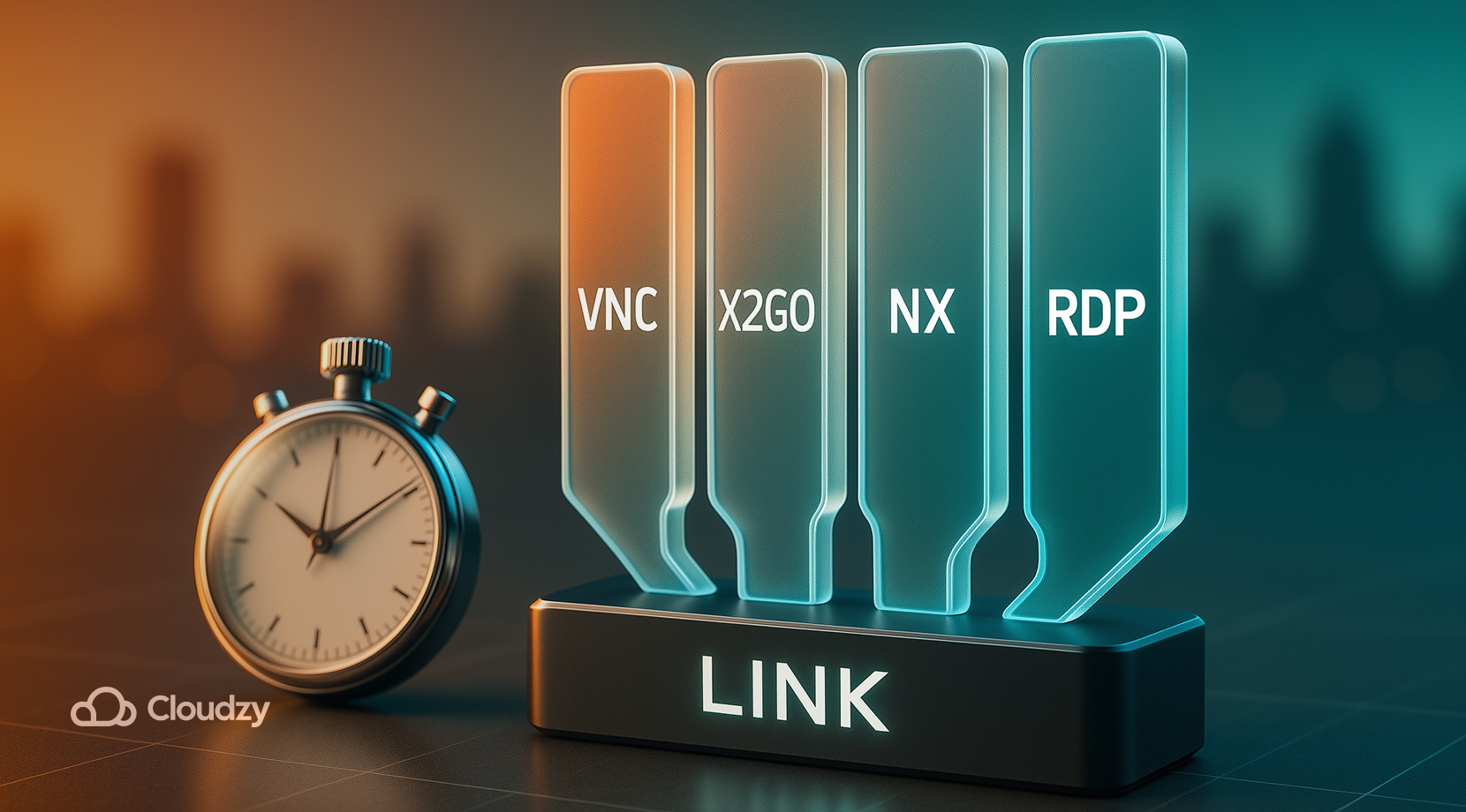
Mặc dù xRDP là lựa chọn mặc định tốt, và khá dễ cài đặt cũng như kết nối đến máy chủ Linux với xRDP cho desktop tiêu chuẩn, RDP không phải là lựa chọn duy nhất. Chọn công cụ phù hợp với công việc và mạng:
- VNC server dễ tự động hóa và tiêu tốn ít CPU; chúng nén tốt nhưng chất lượng hình ảnh có thể bị chậm.
- X2Go truyền X11 qua SSH và thường cảm thấy nhanh trên liên kết yếu; nó dùng ứng dụng khách riêng.
- NoMachine cung cấp đồ họa mượt mà cho media và CAD, với máy chủ và client độc quyền.
- Một số nhóm chỉ chọn xRDP cho Linux đặc biệt cho các terminal được chia sẻ, còn sử dụng VNC cho desktop của một người dùng.
Phần còn lại của hướng dẫn này tiếp tục dùng xRDP vì hầu hết độc giả quản lý desktop đa năng thông qua RDP. Nếu bạn cài đặt và kết nối tới máy chủ Linux với xRDP và muốn so sánh stack, hãy test từng tùy chọn trên cùng một đường dẫn để cảm nhận công bằng.
Chạy xRDP trên một Máy Chủ được Xây Dựng cho Công Việc Từ Xa
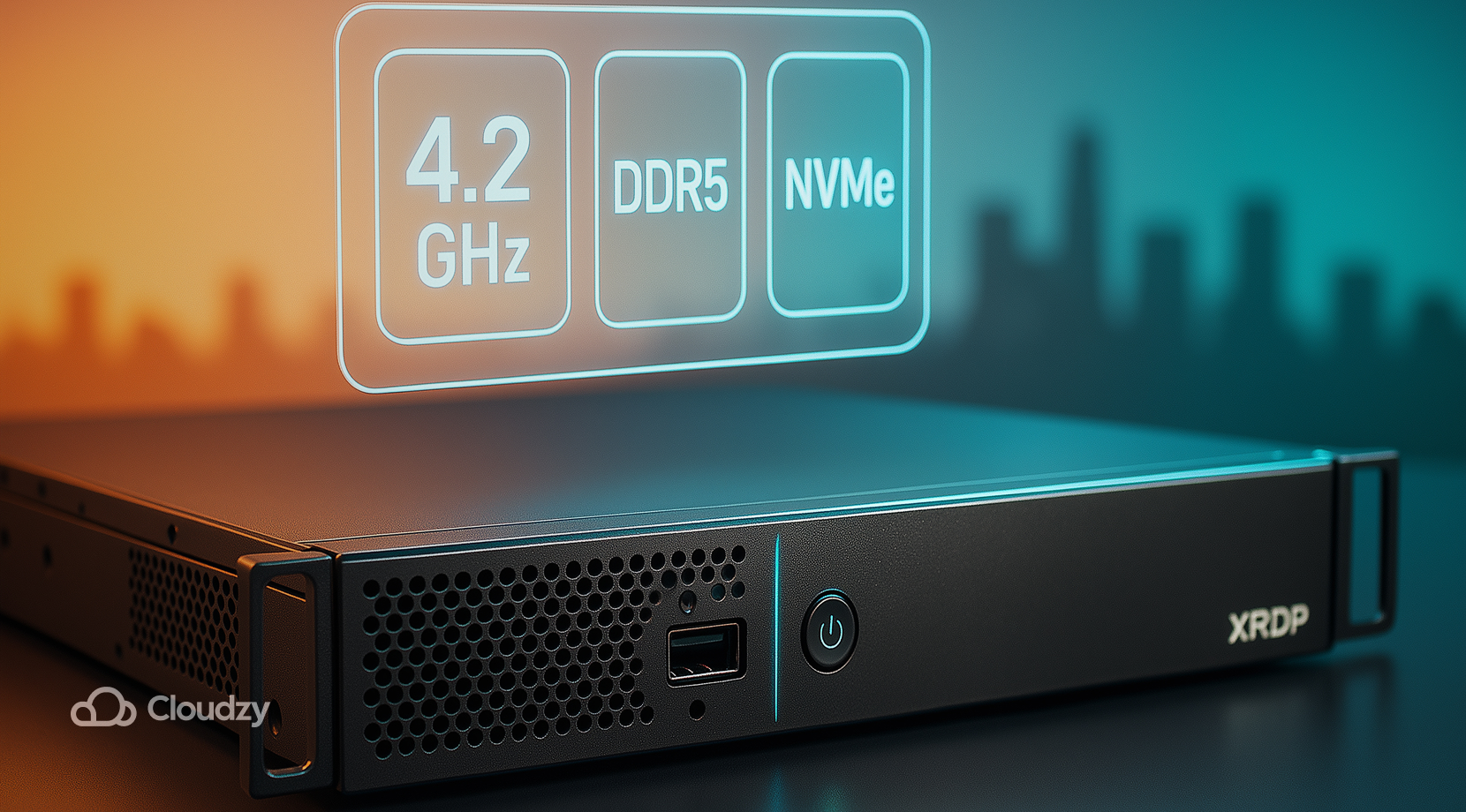
Ngay cả khi bạn làm theo từng bước ở đây một cách hoàn hảo, chất lượng phần cứng và mạng quyết định xRDP mượt mà như thế nào. Một core nhanh, lưu trữ NVMe, và các tuyến sạch khiến con trỏ phản ứng nhanh và giữ phiên làm việc ổn định. Đó chính xác là điều mà máy chủ Linux RDP của chúng tôi được thiết kế để làm.
- Tính toán cho cảm giác desktop: tốc độ single-core cao lên tới 4.2 GHz giữ window manager nhanh nhạy và giảm độ trễ nhập trong phiên xRDP.
- Lưu trữ và bộ nhớ hiện đại: NVMe SSD và DDR5 RAM xử lý khởi động ứng dụng, I/O tệp, và ghi log mà không giật.
- Mạng và tuyến đường: các liên kết độ trễ thấp với băng thông lên tới 10 Gbps trên các gói, do đó lưu lượng 3389 vẫn phản ứng nhanh trên các vùng.
- Mục tiêu thời gian hoạt động: một mục tiêu dịch vụ 99.95% giúp các tác vụ được lên lịch và phiên dài chạy mà không gián đoạn.
- Bảo mật đã được triển khai: bảo vệ DDoS luôn bật che chắn các endpoint công khai của bạn trong khi bạn giữ 3389 trong danh sách cho phép.
- Phạm vi toàn cầu: triển khai gần người dùng của bạn để rút ngắn đường dẫn. Các tùy chọn bao gồm New York, Los Angeles, Miami, Dallas, Las Vegas, Amsterdam, London, Germany, Switzerland, Utah, và Singapore.
- Quyền truy cập và lựa chọn OS: quyền root đầy đủ, IPv6 miễn phí, và danh mục với Ubuntu 24.04 cộng 10 bản phân phối Linux khác để phù hợp với stack của bạn.
- Bắt đầu đơn giản: hình ảnh sạch, cấp phát nhanh, snapshots, và hóa đơn linh hoạt giúp dễ dàng kiểm tra, rồi mở rộng.
Nếu bạn muốn máy chủ RDP vừa xây dựng chạy nhanh ngay từ đầu, hãy bắt đầu từ đúng cơ sở hạ tầng. Chọn khu vực, chọn dung lượng phù hợp, và khởi chạy trong vài phút. Mua máy chủ RDP hôm nay, và không bao giờ phải lo lắng về mất kết nối, độ trễ, hay lag nữa.
Lời kết
Với hướng dẫn này, bất kỳ ai cũng có thể dễ dàng cài đặt và kết nối tới máy chủ Linux với xRDP chỉ với vài lệnh đồng thời tránh các sai lầm thông thường bằng cách dùng phiên Xorg và allowlist port 3389 hẹp. Giữ desktop nhẹ, kiểm tra log khi phiên bị treo, và dùng cài đặt client ổn định. Với những thói quen này, thiết lập xRDP Linux của bạn vẫn ổn định, và lần đăng nhập tiếp theo cũng đơn giản như SSH.



Thảo luận
Bình luận
Đăng nhập để tham gia thảo luận.