

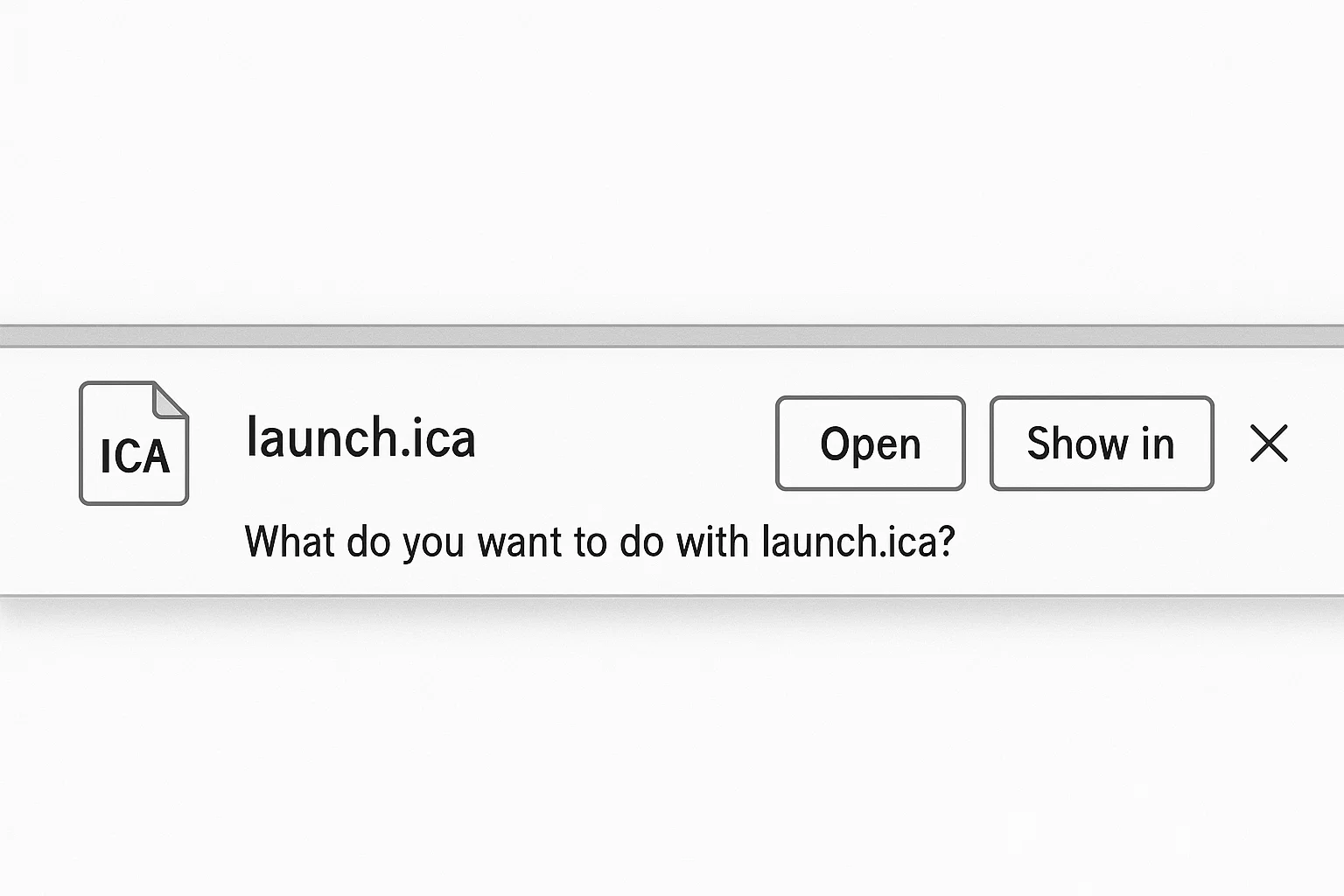
Các lao động từ xa biết rõ sự bực dọc này. Bạn nhấp vào ứng dụng công việc thông qua cổng thông tin công ty của mình, mong đợi nó khởi chạy ngay lập tức. Thay vào đó, trình duyệt của bạn tải xuống một tệp có tên "launch.ica" và không có gì xảy ra.
Tệp Citrix ICA là một tệp cấu hình cho trình duyệt biết cách kết nối với các ứng dụng và máy tính để bàn từ xa được lưu trữ trên các máy chủ Citrix. Khi nó tải xuống thay vì mở tự động, bạn cần điều chỉnh các liên kết tệp hoặc cài đặt trình duyệt.
Hướng dẫn này giải thích tệp Citrix ICA thực sự làm gì và hướng dẫn từng cách khắc phục hoạt động năm 2025.
Tệp Citrix ICA là gì?
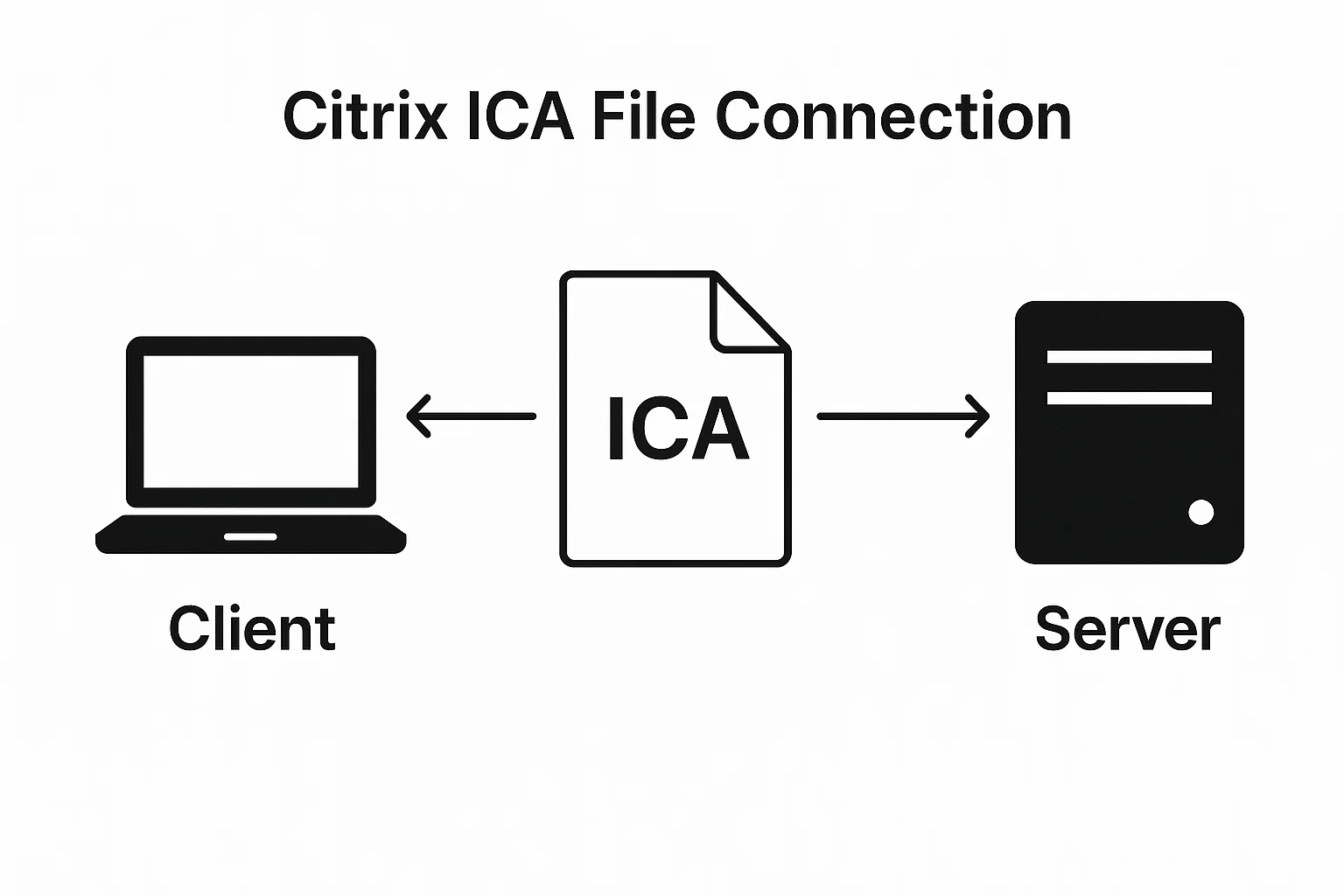
Phần mở rộng tệp ICA là viết tắt của Independent Computing Architecture. Citrix phát triển giao thức này để tách biệt logic ứng dụng khỏi phần trình bày, cho phép công ty của bạn chạy phần mềm trên các máy chủ trung tâm dữ liệu của họ trong khi bạn truy cập nó từ bất kỳ thiết bị nào.
Tệp ICA chính nó là một tệp cấu hình văn bản thuần túy được định dạng giống như tệp INI. Nó chứa địa chỉ máy chủ, mã thông báo xác thực, cài đặt phiên và tùy chọn hiển thị cần thiết để thiết lập kết nối của bạn.
Khi bạn nhấp vào ứng dụng trong cổng thông tin Citrix của công ty, giao diện web sẽ tự động tạo tệp cấu hình này. Ứng dụng Citrix Workspace của bạn đọc các hướng dẫn này và thiết lập một kết nối an toàn giữa thiết bị của bạn và máy chủ từ xa bằng giao thức ICA.
Kiến trúc xử lý các tác vụ trên các máy chủ từ xa trong khi chỉ gửi các bản cập nhật màn hình và đầu vào của người dùng qua lại. Điều này cho phép các máy tính cũ hơn với tài nguyên hạn chế truy cập các ứng dụng đòi hỏi cao vì phần nặng xảy ra từ xa.
Khi tệp ICA khởi chạy thành công, nó sẽ tạo một phiên liên tục giữa thiết bị của bạn và máy chủ từ xa. Kết nối truyển máy tính để bàn hoặc cửa sổ ứng dụng từ xa đến màn hình cục bộ của bạn trong khi duy trì bảo mật thông qua mã hóa. Nhiều người dùng có thể kết nối với cùng một máy chủ Citrix cùng một lúc, mỗi người có phiên riêng biệt của họ.
Tại sao Tệp ICA Lại Tải Xuống Thay vì Mở?
Một số vấn đề kỹ thuật khiến trình duyệt tải xuống các tệp ICA thay vì khởi chạy chúng tự động. Hiểu nguyên nhân gốc rễ giúp bạn chọn cách khắc phục phù hợp.
Vấn đề liên kết tệp
Hệ điều hành sử dụng liên kết tệp để xác định chương trình nào mở từng loại tệp. Windows, macOS và Linux đều duy trì các sổ đăng ký hoặc cơ sở dữ liệu ánh xạ phần mở rộng tệp tới các ứng dụng. Khi bạn nhấp đúp vào tệp .docx, hệ thống của bạn biết mở Microsoft Word. Cùng một logic áp dụng cho tệp .ica.
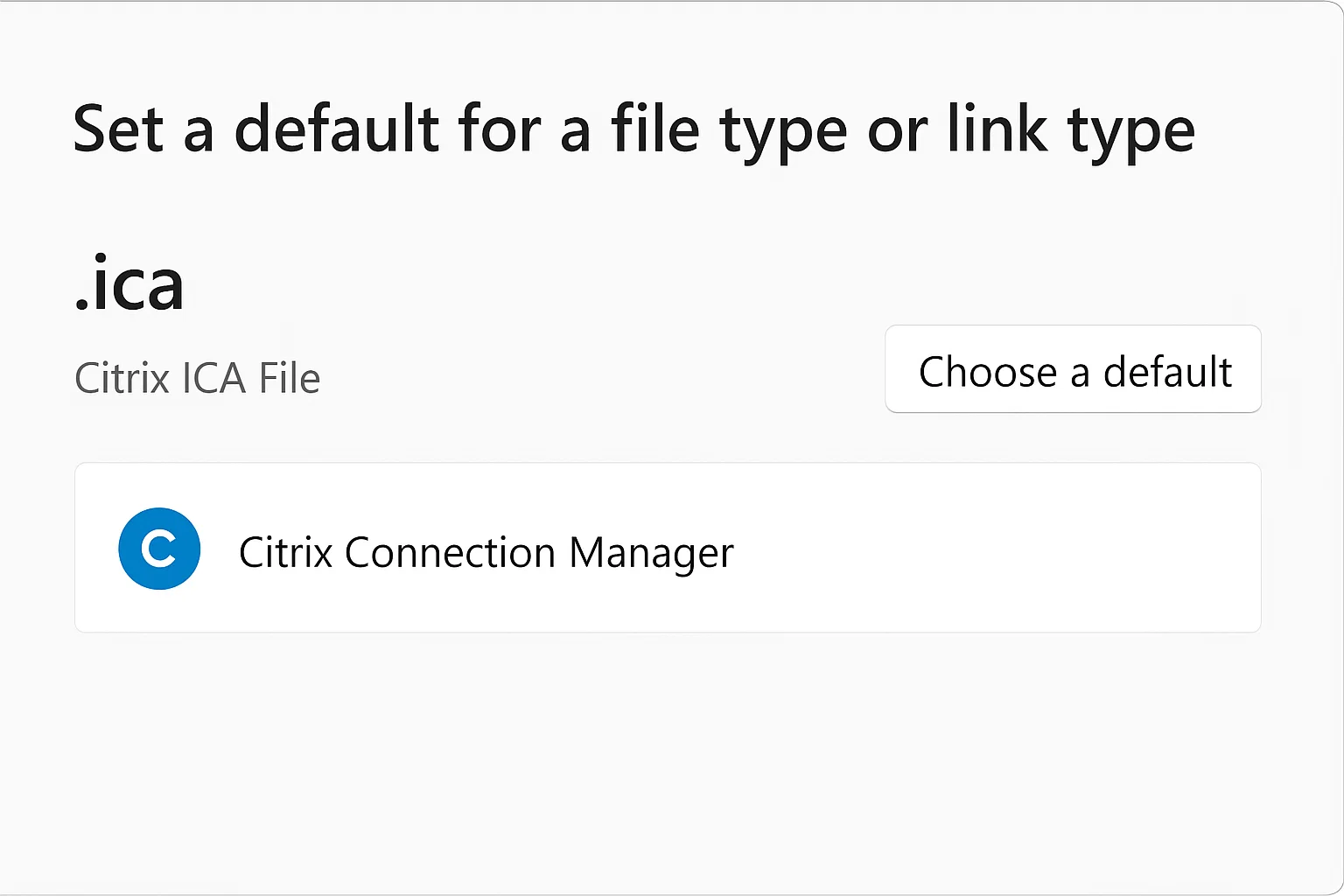
Nếu không có ứng dụng nào sử dụng phần mở rộng .ica, hoặc nếu nhiều ứng dụng xung đột cạnh tranh cho nó, hệ điều hành của bạn sẽ tải tệp xuống. Bạn cần phải nói rõ ràng với hệ thống của mình rằng Citrix Connection Manager sẽ xử lý tất cả các tệp .ica.
Bảo mật trình duyệt và trình xử lý giao thức
Các trình duyệt hiện đại thực hiện các chính sách bảo mật nghiêm ngặt xung quanh việc khởi chạy tự động các ứng dụng bên ngoài. Citrix sử dụng giao thức tùy chỉnh có tên receiver:// để liên lạc giữa trình duyệt và Workspace App được cài đặt cục bộ. Trình xử lý giao thức này hoạt động như một cầu nối.
Khi trình duyệt của bạn không nhận ra hoặc không tin tưởng giao thức receiver://, nó sẽ chặn khởi chạy tự động và tải tệp xuống thay thế. Cập nhật trình duyệt, phần mềm bảo mật hoặc chính sách doanh nghiệp đều có thể can thiệp vào đăng ký giao thức. Mỗi trình duyệt xử lý quyền giao thức khác nhau, điều này giải thích tại sao tệp ICA tương tự có thể hoạt động trong Chrome nhưng thất bại trong Firefox.
Citrix Workspace App so với Citrix Receiver
Citrix đã thay thế Citrix Receiver bằng Citrix Workspace App cách đây vài năm. Nhiều hướng dẫn khắc phục sự cố lỗi thời vẫn tham chiếu Receiver, gây ra sự nhầm lẫn. Workspace App bao gồm tích hợp trình duyệt được cải thiện, bảo mật tốt hơn và thành phần Workspace App Launcher xử lý giao tiếp giao thức.
Nếu bạn đã cài đặt Citrix Receiver, bạn cần nâng cấp lên Workspace App để tương thích với 2025. Với 22,8% nhân viên Mỹ làm việc từ xa ít nhất là một phần, công cụ desktop từ xa yêu cầu phần mềm hiện tại. Phần mềm Receiver cũ thiếu các tiện ích mở rộng trình duyệt hiện đại và trình xử lý giao thức cần thiết bởi các phiên bản trình duyệt hiện tại.
Cách khắc phục lỗi tải xuống tệp Citrix ICA
Hầu hết các vấn đề liên quan đến tệp ICA được giải quyết với ba bước có hệ thống. Thực hiện từng bước theo thứ tự.
Bước 1 - Cập nhật lên Citrix Workspace App
Tải xuống phiên bản Citrix Workspace App mới nhất từ trang web chính thức của Citrix. Gỡ cài đặt hoàn toàn bất kỳ cài đặt Citrix Receiver hiện có trước khi cài đặt Workspace App. Hai ứng dụng xung đột khi cả hai tồn tại trên cùng một hệ thống.
Trong quá trình cài đặt, chấp nhận các tùy chọn mặc định trừ khi bộ phận CNTT của bạn cung cấp các yêu cầu cấu hình cụ thể. Trình cài đặt tự động đăng ký liên kết tệp và trình xử lý giao thức. Khởi động lại máy tính của bạn sau khi cài đặt hoàn tất, ngay cả khi trình cài đặt không nhắc bạn. Điều này đảm bảo tất cả các đăng ký hệ thống có hiệu lực.
Sau khi khởi động lại, kiểm tra kết nối bằng cách nhấp vào một ứng dụng trong cổng thông tin công ty của bạn. Nhiều người dùng thấy rằng bước duy nhất này giải quyết vấn đề của họ.
Bước 2 - Đặt Citrix Connection Manager làm Mặc định
Citrix Connection Manager là thành phần trong Workspace App thực sự xử lý các tệp ICA. Nếu bước một không giải quyết vấn đề, bạn cần đặt liên kết tệp theo cách thủ công.
Trên Windows:
- Điều hướng đến Cài đặt > Ứng dụng > Ứng dụng mặc định Chọn ứng dụng mặc định theo loại tệp.
- Cuộn để tìm .ica trong danh sách. Nếu nó hiển thị trống hoặc ứng dụng sai, nhấp vào nó và chọn Citrix Connection Manager.
- Nếu Connection Manager không xuất hiện, duyệt tới C:\Program Files (x86)\Citrix\ICA Client\wfcrun32.exe. Đây là vị trí mặc định, mặc dù các cài đặt tùy chỉnh có thể đặt tệp ở nơi khác.
Trên macOS:
- Nhấp chuột phải vào bất kỳ tệp .ica nào và chọn Thông tin.
- Trong phần "Mở bằng", chọn Citrix Workspace từ menu thả xuống.
- Nhấp vào "Thay đổi tất cả" để áp dụng liên kết này cho tất cả các tệp .ica.
- Đánh dấu vào hộp "Luôn dùng ứng dụng này để mở các tệp .ica" để tránh vấn đề trong tương lai.
Bước 3 – Cấu hình cài đặt dành riêng cho trình duyệt
Mỗi trình duyệt yêu cầu cấu hình riêng để xử lý tệp ICA tự động. Phần tiếp theo cung cấp hướng dẫn từng trình duyệt.
Giải pháp dành riêng cho trình duyệt để khắc phục lỗi tệp ICA
Các trình duyệt khác nhau cần các bước khác nhau. Thực hiện hướng dẫn cho trình duyệt của bạn.
Cách mở tệp ICA trong Google Chrome
Google Chrome tải các tệp ICA vào thư mục Tải xuống theo mặc định. Bạn cần cấu hình Chrome để mở các tệp này tự động thay vì lưu chúng.
Khi tệp ICA đầu tiên tải xuống:
- Tìm tệp trong bảng tải xuống của Chrome xuất hiện ở góc trên cùng bên phải cửa sổ trình duyệt.
- Nhấp vào ba chấm bên cạnh tên tệp và chọn "Luôn mở các tệp loại này".
- Nếu được nhắc, cho phép Citrix Workspace Launcher cho trang web.
Nếu bạn bỏ lỡ tùy chọn đó:
- Tải xuống tệp ICA khác từ cổng thông tin Citrix của bạn.
- Bật "Luôn mở các tệp loại này" từ kệ Tải xuống.
- Cho phép Citrix Workspace Launcher cho trang web khi được nhắc.
Người dùng Chrome cũng được lợi từ việc cài đặt Tiện ích mở rộng Citrix Web từ Chrome Web Store. Tiện ích mở rộng này tích hợp trực tiếp với Workspace App Launcher, bỏ qua việc tải tệp hoàn toàn. Sau khi cài đặt, ICA tự động khởi chạy thông qua tiện ích mở rộng.
Xóa bộ nhớ cache của trình duyệt sau khi thực hiện những thay đổi này. Cài đặt quyền được lưu trong bộ nhớ cache đôi khi ghi đè cấu hình mới.
Khắc phục tệp ICA trong Microsoft Edge
Microsoft Edge xử lý các tệp ICA tương tự Chrome vì cả hai đều sử dụng engine Chromium. Khi tệp ICA tải xuống, nhấp vào ba chấm bên cạnh nó trong bảng tải xuống. Chọn "Luôn mở các tệp loại này".
Edge cũng hỗ trợ Tiện ích mở rộng Citrix Web. Cài đặt nó từ cửa hàng Tiện ích bổ sung Microsoft Edge. Tiện ích mở rộng xuất hiện trong thanh công cụ sau khi cài đặt và cung cấp các chỉ báo trạng thái cho kết nối Citrix.
Trong môi trường doanh nghiệp, Edge có thể yêu cầu cấu hình bổ sung thông qua Chính sách nhóm. Liên hệ với bộ phận CNTT của bạn nếu các tiện ích mở rộng trình duyệt bị chặn bởi chính sách.
Cấu hình tệp ICA trên Firefox
Firefox duy trì các tùy chọn xử lý tệp riêng biệt từ cài đặt hệ thống Windows. Bạn cần cấu hình trình xử lý ứng dụng của Firefox dành riêng cho các tệp ICA:
- Tìm kiếm "ICA" trong danh sách.
- Đặt hành động thành "Use Citrix Workspace" hoặc "Use Connection Manager."
- Nếu ICA không xuất hiện trong danh sách, hãy tải xuống một tệp ICA trước.
- Khi Firefox hỏi bạn phải làm gì với tệp, chọn "Open with Citrix Workspace."
- Đánh dấu "Do this automatically for files like this from now on."
Safari và Xử lý Tệp ICA
Safari trên macOS có những yêu cầu riêng. Workspace App Launcher phải đang chạy để xử lý tệp ICA tự động hoạt động. Kiểm tra thanh menu để tìm biểu tượng Workspace App. Nếu không có, khởi chạy Citrix Workspace thủ công để bắt đầu dịch vụ nền.
Safari 12 trở lên bao gồm các tính năng bảo mật chặn tải xuống tự động:
Đi tới Safari > Tùy chọn > Các trang web > Downloads. Đặt trang web portal Citrix của bạn thành "Cho phép" trong danh sách quyền.
Một số người dùng cần tắt tùy chọn "Open safe files after downloading" của Safari để tránh xung đột. Tùy chọn này nằm trong Safari > Preferences > General.
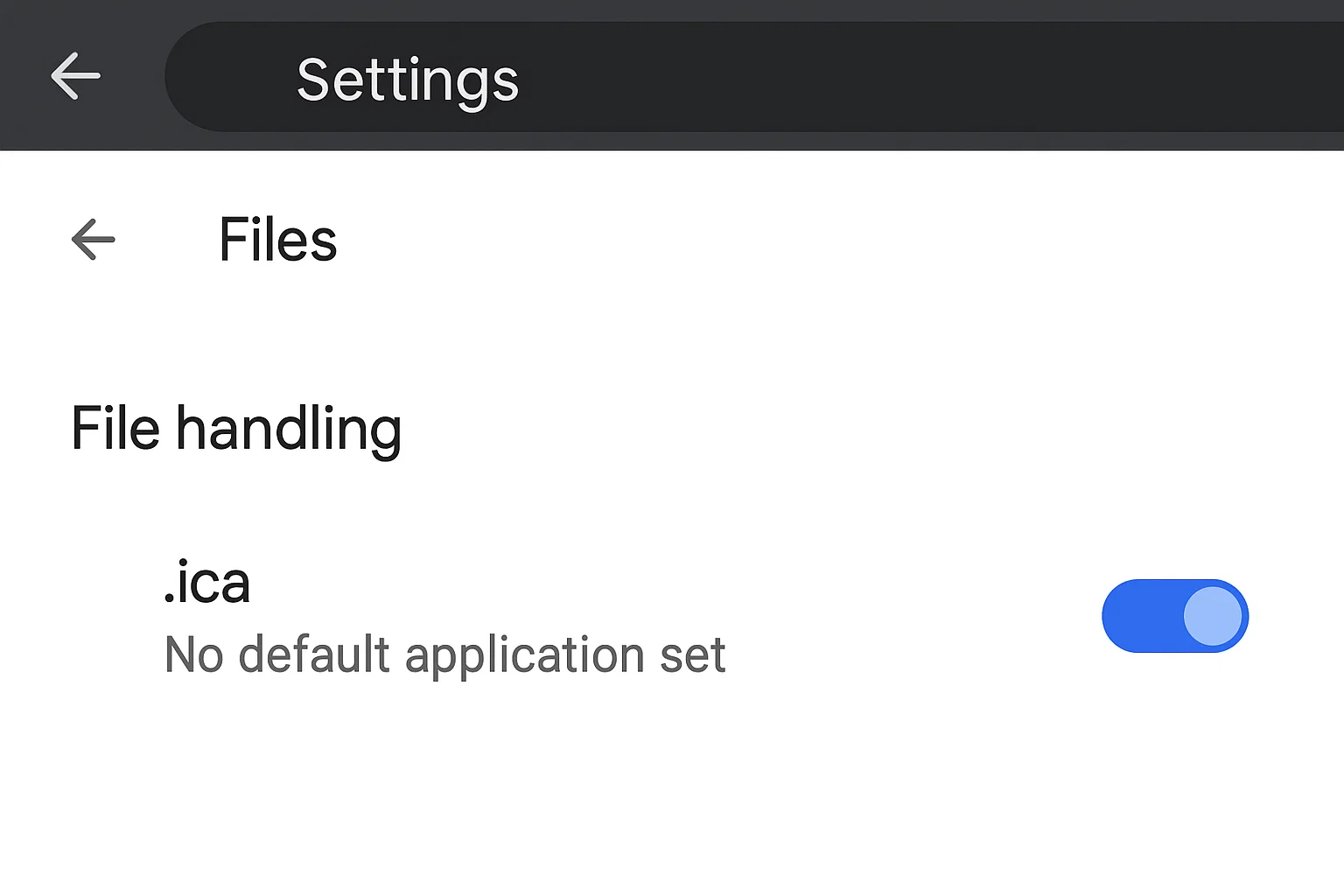
Khắc Phục Sự Cố Nâng Cao cho Citrix ICA Client
Khi các bước khắc phục cơ bản không hiệu quả, cần tiến hành khắc phục sự cố sâu hơn. Ngoài việc hỏi "What is the Citrix ICA File", bạn cần hiểu cách khắc phục sự cố Citrix ICA client ở mức hệ thống.
Xác Định Vị Trí Tệp Citrix Connection Manager
Vị trí tệp Citrix Connection Manager thay đổi tùy theo hệ điều hành và tùy chọn cài đặt. Trên Windows, các đường dẫn tiêu chuẩn là:
- Hệ thống 64-bit: C:\Program Files (x86)\Citrix\ICA Client\wfcrun32.exe
- Cài đặt tùy chỉnh: Kiểm tra thư mục cài đặt của bạn
Trên macOS, Citrix Workspace cài đặt vào /Applications/Citrix Workspace.app. Tệp thực thi thực tế nằm sâu trong cấu trúc bundle ứng dụng.
Bạn có thể xác minh đường dẫn chính xác bằng cách tìm kiếm trên hệ thống của mình "wfcrun32.exe" trên Windows hoặc "Citrix Workspace" trên Mac. Sử dụng đường dẫn này khi thiết lập liên kết tệp thủ công hoặc khắc phục sự cố lỗi khởi chạy.
Giải Pháp Lỗi Failed to Retrieve ICA
Lỗi "failed to retrieve ICA" biểu thị các vấn đề kết nối giữa trình duyệt và máy chủ Citrix. Điều này khác với các vấn đề liên kết tệp. Có nhiều nguyên nhân.
Các vấn đề kết nối mạng ngăn trình duyệt của bạn tải xuống tệp ICA từ máy chủ. Kiểm tra kết nối của bạn bằng cách truy cập các trang web khác. VPN doanh nghiệp đôi khi chặn lưu lượng Citrix trên các cổng không chuẩn. Liên hệ với quản trị viên mạng của bạn về các quy tắc tường lửa.
Hết phiên làm việc gây ra lỗi truy xuất nếu bạn để trang portal mở quá lâu trước khi nhấp vào một ứng dụng. Citrix tạo ra các tệp ICA động với mã thông báo xác thực có thời hạn. Làm mới trang portal và thử khởi chạy lại ngay lập tức.
Các lỗi cấu hình phía máy chủ có thể phá vỡ việc tạo tệp ICA. Nếu tất cả người dùng trong tổ chức của bạn gặp phải lỗi tương tự, hãy liên hệ với quản trị viên Citrix của bạn. Các lỗi riêng lẻ thường xuất phát từ các vấn đề phía khách hàng, trong khi các vấn đề rộng rãi cho thấy cấu hình máy chủ cần chú ý.
Sửa chữa ở cấp Registry và Hệ thống
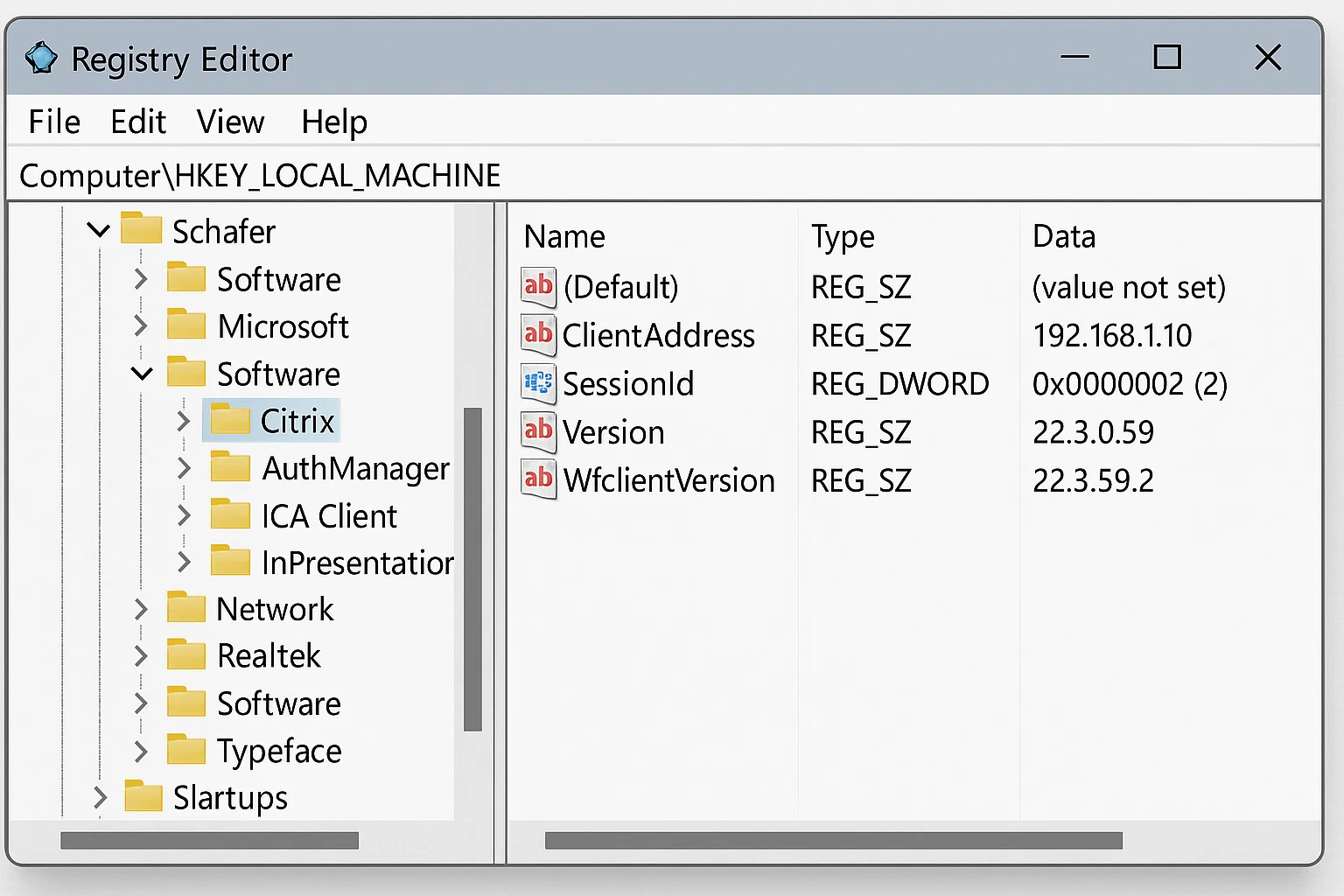
Cài đặt registry Windows kiểm soát hoạt động của Citrix client. Những sửa chữa nâng cao này chỉ nên thử khi các giải pháp đơn giản không hiệu quả.
Một số người dùng cần xóa các khóa registry xung đột từ những cài đặt Citrix cũ. Thay vì chỉnh sửa registry thủ công, hãy dùng công cụ dọn dẹp chính thức của Citrix. Chạy C:\Program Files (x86)\Citrix\ICA Client\SelfServicePlugin\CleanUp.exe -cleanUser để đặt lại Workspace App và liên kết tệp tự động. Công cụ này loại bỏ các cấu hình còn sót lại từ những cài đặt trước mà không có rủi ro làm hỏng cài đặt hệ thống.
Lưu ý rằng một số cài đặt qua dòng lệnh không thể được đặt lại bằng tiện ích dọn dẹp này.
Tạo bản sao lưu trước khi thay đổi hệ thống. Nếu bạn không thoải mái với những sửa chữa nâng cao này, hãy liên hệ bộ phận CNTT của mình để được giúp đỡ.
Phần mềm antivirus đôi khi cách ly các thành phần Citrix, nhầm chúng với phần mềm độc hại. Kiểm tra nhật ký antivirus của bạn và thêm thư mục cài đặt Citrix vào danh sách trắng nếu bạn thấy các tệp bị chặn.
Tải xuống và Cài đặt Citrix Workspace App
Có phiên bản Citrix client phù hợp rất quan trọng để khắc phục sự cố thành công.
Nơi Tải xuống Citrix Workspace App
Chỉ tải xuống Citrix Workspace app từ trang web chính thức của Citrix tại citrix.com/downloads Những trang web tải xuống của bên thứ ba đôi khi kèm theo các phiên bản lỗi thời hoặc trình cài đặt đã sửa đổi. Bộ phận CNTT của bạn cũng có thể cung cấp trình cài đặt tùy chỉnh thông qua cổng thông tin công ty của bạn.
Trang tải xuống Citrix cung cấp các phiên bản cho Windows, macOS, Linux, iOS và Android. Chọn phiên bản phù hợp với hệ điều hành của bạn. Người dùng Windows nên chọn trình cài đặt 64-bit trên các hệ thống hiện đại.
Đối với triển khai cấp doanh nghiệp, quản trị viên có thể tải xuống Citrix Connection Manager riêng. Hầu hết người dùng cá nhân cần gói Workspace App đầy đủ.
Thực hành cài đặt tốt nhất cho năm 2025
Tải xuống Citrix Workspace App mới nhất từ trang web chính thức của Citrix tại citrix.com. Trước khi cài đặt, hãy gỡ cài đặt hoàn toàn bất kỳ cài đặt Citrix Receiver nào bằng cách sử dụng Windows Add/Remove Programs hoặc thư mục macOS Applications. Hai ứng dụng này xung đột khi cả hai tồn tại trên cùng một hệ thống.
Khởi động lại máy tính trước khi chạy trình cài đặt mới. Chạy trình cài đặt với quyền quản trị viên trên Windows bằng cách nhấp chuột phải vào tệp trình cài đặt và chọn "Run as administrator". Điều này cho phép đăng ký ở cấp hệ thống phù hợp cho các loại tệp và trình xử lý giao thức.
Trong quá trình cài đặt, chấp nhận các tùy chọn mặc định và đường dẫn cài đặt trừ khi bộ phận CNTT của bạn cung cấp yêu cầu cấu hình cụ thể. Những đường dẫn tùy chỉnh làm phức tạp việc khắc phục sự cố vì các hướng dẫn chẩn đoán giả định các vị trí tiêu chuẩn.
Khởi chạy ứng dụng Workspace thủ công để xác minh nó mở ra mà không có lỗi, sau đó kiểm tra xử lý tệp ICA bằng cách nhấp vào một ứng dụng trong cổng thông tin công ty của bạn. Nhiều người dùng thấy rằng quy trình cài đặt toàn diện này giải quyết vấn đề của họ.
Ngăn chặn Lỗi ICA trong Tương lai
Cấu hình chủ động ngăn chặn các vấn đề lặp lại.
Trình khởi động Workspace App và Tiện ích mở rộng Trình duyệt
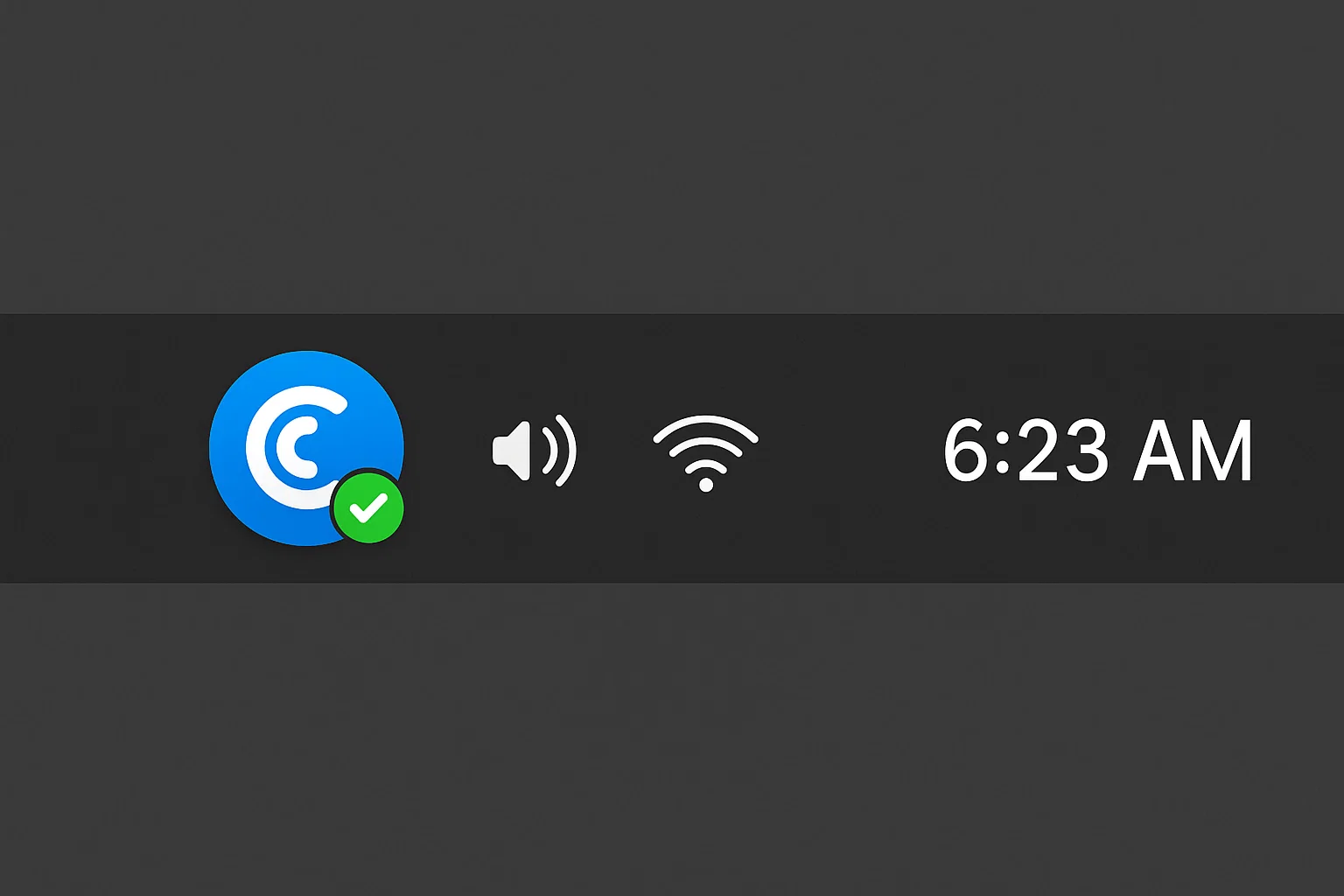
Thành phần Workspace App Launcher chạy ở nền và quản lý giao tiếp giữa các trình duyệt và ứng dụng khách Workspace App. Dịch vụ này phải hoạt động để xử lý tệp ICA tự động. Kiểm tra khay hệ thống của bạn (Windows) hoặc thanh menu (macOS) để tìm biểu tượng Citrix.
Tiện ích mở rộng trình duyệt cung cấp xử lý tệp ICA đáng tin cậy nhất. Cài đặt tiện ích mở rộng Citrix Workspace cho trình duyệt cụ thể của bạn. Những tiện ích mở rộng này phát hiện các bản tải xuống ICA và định tuyến chúng trực tiếp đến ứng dụng khách mà không cần can thiệp của người dùng.
Cập nhật tiện ích mở rộng trình duyệt khi ứng dụng Workspace cập nhật. Các phiên bản không khớp đôi khi gây ra vấn đề tương thích. Các cửa hàng tiện ích mở rộng trình duyệt sẽ thông báo cho bạn về các bản cập nhật có sẵn.
Sử dụng Chế độ Trình duyệt HTML5 làm Lựa chọn Thay thế
Citrix cung cấp trình nhận HTML5 chạy hoàn toàn trong trình duyệt của bạn mà không cần cài đặt phần mềm khách. Tùy chọn này hoạt động khi cài đặt cục bộ bị hạn chế hoặc khi khắc phục sự cố với ứng dụng khách.
Truy cập chế độ HTML5 bằng cách chọn "Phiên bản nhẹ" hoặc "Sử dụng Citrix Workspace cho HTML5" khi đăng nhập vào cổng thông tin công ty của bạn. Ứng dụng khách dựa trên web có những hạn chế so với ứng dụng gốc. Chuyển tệp, in ấn và hỗ trợ ngoại vi có thể không hoạt động.
Chế độ HTML5 cung cấp một cách dự phòng đáng tin cậy khi tải xuống tệp ICA gặp sự cố. Hiệu suất có thể thấp hơn một chút so với ứng dụng khách gốc, nhưng nó hoạt động trên bất kỳ thiết bị nào có trình duyệt hiện đại.
Các Lựa chọn Thay thế ICA của Citrix để Truy cập Máy tính Từ xa
Hiểu rõ các lựa chọn giúp bạn ra quyết định có thông tin.
Khi Nên Xem Xét Các Giải pháp Dựa trên RDP
Citrix ICA xử lý các tình huống băng thông thấp tốt hơn Giao thức Máy tính từ xa của Microsoft, nhưng RDP mang lại những lợi thế trong những trường hợp nhất định. Các tổ chức đầu tư nhiều vào cơ sở hạ tầng Microsoft có thể thấy tích hợp RDP đơn giản hơn. Windows Server bao gồm các khả năng RDP mà không cần chi phí cấp phép bổ sung.
RDP hoạt động tốt cho các nhóm nhỏ có đủ băng thông. Giao thức đã được cải thiện đáng kể trong những năm gần đây, giảm bớt khoảng cách hiệu suất với ICA cho nhiều trường hợp sử dụng.
Với chi phí tội phạm mạng được dự báo đạt 10,5 nghìn tỷ USD hàng năm vào năm 2025, cả hai triển khai Citrix và RDP đều cần các biện pháp bảo mật mạnh. Nếu tổ chức của bạn gặp khó khăn với độ phức tạp và chi phí của Citrix, việc đánh giá các giải pháp dựa trên RDP là có ý nghĩa.
Đọc thêm về những khác biệt kỹ thuật trong so sánh này về Citrix so với RDP.
Các Tùy chọn Máy tính Từ xa Hiện đại
Thị trường máy tính từ xa vượt ra ngoài Citrix và Microsoft. Một số nhà cung cấp cung cấp các lựa chọn thay thế đáng xem xét. Các nhóm nhỏ có thể không cần các tính năng doanh nghiệp mà Citrix cung cấp, trong khi các lao động làm việc từ xa riêng lẻ có thể thích các công cụ đơn giản hơn. Lựa chọn của bạn phụ thuộc vào quy mô nhóm, ngân sách và các ứng dụng cụ thể mà bạn cần chạy từ xa.
Nếu nhóm của bạn cần một cơ sở hạ tầng máy tính từ xa mạnh mẽ mà không có độ phức tạp của Citrix, các giải pháp khác tồn tại. Cloudzy cung cấp các máy chủ máy tính từ xa hiệu suất cao với triển khai RDP đơn giản. Chạy trên lưu trữ NVMe SSD và DDR5 RAM, các máy chủ của chúng tôi cung cấp sức mạnh tính toán cần thiết cho các ứng dụng đòi hỏi.
Nếu bạn cần mua RDP máy chủ cho nhóm của bạn, các tùy chọn của chúng tôi trải dài từ lưu trữ dùng chung cơ bản đến các tài nguyên chuyên dụng. Tương tự, nếu trường hợp sử dụng của bạn mở rộng sang các cấu hình linh hoạt hơn, bạn có thể mua VPS giải pháp từ Cloudzy cung cấp cho bạn toàn quyền kiểm soát môi trường máy tính từ xa của bạn.
Nhiều Các giải pháp thay thế Citrix cung cấp các bộ tính năng và mô hình giá khác nhau. Lựa chọn của bạn phụ thuộc vào số lượng người dùng, yêu cầu ứng dụng và ràng buộc ngân sách.
Kết luận
Khắc phục lỗi tải xuống tệp ICA của Citrix yêu cầu hiểu "tệp ICA của Citrix là gì" và tại sao trình duyệt xử lý nó không đúng cách. Hầu hết các vấn đề được giải quyết bằng cách cập nhật ứng dụng Citrix Workspace và cấu hình liên kết tệp một cách chính xác.
Cài đặt dành riêng cho trình duyệt hoàn thành giải pháp cho các vấn đề kéo dài. Khi độ phức tạp của Citrix vượt quá nhu cầu của bạn, các giải pháp máy tính từ xa đơn giản hơn tồn tại và mang lại hiệu suất đáng tin cậy mà không cần chi phí cấu hình.



Thảo luận
Bình luận
Đăng nhập để tham gia thảo luận.