

Phiên bản mới nhất của giao thức Internet và các lợi ích của nó đủ khuyến khích bạn học cách sử dụng. Câu hỏi cơ bản mà bạn có thể đặt ra là tôi nên bắt đầu từ đâu? Đơn giản thôi. Bạn nên hiểu cách bật IPv6 (Internet Protocol phiên bản 6) trên Ubuntu làm điểm khởi đầu. Để thực hiện điều này, bạn có thể sử dụng hướng dẫn này để làm quen với từng bước bật IPv6 trên máy chủ Ubuntu. Trước khi tiếp tục, chúng ta nên xem lại những gì chúng ta biết về IPv6 và các lợi ích của nó.
IPv6 là gì?
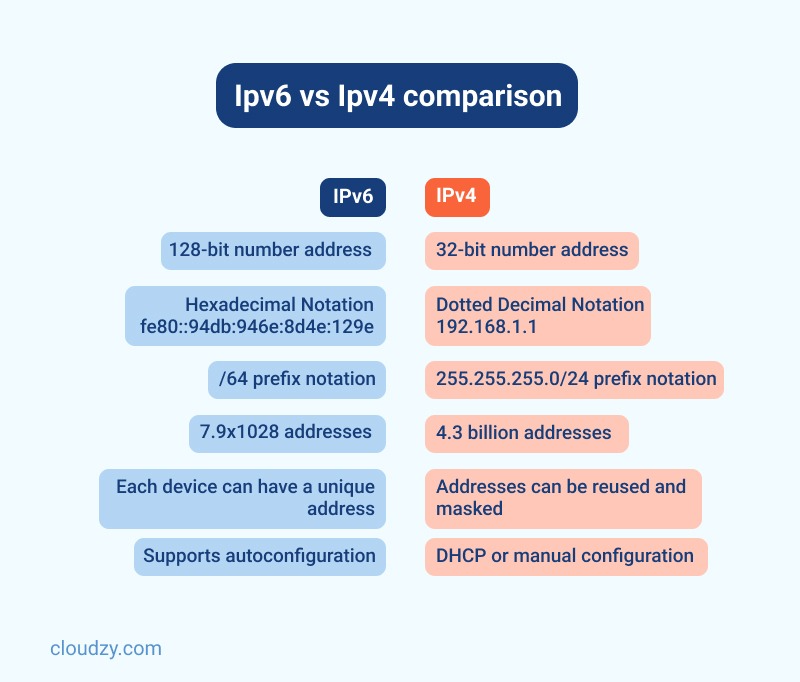
IPv6 (Internet Protocol phiên bản 6)là phiên bản Internet Protocol (IP) thế hệ tiếp theo được thiết kế để phát triển và cuối cùng thay thế IPv4. Tất cả các thiết bị kết nối với Internet, chẳng hạn như máy tính, điện thoại di động, các thành phần tự động hóa nhà thông minh và cảm biến IoT, đều cần nhiều địa chỉ IP để giao tiếp với các thiết bị khác. Hệ thống địa chỉ IP gốc, được gọi là IPv4, đang cạn kiệt địa chỉ do sử dụng rộng rãi từ sự gia tăng của nhiều thiết bị được kết nối. Để tìm hiểu thêm về sự khác biệt giữa IPv4 và IPv6, hãy đọc: ""IPv4 so với IPv6: Lý do IPv6 sẽ thay thế IPv4“
IPv6 có những lợi ích gì?
IPv6 là phiên bản Internet Protocol mới nhất và hoạt động tương tự như IPv4; cả hai cung cấp các địa chỉ IP duy nhất cần thiết để các thiết bị hỗ trợ Internet giao tiếp. Tuy nhiên, nó có một sự khác biệt đáng kể so với IPv4: nó sử dụng Địa chỉ IP 128 bit.
Dưới đây là các lợi ích chính của IPv6:
- Cung cấp tự động cấu hình
- Không có xung đột địa chỉ riêng
- Định tuyến multicast được cải thiện
- Định dạng tiêu đề đơn giản hơn
- Định tuyến đơn giản hóa và hiệu quả hơn
- Chất lượng dịch vụ tốt hơn (gắn nhãn luồng)
- Xác thực và hỗ trợ tích hợp sẵn
- Cung cấp các lựa chọn và phần mở rộng linh hoạt
- Quản trị dễ dàng hơn (không cần DHCP)
Tại sao IPv6 được giới thiệu?
IPv6 được tạo ra để giải quyết vấn đề cạn kiệt không gian địa chỉ. Ngay từ những năm 1980, các chuyên gia đã chỉ ra lo ngại về vấn đề này. Ngoài ra, ngay sau khi triển khai IPv4, nó đã thể hiện những hạn chế khác nhau như vấn đề khả năng mở rộng và tính năng.
Đọc thêm: Cấu hình DNS trên MikroTik
Cách thiết lập IPV6 trên Ubuntu
Dưới đây là hướng dẫn từng bước để bạn kích hoạt Ubuntu IPv6 trên hệ thống của mình.
Bước 1: Chỉnh sửa tệp sysctl.conf
Bước đầu tiên để cấu hình Ubuntu IPv6 là đăng nhập vào máy chủ bằng truy cập root. Sau đó, bạn cần thay đổi một số thông tin trong tệp sysctl.conf. Để làm điều này, hãy mở tệp ở chế độ chỉnh sửa. Trong hướng dẫn này, chúng tôi sẽ sử dụng trình soạn thảo vim. Lưu ý rằng bạn có thể sử dụng bất kỳ trình soạn thảo nào mà bạn thích.
vim /etc/sysctl.conf
Bạn phải thêm nội dung sau vào cuối tệp:
net.ipv6.conf.default.disable_ipv6 = 0
net.ipv6.conf.all.disable_ipv6 = 0
Bây giờ hãy lưu và đóng tệp
Bước 2: Chỉnh sửa tệp interfaces
Một tệp khác cần chỉnh sửa là tệp interfaces nằm trong đường dẫn /etc/network/. Trước khi thực hiện bất kỳ bước nào, vui lòng tạo một bản sao lưu của tệp /etc/network/interfaces trước tiên.
vim /etc/network/interfaces
Bạn cần thêm dòng sau vào tệp interfaces:
iface eth0 inet6 static
pre-up modprobe ipv6
address IPv6-IP-Address
netmask 64
gateway IPv6-IP-Gateway-Address
Sau đó bạn phải lưu và thoát tệp interfaces. Lưu ý rằng bạn cần đảm bảo thay thế IPv6-IP-Address và IPv6-IP-Gateway-Address bằng chi tiết Ubuntu IPv6 mà bạn đã nhận được.
Bước 3: Khởi động lại dịch vụ mạng
Bước thứ ba để kích hoạt địa chỉ Ubuntu IPv6 trên máy chủ của bạn là khởi động lại dịch vụ mạng để các thay đổi có hiệu lực.
service networking restart
Bước 4: Xác minh cài đặt Ubuntu IPv6
Bạn có thể xác minh xem địa chỉ IPv6 chính xác đã được cài đặt trên hệ điều hành Linux của bạn hay chưa bằng lệnh dưới đây:
ifconfig eth0
Hãy lấy ví dụ sau để hiểu các bước này:
eth0 Link encap:Ethernet HWaddr 06:0c:6c:01:12:98
inet addr:103.25.202.165 Bcast:103.25.202.255 Mask:255.255.255.0
inet6 addr: fe80::40c:6cff:fe01:1298/64 Scope:Link
inet6 addr: 2400:c980:0:2::2/64 Scope:Global
UP BROADCAST RUNNING MULTICAST MTU:1500 Metric:1
RX packets:2505260 errors:0 dropped:14 overruns:0 frame:0
TX packets:640650 errors:0 dropped:0 overruns:0 carrier:0
collisions:0 txqueuelen:1000
Bytes nhận:203319645 (203.3 MB) Bytes gửi:74852651 (74.8 MB)
Chú ý dòng này:
inet6 addr: 2400:c980:0:2::2/64 Scope:Global
Dòng này xác minh rằng địa chỉ IPv6 chính xác đang được hiển thị.

Khởi chạy VPS Ubuntu ngay lập tức với quyền root và bộ nhớ NVMe.
Triển khai VPS UbuntuCách vô hiệu hóa IPv6 trên Ubuntu
Phần này sẽ giải thích cách vô hiệu hóa giao thức Ubuntu IPv6 trên hệ thống của bạn. Hướng dẫn này hơi nâng cao, vì vậy hãy chắc chắn chú ý đến tất cả các chi tiết. Bây giờ hãy mở terminal (CTRL+ALT+T) và bắt đầu thôi. Xin lưu ý rằng đối với hầu hết các lệnh bạn sẽ nhập vào terminal, bạn sẽ cần quyền root (sudo).
Phương pháp thứ nhất: Vô hiệu hóa IPv6 bằng Sysctl
Hãy cùng tìm hiểu cách đầu tiên để tắt IPv6 trên Ubuntu của bạn.
Bước 1: Kiểm tra địa chỉ IPv6 trên Ubuntu
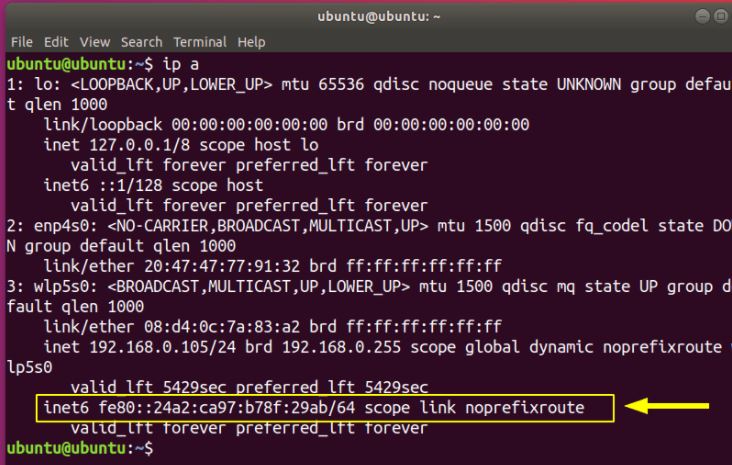
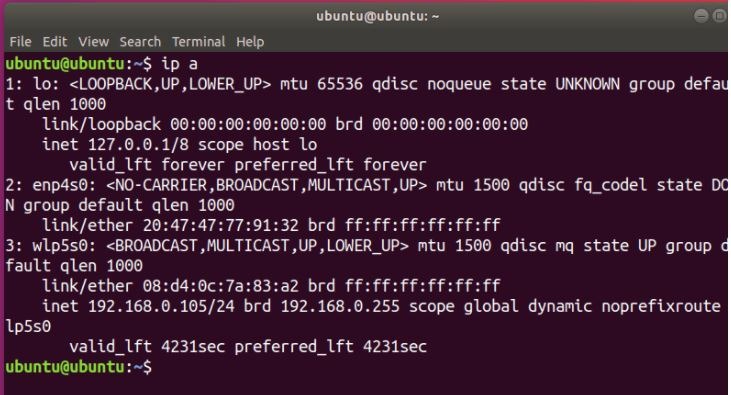
Trước tiên, bạn cần đảm bảo rằng IPv6 đã được bật trên hệ thống. Bạn có thể kiểm tra địa chỉ IP trong Ubuntu bằng lệnh này:
ip a
Sau khi chạy lệnh trên, bạn sẽ thấy địa chỉ IPv6 nếu nó được bật, giống như dưới đây:
Bước 2: Sử dụng lệnh sysctl
Bây giờ bạn cần sử dụng lệnh sysctl để tắt IPv6 trên hệ điều hành Ubuntu:
sudo sysctl -w net.ipv6.conf.all.disable_ipv6=1
sudo sysctl -w net.ipv6.conf.default.disable_ipv6=1
sudo sysctl -w net.ipv6.conf.lo.disable_ipv6=1
Bước 3: Xác minh quá trình tắt IPv6 trên Ubuntu
Giống như khi bật IPv6 trên Ubuntu, bạn cũng nên đảm bảo nó đã bị tắt đúng cách. Để làm điều đó, hãy nhập lại lệnh sau:
ip a
Như dưới đây, bạn không nên thấy bất kỳ mục IPv6 nào vì bạn vừa tắt IPv6 trên hệ thống.
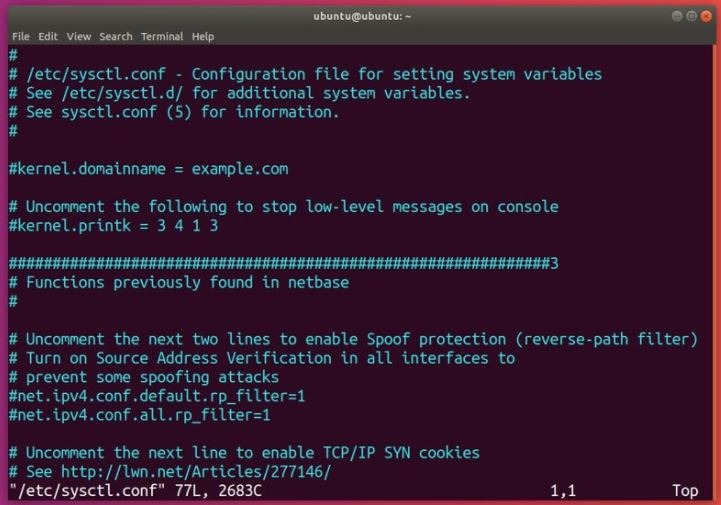
Tuy nhiên, hãy chú ý: những lệnh này chỉ tắt tạm thời IPv6 trên hệ điều hành Ubuntu của bạn. Nói cách khác, lần tiếp theo hệ thống khởi động, IPv6 sẽ được bật lại. Để làm cho tùy chọn này lâu dài, bạn có thể chỉnh sửa /etc/sysctl.conf. Giống như các phần trước, chúng tôi sẽ sử dụng vim để chỉnh sửa tập tin. Hãy chắc chắn bạn có quyền quản trị viên (sử dụng sudo):
Bạn cần thêm các dòng sau vào tập tin:
net.ipv6.conf.all.disable_ipv6=1
net.ipv6.conf.default.disable_ipv6=1
net.ipv6.conf.lo.disable_ipv6=1
Để áp dụng các cài đặt, hãy sử dụng lệnh này:
sudo sysctl -p
Nếu IPv6 trên Ubuntu vẫn được bật sau khi khởi động lại hệ thống, bạn phải tạo tập tin /etc/rc.local và điền vào các nội dung sau. Hãy chú ý rằng bạn cần làm điều này với quyền root.
#!/bin/bash
# /etc/rc.local
/etc/sysctl.d
/etc/init.d/procps restart

exit 0
Tại thời điểm này, bạn phải sử dụng lệnh chmod để làm cho tập tin có thể thực thi:
sudo chmod 755 /etc/rc.local
Lệnh này sẽ đọc thủ công các tham số kernel từ tập tin cấu hình sysctl của bạn. Lưu ý rằng tất cả điều này xảy ra trong thời gian khởi động.
Cũng đọc: Debian so với Ubuntu
Phương pháp thứ hai: Vô hiệu hóa IPv6 bằng GRUB
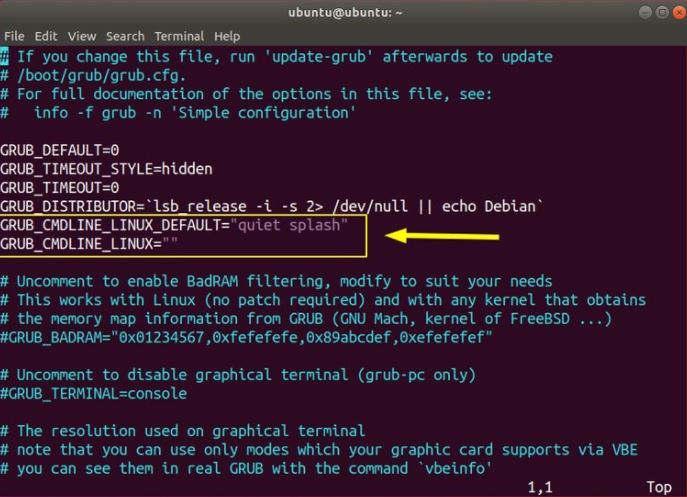
Cách thứ hai để tắt IPv6 trên Ubuntu của bạn là cấu hình GRUB và truyền các tham số kernel vào thời gian khởi động. Bạn phải chỉnh sửa /etc/default/grub để làm điều này. Một lần nữa, hãy chắc chắn bạn có quyền quản trị viên:
Giờ hãy chỉnh sửa GRUB_CMDLINE_LINUX_DEFAULT và GRUB_CMDLINE_LINUX để vô hiệu hóa IPv6 khi khởi động:
GRUB_CMDLINE_LINUX_DEFAULT="quiet splash ipv6.disable=1"
GRUB_CMDLINE_LINUX="ipv6.disable=1"
Lưu tệp này và chạy lệnh update-grub:
sudo update-grub
Bây giờ bạn đang sử dụng kỹ thuật này, các cài đặt sẽ được giữ lại sau khi khởi động lại.
Kết luận: Cấu hình Ubuntu IPv6
Mặc dù IPv6 được giới thiệu để giải quyết vấn đề không gian địa chỉ, nhưng nó mang lại cho bạn nhiều lợi ích khác, bao gồm ngăn chặn xung đột địa chỉ riêng tư, cải thiện định tuyến multicast, chất lượng dịch vụ tốt hơn, xác thực tích hợp sẵn và định tuyến đơn giản hơn và hiệu quả hơn. Vì vậy, rõ ràng việc biết cách bật IPv6 trên Ubuntu là điều cần thiết. Như bạn đã thấy trong bài viết này, Ubuntu là một trong những bản phân phối Linux thân thiện với người dùng nhất mà bạn có thể sử dụng trong nhiều lĩnh vực. Chúng tôi cũng tự hào cung cấp cho bạn Ubuntu VPS, được xây dựng với phần cứng mạnh mẽ và được tối ưu hóa để bạn tận dụng tối đa chức năng của Ubuntu.
Câu hỏi thường gặp
Làm cách nào để bật IPv6 trên Ubuntu?
Nhìn chung, cài đặt IPv6 trên Ubuntu diễn ra trong ba bước: bạn cần chỉnh sửa tệp sysctl.conf, tệp interfaces và khởi động lại dịch vụ mạng.
Điều gì xảy ra nếu tôi bật IPv6?
IPv6 có thể mang lại cho bạn nhiều lợi ích, bao gồm hỗ trợ nhiều thiết bị hơn, bảo mật tốt hơn và kết nối hiệu quả hơn. Mặc dù một số phần mềm cũ có thể không hoạt động như mong đợi, hầu hết mạng của bạn sẽ hoạt động tốt khi IPv6 được bật.
Làm cách nào tôi có thể tìm địa chỉ IPv6 của mình trong Linux?
Dưới đây là hai hướng dẫn Unix chung để xác định địa chỉ IPv6 và tuyến đường mặc định của bạn:
- Chạy ifconfig -a và tìm kiếm inet6 để xem các địa chỉ IPv6 của bạn.
- Chạy netstat -nr và tìm kiếm inet6 hoặc Internet6 hoặc các từ tương tự để tìm phần IPv6; sau đó tìm kiếm default hoặc :: hoặc ::/0 .
IPv6 có tăng tốc độ internet không?
Một số nhà cung cấp dịch vụ web và đám mây đã đo tốc độ của IPv6 và IPv4. Kết quả cho thấy các trang web tải nhanh hơn 5% ở mức trung bình và nhanh hơn 15% ở phần trăm thứ 95 trên IPv6 so với IPv4, điều này có nghĩa là những người theo đuổi tốc độ cao nên sử dụng IPv6



Thảo luận
Bình luận
Đăng nhập để tham gia thảo luận.