

Bài viết này được dành riêng để giải thích cách sử dụng SSH để kết nối với Máy Chủ Từ Xa trong Linux. Chúng tôi cũng đề cập đến phương pháp sử dụng PuTTY để kết nối với máy chủ Linux từ xa. Tất nhiên, PuTTY không phải là khách hàng SSH duy nhất bạn có thể sử dụng cho các kết nối từ xa. Hãy xem cái này So sánh các ứng dụng khách SSH tốt nhất cho Windows năm 2022 và chọn cái phù hợp với nhu cầu của bạn. Truy cập thiết bị từ xa đã trở thành yêu cầu bắt buộc từ lâu, và chúng ta khó có thể tưởng tượng cuộc sống sẽ như thế nào nếu không thể điều khiển máy tính từ các vị trí khác.
Có nhiều cách để kết nối đến máy từ xa tùy thuộc vào hệ điều hành bạn sử dụng, nhưng hai giao thức được sử dụng rộng rãi nhất là:
- Secure Shell (SSH) cho các thiết bị Linux
- Remote Desktop Protocol (RDP) cho thiết bị Windows
Cả hai giao thức sử dụng ứng dụng client và server để tạo kết nối từ xa. Các công cụ này cho phép bạn truy cập và điều khiển từ xa các máy khác, chuyển dữ liệu và thực hiện hầu như mọi thao tác mà bạn có thể làm khi ngồi trực tiếp trước máy tính.
SSH là gì và nó viết tắt của cái gì?
SSH (Secure Shell), còn được gọi là "Secure Socket Shell", là giao thức cho phép bạn kết nối an toàn đến máy từ xa hoặc máy chủ bằng giao diện dựa trên văn bản. Có hai giao thức được sử dụng rộng rãi nhất để kết nối đến máy từ xa: SSH và RDP. Tạo kết nối SSH cần cả thành phần client và server.
Khi kết nối SSH an toàn được tạo, một phiên shell sẽ bắt đầu và bạn sẽ có thể điều khiển máy chủ bằng cách gõ lệnh trên client của máy cục bộ. Những người muốn truy cập thiết bị từ xa một cách an toàn cao, đặc biệt là các quản trị viên hệ thống và mạng, sử dụng giao thức này để hoàn thành công việc.

Nhận máy chủ RDP với thiết lập tức thì, toàn quyền root và bộ nhớ NVMe.
Mua RDPSSH hoạt động như thế nào?
Để tạo kết nối SSH, bạn cần hai thành phần:
cái client và phần server tương ứng. SSH client là ứng dụng bạn chạy trên thiết bị để kết nối đến máy tính hoặc máy chủ khác. Client sử dụng dữ liệu do máy chủ từ xa cung cấp để khởi tạo kết nối. Khi thông tin xác thực được xác nhận, client sẽ tạo kết nối được mã hóa.
Phía máy chủ, có một phần gọi là SSH daemon (SSHD) luôn lắng nghe trên cổng TCP/IP cụ thể để chờ các yêu cầu kết nối từ client. Nếu client bắt đầu kết nối, SSH daemon sẽ phản hồi với các phiên bản phần mềm và giao thức mà nó hỗ trợ, và cả hai sẽ chia sẻ dữ liệu nhận dạng của chúng.
Nếu thông tin xác thực nhận được là chính xác, SSH sẽ thiết lập phiên làm việc mới cho môi trường thích hợp. Phiên bản mặc định của giao thức SSH cho giao tiếp giữa máy chủ SSH và client SSH là phiên bản 2.
Terminal là gì?
Nếu bạn mới bắt đầu với Linux, bạn muốn làm quen với terminal. Hãy coi nó như một trung tâm lệnh tối cao có mục đích chung để giao tiếp với máy chủ Linux.
Sử dụng dòng lệnh có thể có vẻ là một công việc khó khăn, nhưng nó rất đơn giản nếu bạn bắt đầu với những kiến thức cơ bản như những điều này 15 lệnh cơ bản mà mọi người nên biết.
Terminal trở nên quan trọng hơn nữa nếu bạn dự định phát triển một ứng dụng (hoặc học cách phát triển) bằng PHP hoặc Python. Khác với Windows, nơi tạo ra tình trạng hỗn loạn khi cố gắng tái tạo Python bằng GUI, Linux tích hợp Python và các ngôn ngữ lập trình khác vào terminal. Vì vậy, mặc dù bạn phải thực hiện một số bước để cài đặt Python trên Windows chỉ để có được một kết quả không hiệu quả, Linux đã có sẵn và có thể truy cập từ dòng lệnh.

Xây dựng trên VPS Linux với quyền root, NVMe và sức mạnh AMD EPYC.
Xem các gói LinuxSSL là gì?
SSH sử dụng SSL (Secure Socket Layer) để cung cấp bảo mật cho dữ liệu được chuyển giữa trình duyệt web và máy chủ. Mã hóa liên kết giữa máy chủ web và trình duyệt được thực hiện với SSL, đảm bảo tất cả dữ liệu chuyển giữa chúng vẫn riêng tư và tránh khỏi tấn công. Nói cách khác, tạo khóa công khai và riêng tư giữa các máy chủ từ xa và máy cục bộ kết nối qua SSH là một phần của giao thức bảo mật SSL. Lớp bảo vệ bổ sung này rất hữu ích, đặc biệt trong trường hợp các cuộc tấn công brute-force password.
Cách tạo kết nối SSH?
Vì tạo kết nối SSH cần cả thành phần client và server, bạn phải đảm bảo rằng chúng được cài đặt trên máy cục bộ và máy từ xa.
OpenSSH là một công cụ SSH mã nguồn mở thường được sử dụng cho các bản phân phối Linux và tương đối dễ sử dụng. Nó cần truy cập vào terminal trên server và thiết bị bạn đang dùng để kết nối. Lưu ý rằng Ubuntu không có SSH server được cài đặt sẵn. Tại thời điểm này trong hướng dẫn kết nối từ xa SSH, chúng ta đã hiểu rõ SSH và các khái niệm liên quan. Bây giờ hãy cùng cài đặt OpenSSH Client.
Bước 1: Cài đặt ứng dụng khách OpenSSH
Trước khi cài đặt client SSH, hãy kiểm tra xem nó chưa được cài đặt trên hệ thống của bạn. Nhiều bản phân phối Linux đã có client SSH.
- Chạy lệnh sau để cài đặt OpenSSH trên thiết bị của bạn:
sudo apt-get install openssh-client
- Nhập mật khẩu superuser khi được yêu cầu.
- Nhấn Enter để hoàn tất quá trình cài đặt.
Với điều kiện bạn có quyền truy cập cùng với tên máy chủ hoặc địa chỉ IP, bây giờ bạn có thể sử dụng SSH trên bất kỳ máy tính nào có ứng dụng phía server.
Bước 2: Cài đặt máy chủ OpenSSH
Để chấp nhận kết nối SSH, phần phía server của bộ công cụ phần mềm SSH phải được cài đặt trên máy tính. Để làm như vậy, bạn phải thực hiện các bước sau:
- Mở terminal trên máy server của bạn. Bạn có thể tìm kiếm terminal hoặc nhấp vào Ctrl + Alt + T trên bàn phím của bạn.
- Nhập lệnh sau để cài đặt server SSH của bạn:
sudo apt-get install openssh-server
- Nhập mật khẩu superuser khi được yêu cầu.
- Nhấn Enter và Y để cho phép cài đặt tiếp tục sau lời nhắc không gian đĩa.
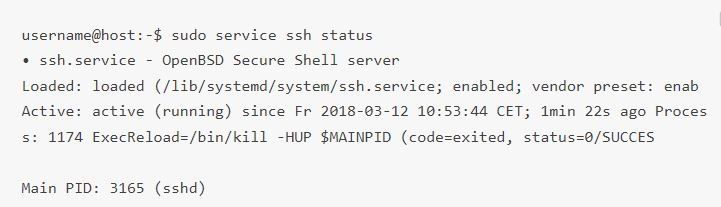
Sau khi hoàn thành các bước trên, bạn sẽ có các tệp hỗ trợ thích hợp được cài đặt, sau đó bạn có thể kiểm tra xem server SSH có đang chạy trên máy bằng cách nhập lệnh này:
sudo service ssh status
Câu trả lời từ terminal sẽ trông giống hệt như thế này nếu dịch vụ SSH đang chạy bình thường:
Một cách khác để biết OpenSSH server đã được cài đặt đúng cách và sẽ chấp nhận kết nối là chạy lại lệnh ssh localhost trong dòng lệnh terminal của bạn. Phản hồi sẽ trông tương tự như màn hình này khi bạn chạy lệnh lần đầu tiên:
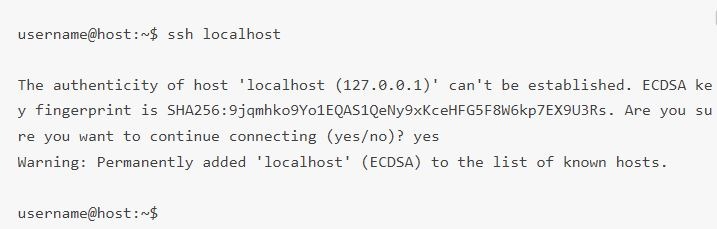
Bây giờ, nhập vào vâng hoặc y để tiếp tục.
Tuyệt vời! Server của bạn bây giờ đã sẵn sàng chấp nhận các yêu cầu kết nối từ xa SSH từ một máy tính khác sử dụng client SSH.

Làm cách nào để dùng SSH kết nối tới máy chủ từ xa trong Linux?
Bây giờ bạn đã cài đặt client và server OpenSSH trên mọi thiết bị bạn cần, bạn có thể tạo kết nối từ xa SSH an toàn tới các server của mình qua các bước sau:
- Mở terminal SSH trên máy tính của bạn và chạy lệnh sau:
Nếu tên người dùng trên thiết bị cục bộ của bạn trùng với tên trên server bạn sẽ kết nối tới, bạn có thể chạy lệnh này:
ssh your_username@host_ip_address
Nếu tên người dùng trên thiết bị cục bộ của bạn trùng với tên trên server bạn sẽ kết nối tới, bạn có thể chạy lệnh này:
ssh host_ip_address
Và nhấn Enter.
- Nhập mật khẩu của bạn và nhấn Enter. Lưu ý rằng bạn sẽ không nhận được bất kỳ phản hồi nào trên màn hình khi bạn gõ. Nếu bạn dán mật khẩu, hãy đảm bảo nó được lưu trữ an toàn và không nằm trong tệp văn bản.
- Khi bạn kết nối tới server lần đầu tiên, bạn sẽ được hỏi xem bạn có muốn tiếp tục kết nối không. Chỉ cần gõ "vâng” và nhấn Enter. Thông báo này chỉ xuất hiện lần này vì máy chủ từ xa chưa được nhận diện trên máy tính cục bộ của bạn.
- Khóa vân tay ECDSA hiện đã được thêm vào, và bạn đã kết nối với máy chủ từ xa.
Nếu thiết bị bạn cố gắng kết nối từ xa nằm trên cùng một mạng, việc sử dụng địa chỉ IP riêng an toàn hơn sử dụng địa chỉ IP công khai. Nếu không, bạn chỉ cần sử dụng địa chỉ IP công khai. Giờ bạn có thể quản lý và điều khiển thiết bị từ xa thông qua terminal. Nếu gặp sự cố kết nối đến máy chủ từ xa, hãy kiểm tra tính chính xác của địa chỉ IP thiết bị từ xa, tên người dùng và mật khẩu của bạn. Ngoài ra, kiểm tra xem cổng mà daemon SSH đang lắng nghe có bị tường lửa chặn hay được chuyển tiếp không chính xác hay không.
Xây dựng trên VPS Linux với quyền root, NVMe và sức mạnh AMD EPYC.
Xem các gói LinuxCác bước tiếp theo để điều khiển từ xa với SSH
Bây giờ bạn có thể tạo kết nối từ xa SSH đến máy chủ của mình, chúng tôi khuyên bạn nên thực hiện thêm một vài bước để cải thiện điều khiển từ xa SSH và bảo mật của nó. Vì khi bạn sử dụng giá trị mặc định cho các cấu hình liên quan đến kết nối ssh từ xa, hệ thống của bạn trở nên dễ bị hack và xâm nhập hơn, khiến toàn bộ quá trình truy cập SSH từ xa không an toàn và khiến hệ thống của bạn trở thành mục tiêu của các cuộc tấn công tự động.
Dưới đây là một số gợi ý để cải thiện bảo mật SSH mà bạn có thể tận dụng bằng cách chỉnh sửa tệp cấu hình sshd:
- Thay đổi cổng mặc định TCP nơi daemon SSH đang lắng nghe và thay đổi nó từ 22 thành một cộng số cao hơn như 245976. Hãy chú ý không sử dụng các số cổng dễ đoán, chẳng hạn như 222, 2222 hoặc 22222.
- Sử dụng các cặp khóa SSH để xác thực đăng nhập SSH không cần mật khẩu. Chúng an toàn hơn và cho phép đăng nhập mà không cần sử dụng mật khẩu, mang lại cho bạn một cách tiếp cận nhanh hơn và thuận tiện hơn.
- Vô hiệu hóa đăng nhập dựa trên mật khẩu trên máy chủ của bạn. Nếu mật khẩu của bạn bị phát hiện, việc vô hiệu hóa điều này sẽ loại bỏ khả năng sử dụng nó để đăng nhập vào máy chủ của bạn. Trước khi làm điều này, điều quan trọng là đảm bảo xác thực cặp khóa hoạt động đúng.
- Vô hiệu hóa quyền truy cập root trên máy chủ của bạn và sử dụng tài khoản thông thường với lệnh su – (để chuyển sang người dùng root).
Giờ chúng ta đã hiểu rõ hơn về kết nối từ xa SSH và cách truy cập SSH từ xa. Chúng tôi đã đề cập đến PuTTy nhiều lần trong bài viết này, tất nhiên nếu bạn chưa quen với PuTTy, bạn sẽ có một số câu hỏi về nó. Vì vậy, ngoài việc cung cấp bài hướng dẫn kết nối từ xa SSH, chúng tôi sẽ cung cấp cho bạn một cái nhìn tổng quan về PuTTy và hướng dẫn bạn cách sử dụng nó để kết nối đến máy chủ Linux.
PuTTY là gì?
PuTTY là một trình giả lập terminal Windows phổ biến không bị giới hạn ở các hệ điều hành Windows. PuTTy miễn phí và mã nguồn mở, vì vậy nó cũng phổ biến với người dùng Linux và cung cấp giao diện người dùng văn bản cho các máy tính từ xa chạy bất kỳ giao thức được hỗ trợ nào của nó. bao gồm SSH và Telnet.
Lưu ý: PuTTY là phần mềm tải xuống miễn phí và cung cấp một cách đơn giản để truy cập môi trường shell Unix từ hệ thống Windows của bạn. Không giống như Unix, Windows không có máy chủ hoặc máy khách SSH được cài đặt sẵn. Đó là lý do tại sao chương trình truyền tệp mạng hỗ trợ nhiều giao thức khác nhau, bao gồm các máy khách Telnet.
Đọc thêm: Tạo Khóa SSH trong Windows 10
Cách tải về và cài đặt Putty trên Ubuntu Linux?
Phiên bản Linux của PuTTY là một ứng dụng terminal đồ họa không được cài đặt sẵn trong hầu hết các bản phân phối Linux. Tuy nhiên, bạn có thể dễ dàng cài đặt puTTY thông qua terminal trên một thiết bị dựa trên Linux.
Nếu bạn chưa cài đặt PuTTY, vui lòng truy cập Tải xuống PuTTY trang và tải xuống trình cài đặt Linux từ phần Package Files của trang đó.
Tin tốt cho người dùng Linux là PuTTY có sẵn trong kho Ubuntu universe. Để cài đặt PuTTY trên Linux Ubuntu, trước tiên bạn nên đảm bảo rằng kho universe đã được bật. Sử dụng lệnh này:
sudo add-apt-repository universe
Sau khi bật kho universe, bạn có thể cập nhật Ubuntu bằng lệnh này:
sudo apt update
Sau đó cài đặt PuTTY bằng lệnh này:
sudo apt install putty
Khi cài đặt PuTTY hoàn tất, bạn có thể khởi động PuTTY bằng cách tìm kiếm nó trong menu. Phiên bản Linux của PuTTY trông gần giống hệt phiên bản Windows. Vì vậy, bạn sẽ không gặp bất kỳ khó khăn nào khi tìm hiểu các cài đặt mới và đã thay đổi.
Cách kết nối tới máy chủ Linux bằng PuTTY?
Nếu bạn muốn kết nối với máy chủ Linux bằng PuTTY sau khi cài đặt nó, bạn cần thực hiện các bước sau:
Bước 1: Cấu hình PuTTY
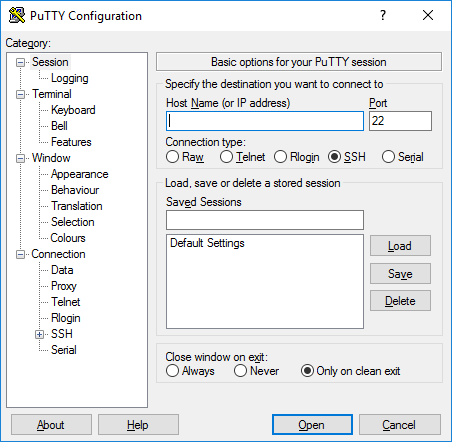
Màn hình cấu hình phiên chính sẽ xuất hiện khi bạn khởi chạy PuTTY. Bắt đầu bằng cách nhập Tên máy chủ (hoặc địa chỉ IP) của máy chủ bạn đang cố gắng kết nối tới.
Cổng mặc định sẽ được đặt thành 22, đây là cổng tiêu chuẩn cho SSH trên hầu hết các máy chủ, điều này tạo ra lỗ hổng bảo mật vì tin tặc sẽ biết cổng nào cần nhắm đến theo mặc định. Bạn nên thay đổi cổng SSH bằng các hướng dẫn này và sau đó thay đổi số trong PuTTY. Đảm bảo rằng loại kết nối được đặt thành SSH.
Giả sử bạn không dùng khóa riêng để kết nối với máy chủ và không muốn lưu cấu hình để sử dụng sau. Trong trường hợp đó, bạn nên nhấp vào Open để bật kết nối SSH ngay lập tức đến máy chủ của bạn với xác thực bằng mật khẩu tài khoản.
Nếu đây là lần đầu tiên bạn kết nối với máy chủ, PuTTY sẽ hiển thị Cảnh báo bảo mật để cho bạn biết rằng nó không có khóa trong đăng ký cho máy chủ này. Điều này bình thường đối với lần kết nối đầu tiên.
Nếu kết nối thành công, bạn sẽ được yêu cầu nhập mật khẩu. Khi bạn làm như vậy, bạn sẽ được kết nối đến shell trên máy chủ của mình.
Bước 2: Lưu cấu hình PuTTY để sử dụng lần sau
PuTTY cho phép bạn lưu cấu hình mà bạn dùng để kết nối với máy chủ để bạn không phải nhập tất cả thông tin mỗi lần. Sau khi bạn đã điền tất cả các trường cần thiết và sẵn sàng kết nối, hãy đảm bảo bạn đang ở trên màn hình cấu hình phiên chính được mô tả ở trên.
Bạn có thể thấy tên máy chủ và số cổng của máy chủ của mình. Nhập tên cấu hình phiên SSH đã lưu của bạn vào hộp văn bản dưới Phiên làm việc đã lưu và nhấn Lưu.
Cách thiết lập xác thực khóa công khai SSH trên Linux?
PuTTY cũng có thể được cấu hình để sử dụng khóa SSH. Khóa SSH an toàn hơn và đôi khi thuận tiện hơn, các phương pháp xác thực. Bạn có thể sử dụng PuTTY để tạo ra chúng. Đây là hướng dẫn của chúng tôi hướng dẫn tạo khóa SSH bằng PuTTY trên Windows. Bạn có thể sử dụng nó để nâng cao bảo mật SSH của mình.
Bạn cần thực hiện một vài bước để thiết lập xác thực khóa công khai qua SSH trên Linux (hoặc máy tính macOS):
Bước 1: Tạo cặp khóa
Đầu tiên, đăng nhập vào máy tính mà bạn sẽ dùng để truy cập máy chủ từ xa, và sử dụng dòng lệnh SSH để tạo một cặp khóa bằng thuật toán RSA. Để tạo khóa RSA, hãy nhập như sau trên dòng lệnh, và nhấn Enter:
ssh-keygen -t rsa
Bước 2: Nhập tên tệp và mật khẩu
Bạn sẽ phải cung cấp tên tệp để lưu cặp khóa và mật khẩu để bảo vệ khóa riêng của bạn. Nếu bạn muốn tiếp tục với tên tệp và vị trí mặc định cho cặp khóa của mình, nhấp vào Enter hoặc Return mà không nhập tên tệp. Ngoài ra, bạn có thể nhập tên tệp như My_ssh_key tại lời nhắc và nhấn Enter hoặc Return. Lưu ý rằng nhiều máy chủ từ xa được cấu hình để chấp nhận khóa riêng có tên tệp và đường dẫn mặc định. Do đó, bạn phải gọi rõ ràng trên dòng lệnh SSH hoặc trong tệp cấu hình SSH (~/.ssh/config).
Bạn cần nhập mật khẩu có ít nhất năm ký tự và nhấn Enter hoặc Return. Nếu bạn nhấp vào Enter mà không có mật khẩu, nó sẽ tạo khóa riêng của bạn mà không bảo vệ bằng mật khẩu.
Bước 3: Sao chép khóa công khai
Sử dụng SFTP hoặc SCP để sao chép tệp khóa công khai đến tài khoản của bạn trên hệ thống từ xa.
Bước 4: Nhập thông tin xác thực tài khoản
Bây giờ bạn sẽ được yêu cầu nhập mật khẩu tài khoản của mình. Khóa công khai của bạn sẽ được sao chép đến thư mục chính của bạn và giữ nguyên tên tệp trên hệ thống từ xa.
Bước 5: Đăng nhập vào hệ thống từ xa
Đăng nhập vào hệ thống từ xa bằng tên người dùng và mật khẩu tài khoản của bạn
Bước 6: Tạo tệp cần thiết trên tài khoản của bạn
Trong trường hợp tài khoản của bạn trên hệ thống từ xa chưa có tệp ~/.ssh/authorized_keys, hãy tạo một tệp bằng cách nhập các lệnh sau:
mkdir -p ~/.ssh
touch ~/.ssh/authorized_keys
Bước 7: Thêm nội dung tệp khóa công khai vào tệp authorized-keys
Trên hệ thống từ xa, thêm nội dung tệp khóa công khai của bạn, như ~/id_rsa.pub, vào một dòng mới trong tệp ~/.ssh/authorized_keys của bạn bằng lệnh sau:
cat ~/id_rsa.pub >> ~/.ssh/authorized_keys
Bạn có thể muốn kiểm tra nội dung của ~/.ssh/authorized_keys để đảm bảo khóa công khai của bạn đã được thêm chính xác bằng lệnh dưới đây:
more ~/.ssh/authorized_keys
Bước 8: Xóa tệp khóa công khai
Bây giờ bạn có thể xóa an toàn tệp khóa công khai khỏi tài khoản của mình trên hệ thống từ xa bằng lệnh sau trên dòng lệnh:
rm ~/id_rsa.pub
Ngoài ra, nếu bạn muốn giữ một bản sao khóa công khai trên hệ thống từ xa, hãy di chuyển nó vào thư mục .ssh của bạn bằng lệnh này:
mv ~/id_rsa.pub ~/.ssh/
Bước 9: Thêm khóa công khai của bạn vào các hệ thống khác (Tùy chọn)
Tại điểm này trong quá trình thiết lập Xác thực Khóa Công khai SSH, bạn có thể lặp lại các bước này để thêm khóa công khai của mình vào các hệ thống từ xa khác mà bạn muốn truy cập từ máy tính có khóa riêng của bạn bằng cách sử dụng xác thực khóa công khai SSH.
Bước 10: Đăng nhập SSH vào tài khoản của bạn trên hệ thống từ xa
Bây giờ bạn sẽ có thể sử dụng lợi thế của kết nối từ xa SSH, tận dụng tài khoản của bạn trên hệ thống từ xa có khóa riêng của bạn. Nếu khóa riêng của bạn được bảo vệ bằng mật khẩu, hệ thống từ xa sẽ yêu cầu bạn nhập mật khẩu hoặc chuỗi mật khẩu (như hình dưới đây). Lưu ý rằng mật khẩu hoặc chuỗi mật khẩu của khóa riêng của bạn không được gửi đến hệ thống từ xa.
Nếu khóa riêng của bạn không được bảo vệ bằng mật khẩu, hệ thống từ xa sẽ đưa bạn đến dòng lệnh trong thư mục chính của bạn mà không yêu cầu mật khẩu hoặc chuỗi mật khẩu, và bạn sẽ thấy kết quả tương tự như sau:

Nhấp vào Mở tab, nhập mật khẩu và kết nối.
Bên cạnh kết nối từ xa SSH, nhiều công cụ máy tính để bàn từ xa cho phép bạn kiểm soát một hệ thống từ xa. Hãy cùng thảo luận về các công cụ này.
Các tiêu chuẩn điều khiển từ xa quan trọng
VNC và RDP là hai giao thức máy tính để bàn từ xa. Cả hai công nghệ này đều có mục tiêu tương tự nhưng phương pháp của chúng khác nhau.
VNC là gì?
Đôi khi VNC (Máy tính Mạng Ảo) bị nhầm lẫn với VPN (Mạng Riêng Ảo) một cách vô tình. Cả hai đều hoạt động giống nhau trong môi trường mạng ngang hàng, cho phép truy cập từ xa vào máy tính. Tuy nhiên, chúng không phải là những thứ giống nhau.
VNC cung cấp quyền truy cập thiết bị hoàn toàn thông qua các hệ thống chia sẻ màn hình cho phép bạn kiểm soát hoàn toàn máy tính của bạn từ xa. Khả năng máy tính để bàn từ xa mang lại năng suất cho tất cả các bên quan tâm, bao gồm người dùng cá nhân, các tổ chức và nhân viên CNTT.
Mặt khác, VPN cung cấp quyền truy cập từ xa vào mạng chứ không phải vào bản thân hệ thống, điều này có nghĩa là bạn chỉ có thể truy cập dữ liệu và thiết bị được chia sẻ, chẳng hạn như máy in được chia sẻ tại nơi làm việc.
Tunnel VNC qua SSH
Nếu bạn kết nối vào máy tính để bàn từ xa bằng giao thức Máy tính Mạng Ảo (VNC), kết nối của bạn sẽ không được bảo mật. Một số ứng dụng khách VNC không bảo vệ kết nối của bạn ngoài điểm đăng nhập ban đầu. Bạn có thể đường hầm kết nối VNC qua đường hầm Shell An toàn (SSH) để giải quyết vấn đề này. Đường hầm SSH cung cấp kết nối an toàn cho VNC, cho phép bạn sử dụng kết nối VNC khi cổng VNC thông thường (cổng 5901) bị chặn.
Một số mạng công ty sẽ chặn các cổng tiêu chuẩn, chẳng hạn như cổng 5901, để bảo vệ thêm, vì vậy đường hầm VNC qua SSH sẽ cho phép bạn vượt qua vấn đề này.
RDP là gì?
RDP (Giao thức Máy tính để bàn từ xa) là giao thức giao tiếp mạng được tạo bởi Microsoft cho phép người dùng liên kết từ xa với một thiết bị khác. Giao thức Máy tính để bàn từ xa là phần mở rộng của các giao thức T.120 (giao thức thông thường) như một phần của ITU (Liên minh Viễn thông Quốc tế).
Nhận máy chủ RDP với thiết lập tức thì, toàn quyền root và bộ nhớ NVMe.
Mua RDPLời kết: Kết nối từ xa SSH
Để tạo kết nối từ xa SSH và sử dụng nó để kết nối máy chủ trong Linux, bạn cần phía khách hàng và phía máy chủ tương ứng như hai thành phần. Bài viết hướng dẫn này đã giải thích cách truy cập SSH từ xa và sử dụng những lợi ích của nó. Chúng tôi cũng tự hào cung cấp các kế hoạch Linux VPS để giúp bạn sử dụng những tính năng tuyệt vời của nó tối đa. Tại Cloudzy, chúng tôi nỗ lực hết sức để cung cấp cho bạn các giải pháp Linux VPS tuyệt vời sao cho dịch vụ bạn chọn có bảo mật và hiệu suất xuất sắc, mang lại cho bạn trải nghiệm lưu trữ web ngoài thường.
Câu hỏi thường gặp
SSH là gì?
SSH là giao thức được sử dụng để bảo mật khi kết nối với máy chủ từ xa. Lệnh ssh sử dụng giao thức này để truyền dữ liệu giữa máy khách và máy chủ ở dạng được mã hóa.
Cách thiết lập khóa SSH?
- Tạo Khóa SSH
- Đặt tên khóa SSH của bạn
- Nhập mật khẩu (tùy chọn)
- Di chuyển khóa công khai vào hệ thống từ xa
- Kiểm tra kết nối của bạn.
SSH key pair là gì?
Mỗi cặp khóa SSH bao gồm hai khóa được gọi là: khóa công khai và khóa riêng. Bất kỳ ai có bản sao khóa công khai đều có thể mã hóa dữ liệu, nhưng dữ liệu này chỉ có thể được đọc bởi người nắm giữ khóa riêng tương ứng.
Khóa riêng tư SSH ở đâu?
Nếu bạn sử dụng tên mặc định, khóa riêng của bạn sẽ được lưu trữ trong "/root/.ssh/id_rsa".



Thảo luận
Bình luận
Đăng nhập để tham gia thảo luận.