

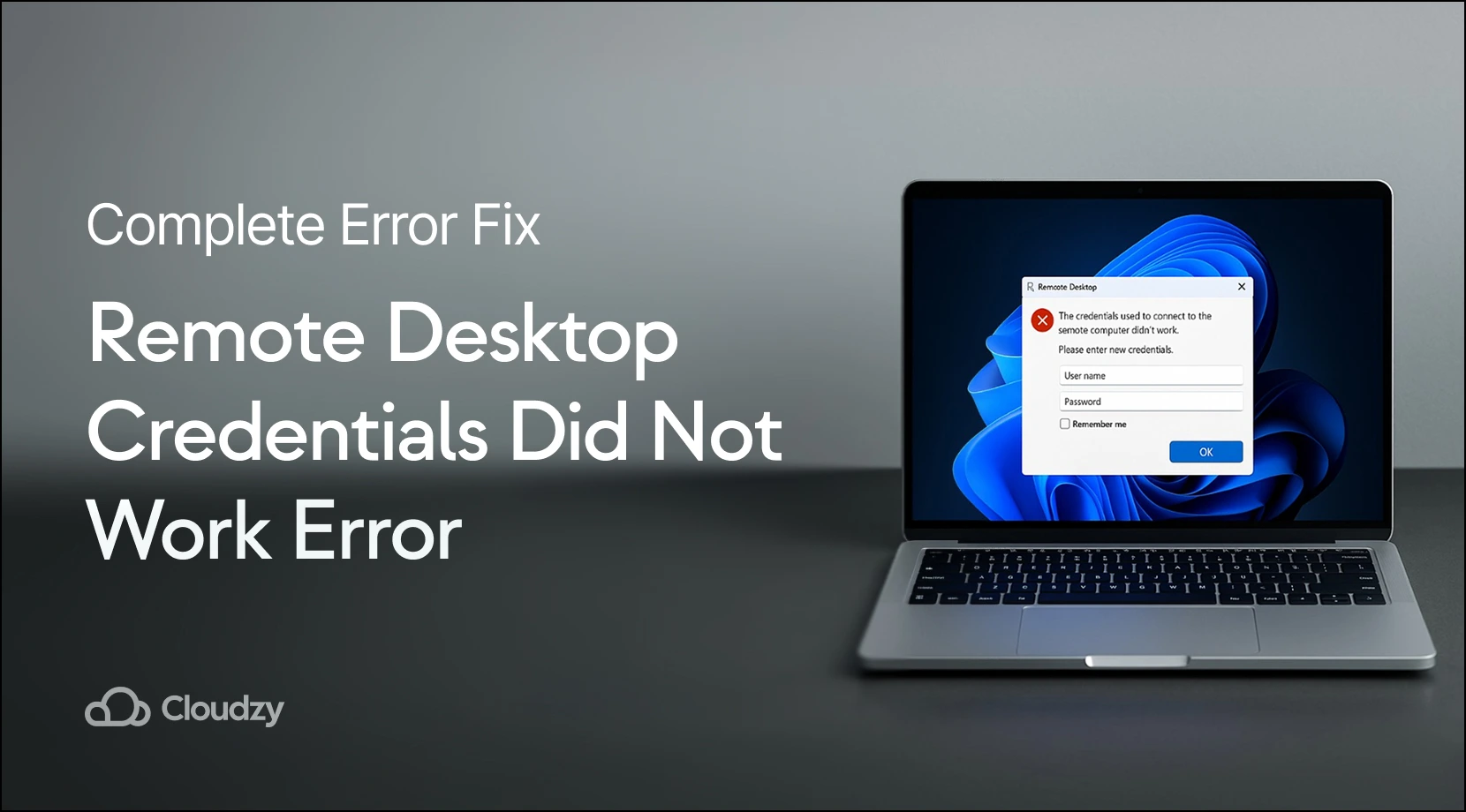
Lỗi "thông tin đăng nhập máy tính từ xa không hoạt động" xuất hiện khi cố gắng kết nối tới một máy tính khác bằng Windows Remote Desktop. Ngay cả khi bạn nhập đúng tên người dùng và mật khẩu, Windows vẫn từ chối kết nối. Điều này xảy ra với cả người dùng mới bắt đầu và người dùng có kinh nghiệm, đặc biệt là sau khi cài đặt lại Windows hoặc thay đổi tài khoản người dùng. Lỗi xảy ra do cài đặt bảo mật Windows, không phải vì mật khẩu của bạn sai.
Windows có các biện pháp bảo vệ tích hợp đôi khi chặn các kết nối từ xa hợp pháp, tạo ra những rào cản xác thực có thể ảnh hưởng nghiêm trọng đến năng suất kinh doanh. Hướng dẫn này cung cấp năm giải pháp đã được chứng minh để khắc phục lỗi thông tin đăng nhập máy tính từ xa không hoạt động. Hãy bắt đầu với những cách sửa đơn giản nhất trước. Mỗi phương pháp bao gồm các giải thích rõ ràng để bạn có thể khắc phục sự cố một cách tự tin và khôi phục quyền truy cập vào các hệ thống từ xa quan trọng một cách nhanh chóng.
Thông Báo "Thông Tin Đăng Nhập Của Bạn Không Hoạt Động" Có Nghĩa Gì Khi Sử Dụng Remote Desktop
Khi bạn thấy "thông tin đăng nhập của bạn không hoạt động" trong quá trình cố gắng kết nối máy tính từ xa, Windows đang báo hiệu lỗi xác thực. Thông báo này xuất hiện ngay cả khi tên người dùng và mật khẩu của bạn là chính xác vì vấn đề nằm trong giao thức bảo mật Windows, không phải trong thông tin đăng nhập thực tế của bạn.
Lỗi này cụ thể có nghĩa là hệ thống xác thực Windows không thể xác minh danh tính của bạn để truy cập từ xa, mặc dù cùng thông tin đăng nhập hoạt động hoàn hảo cho đăng nhập máy tính cục bộ.Sự mất kết nối này xảy ra do các yêu cầu bảo mật khác nhau giữa các quá trình xác thực cục bộ và từ xa.
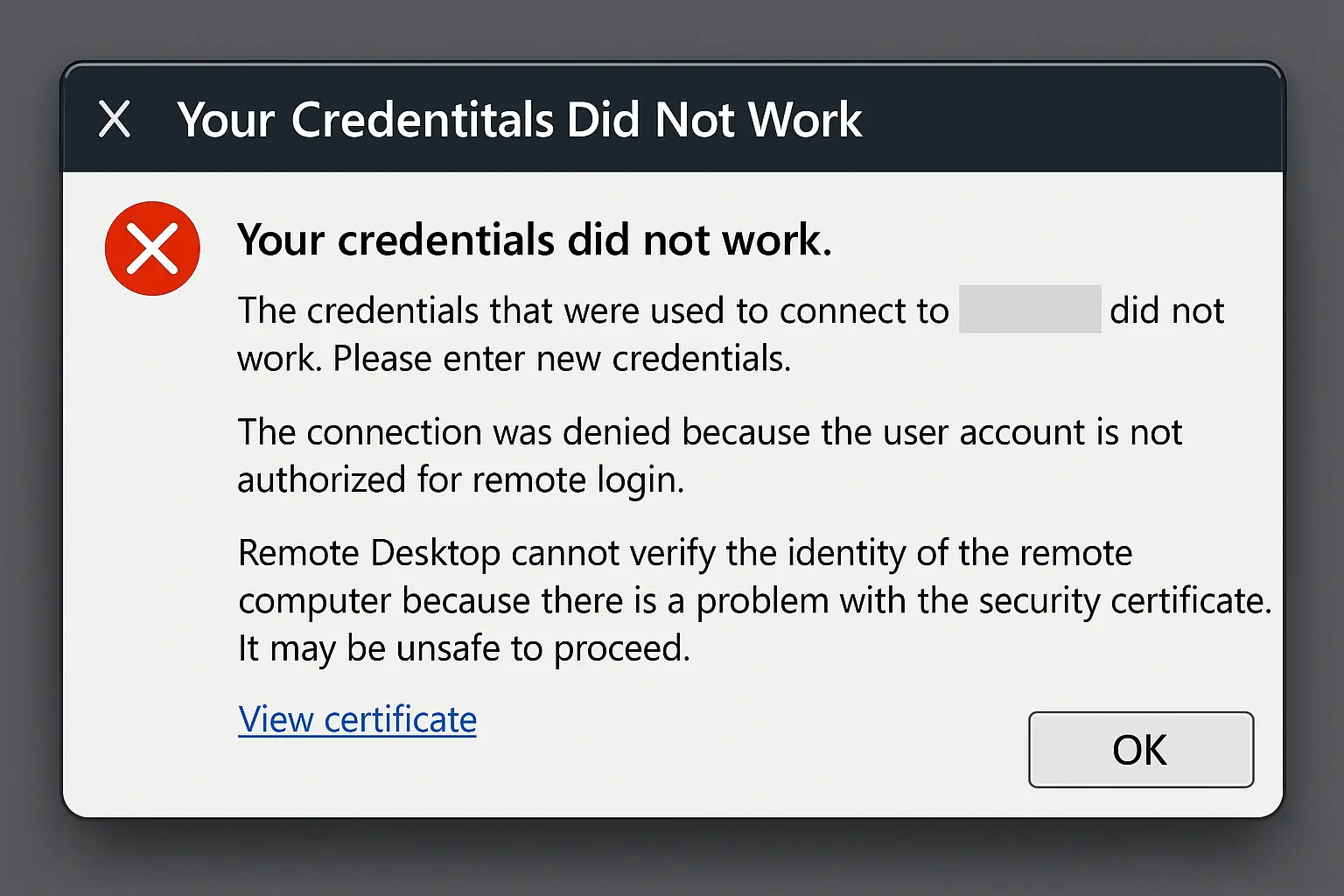
Hiểu được sự khác biệt này giúp làm rõ tại sao thông tin đăng nhập giống nhau có thể mở khóa máy tính của bạn cục bộ nhưng bị từ chối khi kết nối từ xa. Vấn đề đòi hỏi phải giải quyết cấu hình truy cập từ xa Windows thay vì thay đổi mật khẩu của bạn. Các lỗi thông tin đăng nhập máy tính từ xa không hoạt động kéo dài thường cho thấy xung đột xác thực ở cấp độ hệ thống cần phải khắc phục toàn diện vượt quá những thay đổi mật khẩu đơn giản.
Lý Do Lỗi Thông Tin Đăng Nhập Remote Desktop Không Hoạt Động
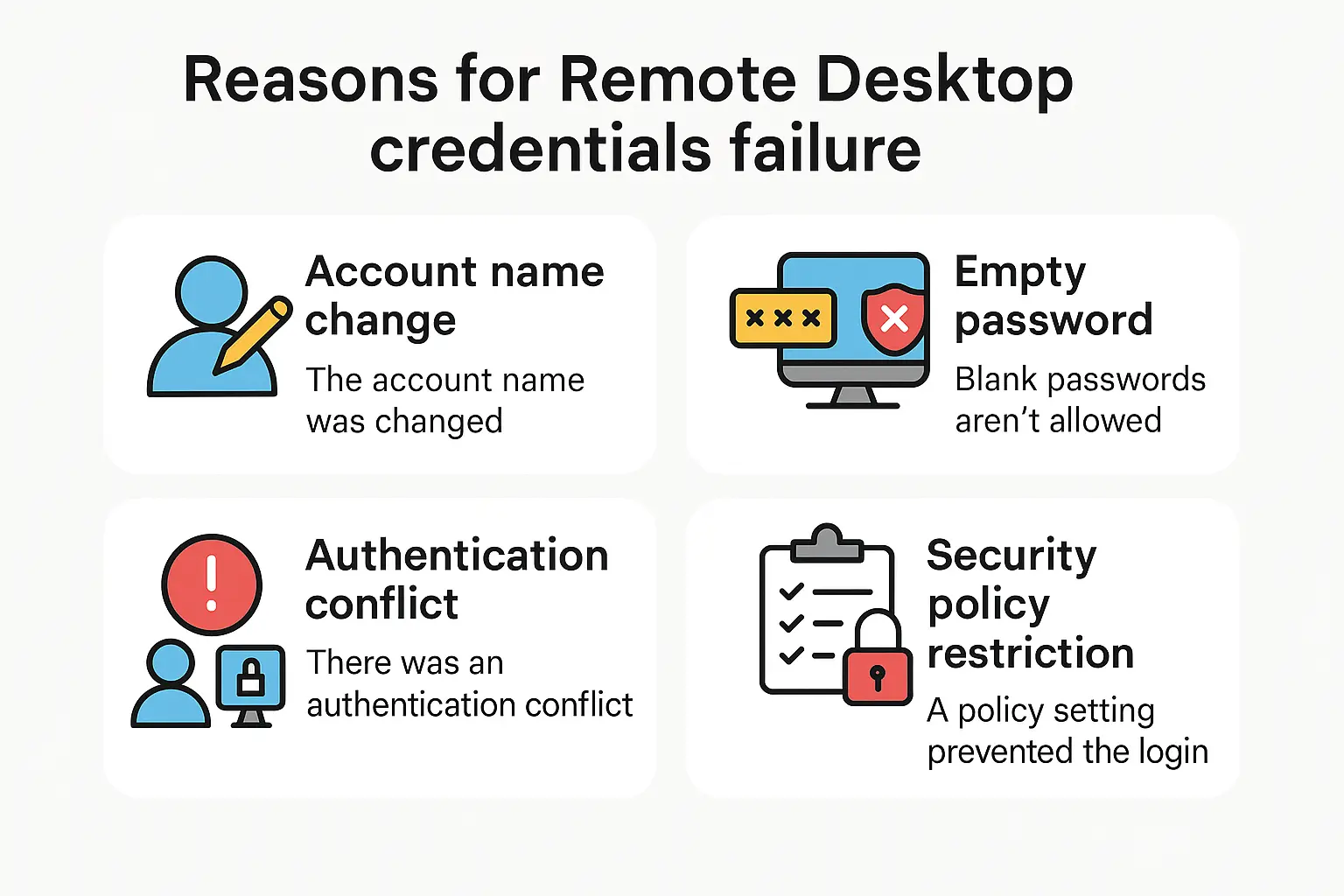
Windows chặn kết nối máy tính từ xa của bạn vì một số lý do bảo vệ, ngay cả khi mật khẩu của bạn là chính xác:
Thay Đổi Tên Tài Khoản: Nếu bạn vừa cài đặt lại Windows hoặc thay đổi tên người dùng, máy tính từ xa vẫn sử dụng tên tài khoản cũ.
Windows không tự động cập nhật thông tin này, khiến thông tin đăng nhập không hoạt động trong trường hợp kết nối máy tính từ xa.
Bảo Vệ Mật Khẩu Trống: Windows coi các tài khoản không có mật khẩu là rủi ro bảo mật.
Theo mặc định, nó chặn các tài khoản "mật khẩu trống" này khỏi kết nối từ xa, ngay cả khi chúng hoạt động tốt cho đăng nhập cục bộ.
Xung Đột Hệ Thống Xác Thực: Trong trường hợp bảo mật Windows, thông tin đăng nhập của bạn không hoạt động. Điều này thường xảy ra khi hai hệ thống bảo mật, gọi là Kerberos và NTLM, không đồng ý hoặc gặp sự cố mạng. Kết nối của bạn bị thất bại mặc dù có thông tin đăng nhập chính xác.
Hạn Chế Chính Sách Bảo Mật: Windows có các quy tắc tích hợp sẵn về ai có thể kết nối từ xa và như thế nào.
Những chính sách này đôi khi chặn những người dùng hợp pháp như một biện pháp an toàn, dẫn đến việc thông tin đăng nhập được sử dụng để kết nối bị từ chối. Khi những thông báo lỗi Windows bảo mật thông tin đăng nhập của bạn không hoạt động xuất hiện liên tục, điều này thường chỉ ra những xung đột hệ thống xác thực sâu hơn yêu cầu khắc phục sự cố có hệ thống.
Việc sử dụng truy cập từ xa đã tăng vọt trong những năm gần đây, với khu vực Châu Á-Thái Bình Dương có mức tăng 68% trong xác thực VPN và máy tính từ xa hàng ngày, khiến các vấn đề thông tin đăng nhập trở nên phổ biến hơn bao giờ hết.
Tầm quan trọng của việc bảo mật các kết nối RDP chưa bao giờ lớn như vậy, vì những kẻ tấn công mạng lạm dụng RDP trong 90% các cuộc tấn công được các nhóm Sophos Incident Response xử lý năm 2023, khiến việc cấu hình thông tin đăng nhập thích hợp trở thành điều cần thiết cho bảo mật doanh nghiệp.
Cách Khắc Phục Lỗi Thông Tin Đăng Nhập Không Hoạt Động
Khi người dùng liên tục gặp phải: Thông tin đăng nhập được sử dụng để kết nối không hoạt động. Vui lòng nhập thông tin đăng nhập mới, điều này thường chỉ ra những vấn đề bộ nhớ đệm xác thực liên tục yêu cầu các thủ tục xóa thông tin đăng nhập toàn diện. Để bảo vệ chống lại việc đánh cắp thông tin đăng nhập và các nỗ lực truy cập trái phép, hãy triển khai các biện pháp bảo mật toàn diện bằng cách học tập cách ngăn chặn các cuộc tấn công brute force RDP cùng với cấu hình xác thực thích hợp.
Hãy thử các giải pháp này theo thứ tự, kiểm tra kết nối máy tính từ xa của bạn sau mỗi giải pháp. Bắt đầu với những cách khắc phục dễ nhất trước khi chuyển sang các tùy chọn nâng cao hơn.Tuy nhiên, nếu bạn cần truy cập từ xa ngay lập tức và đáng tin cậy mà không gặp phức tạp kỹ thuật, các giải pháp quản lý RDP của Cloudzy loại bỏ hoàn toàn những vấn đề xác thực này thông qua cấu hình chuyên nghiệp.
Giải pháp 1: Kiểm tra thông tin tài khoản của bạn
Tại sao điều này hoạt độngĐôi khi lý do đơn giản nhất là đúng - có thể có sự không khớp giữa những gì bạn đang nhập và những gì máy tính mong đợi.
Khi gặp phải lỗi thông tin xác thực không hoạt động với kết nối máy tính để bàn từ xa, hãy bắt đầu bằng cách kiểm tra kỹ rằng tên người dùng của bạn chính xác khớp với tên tài khoản Windows hiện tại.
Sau khi cài đặt lại Windows, tên người dùng của bạn có thể đã thay đổi trong khi máy tính từ xa vẫn mong đợi tên cũ.
Xác minh rằng tài khoản của bạn có quyền kết nối từ xa.
Trong Windows, vào Cài đặt > Hệ thống > Thông tin và kiểm tra tên tài khoản của bạn.
Sau đó hãy chắc chắn rằng tài khoản này thuộc nhóm Administrators hoặc nhóm "Remote Desktop Users" để tránh lỗi thông tin xác thực không hoạt động.
Nhiều người dùng thấy rằng vấn đề thông tin xác thực không hoạt động xuất phát từ sự không khớp tài khoản đơn giản hơn là các vấn đề xác thực phức tạp.
Đối với những người mới bắt đầu với công nghệ máy tính để bàn từ xa, việc hiểu được câu trả lời cho RDP là gì và các yêu cầu xác thực của nó giúp ngăn chặn những sai lầm cấu hình phổ biến gây ra lỗi thông tin xác thực.
Giải pháp 2: Cho phép kết nối với mật khẩu trống
Tại sao điều này hoạt độngWindows chặn các tài khoản không có mật khẩu khỏi các kết nối từ xa như một biện pháp bảo mật.
Sửa chữa này yêu cầu Windows cho phép các kết nối này khi bạn cụ thể cần chúng.
Quan trọng: Phương pháp này yêu cầu Windows Pro hoặc Enterprise. Phiên bản Windows Home không bao gồm các cài đặt nâng cao này.
Phương pháp A - Sử dụng Trình sửa đổi Registry:
Nhấn Windows key + R, nhập "regedit" và nhấn Enter.
Điều hướng đến: HKEY_LOCAL_MACHINE\SYSTEM\CurrentControlSet\Control\Lsa
Tìm "LimitBlankPasswordUse" (tạo nó nếu thiếu). Nhấp đôi vào nó và thay đổi giá trị thành 0.
Phương pháp B - Sử dụng Group Policy (Dễ hơn):
Nhấn Windows key + R, nhập "gpedit.msc" và nhấn Enter.
Điều hướng đến: Computer Configuration > Windows Settings > Security Settings > Local Policies > Security Options
Tìm "Accounts: Limit local account use of blank passwords to console logon only" và đặt nó thành Disabled.
Khởi động lại máy tính sau khi thực hiện bất kỳ thay đổi nào.
Cách tiếp cận này giải quyết vấn đề nhiều thông tin xác thực không hoạt động trong các tình huống remote desktop do các hạn chế mật khẩu trống.
Đối với những người dùng tìm kiếm một giải pháp thay thế đơn giản mà không cần cấu hình Windows phức tạp, họ có thể mua RDP dịch vụ từ Cloudzy với các cài đặt bảo mật được cấu hình sẵn giúp loại bỏ hoàn toàn các vấn đề xác thực.
Giải pháp 3: Sửa Cài Đặt Quyền Windows
Tại Sao Điều Này Hoạt Động: Windows có tính năng bảo mật kiểm soát cách các thông tin xác thực đăng nhập của bạn được truyền tới các máy tính khác.
Khi tính năng này quá hạn chế, lỗi thông tin xác thực kết nối remote desktop không hoạt động thường xuyên xuất hiện.
Quan trọng: Điều này cũng yêu cầu phiên bản Windows Pro hoặc Enterprise.
Nhấn Windows key + R, gõ "gpedit.msc" và nhấn Enter để mở Group Policy Editor.
Điều hướng tới: Computer Configuration > Administrative Templates > System > Credentials Delegation
Bạn sẽ thấy một số chính sách có tên tương tự. Kích hoạt ba chính sách này để giải quyết các vấn đề thông tin xác thực RDP không hoạt động:
- "Allow delegating default credentials with NTLM-only server authentication"
- "Allow delegating default credentials"
- "Allow delegating saved credentials"
Đối với mỗi chính sách: Nhấp đôi vào nó, chọn "Enabled", nhấp nút "Show", sau đó thêm "TERMSRV/*" (không có dấu ngoặc) vào danh sách.
Khởi động lại máy tính của bạn để áp dụng các thay đổi này.
Những sửa đổi này ngăn ngừa các vấn đề remote desktop thông tin xác thực không hoạt động phổ biến do các chính sách ủy quyền thông tin xác thực hạn chế.
Đối với các môi trường doanh nghiệp yêu cầu truy cập từ xa đáng tin cậy mà không cần quản lý Group Policy phức tạp, mua máy chủ VPS từ Cloudzy, vì các giải pháp của họ cung cấp cơ sở hạ tầng remote desktop được cấu hình chuyên nghiệp với hỗ trợ từ chuyên gia. Với thời gian hoạt động 99,95% và hỗ trợ kỹ thuật 24/7, bạn có thể tập trung vào công việc thay vì khắc phục sự cố xác thực.
Giải Pháp 4: Tắt Xác Thực Windows Hello
Tại sao điều này hoạt động: Windows Hello (vân tay, nhận dạng khuôn mặt, PIN) có thể can thiệp vào các kết nối remote desktop.
Quay lại xác thực mật khẩu truyền thống thường giải quyết xung đột.
Nhấn Windows key + R, nhập "gpedit.msc" và nhấn Enter.
Nhấn Windows key + I để mở Settings, sau đó đi tới Accounts > Sign-in options.
Tắt tất cả các tùy chọn Windows Hello (PIN, Fingerprint, Face recognition).
Nhấp vào "Password" rồi "Add" để tạo mật khẩu truyền thống nếu bạn chưa có.
Kiểm tra kết nối Remote Desktop của bạn bằng mật khẩu mới.
Sau khi giải quyết các sự cố xác thực, triển khai các biện pháp bảo mật toàn diện bằng cách tìm hiểu “cách bảo mật RDPkết nối để ngăn chặn các lỗ hổng thông tin đăng nhập và các nỗ lực truy cập trái phép trong tương lai.
Giải pháp 5: Xóa Thông Tin Đăng Nhập Được Lưu
Tại Sao Điều Này Hoạt Động: Windows đôi khi ghi nhớ thông tin đăng nhập cũ hoặc không chính xác, điều này xung đột với thông tin đăng nhập hiện tại của bạn.
Xóa dữ liệu được lưu này buộc Windows sử dụng thông tin đăng nhập mới.
Gõ “Credential Manager” vào ô tìm kiếm Windows và mở nó.
Tìm kiếm cả phần "Windows Credentials" và "Generic Credentials" để tìm các mục liên quan đến máy tính từ xa hoặc kết nối RDP của bạn. Xóa bất kỳ mục nào bạn tìm thấy.
Mở Command Prompt dưới quyền quản trị viên (nhấp chuột phải vào nút Start, chọn "Windows PowerShell (Admin)" hoặc "Command Prompt (Admin)").
Gõ “klist purge” và bấm Enter để xóa các token xác thực.
Thử kết nối lại bằng Remote Desktop.
Để được hướng dẫn khắc phục sự cố chi tiết hơn, Microsoft cung cấp tài liệu toàn diện về các sự cố thông tin đăng nhập Remote Desktop bao gồm các tình huống nâng cao và môi trường doanh nghiệp.
Khi người dùng gặp phải tình huống thông tin đăng nhập RDP không hoạt động dai dẳng, xóa bộ đệm xác thực thường cung cấp giải pháp ngay lập tức.
Kết luận
Lỗi "thông tin đăng nhập Remote Desktop không hoạt động" khiến người dùng bực bội, nhưng phản ứng tốt với việc khắc phục sự cố có hệ thống.Những giải pháp này giải quyết các sự cố về giao thức xác thực, xung đột chính sách bảo mật và các vấn đề cấu hình tài khoản gây ra lỗi thông tin đăng nhập Remote Desktop.
Bắt đầu với xác minh tài khoản người dùng và tiến hành thông qua các chính sách ủy quyền thông tin đăng nhập nếu cần.Hầu hết người dùng tìm thấy thành công với ba giải pháp đầu tiên, trong khi các môi trường miền phức tạp có thể yêu cầu xóa bộ đệm xác thực bổ sung để giải quyết các sự cố dai dẳng.Vấn đề về mật khẩu và thông tin đăng nhập gây tổn thất đáng kể cho các hoạt động CNTT, với nghiên cứu cho thấy rằng đặt lại mật khẩu chiếm 20-50% các cuộc gọi trợ giúp, khiến việc ngăn chặn thông qua cấu hình đúng cách trở nên cần thiết.
Các môi trường doanh nghiệp thường gặp tình huống kết nối Remote Desktop thông tin đăng nhập không hoạt động do các chính sách miền phức tạp, nhưng thực hiện theo các bước khắc phục sự cố có hệ thống này thường giải quyết các sự cố xác thực một cách hiệu quả. Thay vì vật lộn với việc khắc phục sự cố xác thực Windows phức tạp, hãy xem xét các giải pháp RDP được quản lý của Cloudzy với cài đặt xác thực được cấu hình sẵn loại bỏ hoàn toàn những rắc rối về thông tin đăng nhập này.
Các giải pháp VPS của chúng tôi cung cấp các môi trường Remote Desktop được quản lý chuyên nghiệp với hỗ trợ chuyên gia, giúp bạn tiết kiệm thời gian và giảm thời gian ngừng hoạt động do các lỗi xác thực. Cơ sở hạ tầng Remote Desktop của Cloudzy xử lý các cấu hình bảo mật phức tạp Windows tự động, đảm bảo kết nối tin cậy mà không có những rắc rối kỹ thuật gây ra lỗi xác thực.
Dù gặp lỗi thông tin đăng nhập Remote Desktop đơn giản hay thách thức xác thực doanh nghiệp phức tạp, cấu hình đúng cách và hỗ trợ chuyên nghiệp đảm bảo truy cập từ xa tin cậy cho hoạt động kinh doanh của bạn.



Thảo luận
Bình luận
Đăng nhập để tham gia thảo luận.