

Bạn biết rằng mã zip của bạn rất quan trọng đối với tất cả các loại hóa đơn và giao hàng, nhưng bạn không bao giờ nhớ nó là gì? Chà, điều tương tự cũng có phần đúng với địa chỉ MAC của máy tính hoặc thiết bị của bạn. Về cơ bản, nó là một chuỗi dài gồm các chữ số và chữ cái phục vụ như một định danh và địa chỉ duy nhất. Mặc dù không rõ ràng nó ở đâu, nhưng kiểm tra địa chỉ MAC của bạn khá đơn giản. Hướng dẫn ngắn này sẽ cho bạn biết cách tìm địa chỉ MAC của bạn trên Windows 10 và cách tìm địa chỉ MAC của bạn trên Windows 11 trên máy xách tay hoặc PC bằng lệnh MAC address (command) và qua Windows Settings. Ngoài ra còn có một mẹo để bỏ qua toàn bộ quá trình ở cuối trang. Phần "Tổng quan" nói về MAC address là gì và tại sao bạn có thể cần nó, vì vậy bạn có thể bỏ qua và đi thẳng đến hướng dẫn nếu bạn đang vội vàng.
Tổng quan
Địa chỉ Media Access Control (MAC) của bạn là một phương pháp để xác định duy nhất một thiết bị trên mạng WiFi, Ethernet, và Bluetooth. Nó thường được gán cho Network Interface Controller của thiết bị bạn, đây là phần cứng chịu trách nhiệm kết nối thiết bị của bạn với Internet. Địa chỉ MAC tương tự như địa chỉ IP: cả hai đều là các định danh duy nhất được sử dụng để chỉ các thiết bị cụ thể trên mạng. Nhưng không giống như địa chỉ IP, MAC của bạn được cung cấp bởi nhà sản xuất phần cứng và thường luôn giữ nguyên bất kể bạn sử dụng WiFi nào. Ngoài ra, sử dụng địa chỉ MAC an toàn hơn một chút vì những người khác không thể dễ dàng nhìn thấy MAC của bạn.
Bình thường, bạn không cần phải biết địa chỉ MAC của mình cho các tác vụ hàng ngày như kết nối Internet. Nhưng ví dụ, bạn có thể cần kết nối với WiFi sử dụng lọc MAC để tăng cường bảo mật. Những lúc hiếm hoi nhưng quan trọng khi bạn cần nó, dưới đây là cả hai hướng dẫn về cách tìm địa chỉ MAC của bạn trên Windows 10 và cách tìm địa chỉ MAC của bạn trên Windows 11 trên máy xách tay hoặc PC.
Tìm địa chỉ MAC bằng lệnh Get Mac Address trong CMD trên Windows 10
Sử dụng lệnh get MAC address là cách nhanh nhất để tìm địa chỉ MAC của bạn trên Windows 10. Nó có vẻ hơi khó nếu bạn không quen làm việc với dòng lệnh, nhưng thực ra nó khá đơn giản. Trước tiên, chúng ta cần khởi động Command Prompt, giao diện dòng lệnh (CLI) tích hợp của Windows.
Bước 1: Mở Command Prompt
Để khởi động Command Prompt, bạn có thể sử dụng hộp Run hoặc menu Start.
Để sử dụng hộp Run:
Nhấn WIN-KEY + R (hoặc mở từ menu Start bằng cách tìm kiếm "run")
Khi hộp Application Launcher xuất hiện, nhập cmd và nhấn <Enter>
Để sử dụng menu Start:
Sử dụng menu Start hoặc thanh tìm kiếm
Tìm kiếm Command Prompt và nhấp vào kết quả đầu tiên
Bước 2: Sử dụng IPConfig để lấy địa chỉ MAC
Sử dụng một trong những cách này sẽ mở Command Prompt Windows, một cửa sổ nhỏ trông giống như thế này:
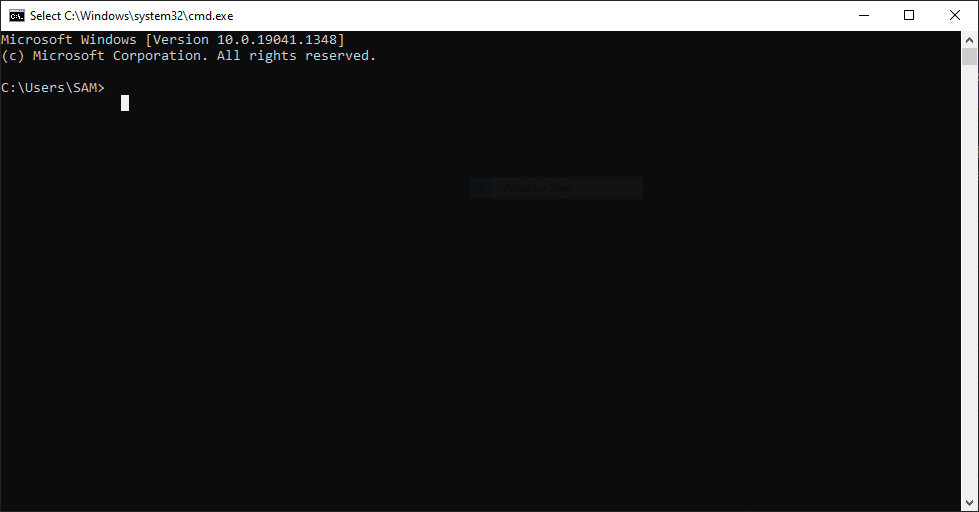
Bây giờ, để lấy địa chỉ MAC của bạn, chúng tôi sẽ sử dụng ipconfig, một lệnh cho phép bạn kiểm soát một số khía cạnh cơ bản của mạng của mình. Để thực hiện điều đó, bạn cần nhập cẩn thận lệnh sau vào Command Prompt:
ipconfig /all
Bạn cũng có thể sao chép và dán nó trực tiếp vào Command Prompt. Cách này giúp bạn chắc chắn rằng không có lỗi gõ.
Nếu mọi thứ diễn ra tốt, bạn sẽ thấy một lượng lớn văn bản hiển thị thông tin chi tiết về cấu hình mạng của bạn. Địa chỉ MAC của bạn sẽ được liệt kê dưới "Physical Address", vì vậy hãy tìm phần đó và bỏ qua tất cả các thông tin khác. Trước "Physical Address" sẽ có một chuỗi dài gồm các số và chữ cái, trông như thế này (tất nhiên, địa chỉ MAC của bạn sẽ khác với cái ở đây):
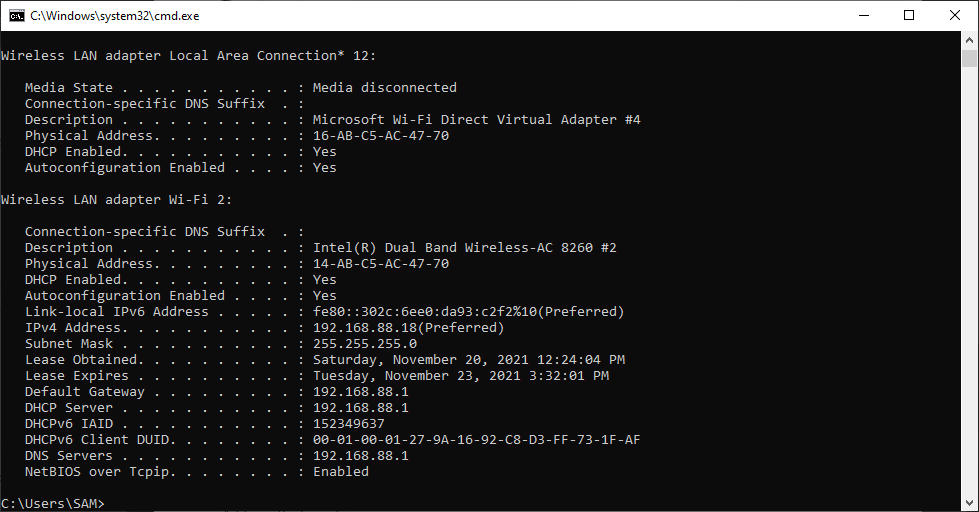
Bạn có thể ghi lại nó hoặc đơn giản là sao chép và dán nó ở bất kỳ đâu bạn cần. Vậy là xong với phương pháp Command Prompt. Bây giờ, hãy xem cách chúng ta có thể kiểm tra địa chỉ MAC bằng Network Settings.
Tìm Địa Chỉ MAC Của Bạn Bằng Network Settings Trên Windows 10
Sử dụng Network Settings sẽ dễ hơn nếu bạn quen với giao diện GUI của Windows và không muốn phải dùng CLI. Nó có thêm một vài bước, nhưng có thể sẽ quen thuộc hơn.
- Đầu tiên, nhấp chuột phải vào biểu tượng wifi ở góc phải của thanh tác vụ.
- Chọn "Open Network and Internet Settings."
- Trong cửa sổ mới que mở ra, bạn sẽ thấy hai nút xám lớn; một nút là Data usage và nút kia là Properties; nhấp vào Properties.
- Cuộn xuống cuối cùng của Properties mà bạn vừa mở. Ở dưới cùng, bạn sẽ thấy "Physical address (MAC)."
- Hãy tô sáng và sao chép phần hỗn hợp các số và chữ cái trước "Physical address (MAC)" bằng cách giữ nhấp chuột trái trong khi di chuyển qua địa chỉ và nhấn phím tắt Copy: các phím ctrl và C cùng nhau. Bạn cũng có thể nhấp vào nút xám lớn "Copy". Lưu ý rằng nút Copy sao chép tất cả thông tin dưới Properties, không chỉ địa chỉ MAC, vì vậy bạn sẽ cần dán nó ở đâu đó và sao chép địa chỉ MAC riêng biệt.
Tìm Địa chỉ MAC của Bạn trên Windows 11
Mặc dù Windows 10 và Windows 11 có thể khác nhau về mặt hình ảnh, nhưng tìm địa chỉ MAC của Windows 11 hầu như giống như ở Windows 10. Đầu tiên, hãy xem cách bạn có thể tìm địa chỉ MAC của Windows 11 trên máy tính xách tay hoặc PC của bạn bằng lệnh get MAC address.
Tìm địa chỉ MAC của bạn bằng lệnh getmac trên Windows 11
Vì quá trình tìm địa chỉ MAC trong Windows 11 tương tự như trong Windows 10, tôi sẽ sử dụng lệnh getmac thay vì ipconfig.
- Đầu tiên, hãy mở Command Prompt bằng cách nhấn các phím Windows và R cùng nhau.
- Gõ cmd và nhấn Enter để mở Command Prompt.
- Sau khi cửa sổ Command Prompt đã mở, nhập lệnh sau:
getmac
Bạn sẽ thấy địa chỉ MAC của máy tính dưới mục “Physical Address”.
Tìm Địa chỉ MAC của Bạn Qua Settings trên Windows 11
Nếu bạn không muốn phiền phức với việc sao chép và nhập lệnh get MAC address, tôi hiểu. Vì vậy, đây là cách bạn có thể tìm địa chỉ MAC của mình thông qua Settings thay vì lệnh get MAC address.
- Trước tiên, mở Settings bằng cách bấm phím Windows và I cùng lúc.
- Trong cửa sổ Settings mới được mở, nhấp vào Network and Internet Settings từ menu bên trái.
- Tùy thuộc vào việc bạn kết nối Wi-Fi hay Ethernet, hãy chọn Wi-Fi hoặc Ethernet từ mục Network & Internet.
- Cuộn xuống cho đến khi bạn thấy tùy chọn Hardware properties và nhấp vào nó.
- Trong cửa sổ Hardware properties vừa mở, từ các chi tiết khác nhau về mạng của bạn, tìm tùy chọn Physical address (MAC). Bạn có thể sao chép địa chỉ này bằng cách giữ chuột trái trong khi di chuyển con trỏ đến địa chỉ và nhấn các phím ctrl và C cùng nhau.
Tiếp theo là gì?
Xong rồi! Giờ bạn đã biết cách tìm địa chỉ MAC trên Windows 10 và Windows 11 bằng lệnh getmac, lệnh ipconfig và giao diện đồ họa. Tiếp theo sao? Đây là lúc thích hợp để bắt đầu tìm hiểu các cách cải thiện bảo mật kết nốiCó các cách khác nhau để bảo mật kết nối của bạn sử dụng địa chỉ MAC và bạn nên thử một số trong số đó bất cứ khi nào có thời gian.

Truy cập VPS Windows 10 từ bất kỳ đâu với toàn quyền quản trị viên.
VPS Windows DesktopỞ đầu hướng dẫn, chúng tôi đã hứa một mã gian lận để bỏ qua toàn bộ quy trình, và giờ là lúc để thực hiện. Thay vì phải đi qua những cấu hình khó hiểu và các biện pháp bảo mật tốn thời gian, tại sao không để chúng tôi đảm nhận? Sử dụng VPS và giữ công việc cũng như các tệp quan trọng của bạn ở trạng thái riêng tư, an toàn và bảo mật. VPS là một loại hosting vừa giá cả phải chăng vừa an toàn phù hợp cho các nhu cầu cá nhân và doanh nghiệp nhỏ. Bạn có thể sử dụng VPS của bạn để lưu trữ trang web hoặc đơn giản là để truy cập các tệp quan trọng nhất của bạn bất kỳ lúc nào với Cloudzy đáng tin cậy, thời gian hoạt động cao giải pháp VPS hosting.
Câu hỏi thường gặp
Cách Lấy Địa chỉ MAC Windows?
Trong Windows 10 và 11, chỉ cần mở Command Prompt và nhập lệnh getmac. Bạn sẽ thấy địa chỉ MAC của máy tính được liệt kê dưới "Physical Address". Ngoài ra, bạn có thể tìm nó bằng giao diện đồ họa bằng cách làm theo các bước được nêu trong bài viết blog của chúng tôi.



Thảo luận
Bình luận
Đăng nhập để tham gia thảo luận.