

Chắc chắn rằng sử dụng cPanel là một trong những lựa chọn sáng suốt nhất mà bạn có thể hưởng lợi từ việc thiết lập một tài sản kinh doanh quan trọng để phát triển doanh nghiệp của bạn từng bước một. Bây giờ, CentOS giúp bạn sử dụng CMS được xây dựng từ một hệ thống quản lý nội dung miễn phí, mã nguồn mở và đa nền tảng.
Để cài đặt Cpanel trên CentOS 8 được đúng cách, bạn cần hiểu rõ tính tương thích với nguồn upstream Red Hat Enterprise Linux. CentOS Linux là một nền tảng điện toán miễn phí và mã nguồn mở. Sử dụng Cpanel trên CentOS có thể mang lợi ích đáng kể cho chiến lược marketing của bạn. Hướng dẫn này sẽ giải thích các khái niệm cơ bản và chỉ cho bạn cách cài đặt Cpanel/WHM trên CentOS 8.
cPanel là gì?
Cpanel là một bảng điều khiển cho phép chủ sở hữu trang web quản lý các hoạt động máy chủ web hosting và các máy chủ dựa trên Linux. Nhà cung cấp dịch vụ hosting cung cấp bảng điều khiển mạnh mẽ này để cấu hình các dịch vụ của họ, bao gồm Database, trình quản lý tệp, tạo và quản lý tài khoản email, sao lưu thông tin động, tạo Subdomains, cài đặt WordPress, tất cả trong một nơi.
cPanel bao gồm hai giao diện người dùng khác nhau: một là giao diện dựa trên máy khách mà bạn có thể đăng nhập để thực hiện các yêu cầu về trang web của mình. Giao diện còn lại là giao diện quản lý máy chủ mà bạn không thể truy cập. Nền tảng web hosting dựa trên Linux phổ biến này nổi bật trong cộng đồng các nhà phát triển web nhờ hai ưu điểm quý báu: nó miễn phí và dễ sử dụng.

Tạo môi trường CentOS của bạn chỉ trong vài cú nhấp chuột.
Xem các gói CentOSWHM là gì?
WHM là viết tắt của Trình Quản Lý Web Host, một bảng điều khiển quản trị web hosting cho phép nhà cung cấp hosting quản lý các tài khoản của khách hàng. Thực tế là nó quản lý nhiều trang web chạy dựa trên cPanel cùng một lúc.
Với WHM, bạn có thể bán không gian hosting cho các người dùng khác; máy chủ này có thể cung cấp cho bạn nhiều tính năng giá trị hơn so với mong đợi, chẳng hạn như băng thông cao, dung lượng lớn.
Bằng cách sử dụng WHM, bạn có thể chia máy chủ của mình thành nhiều máy chủ ảo và bán từng cái cho một người dùng để tận dụng quyền truy cập quản trị, mang lại sự linh hoạt và kiểm soát tốt hơn khi quản lý các trang web khác nhau.
Các tính năng và chức năng chính của cPanel và WHM
cPanel và WHM là các công cụ được thiết kế cho hệ điều hành Linux để giúp bạn tự động hóa các tác vụ web hosting thông qua giao diện đồ họa thân thiện với người dùng.
Bây giờ hãy đi vào tính năng và chức năng của từng cái một
cPanel Ưu điểm
- Giao diện người dùng thân thiện
- Dễ dàng sử dụng
- Cung cấp nhiều tài liệu học tập
- Cài đặt phần mềm tự động
- Hỗ trợ IPv6
- Dễ học
- Hỗ trợ đầy đủ
- Tương thích với tất cả trình duyệt web
- Tăng tốc độ tải trang
- Tạo subdomains, domain parks và các domain bổ sung
Các tính năng của cPanel
1. Quản lý tệp
- Trình quản lý tệp
- Kết nối FTP
- Tài khoản FTP
- Mức sử dụng đĩa
- Sao lưu
- Khôi phục tệp và thư mục
2. Tạo cơ sở dữ liệu
- cơ sở dữ liệu MySQL
- PHP myAdmin
- MySQL từ xa
3. Quản lý các tên miền
- Thêm hoặc xóa subdomains
- Chuyển hướng
- Tạo Bí Danh
- Quản lý DNS
- Sử dụng chuyển hướng
4. Khởi chạy email và lịch
- Sử dụng danh sách gửi thư
- Định tuyến email
- Lọc email toàn cầu
- Ứng dụng và giao diện lịch và liên hệ
5. Hỗ trợ MySQL 5.7
Ưu Điểm WHM
- Bảo mật
- Quyền riêng tư
- Quản lý dễ dàng
- Giá cả hợp lý
Các tính năng và chức năng của WHM
- Cung cấp di chuyển cPanel dễ dàng và đơn giản
- Bảng điều khiển hoặc panel tùy chỉnh
- Bao gồm công cụ theo dõi nâng cao
- Bảo mật hệ thống đa cấp
- Tạo tài khoản người dùng và gói hosting cPanel
- Quản lý thông báo cho AutoSSL
- Sử dụng tài liệu để làm việc với cPanel
- Kiểm tra thông tin máy chủ và trạng thái của nó
- Cung cấp bảo mật mạnh: Giám sát và quản lý các site và mật khẩu.
- Quản lý tài khoản cPanel: Tạo, xóa và đình chỉ tài khoản cPanel.
Các yêu cầu trước khi cài đặt cPanel trên CentOS 8
- Cần tối thiểu 1 GB RAM đến 2 GB.
- Cần tối thiểu 20 GB dung lượng đĩa trống đến 40 GB.
- Giấy phép cPanel hợp lệ từ cPanel.
- Tên máy chủ tiêu chuẩn "FQDN": Fully Qualified Domain Name.
- Hệ điều hành 64-bit, CentOS / RHEL / CloudLinux.
Đọc thêm: Cách cài đặt WordPress trên Máy chủ Riêng ảo (VPS).

Khởi chạy VPS WordPress nhanh hơn với triển khai tức thì.
Nhận VPS WordPressCách cài đặt cPanel/WHM trên CentOS 8 (Hướng dẫn từng bước)
Quản trị viên trang web hay các đội kỹ thuật không nhất thiết phải tự thiết kế trang web cho doanh nghiệp của mình. Tất cả các công cụ đều có sẵn trong bảng điều khiển trên trình duyệt của bạn, tuy nhiên, biết cách cài đặt Cpanel trên centos 8 là điều cần thiết cho quản trị viên để cPanel thực hiện đúng cách.
Bước 1: Tạo tên máy chủ của bạn

Nếu máy chủ của bạn không có "FQDN", hãy đặt tên máy chủ cho nó như "Hostname.yourdomain.com".
hostnamectl set-hostname cPanel.Roterhosting.lan
Bước 2: Kiểm tra cài đặt Perl trên máy chủ của bạn

Vì Cpanel được viết bằng Perl, bạn cần xác nhận liệu Perl có được cài đặt trên máy chủ của bạn hay không. Nếu chưa được cài đặt, hãy cài đặt nó bằng đoạn mã nhỏ này:
yum install perl
Bước 3: Tải xuống và cài đặt script cPanel


Bạn không cần lệnh nào đặc biệt, chỉ cần một điều khiển cURL. Nếu chưa cài đặt lệnh Curl, tải xuống tập lệnh cài đặt cPanel bằng lệnh cURL, rồi cài đặt nó như sau:
yum install curl
Bước 4: Tải xuống và chạy script trình cài đặt mới nhất

Nhập lệnh này để chuyển thư mục của bạn về thư mục home và tải xuống tập lệnh cài đặt mới nhất vào thư mục home.
cd /home
curl -o latest -L https://securedownloads.cpanel.net/latest
sh latest
Bây giờ, chạy script auto-installer bằng cách gõ lệnh dưới đây:
# sh latest
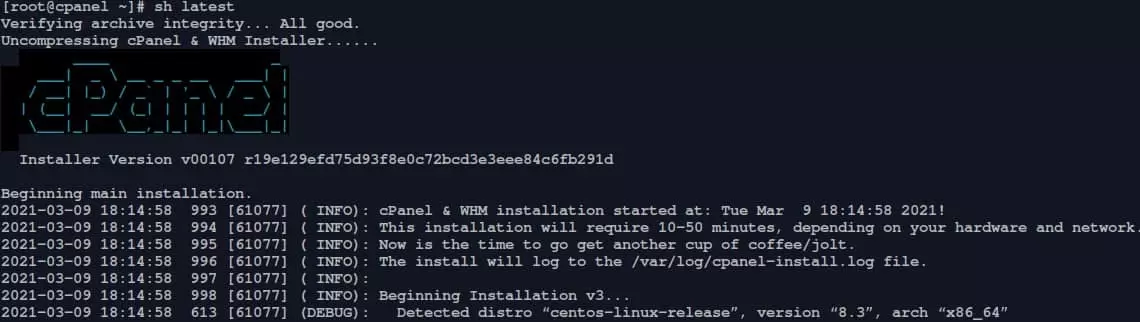

Mẫu Đầu Ra
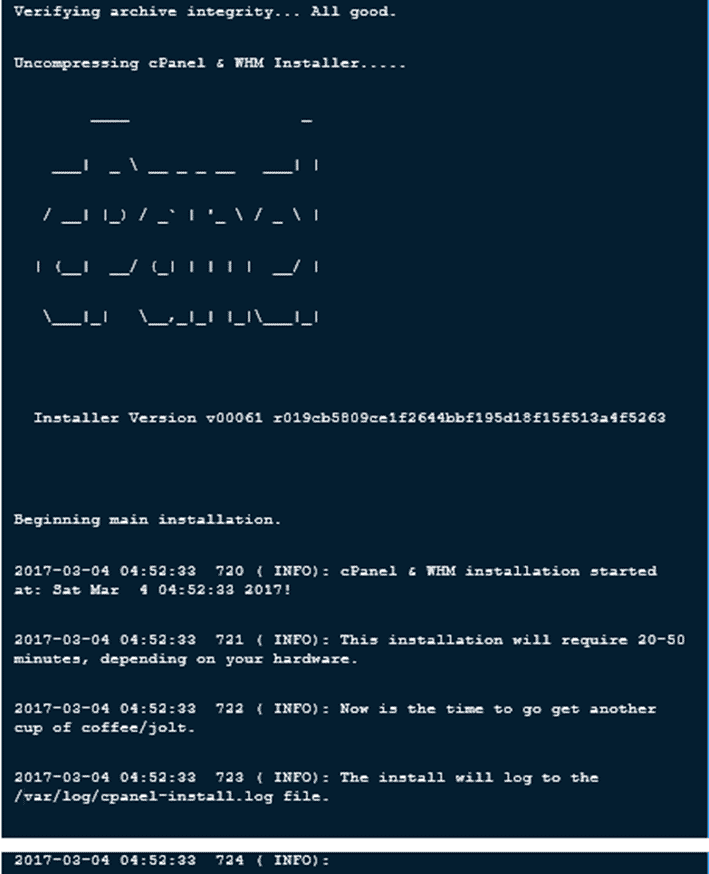
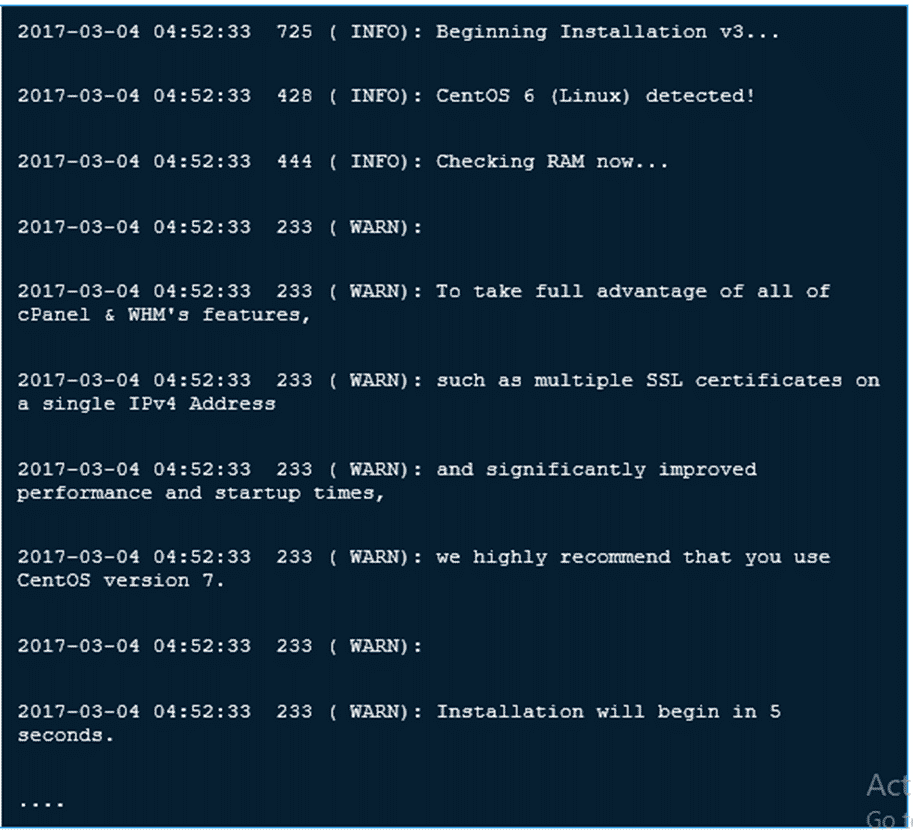
Lưu ý: Nếu bạn sử dụng giao thức SSH để kết nối máy chủ của mình, bạn nên chạy tập lệnh tự động cài đặt cPanel ở chế độ screen, tạo một phiên shell luôn hoạt động ngay cả khi mạng bị gián đoạn.
screen
Nếu bạn muốn biết hệ điều hành của bạn có screen trong đường dẫn không, hãy chạy lệnh screen. Hệ thống sẽ trả về /usr/bin/screen để kiểm tra xem screen có tồn tại trên hệ thống của bạn và liệu nó có ở trong đường dẫn của bạn hay không.
Nếu máy chủ không có screen, bạn có thể cài đặt nó bằng lệnh yum install screen.
Tạo môi trường CentOS của bạn chỉ trong vài cú nhấp chuột.
Xem các gói CentOSBước 5: Truy cập WHM cPanel
Sau khi hoàn tất cài đặt, hãy hoàn thành trình hướng dẫn cài đặt từ giao diện web, rồi truy cập WHM bằng URL:
https://SERVER_IP:2087
Lưu ý: Bước này, đăng nhập bằng tài khoản "root" và mật khẩu của bạn. Còn một vài bước nữa để hoàn tất cài đặt cPanel..
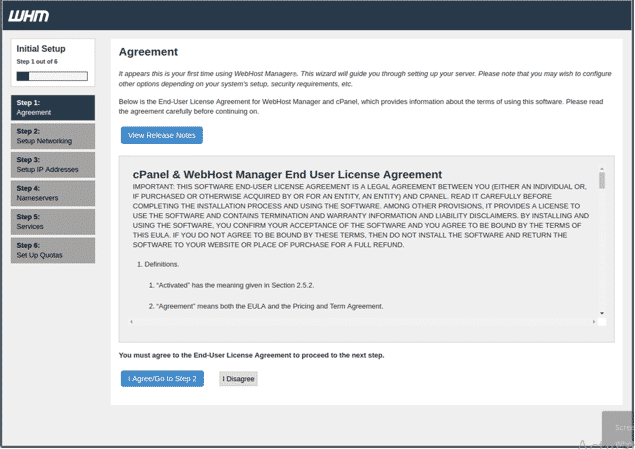
Bước 6: Xác nhận thỏa thuận người dùng cuối
Bây giờ, bạn nên lướt qua thỏa thuận bản quyền và chấp nhận điều khoản.
Bước 7: Kích hoạt cPanel
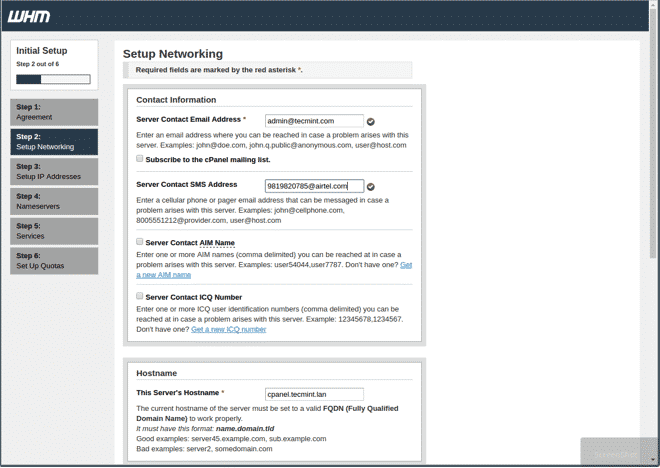
Sau khi chấp nhận, hãy chuyển đến phần Cài đặt Mạng và thêm địa chỉ email máy chủ cũng như số điện thoại SMS để nhận thông báo.
Ghi chú: Tác vụ này cho phép cPanel gửi tất cả các thông báo cần thiết đến email của bạn.
Bước 8: Thêm resolver ISP của bạn
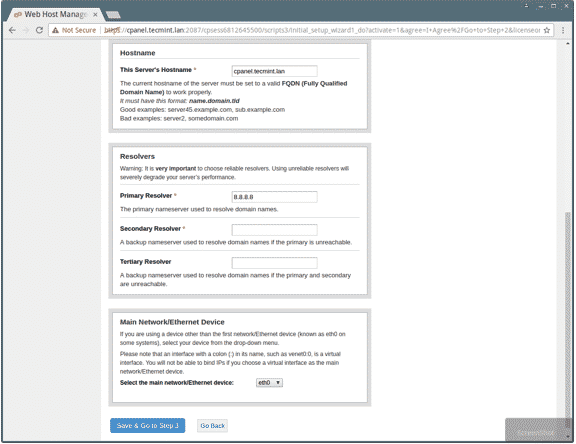
Sau đó, chuyển đến phần "Tên máy chủ", vào phần Mạng và nhập giá trị FQDN hợp lệ cũng như các tham số phân giải máy chủ.
Bước 9: Chuyển sang thiết bị mạng chính/Ethernet
Tiếp theo, chọn Thiết bị Mạng chính/Ethernet. Địa chỉ IP được định sẵn phải trùng với địa chỉ IP chính của máy chủ của bạn.
Bước 10: Đặt địa chỉ IP tĩnh cho máy chủ của bạn
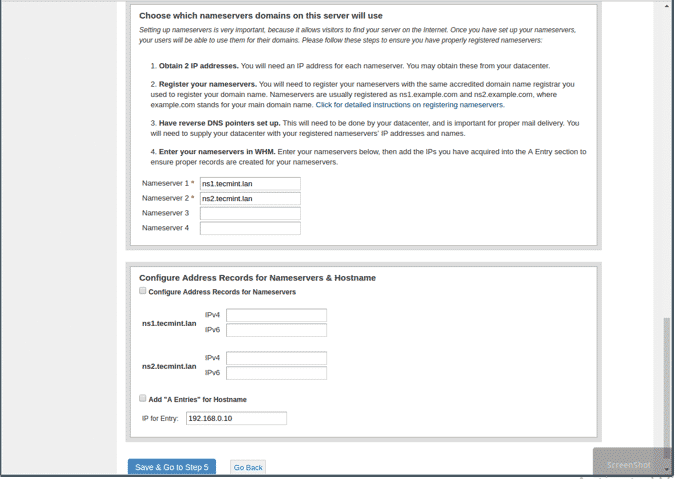
Nếu giao diện mạng của bạn có nhiều địa chỉ IP, bạn cần thêm một IP cụ thể cho máy chủ chính của mình.
Chọn IP từ danh sách thả xuống và nhấp vào "Go để Cài đặt 4".
Tiếp theo, thêm "A Entries" cho Nameservers (DNS) nếu cần trong các trường trống: ns1/ns2.example.com, rồi thêm tên máy chủ của bạn. Bạn cũng có thể thêm mục nhập cho tên máy chủ và nameserver bằng cách chọn hộp kiểm. Sau đó nhấp nút "Lưu & Go để Bước 5".
Bước 11: Bật Quotas và hoàn tất cài đặt cPanel/WHM trên CentOS 8
Bật hạn ngạch giúp bạn kiểm tra mức sử dụng không gian đĩa. Nhấp vào "Sử dụng hạn ngạch hệ thống tệp" rồi "Hoàn thành trình hướng dẫn" để kết thúc quá trình cài đặt.
Bây giờ bạn đã cài đặt cPanel thành công.
Đọc thêm: Cách cài đặt Gnome trên CentOS 8?
Có thể cài đặt cPanel trên localhost không?
Khi phần mềm cPanel/WHM được sử dụng cho các doanh nghiệp web hosting, hiện tại không có giấy phép cá nhân để cài đặt trên localhost.
Khởi chạy VPS WordPress nhanh hơn với triển khai tức thì.
Nhận VPS WordPressKết luận
Biết cách cài đặt cPanel trên CentOS là một trong những công việc quan trọng nhất để tối ưu hóa website của bạn. cPanel là bảng điều khiển phổ biến cho dịch vụ web hosting và là bảng điều khiển thương mại tốt nhất, trực quan nhất cho các dịch vụ hosting. Chúng tôi cung cấp cảcPanel VPS và Máy chủ CentOS cho người mới bắt đầu lẫn những người dùng nâng cao.
Vì vậy, đây là yếu tố quan trọng để giúp các doanh nghiệp nhỏ đơn giản hóa việc lưu trữ website, vì nó cung cấp giao diện dễ sử dụng và bảo mật để quản lý doanh nghiệp của bạn một cách nhanh chóng. Nhìn chung, sử dụng cPanel trên CentOS là lựa chọn tốt nhất để có sự ổn định của máy chủ và tối đa hóa tài nguyên máy chủ. Kết thúc CentOS không làm mất hiệu lực bài viết của tôi. Bạn vẫn có thể sử dụng sức mạnh của CentOS 8.
Câu hỏi thường gặp
Có thể cài đặt cPanel trên CentOS 8 không?
Nếu bạn đang sử dụng CentOS và muốn cài đặt cPanel hoặc WHM, tin tốt là bạn có thể cài đặt cPanel/WHM phiên bản 94 trên CentOS 8 mà không gặp bất kỳ vấn đề nào.
cPanel có hoạt động trên CentOS không?
cPanel sẽ hoạt động mà không có khó khăn trên CentOS. Bạn có thể dễ dàng cài đặt cPanel/WHM trên CentOS 7 và 8.
cPanel có hỗ trợ CentOS Stream không?
Trong của họ cPanel Hỗ trợ CentOS 8cPanel đã công bố chính thức rằng họ sẽ không hỗ trợ CentOS Stream, nhưng người dùng CentOS 8 có thể tiếp tục sử dụng thông qua bản cập nhật từ bên thứ ba.
cPanel hỗ trợ những hệ điều hành nào?
cPanel hỗ trợ nhiều hệ điều hành Linux như: CentOS 7 và 8; Red Hat Enterprise Linux 7 và 8; CloudLinux 6, 7 và 8; AlmaLinux 8; Ubuntu 20.04 LTS.



Thảo luận
Bình luận
Đăng nhập để tham gia thảo luận.