

Sao chép và dán giữa máy tính cục bộ và máy chủ ảo Windows là điều bạn ít khi để ý đến cho đến khi nó ngừng hoạt động. Đối với lập trình viên, nhân viên làm việc từ xa và các đội IT, clipboard là một công cụ hàng ngày được sử dụng cho code, tệp cấu hình và thông tin xác thực. Khi lỗi RDP Copy Paste Not Working xuất hiện, các tác vụ hàng ngày như triển khai hoặc khắc phục sự cố sẽ bị đình trệ.
Hướng dẫn này sẽ giúp bạn chẩn đoán và khắc phục vấn đề trên cả máy tính cục bộ và máy chủ từ xa, cập nhật hệ thống của bạn, và xem xét các giải pháp thay thế để tránh vấn đề hoàn toàn. Sau khi hoàn thành, bạn sẽ có một danh sách kiểm tra thực tế để đảm bảo clipboard luôn sẵn sàng trong mỗi phiên làm việc từ xa.
Tại sao không thể sao chép và dán trong RDP?
Nếu bạn chưa quen với Remote Desktop Protocol, chúng tôi RDP là gì overview giải thích cách máy tính ảo hoạt động.
Quay lại vấn đề chính, Remote Desktop Protocol cung cấp khay nhớ tạm được chia sẻ cho phép bạn sao chép và dán văn bản hoặc tệp từ máy của bạn sang máy chủ và ngược lại. Khi khay nhớ tạm ngừng phản hồi, RDP Sao chép và dán không hoạt động lỗi có thể do nhiều nguyên nhân gây ra. Dịch vụ từ xa có thể đã tắt chuyển hướng clipboard vì lý do bảo mật, rdpclip.exe quá trình có thể đã bị treo, cài đặt cục bộ có thể chặn clipboard hoặc ổ đĩa, hoặc trình điều khiển mạng cũ có thể hoạt động không ổn định.
Một số ứng dụng của bên thứ ba thậm chí còn ẩn các tùy chọn này dưới các nhãn khác nhau. Vì những yếu tố này thường giao nhau, bạn nên kiểm tra từng giải pháp theo thứ tự để xác định chính xác vấn đề. Phần tiếp theo bắt đầu với giải pháp nhanh nhất rồi đến những điều chỉnh ở mức địa phương, từ xa và toàn hệ thống.
Khắc phục nhanh: Khởi động lại quy trình Clipboard RDP
Nhiều vấn đề về clipboard xuất phát từ một quy trình nền bị treo gọi là rdpclip.exe theo dõi bộ nhớ đệm chia sẻ. Khi quy trình này ngừng phản hồi, RDP Sao chép và dán không hoạt động lỗi vẫn tiếp diễn dù phần còn lại của phiên làm việc có vẻ bình thường. Khởi động lại thường khôi phục hoạt động bình thường.
Đây là cách khởi động lại rdpclip.exe bước từng bước
- Nhấn Ctrl+Shift+Esc mở Trình quản lý tác vụ.
- In Quy trình tìm RDP Công cụ Giám sát Clipboard (hoặc rdpclip.exe) và chọn Kết thúc tác vụ.
- Từ Tệp → Chạy tác vụ mới, nhập rdpclip.exe và nhấp OK.
- Kiểm tra sao chép và dán; nếu hoạt động bình thường, đó là nguyên nhân gây đông cứng.
- Để tự động hóa việc này khi xảy ra thường xuyên, bạn có thể dùng một tập lệnh PowerShell nhỏ.
If RDP Sao chép và dán không hoạt động nếu vấn đề quay trở lại thường xuyên, điều này có thể chỉ ra những vấn đề sâu hơn với cài đặt hoặc trình điều khiển. Hãy tiếp tục phần tiếp theo để kiểm tra các tùy chọn cục bộ của bạn.
Cách Khắc Phục Khi Remote Desktop Vẫn Không Thể Copy Paste
- Bật quyền truy cập Clipboard trên Máy tính cục bộ
- Bật quyền truy cập Clipboard trên Máy chủ Remote Desktop

Bật Clipboard và Ổ đĩa trên Máy tính Cục bộ của Bạn
Trước khi thực hiện thay đổi trên máy chủ, hãy xác nhận rằng ứng dụng Remote Desktop Connection được cấu hình để chia sẻ clipboard và ổ đĩa. Nếu không, bạn có thể gặp sao chép dán không hoạt động trong remote desktop ngay cả khi máy chủ được cấu hình chính xác.
Thực hiện các bước sau trên máy tính cục bộ của bạn:
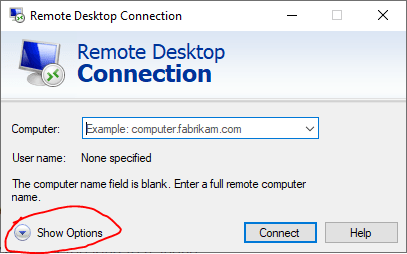
Bước 1: Mở Kết nối Máy tính từ xa và nhấp Hiển thị Tùy chọn.
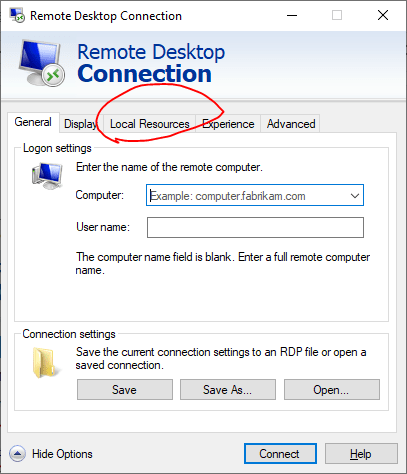
Bước 2: Dưới Tài Nguyên Cục Bộ,
Bước 3: Đánh dấu Khay nhớ tạm để cho phép truyền văn bản.
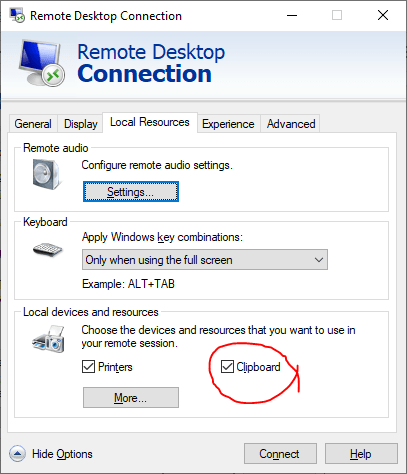
Bước 4: Nhấp Thêm và đánh dấu Ổ đĩa cho bất kỳ ổ đĩa cục bộ nào bạn muốn ánh xạ.
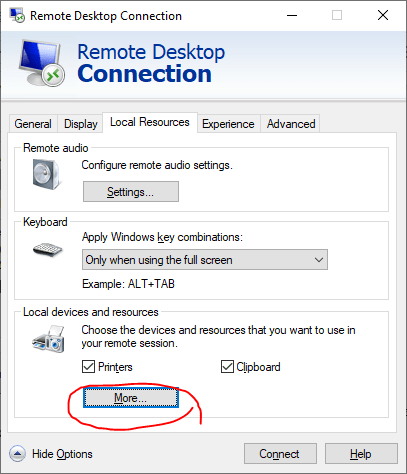
Bước 5: Bỏ chọn các ổ đĩa lớn nếu bạn không cần chúng.
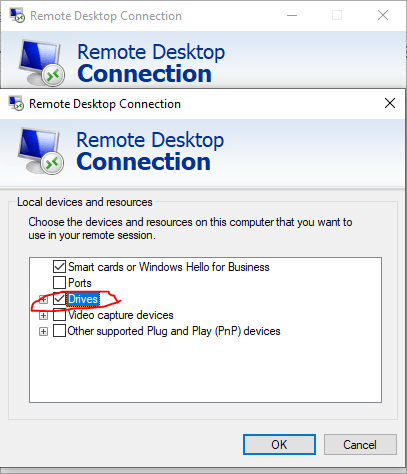
Bước 6: Nhấp Lưu, kết nối lại và kiểm tra với một tệp nhỏ.
Nếu bạn vẫn không thể sao chép dán vào remote desktop, chính sách hoặc registry của máy chủ có thể cần điều chỉnh. Xem các bước dưới đây.
Khi bạn kết nối với Windows VPS, việc bật chuyển hướng clipboard và ổ đĩa từ đầu có nghĩa là bạn có thể di chuyển văn bản và tệp mà không bao giờ phải lo lắng về các vấn đề sao chép, dán và clipboard. Bài viết chi tiết của chúng tôi về Cách kết nối với VPS trên Windows bằng RDP cung cấp thêm thông tin cho những người làm việc từ xa lần đầu tiên.

Nhận máy chủ RDP với thiết lập tức thì, toàn quyền root và bộ nhớ NVMe.
Mua RDPKiểm tra Group Policy và Registry Settings trên Remote Server
Đôi khi vấn đề không phải do ứng dụng khách của bạn; đó là máy chủ từ xa. Những người quản trị thường vô hiệu hóa chuyển hướng clipboard trên Windows Server 2025 và phiên bản trước đó để tăng cường bảo mật, điều này chặn sao chép ngay cả khi ứng dụng khách được cấu hình đúng. Hai nơi trực tiếp nhất để khôi phục chuyển hướng clipboard là Trình chỉnh sửa Chính sách nhóm và Thanh ghi Windows. Thực hiện cẩn thận các bước sau:
Sử dụng Trình chỉnh sửa Chính sách nhóm
Để bật chuyển hướng clipboard và ổ đĩa thông qua Chính sách nhóm:
- Nhấn Win+R, chạy gpedit.msc trên máy chủ từ xa.
![[Trình chỉnh sửa Chính sách nhóm]](https://cloudzy.com/wp-content/uploads/Group-Policy-Editor.png)
- Đi tới Chuyển hướng thiết bị và tài nguyên dưới Máy chủ phiên Máy tính để bàn từ xa.
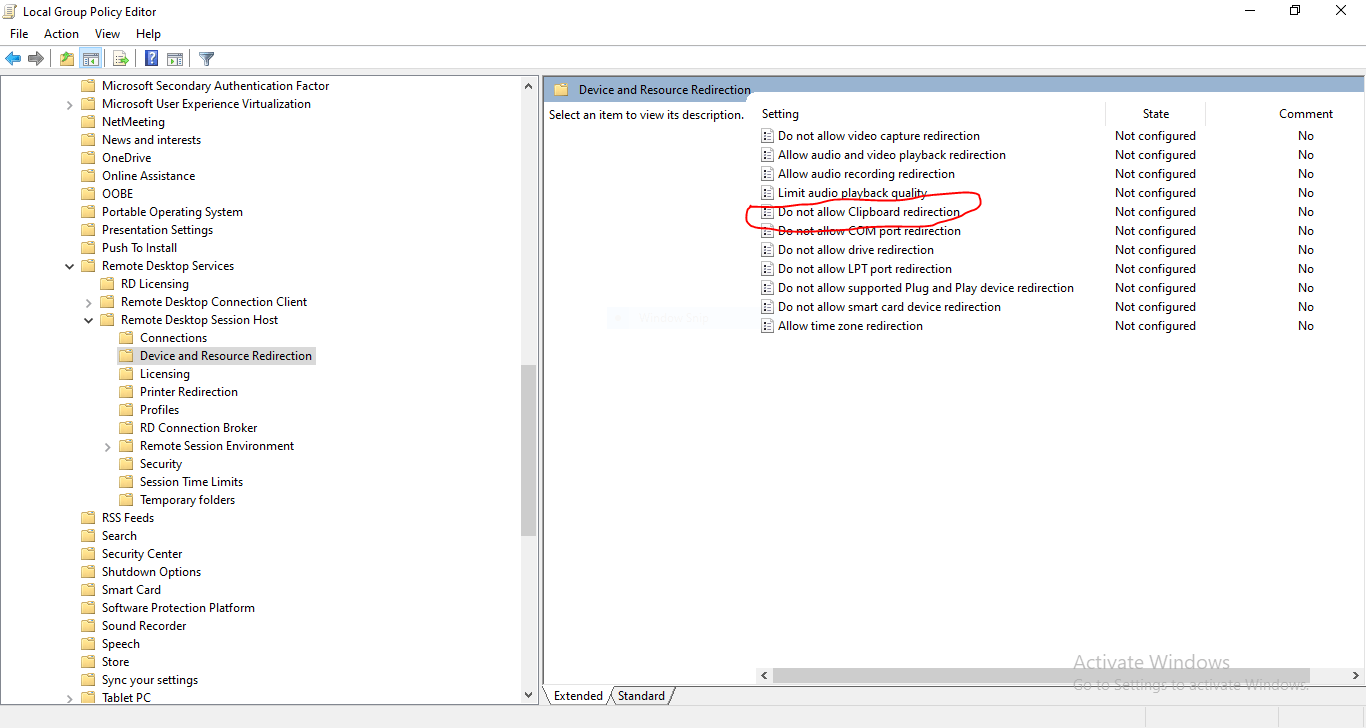
- Nhấp đúp Không cho phép chuyển hướng Clipboard, chọn Bị vô hiệu hóa và áp dụng.
![[Trình chỉnh sửa Chính sách nhóm - Bảng chỉnh sửa Chính sách]](https://cloudzy.com/wp-content/uploads/Group-Policy-Editor-Policy-Editing-Panel.png)
- Để chia sẻ ổ đĩa, đặt Không cho phép chuyển hướng ổ đĩa to Bị vô hiệu hóa.
- Chạy gpupdate /force, đăng xuất và kết nối lại.
Sau khi áp dụng những thay đổi chính sách này, kết nối lại với máy chủ của bạn; nếu sao chép và dán vẫn không hoạt động, hãy tiếp tục với các chỉnh sửa thanh ghi bên dưới.
Chỉnh sửa Thanh ghi
Nếu chính sách đã đúng nhưng RDP Sao chép và dán không hoạt động vẫn tiếp tục, chỉnh sửa thanh ghi có thể khôi phục chuyển hướng clipboard. Hãy cẩn thận khi thay đổi các giá trị này:
- Nhấn Win+R, chạy regedit trên máy khách
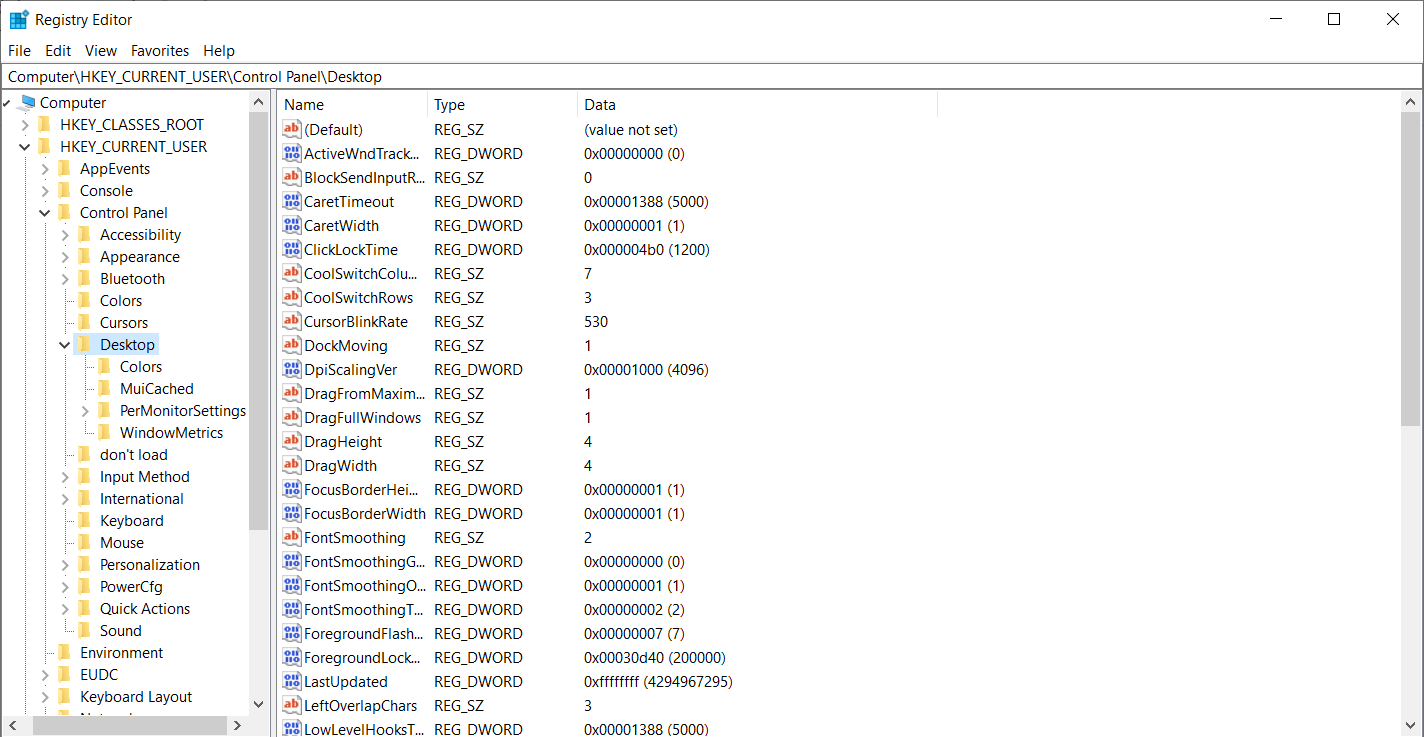
- Đi tới HKLM\Software\Microsoft\Terminal Server Client và đặt DisableClipboardRedirection to 0.
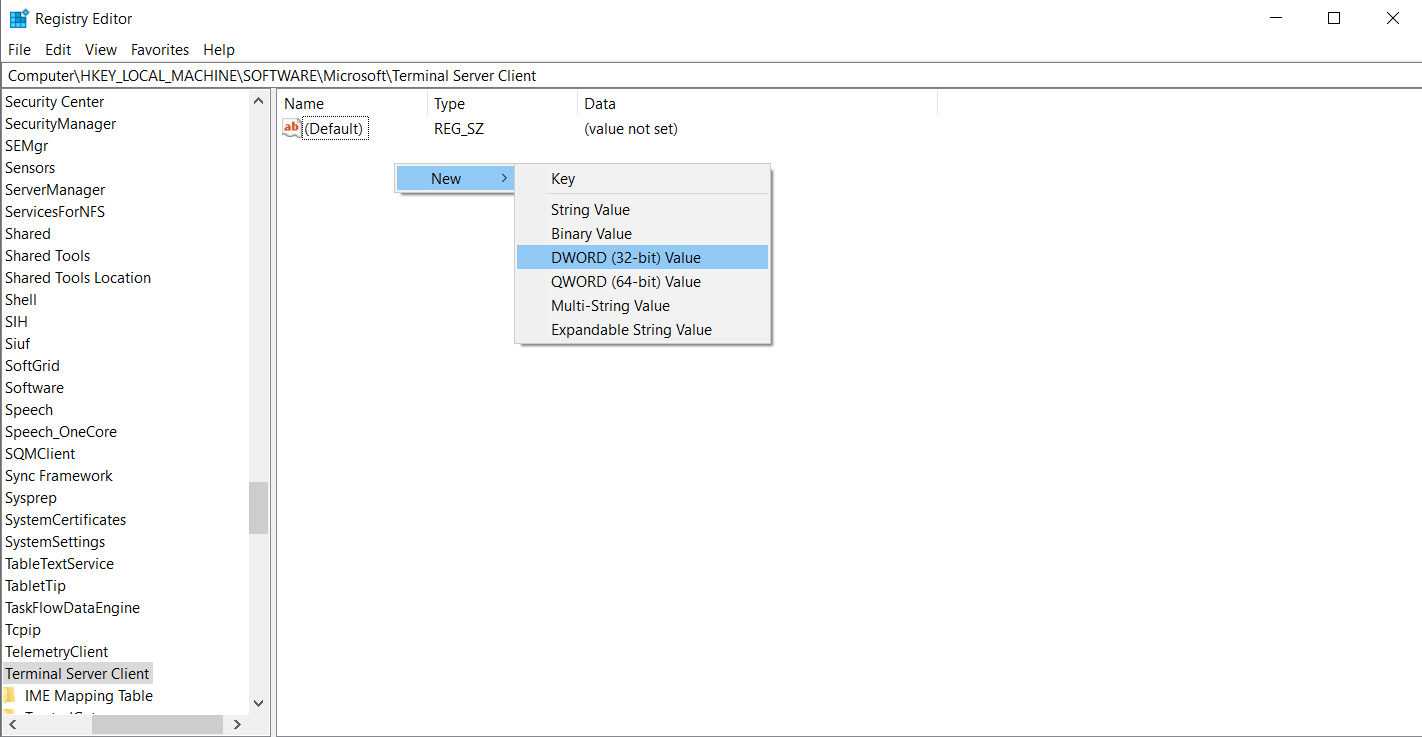
Nếu bạn không thấy DisableClipboardRedirection, nhấp chuột phải vào khoảng trống ở bên phải cửa sổ, chọn "Mới", rồi chọn "Giá trị DWORD (32-bit)" từ menu thả xuống.
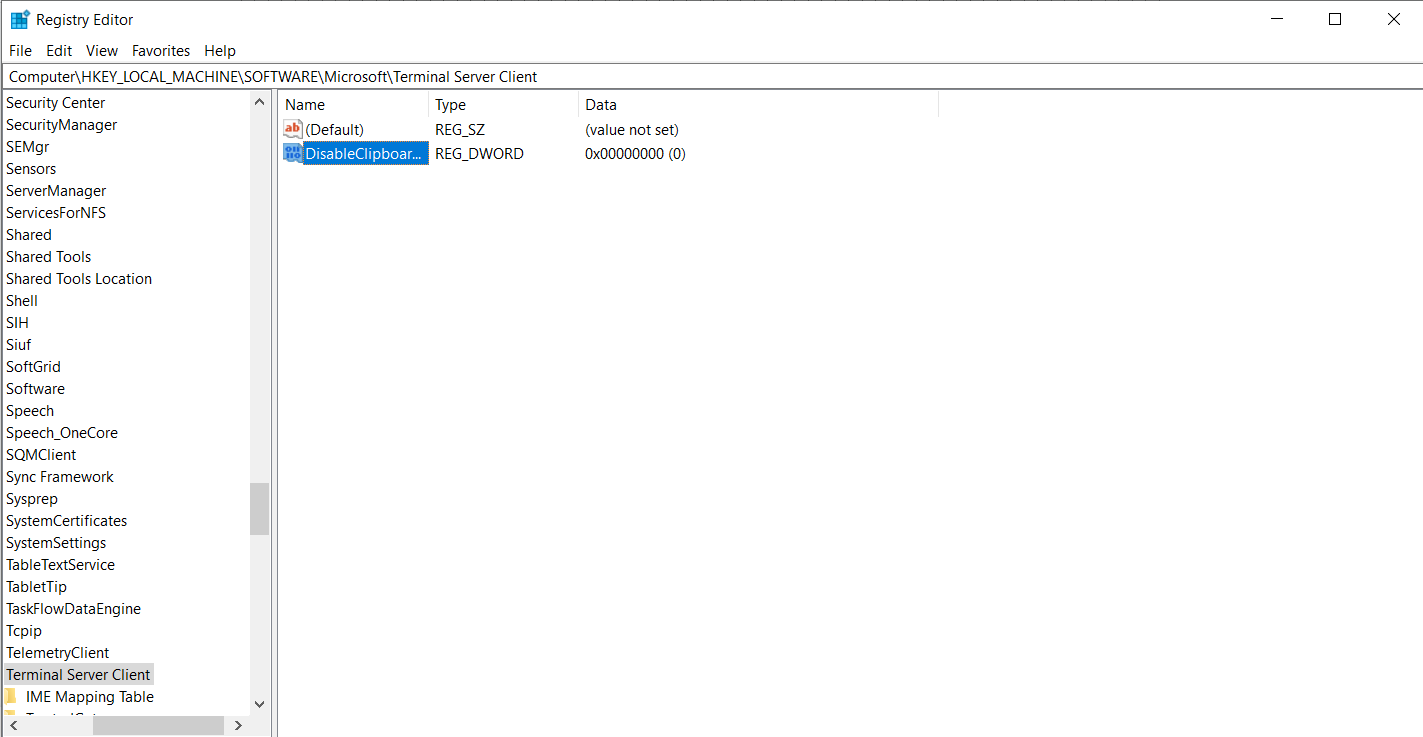
- Sau đó, đổi tên DWORD mới thành DisableClipboardRedirection bằng cách nhấp chuột phải vào nó.
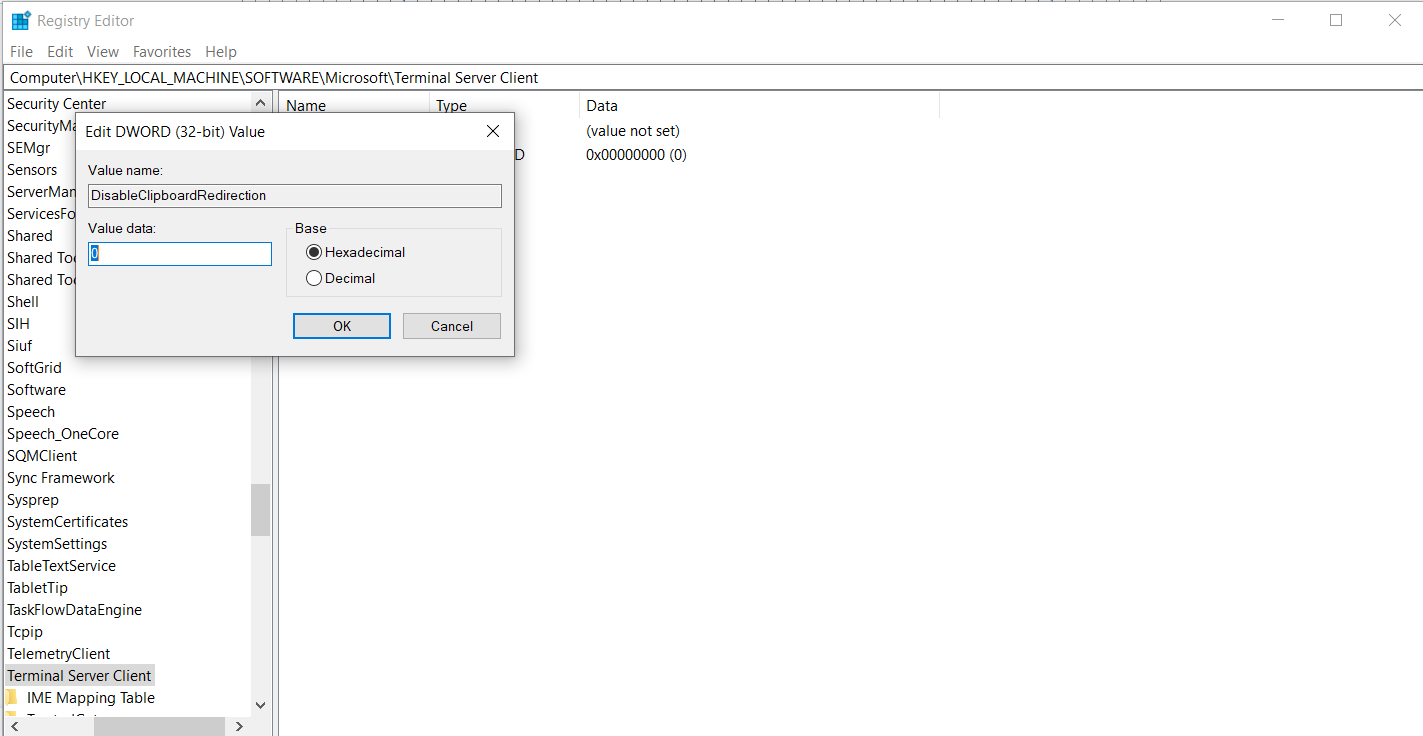
- Nhấp chuột phải vào DisableClipboardRedirection, chọn Sửa đổi và đặt DisableClipboardRedirection to 0
- Trên máy chủ, đặt fDisableClip to 0 at HKLM\SYSTEM\CurrentControlSet\Control\Terminal Server\WinStations\RDP‑Tcp.
- Đóng trình chỉnh sửa và khởi động lại cả hai phiên.
Nếu cả chính sách và registry cho phép chuyển hướng nhưng sao chép dán không hoạt động trong remote desktop lỗi vẫn xuất hiện, việc cập nhật hệ điều hành và trình điều khiển có thể giúp ích; phần mềm lỗi thời có thể gây ra hành vi clipboard kỳ lạ ngay cả khi các cài đặt đúng. Hãy nhớ rằng chia sẻ clipboard và ổ đĩa liên quan đến dữ liệu nhạy cảm, vì vậy luôn tuân theo các thực hành tốt nhất được nêu trong Cách Bảo mật RDP: Các Thực hành Tốt nhất Năm 2024 bài viết
Chỉnh sửa Thanh ghi
Nếu chính sách đã đúng nhưng RDP Sao chép và dán không hoạt động vẫn tiếp tục, chỉnh sửa thanh ghi có thể khôi phục chuyển hướng clipboard. Hãy cẩn thận khi thay đổi các giá trị này:
- Nhấn Win+R, chạy regedit trên máy khách
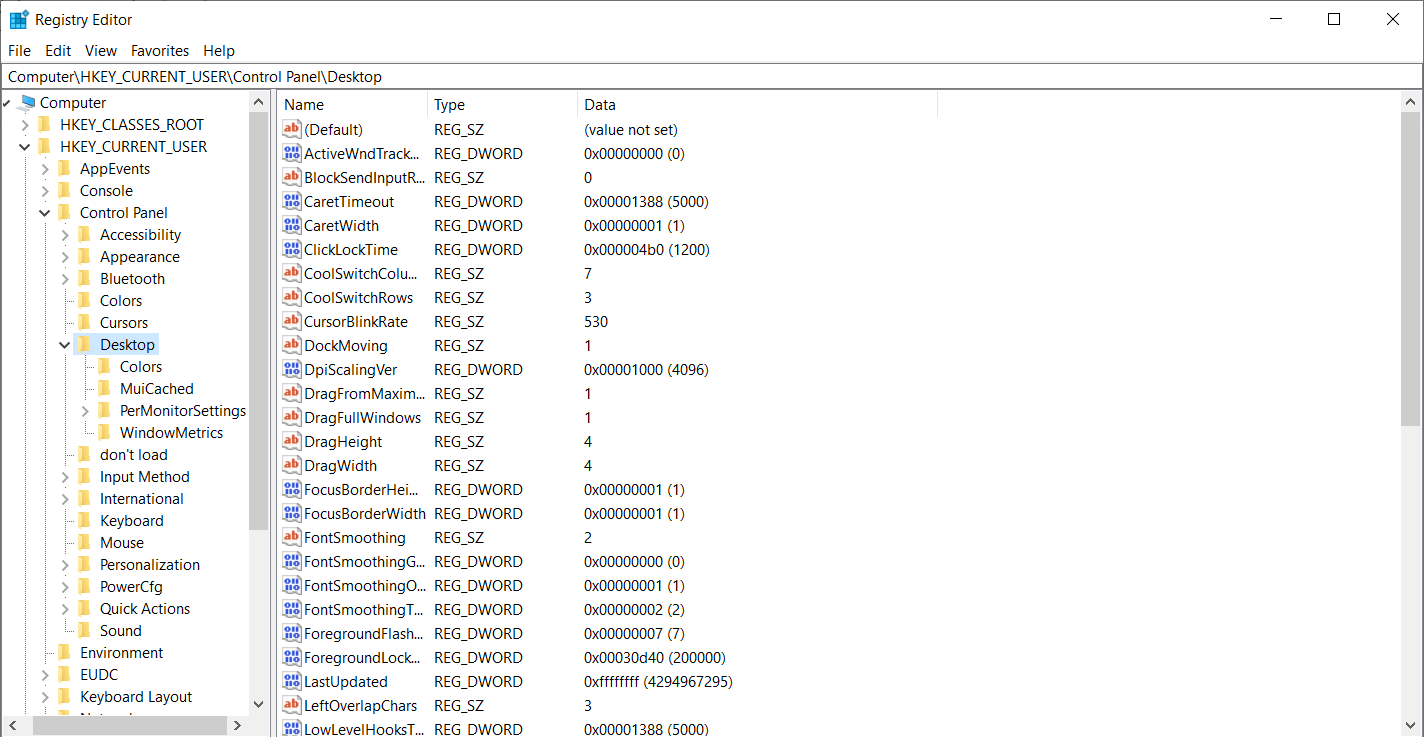
- Đi tới HKLM\Software\Microsoft\Terminal Server Client và đặt DisableClipboardRedirection to 0.
- Nếu bạn không thấy DisableClipboardRedirection, nhấp chuột phải vào khoảng trống ở bên phải cửa sổ, chọn "Mới", rồi chọn "Giá trị DWORD (32-bit)" từ menu thả xuống.
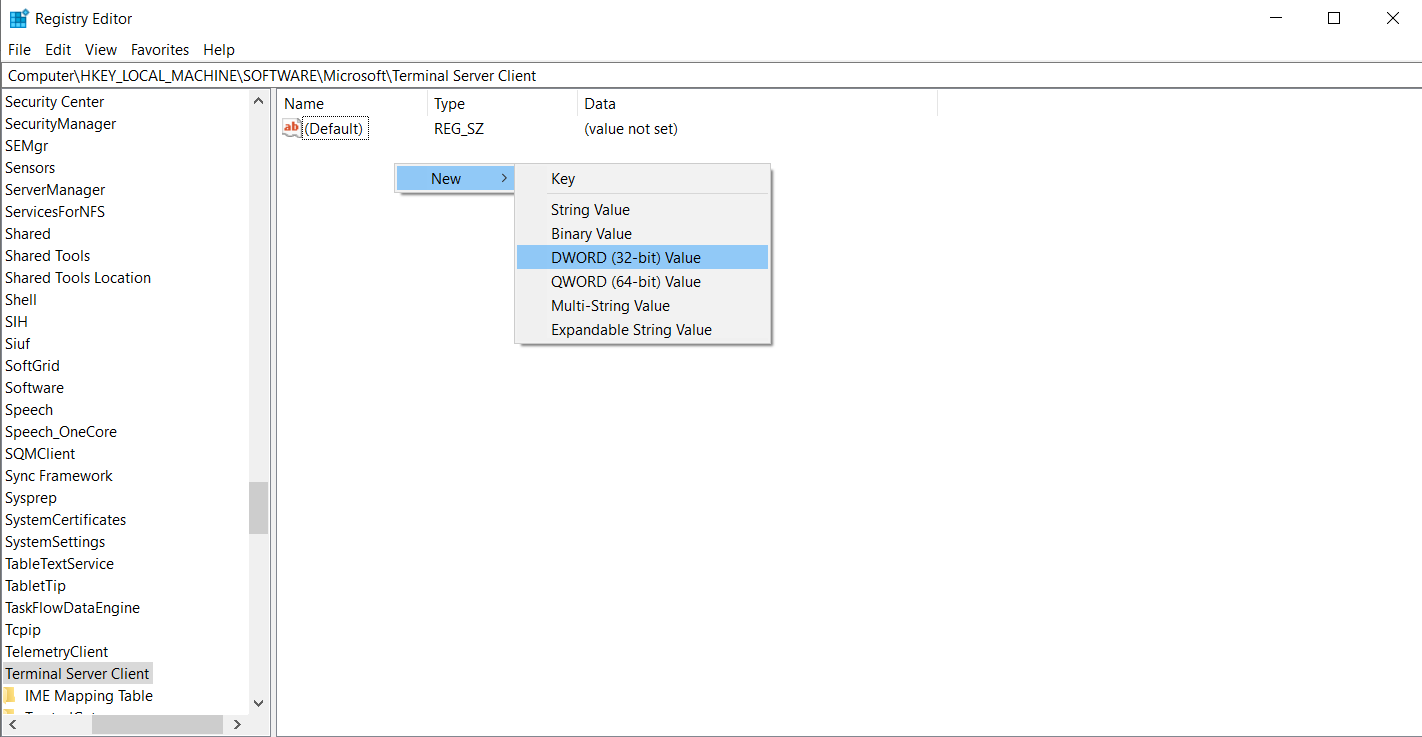
- Sau đó, đổi tên DWORD mới thành DisableClipboardRedirection bằng cách nhấp chuột phải vào nó.
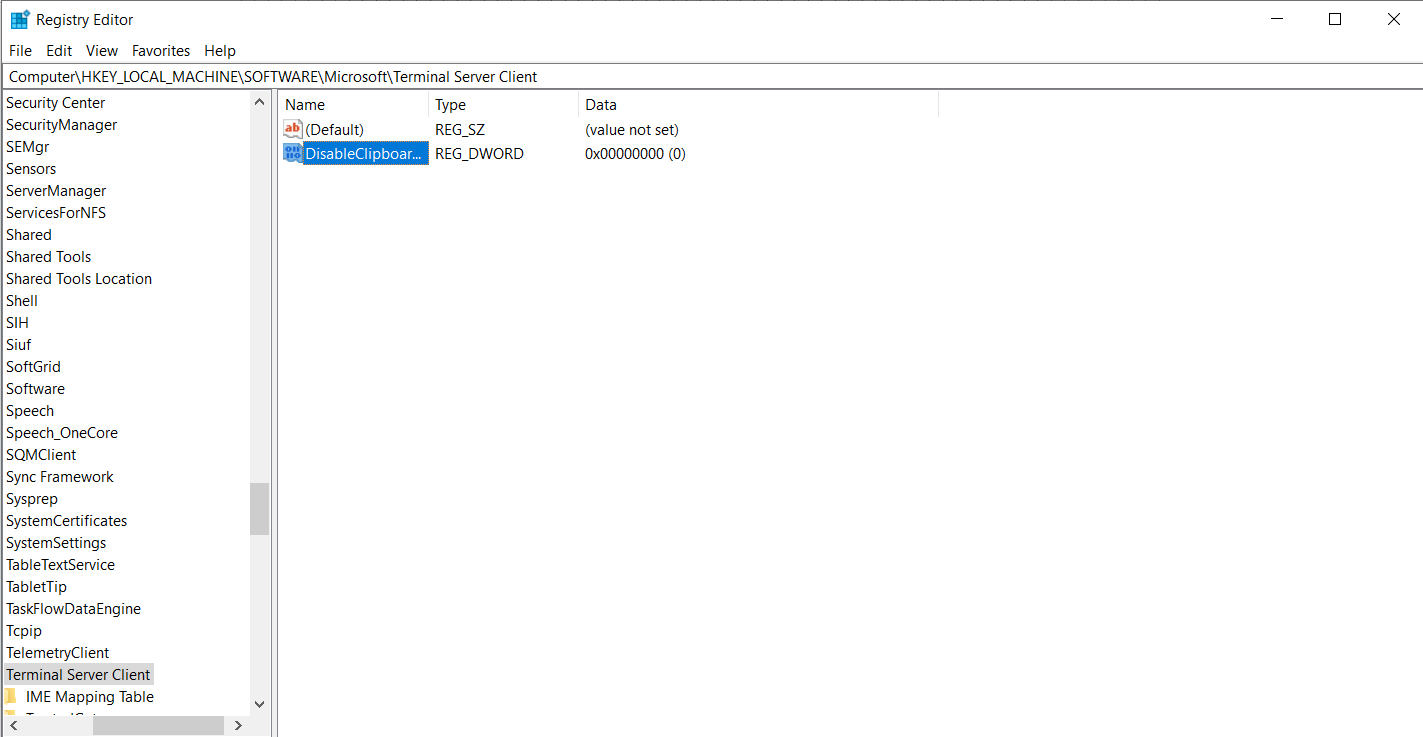
- Nhấp chuột phải vào DisableClipboardRedirection, chọn Sửa đổi và đặt DisableClipboardRedirection to 0
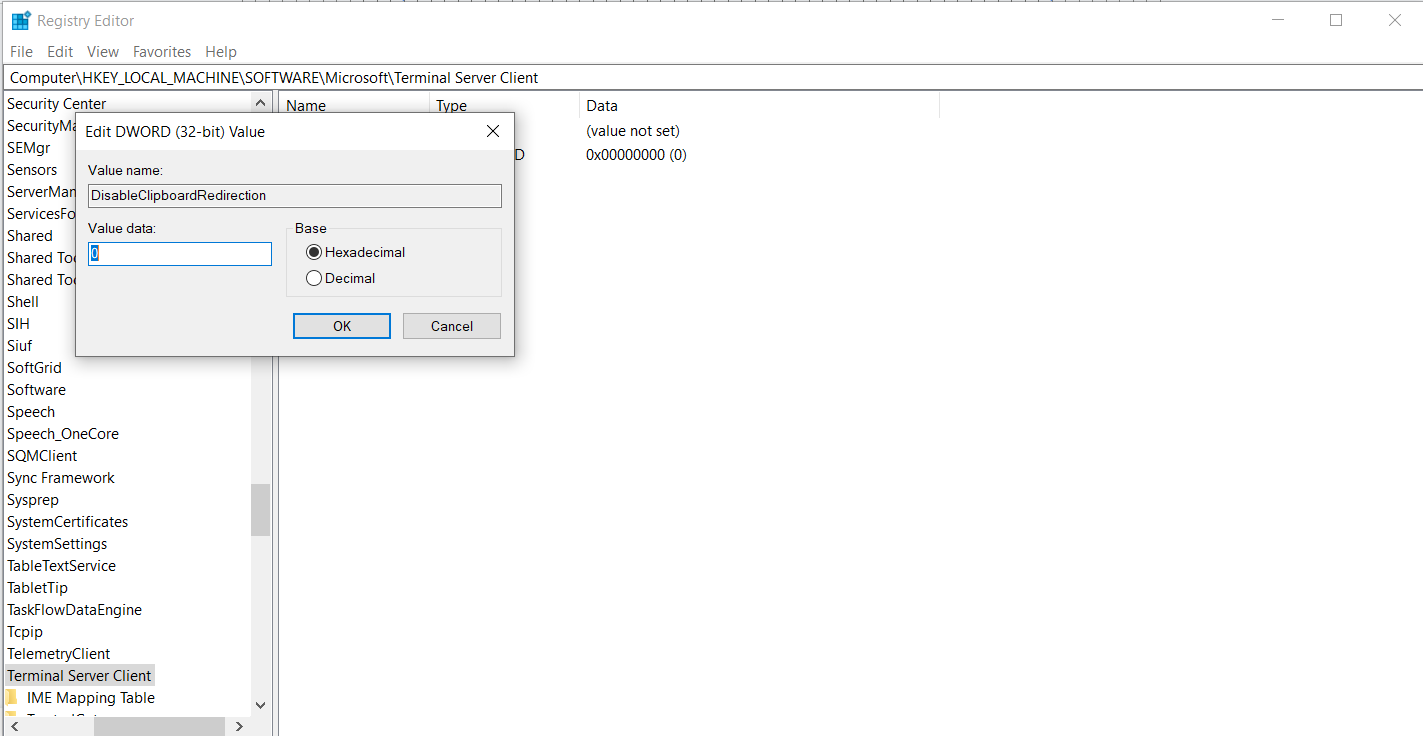
- Trên máy chủ, đặt fDisableClip to 0 at HKLM\SYSTEM\CurrentControlSet\Control\Terminal Server\WinStations\RDP‑Tcp.
- Đóng trình chỉnh sửa và khởi động lại cả hai phiên.
Nếu cả chính sách và registry cho phép chuyển hướng nhưng sao chép dán không hoạt động trong remote desktop lỗi vẫn xuất hiện, việc cập nhật hệ điều hành và trình điều khiển có thể giúp ích; phần mềm lỗi thời có thể gây ra hành vi clipboard kỳ lạ ngay cả khi các cài đặt đúng. Hãy nhớ rằng chia sẻ clipboard và ổ đĩa liên quan đến dữ liệu nhạy cảm.
Cập nhật Windows và Trình điều khiển Mạng
Giữ cả máy khách và máy chủ luôn cập nhật sẽ cải thiện sự ổn định và tránh những sự cố clipboard không mong muốn. Thực hiện các bước bảo trì sau trên mỗi máy:
- Mở Cài đặt → Cập nhật Windows và cài đặt bất kỳ bản cập nhật nào đang chờ.
- Nhấn Win+X và chọn Trình quản lý thiết bị.
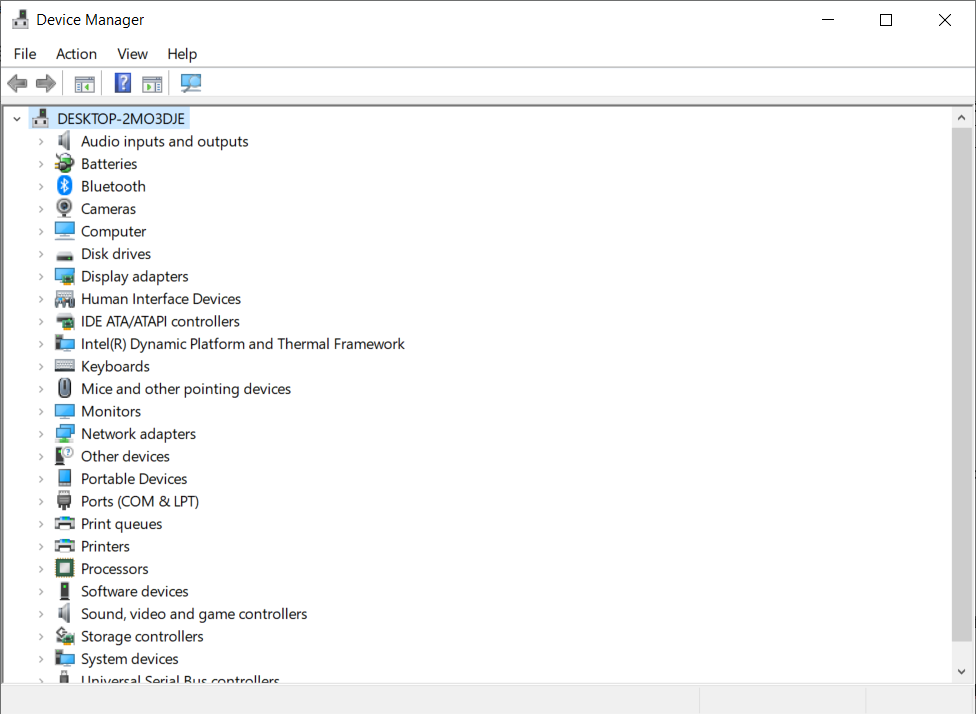
- Mở rộng danh sách các thiết bị giao diện mạng và nhấp chuột phải vào phần cứng mạng của bạn.
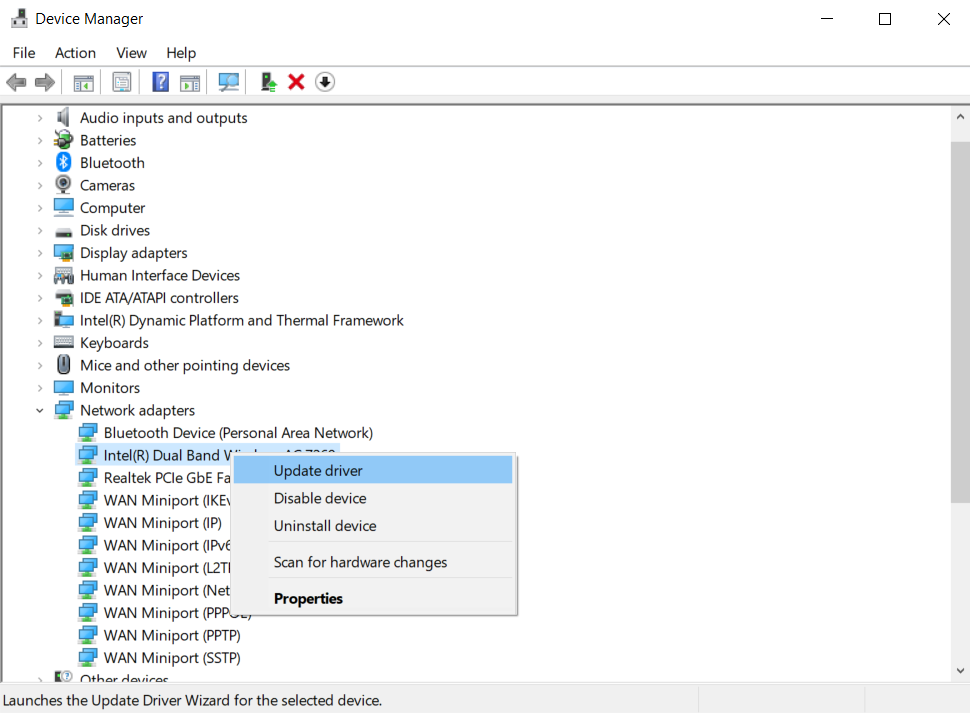
- Chọn Cập nhật driver, sau đó cho phép Windows tìm kiếm tự động hoặc chỉ đến trình điều khiển đã tải xuống từ nhà sản xuất.
- Khởi động lại cả máy tính cục bộ và máy chủ sau khi cập nhật.
Vá thường xuyên giảm nguy cơ gặp phải RDP Sao chép và dán không hoạt động lỗi do các mô-đun lỗi thời gây ra. Lựa chọn nhà cung cấp desktop từ xa có uy tín cũng có nghĩa là các bản cập nhật này được áp dụng kịp thời, như được nhấn mạnh trong bài đánh giá của chúng tôi về Các Nhà cung cấp Desktop từ xa đáng tin cậy nhất bạn có thể tìm thấy trong năm 2025. Nếu môi trường của bạn vẫn gặp sự cố với clipboard, phần cuối cùng giới thiệu các giải pháp thay thế. Các bước bảo trì này giải quyết hầu hết RDP Sao chép và dán không hoạt động trường hợp trên các hệ thống đã cập nhật.
Trên các máy khách Linux, các vấn đề tương tự với clipboard có thể xảy ra vì remote desktop dựa vào các thành phần bổ sung để chuyển tiếp dữ liệu clipboard. Để sửa kết nối:
- Dùng trình quản lý gói của bạn (apt, dnf hoặc pacman) để cài đặt hoặc nâng cấp xorgxrdp và xrdp-chansrv gói
- Khởi động lại xrdp dịch vụ
- Kết nối lại và thử sao chép-dán một lần nữa.
Giữ các thành phần này đồng bộ với phiên bản máy chủ giúp tránh những sự không khớp làm gián đoạn chia sẻ clipboard.
Cân nhắc các giải pháp khác: Cloudzy RDP và các công cụ khác
Đôi khi, cách đơn giản nhất để khắc phục RDP Sao chép và dán không hoạt động là chuyển sang một nền tảng loại bỏ yêu cầu quản lý clipboard redirection của bạn. Cloudzy's RDP VPS được xây dựng cho mục đích này: triển khai tức thì trên lưu trữ NVMe tốc độ cao, trung tâm dữ liệu phân tán toàn cầu để truy cập độ trễ thấp, băng thông dành riêng giữ cho các chuyển tệp lớn mượt mà, và bảo mật luôn bật - tất cả với giá hợp lý. Chia sẻ clipboard và ổ đĩa được cấu hình sẵn, nên bạn chỉ cần đăng nhập và bắt đầu làm việc; hỗ trợ chuyên gia 24/7 sẵn sàng nếu có bất kỳ vấn đề gì.
Những lựa chọn của bạn tóm gọn ⬇︎
- dịch vụ RDP - Cloudzy tự động hóa bản cập nhật, bản vá, và clipboard redirection; bạn chỉ cần tập trung vào công việc, không phải điều chỉnh.
- Các ứng dụng gốc - Quyền kiểm soát toàn bộ, nhưng mọi chính sách, khóa registry, và cài đặt redirect đều do bạn quản lý.
- Công cụ miễn phí của bên thứ ba - Dễ cài đặt, nhưng nhiều công cụ bỏ qua mã hóa hoặc thiếu chia sẻ ổ đĩa.
Khi bạn sẵn sàng cho một thiết lập đáng tin cậy, giàu tính năng, mua RDP từ Cloudzy và quay lại công việc hiệu quả.
Lời kết
Clipboard chia sẻ là một phần nhỏ nhưng quan trọng của trải nghiệm remote desktop. Khi RDP Sao chép và dán không hoạt động lỗi xảy ra, chúng gián đoạn quy trình làm việc hàng ngày của các nhà phát triển, quản trị viên hệ thống, và bất kỳ ai dựa vào Windows VPS hosting.
Bằng cách khởi động lại quy trình clipboard, điều chỉnh tùy chọn máy khách, cấu hình chính sách máy chủ, chỉnh sửa giá trị registry, và cập nhật cả hệ điều hành lẫn driver, bạn có thể khôi phục chức năng clipboard.
Nếu bạn thấy không thể sao chép dán vào remote desktop sau khi thử những sửa chữa này, một dịch vụ RDP được quản lý như Cloudzy cung cấp một giải pháp thay thế ổn định, kết hợp tính dễ sử dụng với bảo mật mạnh mẽ.
Thời gian của bạn không nên lãng phí vào gỡ lỗi những tác vụ cơ bản, vì vậy hãy kiểm soát các phiên remote của bạn và giữ clipboard hoạt động.



Thảo luận
Bình luận
Đăng nhập để tham gia thảo luận.