

Muốn bắt đầu viết mã bằng Python nhưng chưa sẵn sàng từ bỏ Windows 10? Tại sao không giữ cả hai và xem kế tiếp như thế nào? Mặc dù Python thường gắn liền với các bản phân phối Linux và tiêu chí mã nguồn mở, nhưng không có gì ngăn bạn viết các ứng dụng Python mạnh mẽ trên Windows. Tất nhiên, bạn nên tự hỏi liệu Python trên Windows có phải là lựa chọn tốt cho bạn hay không. Có rất nhiều tranh cãi về câu hỏi này, vì vậy tôi đã dành một phần cho liệu có hợp lý khi cài đặt Python trên Windows 10.
Bây giờ, nếu bạn đã quyết định tiếp tục và cài đặt Python trên Windows 10, bạn phải bắt đầu bằng cách cài đặt nó, và đó là những gì mà hướng dẫn này dành cho. Phần đầu tiên là một cái nhìn tổng quan rất ngắn về Python và hai phiên bản chính của nó. Thoải mái bỏ qua nếu bạn đã biết rõ về nó. Bây giờ, không cần nói thêm, đây là cách cài đặt Python trên Windows 10.
Tổng quan
Python là một trong những ngôn ngữ lập trình được yêu thích nhất hiện nay, và điều đó không phải là do may mắn. Python có mức độ trừu tượng cao và cấu trúc mô-đun, cho phép các lập trình viên phát triển phần mềm phức tạp dễ dàng và với khả năng đọc hiểu tốt. Python cũng rất linh hoạt, được sử dụng cho nhiều mục đích khác nhau, từ ứng dụng web đến robot và từ phân tích Big Data đến trò chơi video.
Python về cơ bản được cung cấp ở hai dòng phiên bản: dòng Python 2 và dòng Python 3. Mặc dù có vẻ lạ khi một phiên bản cũ hơn vẫn được sử dụng sau nhiều năm, nhưng có lý do cho sự tồn tại liên tục của Python 2. Một trong những lý do quan trọng nhất là mã được sử dụng trong quản lý cấu hình trong DevOps có cú pháp cũ hơn và cần các trình thông dịch cũ hơn để chạy. Tuy nhiên, Python 3 ngày càng trở nên phổ biến và hiện là tiêu chuẩn công nghiệp. Trừ khi bạn muốn phát triển mã cho các thiết bị cũ hơn hoặc các tác vụ DevOps cụ thể, chúng tôi khuyến nghị cài đặt và sử dụng dòng Python 3.
Bước 1: Tải Python
Bước đầu tiên là tải xuống trình cài đặt Python từ trang web chính thức. Vì Python là mã nguồn mở và miễn phí, bạn không phải trả bất kỳ phí nào. Nhấp đây để truy cập trang tải xuống các bản phát hành Windows của Python.
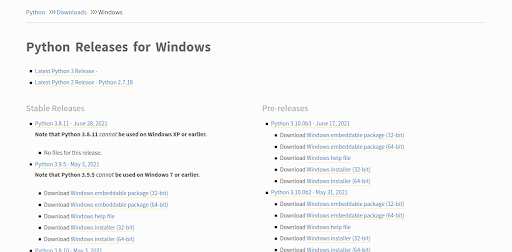
Như bạn có thể thấy trong ảnh chụp màn hình, có hai loại trình cài đặt cho mỗi phiên bản: trình cài đặt 32-bit (x86) và trình cài đặt 64-bit (x86-64). Việc chọn tệp thực thi đúng phụ thuộc vào hệ thống của bạn. Nếu bạn đang sử dụng kiến trúc 64-bit và Windows 64-bit, bạn cần tải xuống trình cài đặt thực thi 64-bit hoặc x86-64. Nếu không, hãy tải xuống tệp thực thi 32-bit hoặc x86. Trong hướng dẫn này, chúng tôi sẽ sử dụng Python 3.9.1 cho bộ xử lý 64-bit làm ví dụ. Giống như hầu hết các trình cài đặt, tệp thiết lập này chỉ khoảng 30 MB, vì vậy sẽ không mất nhiều thời gian để tải xuống. Sau khi hoàn tất, chạy tệp thiết lập và chuyển đến phần Cài đặt dưới đây.
Cài đặt
Bước 2: Bắt đầu cài đặt
Chạy trình cài đặt thực thi bạn vừa tải xuống. Hãy nhớ rằng để cài đặt thành công Python, bạn cần có quyền quản trị viên trên Windows của mình. Điều này là do trình cài đặt sẽ thực hiện các thay đổi đối với một số tệp hệ thống mà người dùng bình thường không có quyền chỉnh sửa. Khi thiết lập bắt đầu, bạn sẽ thấy màn hình sau, cung cấp cho bạn một số lựa chọn:
[LƯU Ý QUAN TRỌNG. SỬ DỤNG TRÌNH CHỈNH SỬA ẢNH ĐỂ CHẢ TÊN NGƯỜI DÙNG "INDERJIT SINGH" TRƯỚC KHI XUẤT BẢN]
Có tùy chọn "Cài đặt Ngay", đây là cách nhanh chóng và đơn giản để hoàn tất cài đặt mà không cần các cấu hình phức tạp. Tùy chọn khác của bạn là kiểm soát quá trình cài đặt và chọn các tính năng chính xác mà bạn muốn. Ngoài ra còn có hai hộp kiểm ở phía dưới của màn hình: một cho phép bạn cài đặt trình khởi chạy Python cho tất cả các tài khoản người dùng trên hệ thống của bạn, tài khoản khác thêm phiên bản Python này (3.9 trong ví dụ của chúng tôi) vào PATH của bạn. Vì đây sẽ là lần cài đặt đầu tiên của bạn, bạn nên để cả hai được chọn. Khi bạn biết PATH có nghĩa là gì và môi trường ảo là gì, bạn sẽ có kiến thức để thực hiện bất kỳ thay đổi cần thiết nào đối với các cài đặt này.
Ở giai đoạn này, bạn có thể chọn thiết lập nhanh và hoàn thành mọi thứ nhanh hơn (trong trường hợp đó, bạn có thể bỏ qua phần tiếp theo) nhưng chúng tôi sẽ hướng dẫn cài đặt tùy chỉnh trong trường hợp bạn muốn kiểm soát quá trình cài đặt nhiều hơn.

Xây dựng trên VPS Linux với quyền root, NVMe và sức mạnh AMD EPYC.
Xem các gói LinuxBước 3: Cài đặt tùy chỉnh
Nhấp vào "Tùy chỉnh cài đặt" để thiết lập các tùy chọn nâng cao. Khi bạn làm như vậy, bạn sẽ thấy một cái gì đó như thế này:
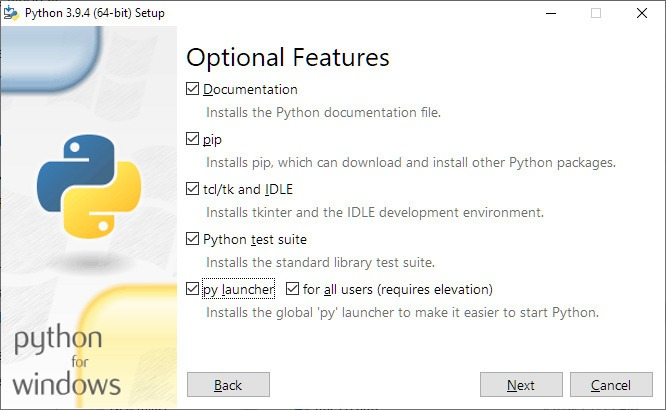
Về cơ bản, màn hình này là một danh sách các hộp kiểm, mỗi hộp là một tính năng mà bạn có thể thêm hoặc xóa khỏi cài đặt Python cuối cùng của mình. "Tài liệu" chứa một số tài liệu sơ cấp về phiên bản Python bạn chọn cũng như một số tệp trợ giúp. "pip" là trình quản lý gói của Python và là nền tảng của bất kỳ lập trình nào bạn sẽ thực hiện trong tương lai, vì vậy hãy chắc chắn chọn nó để cài đặt. Tiếp theo trong danh sách là tkinter và IDLE của Python, được cho là viết tắt của Integrated Development and Learning Environment. IDLE là IDE gốc của Python và nó là một công cụ khá tốt cho người mới bắt đầu, vì vậy bạn nên cài đặt nó. Bạn luôn có thể sử dụng các IDE tốt hơn và nâng cao hơn khi tiến tới. Python Test Suite là một bộ công cụ kiểm tra rất cần thiết để kiểm tra mã của bạn để tìm lỗi. Mặc dù bạn có thể không cần bắt đầu kiểm tra tự động cho các trải nghiệm lập trình ban đầu, nhưng tốt hơn là cài đặt nó và tìm hiểu từng bước.
Tùy chọn cuối cùng là tùy chọn mà chúng ta đã thấy trước đây nhưng trước đó, có một tính năng thú vị để chọn: "Py Launcher". Py Launcher là một công cụ tuyệt vời để nhanh chóng chuyển đổi giữa các phiên bản khác nhau của Python, điều này sẽ trở nên cần thiết về sau. Một số mã cần chạy trên dòng Python 2, trong khi một số khác phải chạy trên dòng Python 3 mới hơn và luôn có những khác biệt nhỏ giữa các phiên bản nên việc có thể đặt các phiên bản khác nhau làm trình thông dịch Python mặc định sẽ rất hữu ích. Quay lại tính năng cuối cùng, tính năng cho phép bạn cài đặt Python cho tất cả các tài khoản người dùng: chúng ta đã thấy nó trên màn hình chính và một lần nữa, bạn nên giữ nó được đánh dấu để cài đặt. Bây giờ, hãy nhấp Tiếp theo và tiến hành bước tiếp theo.
Tùy chọn nâng cao
Sau khi chọn tất cả các tính năng bạn muốn và nhấp Tiếp theo, bạn sẽ được chuyển hướng đến màn hình này:
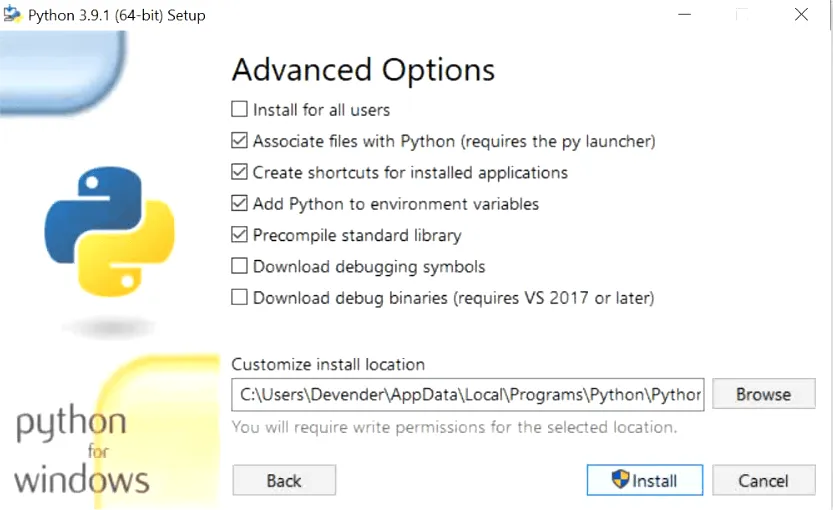
Tại đây bạn có thể cấu hình các tùy chọn nâng cao của cài đặt Python. Hộp kiểm đầu tiên bạn đã quen thuộc rồi, nên chúng ta chỉ chọn nó và giả vờ chưa làm điều này hai lần. Tùy chọn tiếp theo là "Liên kết tệp với Python", có nghĩa là Windows sẽ nhận ra các tệp có phần mở rộng .py và cố gắng mở chúng bằng Python — khá hữu ích.
Tốt hơn là bạn nên chọn tùy chọn về phím tắt vì khi mới bắt đầu, việc theo dõi vị trí của các tệp thực thi có thể hơi khó khăn. Hãy chắc chắn chọn tùy chọn tiếp theo và thêm Python vào các biến môi trường ngay bây giờ, điều này sẽ tiện lợi hơn nhiều sau này. Nếu bạn quyết định biên dịch thư viện tiêu chuẩn trước, quá trình cài đặt sẽ mất thêm một chút thời gian nhưng mã của bạn sẽ chạy nhanh hơn nhiều. Bạn có thể để hai hộp kiểm cuối cùng không được chọn vì chúng sẽ không quan trọng với bạn khi mới bắt đầu. Màn hình Tùy chọn nâng cao cũng cho phép bạn chọn vị trí cài đặt, vì vậy nếu bạn muốn cài đặt ở một nơi cụ thể hoặc gần hơn, đây là cơ hội của bạn. Một ý kiến hay là cài đặt mọi thứ trong một thư mục ngay sau ổ C, ví dụ như C:\Python 3.9.1\ cho phiên bản này.
Bước 4: Hoàn tất Cài đặt
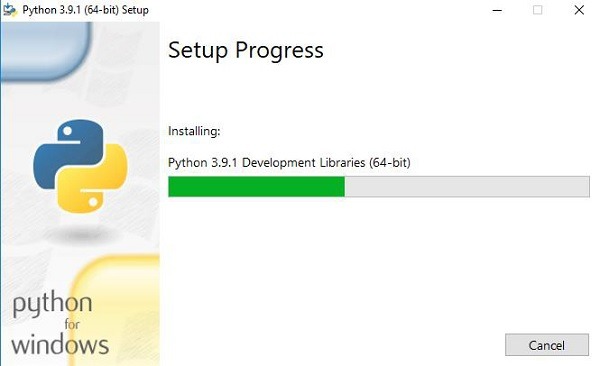
Cho dù bạn chọn cài đặt express hay tùy chỉnh, bạn đã đưa quá trình cài đặt đến giai đoạn tiếp theo - sao chép các tệp. Điều này sẽ không mất nhiều thời gian cả, và sớm bạn sẽ thấy màn hình sau đây, báo hiệu kết thúc quá trình cài đặt.
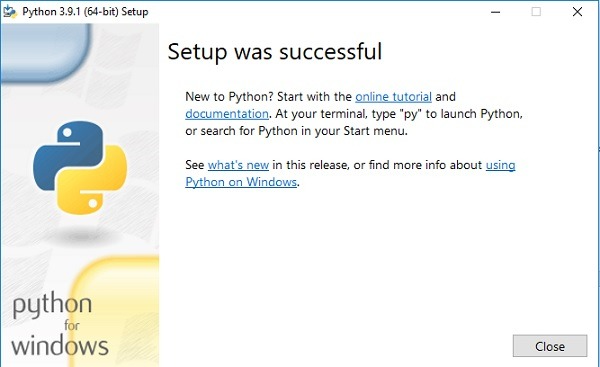
Làm tốt lắm, bạn đã cài đặt thành công Python trên Windows 10. Tuy nhiên, trước khi quá phấn khích, hãy kiểm tra xem cài đặt có thành công hay không.
Bước 5: Xác minh Cài đặt
Để xác minh cài đặt của bạn, bạn cần chạy Command Prompt của Microsoft từ menu Start hoặc bằng cách nhập cmd vào hộp "Run". Khi bạn ở lời nhắc lệnh, nhập mã sau:
python --version
Đây là một lệnh yêu cầu Python mặc định cho chúng ta biết phiên bản của nó là gì. Vì Python bạn vừa cài đặt phải là phiên bản duy nhất trên máy tính, lệnh này sẽ trả về con số cho phiên bản bạn đã cài đặt. Nếu mọi thứ diễn ra tốt, bạn sẽ thấy điều gì đó như thế này:
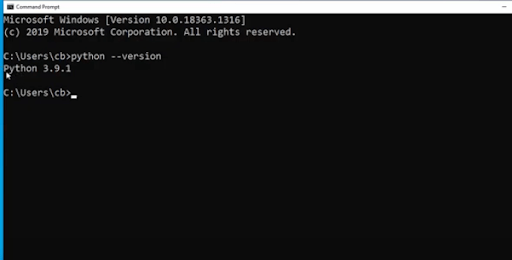
Được rồi, có vẻ như cài đặt của bạn cuối cùng cũng thành công. Làm tốt lắm! Nhưng thực sự bạn bắt đầu với Python như thế nào? Mặc dù bạn có lẽ đã biết điều này, chúng tôi sẽ chỉ bạn cách mở IDLE của Python để bạn cảm thấy mình đã thực sự đạt được một điều gì đó. Nếu bạn đã biết cách làm điều đó và bạn sắp làm gì, hãy bỏ qua phần còn lại của hướng dẫn và bắt đầu viết mã.
Bắt đầu với Python trên Linux
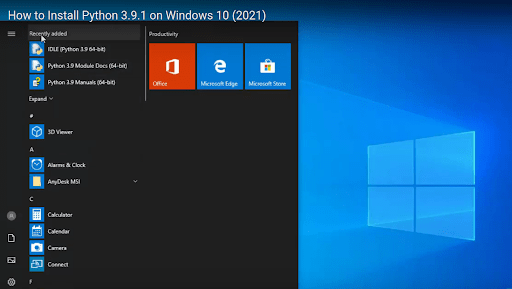
Nếu bạn xem menu Start, bạn sẽ thấy các phím tắt Python vừa được thêm. Hãy bấm vào IDLE và xem chúng ta đang xử lý gì:
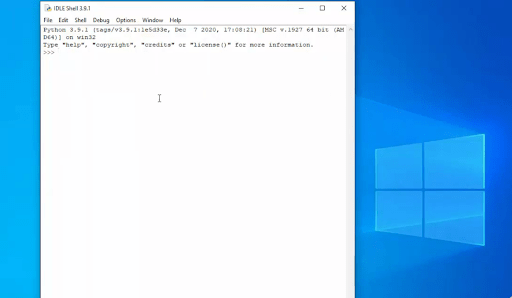
Đây là Integrated Development Environment (Môi trường phát triển tích hợp) native của Python, một nền tảng mã hóa tương tác cùng với trình thông dịch. Bạn có thể nhập các lệnh Python và xem phản ứng ngay sau khi nhấn <Enter>. Hãy thử in một cái gì đó. Nhập đoạn mã sau:
print(“Hello”)
Việc đó sẽ làm Python IDLE in ra Hello ở dòng tiếp theo:
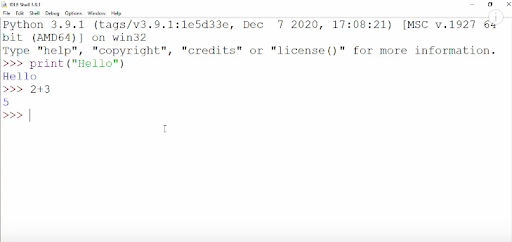
Bạn cũng có thể nhập trực tiếp một phương trình và để Python cho bạn câu trả lời. Nhưng shell của IDLE có thể không phải là nơi tốt nhất để viết mã hơn một dòng. Bạn nên tạo một tệp mới và bắt đầu từ đó.
Đọc thêm: Cách Cài đặt Python Trên Máy chủ VPS?
Có nên cài đặt Python trên Windows 10 không?
Nếu bạn đã dành thời gian cài đặt Python trên Windows, bạn có lẽ đã thấy các cuộc tranh luận về việc liệu Python có hoạt động tốt trên Windows như nó hoạt động trên Linux hay không. Tất nhiên, một phần câu trả lời là do cuộc tranh cãi vĩnh viễn giữa Windows và Linux. Nhưng điều thực sự bị đặt cược khi chúng ta nói về chức năng của Python là gì? Và bạn nên cài đặt Python trên Windows 10?
Thực tế là Python được tích hợp tự nhiên hơn với Linux. Điều đó có nghĩa là nó được cài đặt sẵn khi bạn nhận được Linux và rất dễ dàng để cấu hình mọi thứ bạn cần ngay từ Terminal. Tuy nhiên, với Windows, Python lại là một mớ hỗn độn: có một GUI không thực sự hữu ích, một số chức năng được xử lý thông qua Command Prompt (giao diện dòng lệnh trong Windows), trong khi hầu hết các cấu hình cần chạy bằng phần mềm lớp tương thích được gọi là WSL (Hệ thống con Windows cho Linux).
Xây dựng trên VPS Linux với quyền root, NVMe và sức mạnh AMD EPYC.
Xem các gói LinuxBên cạnh môi trường phát triển đến theo từng phần, Python trong Windows bị giới hạn trong các mô-đun mà nó có thể sử dụng, đặc biệt nếu bạn sắp sử dụng Python để phát triển ứng dụng web. Thậm chí chính Microsoft cũng thừa nhận điều này trên trang web Docs của họ. Hầu hết các ứng dụng web được lưu trữ trên các máy chủ dựa trên Linux, và việc có một môi trường phát triển và thử nghiệm chung là rõ ràng hơn.
Tài liệu Microsoft cũng đề cập đến một lý do quan trọng khác tại sao Linux là nền tảng tốt hơn cho Python: hầu hết các hướng dẫn, ví dụ và mã nguồn trực tuyến được tạo với giả định rằng bạn đang sử dụng Python trên Linux. Một số vấn đề tương thích có thể được giải quyết bằng WSL, nhưng với một số module (như PyGame phổ biến), WSL không phải là giải pháp.
Nếu bạn mới bắt đầu với Python và đang học, Windows không phải là lựa chọn tốt. Nó thậm chí còn tồi tệ hơn nếu bạn đã học đủ để cần sử dụng virtual environments và version control. Chỉ có lý do để cài đặt Python trên Windows 10 là khi bạn phải phát triển ứng dụng dựa trên Windows. Nhưng nếu bạn không muốn cài đặt một hệ điều hành mới hoàn toàn và biến máy tính thành một hỗn loạn dual-boot thì sao? Có nên chạy distro Linux trong Virtual Machine trên Windows không?
Sử dụng VM thực tế là một ý tưởng hợp lý, nhưng chỉ khi hệ thống của bạn có đủ tài nguyên. Ảo hóa tiêu tốn rất nhiều tài nguyên và không phải mọi máy tính đều có đủ tài nguyên như vậy, chứ chưa nói đến việc phải dành một phần cho nó.
Vậy phải làm gì nếu bạn cần cài đặt Python trên Windows 10 nhưng không có lựa chọn nào trong số này phù hợp với bạn? Tôi khuyến nghị sử dụng Virtual Private Server (VPS). VPS giống như một VM chạy trên máy chủ từ xa, chỉ là bạn không phải lo lắng về máy tính của mình chạy chậm hoặc chi phí cao của máy chủ riêng.
Tại Cloudzy, chúng tôi cung cấp dịch vụ lưu trữ Linux VPS đáng tin cậy, hiệu suất cao với giá cả hợp lý, và với 12 máy chủ toàn cầu cùng băng thông 1 Gbps, nó sẽ không khác gì so với VM chạy trên máy tính của bạn. Linux VPS cũng có tùy chọn cài đặt một cách nhấp chuột, cho phép bạn thiết lập hầu hết mọi distro Linux chỉ với một cái nhấp chuột. Bạn có thể thử các distro khác nhau để tìm ra distro phù hợp với bạn, điều này rất hữu ích nếu bạn mới làm quen với Linux.
Xây dựng trên VPS Linux với quyền root, NVMe và sức mạnh AMD EPYC.
Xem các gói LinuxTiếp theo là gì?
Vậy nếu bạn đã cài đặt Python trên Windows, bây giờ sao? Có lẽ bạn đã có một ý tưởng nào đó rồi. Maybe bạn đang tham dự một lớp học về lập trình Python hoặc đang tự học qua sách và tài nguyên trực tuyến. Dưới đây là một số điều chúng tôi nghĩ có thể giúp cải thiện trải nghiệm Python của bạn:
- Cài đặt pip
Nếu bạn chọn cài đặt nhanh, bạn có thể kết thúc mà không có pip. Bạn có thể kiểm tra xem nó đã được cài đặt chưa bằng cách nhập lệnh sau vào command prompt:
pip help
- Cài đặt Visual Studio Code
Một công cụ xuất sắc để cải thiện năng suất và sáng tạo của bạn bằng cách cung cấp các công cụ linting và debugging có giá trị.
- Cài đặt Git
Một cách tuyệt vời để theo dõi mã của bạn và các thay đổi bạn thực hiện là sử dụng Git để quản lý phiên bản. Bạn cũng có thể sử dụng nó để chia sẻ mã của bạn trên GitHub, GitLab hoặc công cụ DevOps tự quản lý và nhận phản hồi hoặc hỗ trợ, thậm chí có thể cộng tác.
Câu hỏi thường gặp
Tôi có cần cài Python trên Linux để có đầy đủ chức năng không?
Không phải. Vì Python là ngôn ngữ cấp cao không phụ thuộc vào hệ điều hành, bạn có thể mong đợi chức năng tương tự trên tất cả các nền tảng. Khi nói đến các thư viện bổ sung và các hàm tích hợp, nó là một câu chuyện khác. Tiếp tục đọc để xem cách bạn có thể tối đa hóa chức năng Python trên Windows.
Có khó để thiết lập môi trường ảo trong Windows không?
Có, nó khó hơn trên Linux. Có một số bước bổ sung phải thực hiện và nó không dễ bằng cách nhập một lệnh vào terminal. Tất nhiên, có nhiều cách để thực hiện điều này.



Thảo luận
Bình luận
Đăng nhập để tham gia thảo luận.