

Nếu bạn đã sử dụng Windows đủ lâu, chắc chắn bạn đã gặp cụm từ ".NET Framework" khi cài đặt hoặc cập nhật một chương trình. .NET Framework là một framework phần mềm được phát triển bởi Microsoft để giúp các lập trình viên tạo và chạy phần mềm viết bằng các ngôn ngữ như C++, C#, và Visual Basic. Windows 10 đi kèm với phiên bản mới nhất của .NET Framework đã được cài đặt và kích hoạt. Tuy nhiên, trong một số trường hợp, chẳng hạn khi bạn muốn cài đặt các ứng dụng cũ được xây dựng dựa trên các phiên bản cũ hơn của .NET Framework, bạn sẽ cần cài đặt .NET Framework trên Windows 10 theo cách thủ công. Ngược lại, nếu bạn có phiên bản cũ hơn của Windows và ứng dụng của bạn cần các phiên bản mới hơn của framework, bạn sẽ cần cập nhật nó.
Có hai phiên bản chính của .NET Framework, phiên bản 3.x và phiên bản 4.x. Như đã đề cập, Windows 10 luôn đi kèm với phiên bản mới nhất của framework, phiên bản 4.8 tại thời điểm viết bài này. Phiên bản 4.8 bao gồm .NET Framework phiên bản 4.0 đến 4.8. Do đó, nếu bạn có phiên bản 4.8, bạn sẽ không cần cài đặt phiên bản 4.2 hoặc 4.6, v.v. Bản phát hành chính thức cuối cùng của phiên bản 3 của .NET Framework là 3.5 và nó bao gồm các phiên bản 1.0 đến 3.5. Trong bài viết này, tôi sẽ hướng dẫn bạn cách cài đặt .NET Framework trên Windows 10 và cách cập nhật .NET Framework trên Windows 10.
.NET Framework Nào Được Cài Đặt trên Windows 10 của Bạn?
Nếu trong quá trình cài đặt phần mềm thông thường bạn gặp lỗi .NET Framework bị thiếu, trước tiên hãy ghi lại phiên bản thường được cung cấp trong cửa sổ nhắc. Sau đó, làm theo hướng dẫn dưới đây để cài đặt .NET Framework trong Windows 10. Windows 10 đi kèm với phiên bản 4 mới nhất của framework. Vì vậy, nên kiểm tra xem phiên bản nào của framework được cài đặt trên hệ điều hành của bạn.
Để tìm hiểu phiên bản .NET Framework nào được cài đặt trên Windows của bạn:
Bước 1: Khởi động Khởi động Windows
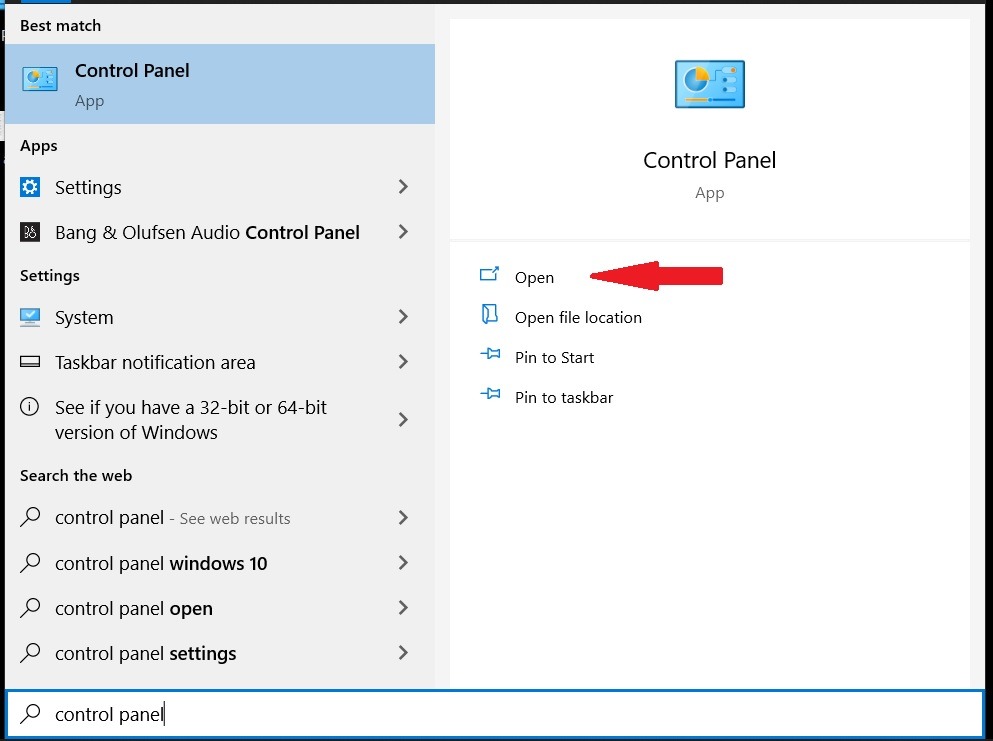
Bước 2: Mở Bảng Điều Khiển
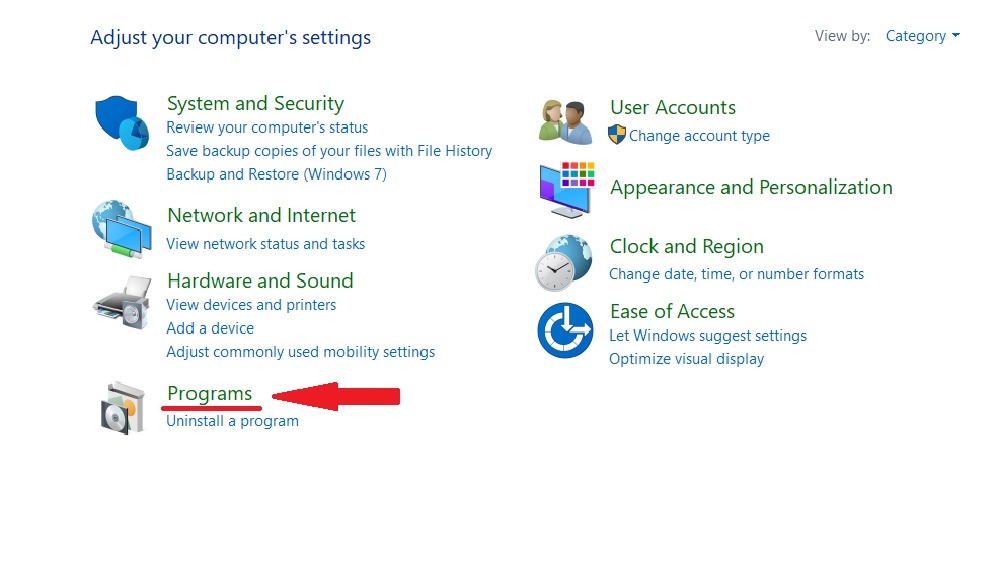
Bước 3: Bấm vào Các chương trình.
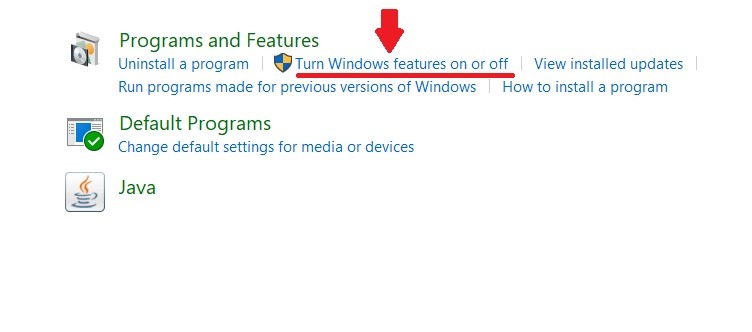
Bước 4: Trong Chương trình và Tính năng phần, bấm vào Bật hoặc tắt các tính năng Windows.
Bước 5: Trong cửa sổ Windows Features hiện lên, bạn sẽ thấy .NET Framework 3.5 là mục đầu tiên trong danh sách. Nếu hộp kiểm bên cạnh .NET 3.5 có màu đen, điều đó có nghĩa nó đã được cài đặt.
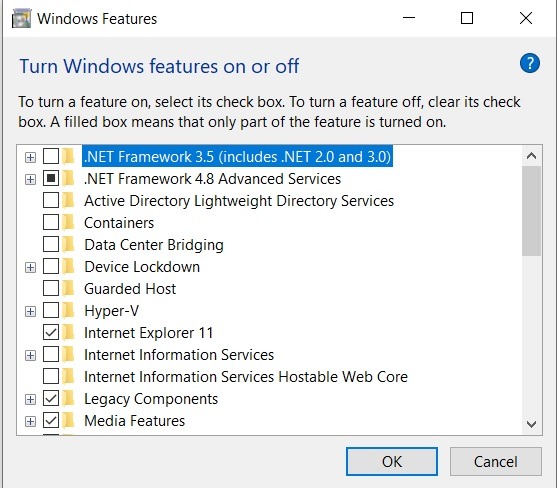
Tuy nhiên, nếu nó trống, điều đó có nghĩa .NET Framework 3.5 chưa được cài đặt trên Windows 10. Do đó, bạn sẽ cần sử dụng một trong các cách sau để cài đặt .NET Framework trên Windows 10.

Cài Đặt .NET Framework bằng Tính Năng Windows
Thực hiện các bước ở phần trước để truy cập Windows Features. Sau đó, nhấp vào hộp bên cạnh .NET 3.5 rồi nhấp ok. Một cửa sổ nhắc nhở như dưới đây sẽ xuất hiện.
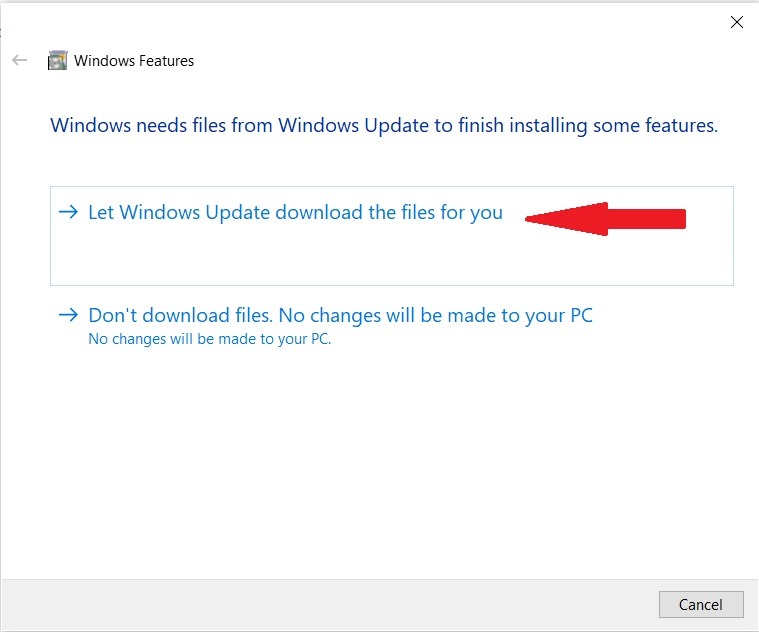
Bấm vào Cho phép Windows Update tải các tệp cho bạn. Windows sẽ tiếp tục tải xuống và cài đặt .NET Framework trên Windows 10. Sau khi cài đặt hoàn tất, khởi động lại máy tính của bạn và quá trình hoàn thành.

Truy cập VPS Windows 10 từ bất kỳ đâu với toàn quyền quản trị viên.
VPS Windows DesktopCài đặt bằng Dism Lệnh
Nếu bạn không có quyền truy cập Internet, hoặc bạn có đĩa DVD Windows 10 hoặc một USB khởi động, bạn có thể sử dụng phương pháp sau để cài đặt .NET Framework 3.5. Quá trình này đơn giản và không tốn thời gian.
- Chèn phương tiện cài đặt vào máy tính của bạn và xác định ký tự ổ đĩa được gán cho nó. Bạn phải kiểm tra, ví dụ, liệu nó được gắn kết như ổ đĩa F hoặc G và như vậy.
- Nhấn phím Windows Start + R, nhập cmd, rồi nhấn Ctrl + Shift + Enter để mở Command Prompt dưới dạng quản trị viên.
- Thực thi lệnh sau:
Dism /online /enable-feature /featurename:NetFX3 /All /Source:X:sourcessxs /LimitAccess
Thay X bằng ký tự ổ đĩa của DVD hoặc USB Windows của bạn
4. Sau khi cài đặt hoàn tất, khởi động lại máy tính của bạn.
Đọc thêm: Cách cài đặt IIS trên Windows 10?
Cài .NET Framework trên Windows 10 bằng bộ cài Offline
Nếu vì lý do nào đó bạn không thể cài đặt .NET Framework trên Windows 10, bạn có thể tải trực tiếp các tệp trình cài đặt cho framework từ .NET section của Microsoft Website. Tuy nhiên, trước khi bạn tiến hành tải các tệp trình cài đặt, hãy chắc chắn rằng bạn đang tải phiên bản được hỗ trợ của .NET Framework.
Khi bạn truy cập trang web .NET, trang này sẽ hiển thị danh sách các .NET Framework vẫn được Microsoft hỗ trợ cũng như danh sách ẩn các phiên bản không được hỗ trợ. Các phiên bản không được hỗ trợ sẽ không còn nhận được bản cập nhật và bản vá bảo mật.
Cài đặt .NET Framework trên Windows 10 theo cách này khá đơn giản. Chỉ cần tải xuống tệp trình cài đặt, nhấp đúp vào nó để bắt đầu cài đặt. Sau khi hoàn tất, khởi động lại máy tính của bạn.
Truy cập VPS Windows 10 từ bất kỳ đâu với toàn quyền quản trị viên.
VPS Windows DesktopXác nhận cài đặt .NET Framework 3.5 thành công
Để kiểm tra xem phiên bản .NET Framework cụ thể nào đã được cài đặt trên Windows 10, hãy làm theo các bước sau:
Bước 1: Khởi Động Command Prompt
Nhấn phím Windows Start + R, nhập cmd, rồi nhấn Ctrl + Shift + Enter để mở Command Prompt dưới dạng quản trị viên.
Bước 2: Nhập lệnh
Nhập lệnh sau đây và nhấn Enter:
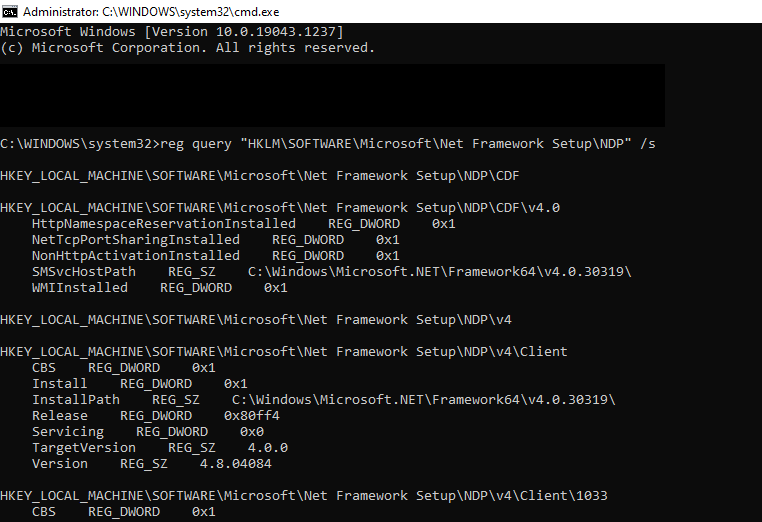
reg query "HKLM\SOFTWARE\Microsoft\Net Framework Setup\NDP" /s
Bước 3: Kiểm Tra Các Phiên Bản Được Cài Đặt
Như bạn thấy trong hình dưới đây, bạn sẽ có thể xem tất cả các phiên bản .NET Framework đã cài đặt trên Windows 10 được liệt kê trên màn hình.
Truy cập VPS Windows 10 từ bất kỳ đâu với toàn quyền quản trị viên.
VPS Windows DesktopCập Nhật .NET Framework trên Windows 10
Cập nhật .NET Framework trên Windows 10 có thể được thực hiện theo hai cách. Nếu bạn có Windows 10 với giấy phép hợp lệ, bạn có thể đơn giản cập nhật Windows 10 của mình và tất cả các phiên bản .NET Framework được hỗ trợ bởi Microsoft sẽ được cập nhật tự động. Tuy nhiên, nếu giấy phép của bạn đã hết hạn hoặc bạn đang sử dụng phiên bản crack của Windows 10, bạn có thể tải xuống và cài đặt các phiên bản mới nhất theo cách thủ công như đã giải thích ở trên.
Kết luận
Tôi hy vọng bài viết này đã giúp bạn cài đặt .NET Framework trên Windows 10 của mình. Tại Cloudzy, chúng tôi máy chủ Windows 10 VPS luôn được cập nhật và đi kèm với tất cả các tính năng cần thiết như .NET Framework đã được cài đặt sẵn và cập nhật. Lựa chọn một trong các dịch vụ Windows 10 VPS của chúng tôi sẽ đảm bảo rằng bạn sẽ không bị vấy bởi các vấn đề kỹ thuật như vấn đề được đề cập trong bài viết này. Nhóm hỗ trợ chuyên gia của chúng tôi luôn sẵn sàng giúp bạn giải quyết bất kỳ vấn đề kỹ thuật nào mà bạn gặp phải. Cuối cùng nhưng không kém phần quan trọng, nếu bạn có bất kỳ câu hỏi nào về dịch vụ của chúng tôi vui lòng Liên hệ với chúng tôi.



Thảo luận
Bình luận
Đăng nhập để tham gia thảo luận.