

Lỗi gateway timeout 504 là mã trạng thái HTTP, một loại mã báo cáo mà máy chủ gửi lại để trả lời yêu cầu đến khi nó không thể hoàn thành yêu cầu. Chắc chắn bạn đã gặp lỗi này trước đây khi duyệt, mặc dù lỗi này không phổ biến bằng các lỗi khác trong chuỗi 5xx như "lỗi máy chủ nội bộ 500" hoặc ""Lỗi 502 bad gatewayTrong hướng dẫn này, chúng tôi giải thích ý nghĩa của lỗi này và cách bạn có thể khắc phục nó trong WordPress.
Khi người dùng truy cập trang web của bạn, họ tạo và gửi các yêu cầu HTTP đến máy chủ web WordPress của bạn chạy trang web. Đối với mỗi yêu cầu nhận được, máy chủ của bạn gửi lại một mã trạng thái HTTP cùng với các tài nguyên được yêu cầu từ trang web của bạn. Người dùng thường không thấy điều này trừ khi có sự cố, và khi đó họ sẽ thấy mã lỗi, một mã trạng thái HTTP cung cấp gợi ý về điều gì đã xảy ra sai.

Khởi chạy VPS WordPress nhanh hơn với triển khai tức thì.
Nhận VPS WordPressLỗi 504 Gateway Timeout là gì?
Đây là mã trạng thái thuộc chuỗi 5xx. Chuỗi "5" là các lỗi phía máy chủ, có nghĩa là vấn đề cần được quản trị viên giải quyết. Có khoảng một số lỗi, mỗi lỗi có các giải pháp khác nhau (ví dụ, xem hướng dẫn khắc phục nhanh của chúng tôi về lỗi HTTP 505)Như bạn có thể biết, lỗi có thể xảy ra ở bất kỳ đâu trong kết nối, trong trình duyệt của người dùng, trong kết nối internet của họ, ở bất kỳ đâu trên đường, hoặc tại máy chủ của bạn. Khi nó xảy ra ngoài phạm vi của người dùng, đó là lỗi phía máy chủ. Nó xuất hiện khi một yêu cầu không hoàn thành vì sự cố giao tiếp giữa nhiều máy chủ.
Có một số cách mà lỗi này có thể hiển thị cho người dùng (hoặc cho bạn, khi bạn duyệt internet.) Chẳng hạn như:
- 504 Gateway Timeout
- 504 Hết thời gian chờ cổng nginx
- Lỗi Gateway Timeout
- Lỗi HTTP 504
- 504 Gateway Time-out - Máy chủ không phản hồi kịp thời
- Trang này không hoạt động. Domain mất quá nhiều thời gian để phản hồi
- Lỗi HTTP 504 - Gateway Timeout
- Gateway Timeout (504)
- HTTP 504
- Lỗi 504
Nhưng ý nghĩa của nó là gì?
Nguyên nhân gây ra lỗi 504?
Lỗi 504 Gateway Timeout xuất hiện khi máy chủ không nhận được phản hồi kịp thời từ máy chủ khác hoạt động như gateway hoặc proxy giữa người dùng và trang web của bạn. Nói cách khác, có nghĩa là yêu cầu được gửi đến trang web của bạn, nhưng hết thời gian chờ phản hồi.
Một số nguyên nhân phổ biến nhất gây ra lỗi này là các vấn đề kết nối:
- Kết nối internet yếu phía người dùng, dẫn đến sự hiểu lầm và do đó không nhận được phản hồi.
- Vấn đề tương thích trình duyệt, một lần nữa gây ra sai lệch giao tiếp và time out khi phản hồi.
- Cài đặt proxy không chính xác, về cơ bản chặn yêu cầu đến máy chủ, do đó không nhận được phản hồi.
Tuy nhiên, có thể vấn đề thực sự nằm ở phía máy chủ. Nếu bạn sử dụng một thiết bị hoặc máy chủ yếu để lưu trữ trang web WordPress của mình, máy chủ của bạn có thể hết tài nguyên để trả lời các yêu cầu kịp thời, đặc biệt là trong thời gian lưu lượng truy cập cao. Điều này gây ra hiệu suất web chậm dẫn đến hết thời gian chờ phản hồi.
Trong một trường hợp tương tự, nếu bạn sử dụng hosting chia sẻ kế hoạch, chỉ cần một hoặc hai trang web được lưu trữ trên máy chủ chung đạt lưu lượng truy cập cao là đủ để làm chậm mọi trang web chạy trên máy chủ đó. Lý do là, như tên gọi của nó, trên shared hosting tất cả tài nguyên được chia sẻ giữa tất cả các khách hàng cùng một lúc. Điều này không giống như VPS nơi bạn có các tài nguyên riêng hoàn toàn dành cho mình. Đây thực sự là lý do chính để lựa chọn WordPress VPS thay vì shared hosting.
Lỗi 504 gateway timeout cũng có thể xảy ra khi có lỗi cấu hình tường lửa trên máy chủ của bạn. Điều này xảy ra rất thường xuyên, đặc biệt là khi sử dụng Content Delivery Network hoặc CDN để phục vụ nội dung nhanh hơn cho người dùng. CDN là một mạng lưới các máy chủ proxy nằm giữa máy chủ web và người dùng của bạn, cố gắng phục vụ các dữ liệu tĩnh được yêu cầu nhiều nhất trên máy chủ của bạn cho người dùng từ một điểm gần hơn trong mạng, từ đó giảm cả độ trễ và tải trên máy chủ web của bạn. Nhưng tường lửa của bạn có thể đang chặn một số yêu cầu đến qua mạng CDN đó, chẳng hạn như Cloudflare.
Một nguyên nhân phổ biến khác của lỗi 504 là Lỗi DNS. Nếu bạn cấu hình cài đặt DNS của mình không chính xác, hoặc có lỗi trên máy chủ DNS công khai liên quan đến trang web của bạn, các yêu cầu của người dùng có thể không đến được bạn vì họ không thể tìm thấy máy chủ của bạn, do đó xảy ra lỗi hết thời gian chờ. Điều này cũng có thể xảy ra do cài đặt DNS không chính xác phía người dùng hoặc máy chủ proxy của họ.
Khởi chạy VPS WordPress nhanh hơn với triển khai tức thì.
Nhận VPS WordPressCách khắc phục lỗi 504 Gateway Timeout?
Như chúng tôi đã nói trước đó, mặc dù 504 được phân loại là lỗi phía máy chủ, nhưng có khả năng một số người dùng gặp phải lỗi này do lỗi phía của họ. Điều bạn có thể làm khi có báo cáo lỗi 504 trên trang web của mình là cố gắng theo dõi nguyên nhân có thể từ phía người dùng chậm chạp đến phía máy chủ.
Trước khi tìm hiểu các cách khắc phục lỗi này trên trang web WordPress của bạn, hãy nhớ rằng một số phương pháp này yêu cầu thực hiện các thay đổi đối với tệp và cài đặt máy chủ của bạn, vì vậy rất nên sao lưu trang web của bạn và bất cứ điều gì mà bạn có thể thay đổi.
1. Làm mới hoặc tải lại trang
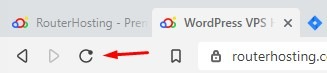
Hãy chắc chắn rằng có thực sự một vấn đề và không chỉ là lỗi tạm thời. Đôi khi máy chủ chỉ bị quá tải trong một khoảnh khắc, và tải lại trang web sẽ giải quyết vấn đề. Chờ vài phút rồi nhấn nút tải lại, hoặc nhấn Ctrl+R (trên Windows) hoặc cmd+R (trên Mac).
2. THãy thử trình duyệt khác.
Đôi khi vấn đề đến từ trình duyệt cụ thể mà bạn đang sử dụng. Hãy thử một trình duyệt khác và xem lỗi có tiếp tục xuất hiện hay không.
3. CKiểm tra các vị trí khác nhau.
Trong khi chờ vài phút để tải lại trang, bạn có thể kiểm tra xem vấn đề có đến từ thiết bị của bạn hay từ phía máy chủ của trang web không. Có nhiều dịch vụ khác nhau mà bạn có thể sử dụng để kiểm tra trang web từ các vị trí khác nhau. Bạn có thể kiểm tra trang web với Máy chủ gặp sự cố hay chỉ bạn thôi hoặc Nó Có Bị Lỗi Ngay Bây Giờ Không?
Nếu vấn đề ở phía người dùng, có thể có vấn đề với trình duyệt, cài đặt kết nối internet, tường lửa, máy chủ proxy hoặc kết nối của người dùng. Đôi khi khởi động lại thiết bị hoặc các thiết bị mạng sẽ giải quyết vấn đề cho người dùng.
4. Xóa bộ nhớ đệm DNS
Đôi khi lỗi 504 gateway timeout có thể do bộ nhớ đệm DNS cũ hoặc không chính xác, nhưng xóa nó rất dễ. Tuy nhiên, tùy thuộc vào hệ điều hành của bạn, cách thực hiện có thể khác nhau.
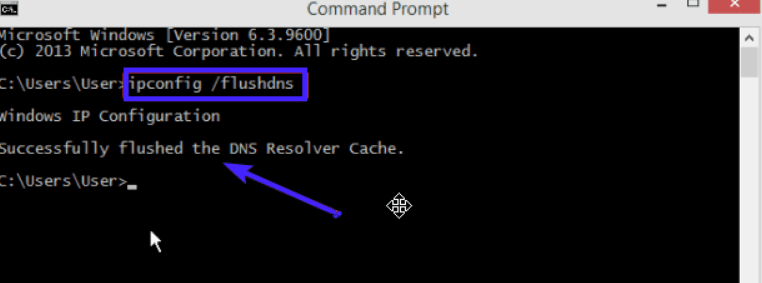
Để xóa tất cả bản ghi DNS trên hệ thống Windows của bạn, hãy mở Command Prompt (cmd), sau đó nhập mã dưới đây và nhấn phím Enter để chạy:
ipconfig /flushdns
Sau khi lệnh được chạy, bạn sẽ thấy một dòng kết quả như trong hình ảnh này:
Nếu bạn đang sử dụng hệ điều hành Mac OSX, để xóa bản ghi DNS trên hệ thống của bạn, hãy mở Terminal và nhập mã dưới đây:
sudo killall -HUP mDNSResponder
Nếu bạn đang sử dụng hệ thống Linux, bạn có thể mở cửa sổ Terminal và nhập mã dưới đây:
sudo/etc/init.d/nscd restart
Đây là việc xóa DNS ở phía người dùng. Nếu vấn đề ở phía máy chủ, các bước cho đến nay không có khả năng giải quyết được. Đã đến lúc thử khắc phục vấn đề trên máy chủ WordPress của bạn.
5. Vấn đề DNS
Nếu bạn gần đây đã thực hiện thay đổi đối với cài đặt DNS trên máy chủ web của bạn, có khả năng những thay đổi đó sẽ mất tới 24 giờ để có hiệu lực trên toàn bộ internet. Trong thời gian chờ đợi, các người dùng cố gắng kết nối từ các mạng nhất định sẽ không thể tìm thấy và kết nối với trang web của bạn.
Bạn có thể tạm thời chuyển máy chủ DNS sang Google Public DNS để xem liệu mã lỗi 504 có xuất hiện do vấn đề DNS hay không. Tuy nhiên, điều này chỉ được khuyến nghị cho những người dùng nâng cao hơn.
Khởi chạy VPS WordPress nhanh hơn với triển khai tức thì.
Nhận VPS WordPress6. Kiểm tra Nhật ký lỗi
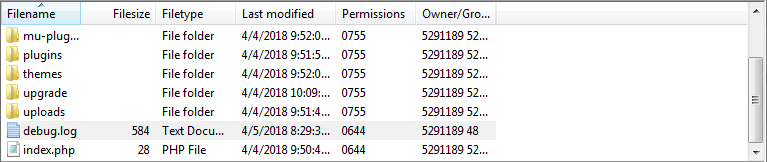
Lỗi 504 gateway timeout cũng có thể xảy ra do những thay đổi gần đây hoặc cập nhật trang web. Cách nhanh chóng để tìm hiểu là kiểm tra nhật ký lỗi và xem bạn có thể tìm thấy nguyên nhân hay không. Trên trang web WordPress của bạn, bạn có thể kích hoạt ghi nhật ký thông báo lỗi bằng cách thêm các dòng này vào tệp wp-config.php:
define( 'WP_DEBUG', true );
define( 'WP_DEBUG_LOG', true );
define( 'WP_DEBUG_DISPLAY', false );
Khi hoàn tất, tất cả các nhật ký được tạo sẽ được ghi vào tệp wp-contents/debug.log.
7. Kiểm tra các Plugin của bạn.
Một plugin lỗi thường là nguyên nhân gây ra lỗi 504 timeout. Các plugin và tiện ích mở rộng cũ hoặc không tương thích có thể gây ra các vấn đề và lỗi khác nhau trong WordPress. Trong trường hợp này, một plugin liên quan đến bộ nhớ đệm có thể là thủ phạm. Vấn đề là bạn thường không biết cái nào là thủ phạm.
Để tìm xem bất kỳ plugin WordPress nào của bạn có gây ra lỗi 504 gateway timeout hay không, bạn cần vô hiệu hóa tất cả các plugin WordPress của bạn rồi kích hoạt lại từng cái một để xem cái nào gây ra lỗi timeout 504.
Go vào bảng điều khiển WordPress, rồi nhấp vào plugins tab. Ở đây, đánh dấu ô bên cạnh "Plugins" để chọn tất cả plugins, sau đó từ menu "bulk action", chọn deactivate rồi nhấp apply.
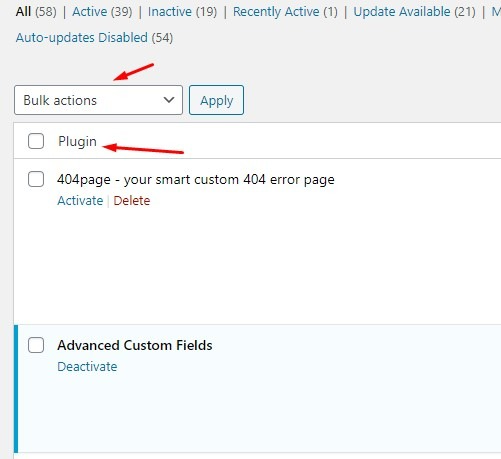
Nếu tắt tất cả plugins giải quyết được vấn đề, thì một trong các plugins của bạn có thể là nguyên nhân. Bắt đầu kích hoạt lại từng plugin một và kiểm tra xem vấn đề có quay trở lại sau khi kích hoạt bất kỳ plugin nào. Khi tìm được plugin có vấn đề, tắt hoặc xóa plugin đó để giải quyết, và đưa các plugin khác trở về trạng thái cũ.
8. Kiểm tra Content Delivery Network (CDN)
Nếu bạn đang sử dụng CDN để phân phối nội dung website nhanh hơn, bạn cần kiểm tra xem mọi thứ có ổn trên phía đó hay không. Cloudflare là một trong những giải pháp CDN được sử dụng phổ biến nhất cho các website nhỏ và vừa, vừa hoạt động như CDN vừa là hệ thống Bảo mật Cloud để giảm thiểu các cuộc tấn công DDoS.
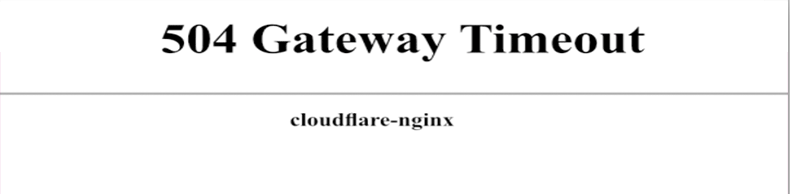
Phiên bản lỗi 504 ở trên xuất hiện khi có gì đó sai sót trên phía Cloudflare. Bạn có thể liên hệ hỗ trợ Cloudflare hoặc tắt nó hoàn toàn. Nếu chọn tắt nó, những thay đổi trên các bản ghi DNS có thể mất vài giờ để có hiệu lực.
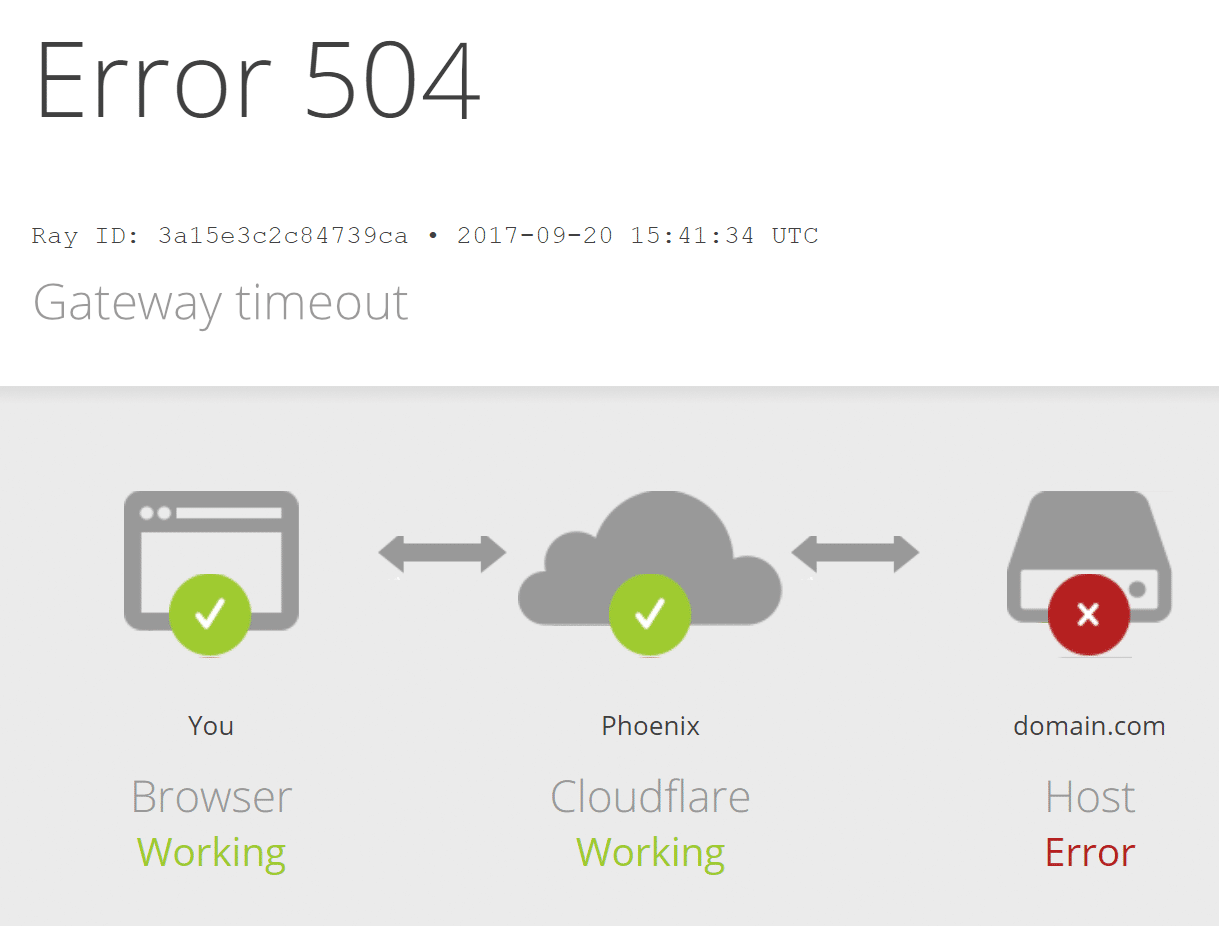
Tuy nhiên, lỗi 504 xuất hiện ở dạng dưới đây là phổ biến hơn. Dạng này có nghĩa là Cloudflare CDN không thể nhận được phản hồi từ web server của bạn.
9. Kiểm tra Cài đặt Tường lửa
Cấu hình tường lửa đúng cách rất quan trọng đối với cách website của bạn hoạt động và phản hồi yêu cầu. Đặc biệt khi bạn sử dụng CDN để phân phối nội dung, vì nhiều yêu cầu đến từ cùng các nút CDN, tường lửa có thể đánh dấu nó là lưu lượng không mong muốn và chặn các yêu cầu.
Để khắc phục, bạn cần thêm vào danh sách cho phép tất cả địa chỉ IP từ CDN của bạn trên hệ thống tường lửa của website. Thông thường, bạn có thể tìm danh sách các địa chỉ IP của CDN trên trang web của họ.
Bạn có thể thêm vào danh sách cho phép một địa chỉ IP trong tệp .htaccess trên server của bạn. Làm theo các bước sau:
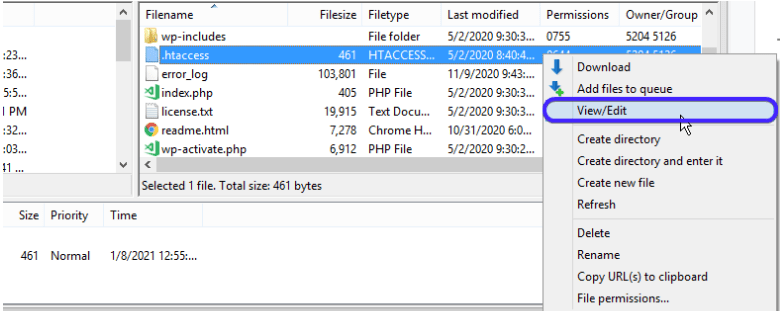
- Kết nối đến web server của bạn bằng ứng dụng FTP như FileZilla, rồi di chuyển đến thư mục gốc chứa các tệp website của bạn.
- Nhấp đúp vào tệp .htaccess để tải về một bản sao lưu của nó.
- Sau đó nhấp chuột phải vào tệp .htaccess trên server và chọn View/Edit.
Bây giờ sao chép và dán đoạn mã sau vào tệp:
<RequireAny>
Require all granted
Require ip 127.0.0.1
</RequireAny>
Thay thế địa chỉ 127.0.0.1 bằng địa chỉ IP bạn muốn thêm vào danh sách cho phép. Đối với mỗi địa chỉ IP bạn muốn thêm vào, sao chép và dán dòng này dưới dòng trước đó rồi thay đổi địa chỉ IP theo ý muốn.
10. Thay đổi Cấu hình Server
Nếu bạn đang sử dụng WordPress VPS hosting cho website, có vài điều bạn có thể thử để khắc phục lỗi 504 gateway timeout. Những thứ này liên quan đến việc điều chỉnh một số cài đặt server và tăng các giới hạn tài nguyên cụ thể. Nhưng như mọi khi, nhớ rằng hãy sao lưu mọi thứ trước tiên.
Đối với phương pháp này, bạn cần có quyền truy cập SSH vào VPS của bạn. Nếu webserver chạy trên VPS của bạn là Apache, bạn có thể kết nối qua SSH vào tệp httpd.conf và tăng giá trị timeout mặc định. Thêm mã sau vào tệp:
# Timeout: The number of seconds before receives and sends time out.

Timeout 600
Một công cụ web phổ biến khác là Nginx. Nếu bạn đang sử dụng Nginx, bạn có thể chỉnh sửa tệp timeout.conf nằm tại /etc/nginx/conf.d/timeout.conf
Thêm đoạn mã dưới đây vào tệp:
proxy_connect_timeout 600;
proxy_send_timeout 600;
proxy_read_timeout 600;
send_timeout 600;
11. Nâng cấp gói hosting của bạn
Nếu bạn đang vận hành một trang web WordPress thành công với lưu lượng truy cập ngày càng tăng, sớm hay muộn bạn sẽ gặp tình huống thiếu tài nguyên máy chủ, dẫn đến lỗi 504 timeout với người dùng. Bạn nên nâng cấp gói hosting để phù hợp với lưu lượng truy cập của trang web.
Khởi chạy VPS WordPress nhanh hơn với triển khai tức thì.
Nhận VPS WordPressKết luận
Lỗi 504 Gateway Timeout là lỗi phía máy chủ, nhưng về cơ bản nó có nghĩa là người dùng không thể kết nối hoặc nhận được phản hồi từ máy chủ. Vấn đề này có thể xảy ra ở bất kỳ điểm nào từ trình duyệt, kết nối internet của người dùng cho đến máy chủ website của bạn.
Để xác định và khắc phục vấn đề, bạn cần kiểm tra từng bước để tìm ra nguyên nhân, rồi thực hiện sửa chữa. Nếu các bước trên không giải quyết lỗi 504 trên website của bạn, hãy liên hệ với bộ phận hỗ trợ của nhà cung cấp hosting và yêu cầu trợ giúp.



Thảo luận
Bình luận
Đăng nhập để tham gia thảo luận.