

Về 38% các trang web hiện đang chạy trên WordPress. Kết quả là chúng đều phải làm việc với cùng hàng ngàn giao diện, plugin và công nghệ. Khi trang web bắt đầu sập, khách hàng WordPress thường gặp tình huống khó xử vì không biết lý do hay bắt đầu debug từ đâu. Điều này làm cho việc tối ưu hóa WordPress VPS trở nên rất quan trọng.
WordPress là gì?
WordPress sẽ chạy trơn tru trên bất kỳ server nào có Apache, PHP và MySQL được bật. Nhưng bạn chắc chắn có thể tối ưu hóa môi trường để hosting WordPress chạy nhanh hơn và hiệu quả hơn.
Khi tìm kiếm loại hosting phù hợp cho trang web WordPress của bạn, bạn có rất nhiều lựa chọn. Hosting chia sẻ là điểm khởi đầu phổ biến nhất, nhưng rồi nhu cầu của bạn sẽ vượt quá những gì hosting chia sẻ có thể cung cấp, và bạn phải nâng cấp lên.
Lựa chọn phổ biến tiếp theo sau hosting chia sẻ là WordPress VPS hosting. Nằm giữa hosting chia sẻ cho người mới bắt đầu và máy chủ riêng nâng cao hơn, loại hosting này hoạt động tốt cho hầu hết mọi người.

Khởi chạy VPS WordPress nhanh hơn với triển khai tức thì.
Nhận VPS WordPressTại sao nên sử dụng VPS Server cho WordPress?
Với hosting chia sẻ, bạn đang chia sẻ tài nguyên của một máy chủ vật lý với hàng chục hoặc thậm chí hàng trăm trang web khác. Nếu một trang web sử dụng quá nhiều tài nguyên chia sẻ, nó sẽ ảnh hưởng đến các trang web khác trên cùng server.
Với VPS hosting, một lượng tài nguyên riêng nhất định từ máy chủ vật lý được cấp phát cho máy ảo của bạn. Điều này đảm bảo tài nguyên và chức năng của bạn hoàn toàn an toàn khỏi sự cạn kiệt. Ngoài ra, còn có các tính năng bổ sung giúp máy chủ của bạn hoàn toàn riêng tư.
Các gói VPS về cơ bản kết hợp đặc điểm của hosting chia sẻ và hosting riêng. Bạn có quyền kiểm soát nhiều hơn so với hosting chia sẻ, nhưng vẫn giữ được chi phí thấp.

Ưu điểm của WordPress VPS Hosting
Những lợi ích tương tự cũng áp dụng cho Lưu trữ WordPress VPS. Điểm khác biệt duy nhất là môi trường máy chủ sẽ được cấu hình cho hosting WordPress.
Sử dụng hosting WordPress VPS đảm bảo hiệu suất cao hơn và tiêu chuẩn bảo mật cao hơn. Hơn nữa, đội ngũ hosting của bạn sẽ hiểu rõ hơn về những thách thức của trang web WordPress của bạn.
Nếu bạn có trang web WordPress đã vượt quá khả năng của hosting chia sẻ, nhưng không có ngân sách hoặc lưu lượng truy cập đủ để sử dụng máy chủ riêng, hosting WordPress VPS có thể là lựa chọn lý tưởng cho bạn.
Khởi chạy VPS WordPress nhanh hơn với triển khai tức thì.
Nhận VPS WordPressHiệu suất chậm ảnh hưởng trực tiếp đến doanh thu. Bạn nên tăng tốc độ trang web bằng cách chuyển sang dịch vụ WordPress VPS.
Khi nâng cấp lên hosting VPS, điều đầu tiên bạn sẽ nhận thấy là hiệu suất được cải thiện. Bạn có thể xử lý lưu lượng truy cập ngày càng tăng một cách dễ dàng vì bạn có tài nguyên máy chủ hoàn toàn riêng.
Ngoài ra, các biện pháp bảo mật bổ sung được tối ưu hóa cho các trang WordPress có thể nâng cao mức bảo mật. So với hiệu suất và tiêu chuẩn bảo mật bạn có với hosting chia sẻ, hosting VPS tốt hơn nhiều.
Hiệu suất của VPS phụ thuộc vào máy chủ mà nó chạy trên đó. VPS rẻ tiền Các gói thường được triển khai trên các máy chủ được cấu hình không tốt. Hãy đảm bảo rằng bạn xem xét các yếu tố dưới đây:
- NGINX
- PHP 7 hoặc cao hơn
- MySQL 5.6 hoặc cao hơn
- SSD
- Loại hệ điều hành và phiên bản (cách khuyến nghị là Linux)
Một số nhà cung cấp WordPress VPS còn có thể cung cấp các dịch vụ quản lý, tức là họ đảm nhận các chức năng kỹ thuật của máy chủ, giải phóng thời gian của bạn để tập trung vào phát triển trang web.
Tại sao tốc độ lại quan trọng với trang web WordPress của bạn?
Để thu hút sự chú ý của người dùng và khuyến khích họ ở lại trang web của bạn (giảm tỷ lệ thoát, theo thuật ngữ kỹ thuật), bạn chỉ có vài giây. Bố cục và kiểu dáng rất quan trọng. Nhưng trong tất cả các yếu tố quan trọng, yếu tố quan trọng nhất là tốc độ. Người dùng sẽ rời đi nếu trang web của bạn không tải rất nhanh.
Một trang web chậm có nghĩa là người dùng có thể rời khỏi trang web của bạn trước khi nó tải hoàn toàn. Chỉ một giây trễ trong thời gian tải trang có thể dẫn đến mất 7% chuyển đổi, giảm 11% lượt truy cập trang, và giảm 16% sự hài lòng của khách hàng, theo một nghiên cứu của StrangeLoop liên quan đến Amazon, Google, và các trang web lớn khác.
Bên cạnh đó, từ một thời gian nay, Google và các công cụ tìm kiếm khác đã phạt các trang web chậm bằng cách hạ hạng chúng trong kết quả tìm kiếm (SERP). Điều này có nghĩa là lưu lượng hữu cơ thấp hơn cho các trang web chậm. Tóm lại, nếu bạn muốn có nhiều lưu lượng tìm kiếm, người dùng và doanh số bán hàng hơn, thì bạn cần bắt đầu tăng tốc độ trang web WordPress của bạn.
Khởi chạy VPS WordPress nhanh hơn với triển khai tức thì.
Nhận VPS WordPressLàm sao để kiểm tra tốc độ trang web WordPress?

WordPress là một trong những CMS được sử dụng rộng rãi nhất và có thể tùy chỉnh dễ dàng. Tuy nhiên, nó khá chậm ở cấu hình mặc định, đặc biệt là nếu trang web có nhiều lưu lượng truy cập và nội dung nặng hoặc sử dụng một chủ đề phức tạp.
Ngoài ra, Google đã sử dụng thời gian tải trang làm một yếu tố trong các thuật toán xếp hạng tìm kiếm của nó kể từ năm 2010. May mắn thay, nhờ sự đa năng của CMS này, có nhiều cách để tăng tốc độ nó và giảm thời gian tải trang của trang web.
Bằng cách sử dụng các công cụ trực tuyến như những công cụ dưới đây, bạn có thể kiểm tra trang web của mình về tốc độ trang. Những công cụ này sẽ cung cấp thông tin chi tiết về cách trang web tải và những phần nào của trang web mất nhiều thời gian để tải hơn những phần khác và cần được tối ưu hóa.
- Tốc độ trang Google
- GTmetrix
- Pingdom
- WebPagetest
Người Tốc độ trang Google và GTmetrix các công cụ hiển thị những lời khuyên hữu ích về cách trang web có thể được tối ưu hóa. Kết quả từ WebPagetest và Pingdom sẽ cần nhiều kinh nghiệm phát triển web hơn để hiểu.
Đọc thêm: Chuyển hướng 301 trong wordpress
Điều gì làm chậm trang web WordPress?

Báo cáo kiểm tra tốc độ của bạn có thể đưa ra những gợi ý hữu ích. Tuy nhiên, phần lớn chúng là những thuật ngữ kỹ thuật khó hiểu với người mới bắt đầu. Chìa khóa để cải thiện hiệu suất và lập kế hoạch dài hạn tốt hơn là hiểu rõ những gì làm chậm website của bạn.
Đối với website WordPress chậm, những nguyên nhân chính thường là:
-
Cấu hình WordPress
Nếu website WordPress của bạn không phục vụ nội dung từ bộ nhớ đệm, server sẽ bị quá tải, khiến website chậm hoặc sập hoàn toàn.
-
Lưu trữ web
Tốc độ website có thể bị ảnh hưởng nếu server web hosting không được cấu hình đúng. Đừng lo, bạn có thể tìm thấy hosting VPS tốt nhất cho WordPress.
-
Kích thước trang
Chủ yếu là do những hình ảnh chưa được tối ưu hóa cho web.
-
Plugin kém
Nếu bạn sử dụng plugin thiết kế kém, các trang web của bạn sẽ chậm đáng kể.
-
Các tập lệnh bên ngoài
Script bên ngoài cũng có thể ảnh hưởng đáng kể đến hiệu suất website, chẳng hạn như quảng cáo và trình tải font.
8 mẹo thực hành tối ưu hóa WordPress VPS🚀
Có một vài phương pháp hiệu quả mà bạn có thể áp dụng để tận dụng tối đa lợi thế của VPS và thấy sự thay đổi trên các trang WordPress.
1- Giữ trang web WordPress của bạn cập nhật
WordPress được cập nhật thường xuyên như một dự án mã nguồn mở được bảo trì tốt. Không chỉ mỗi bản cập nhật có thể mang lại chức năng mới, mà các vấn đề bảo mật và lỗi cũng sẽ được sửa chữa. Theme và plugin WordPress của bạn cũng có thể có những cập nhật định kỳ.
Là chủ sở hữu website, bạn có trách nhiệm giữ cho domain, theme và plugin WordPress của mình luôn cập nhật với các phiên bản mới nhất. Nếu không làm vậy, site của bạn sẽ chậm và không ổn định, đồng thời bị rủi ro bảo mật.
2- Cài đặt plugin lưu trữ cho WordPress
Các trang trên WordPress là động. Chúng có thể hiển thị nội dung khác nhau mỗi lần ai đó trên website của bạn nhấp vào một bài viết hoặc trang. WordPress phải chạy một quy trình để tìm dữ liệu cần thiết nhằm tạo trang của bạn, gộp chúng lại, rồi hiển thị cho người dùng.
Phương pháp này yêu cầu nhiều bước, và khi có nhiều người truy cập cùng một lúc, nó có thể làm chậm site của bạn. Đó là lý do tại sao họ gợi ý sử dụng plugin caching trên bất kỳ blog WordPress nào. Caching sẽ làm cho site WordPress của bạn nhanh hơn 2 đến 5 lần.
Thay vì phải trải qua toàn bộ quá trình xử lý trang mỗi lần, sau lần tải đầu tiên, plugin caching của bạn sẽ tạo một bản sao của trang và sau đó phục vụ mỗi người dùng tiếp theo bằng phiên bản đã lưu trong bộ nhớ đệm đó.
Có nhiều plugin caching WordPress tuyệt vời có sẵn, nhưng chúng tôi gợi ý sử dụng WP Rocket cao cấp hoặc WP Super Cache miễn phí plugin. Nhiều công ty lưu trữ WordPress cũng cung cấp dịch vụ caching.
Đọc thêm: Xóa DNS Cache - Cách Làm Sạch DNS?
Bạn không cần plugin caching nếu đang sử dụng web hosting WordPress được quản lý vì nó được tích hợp sẵn và bật theo thiết kế. Để có hiệu suất tối ưu, bạn có thể kết hợp plugin caching với tường lửa ứng dụng web.
3- Sử dụng Mạng phân phối nội dung (CDN)
Người dùng ở các vùng địa lý khác nhau có thể trải nghiệm các thời gian tải khác nhau trên site của bạn. Đó là vì vị trí của các server web hosting sẽ ảnh hưởng đến tốc độ website của bạn.
Bạn có thể tăng tốc độ tải cho người dùng bằng cách sử dụng Mạng phân phối nội dung (CDN). CDN là một mạng được tạo thành từ các server trên toàn thế giới. Mỗi server sẽ lưu trữ những file tĩnh được sử dụng trên website của bạn. Không giống như các trang web động WordPress, những file tĩnh này chứa dữ liệu không thay đổi như hình ảnh, CSS và JavaScript.
Nếu bạn sử dụng CDN, bất cứ khi nào người dùng truy cập website của bạn, server CDN nào gần nhất với họ sẽ phục vụ những file đó. Vì CDN thực hiện phần lớn công việc, server web hosting của bạn cũng sẽ hoạt động nhanh hơn.
4- Tối ưu hóa Hình ảnh
Hình ảnh làm cho nội dung sống động hơn và giúp cải thiện tương tác. Các nhà khoa học đã gợi ý rằng sử dụng đồ họa màu sắc làm cho khả năng người đọc theo dõi nội dung của bạn cao hơn 80%.
Tuy nhiên, nếu hình ảnh của bạn chưa được tối ưu hóa, chúng có thể gây hại nhiều hơn lợi. Hình ảnh chưa được tối ưu hóa thường là một trong những vấn đề tốc độ phổ biến nhất mà chúng tôi thấy trên các website.
Chúng tôi khuyên bạn nên sử dụng phần mềm chỉnh sửa ảnh để hoàn thiện hình ảnh cho web trước khi tải ảnh trực tiếp từ điện thoại hoặc máy tính của bạn. Những hình ảnh này có thể có kích thước file rất lớn ở định dạng gốc của chúng. Nhưng bạn có thể giảm kích thước hình ảnh đến 5 lần, tùy thuộc vào định dạng hình ảnh và độ phân giải bạn sử dụng trong công cụ chỉnh sửa.
Khởi chạy VPS WordPress nhanh hơn với triển khai tức thì.
Nhận VPS WordPress5- Sử dụng giao diện được tối ưu hóa
Khi chọn theme cho trang web, bạn cần chú ý đến tối ưu hóa tốc độ. Một số theme đẹp mắt, hấp dẫn lại có code kém chất lượng và sẽ làm chậm trang web của bạn.
Thường thì chọn theme đơn giản sẽ dễ hơn là chọn theme phức tạp với layout rườm rà, animation lung linh và các tính năng không cần thiết khác. Bạn có thể dùng các plugin WordPress chất lượng để thêm những tính năng đó vào sau.
6- Tối ưu hóa các quy trình chạy nền
Trong WordPress, background processes là các tác vụ lên lịch chạy ngầm trên trang web WordPress của bạn. Các hoạt động của plugin WordPress Backup, WordPress Cron jobs để đăng bài theo lịch, kiểm tra cập nhật, các search engine và crawler cố gắng truy cập nội dung là những ví dụ về background tasks chạy trên nền tảng WordPress.
Các tác vụ như Cron jobs cho bài đăng theo lịch và cập nhật ảnh hưởng rất ít đến hiệu suất trang web. Tuy nhiên, một số background processes khác có thể làm chậm trang web, chẳng hạn như backup plugins và crawler không cần thiết từ search engines.
Vì vậy, bạn cần đảm bảo rằng plugin backup WordPress của mình chỉ chạy vào những lúc lưu lượng truy cập thấp. Tần suất sao lưu và dữ liệu cần sao lưu cũng cần được kiểm tra lại.
Về phần crawling, bạn nên theo dõi báo cáo crawl từ Google Search console của mình. Crawl quá thường xuyên kết thúc bằng lỗi sẽ làm chậm trang web hoặc khiến nó không phản hồi.
7- Sử dụng trang chủ và các đoạn lưu trữ
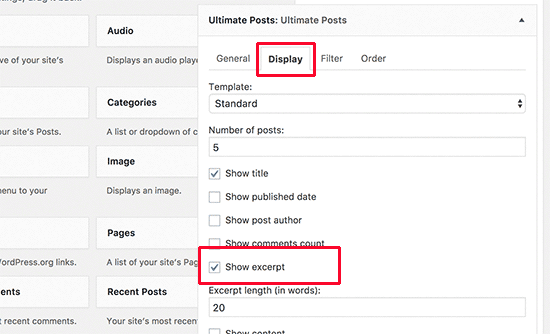
Theo mặc định, WordPress hiển thị toàn bộ nội dung của mỗi bài viết trên trang chủ và các trang lưu trữ của bạn. Điều này làm cho trang chủ, tag, category và các phần lưu trữ khác tải chậm hơn.
Một nhược điểm khác của việc hiển thị bài viết đầy đủ ở các phần này là người dùng sẽ bỏ qua việc cần phải truy cập bài viết đầy đủ. Điều này sẽ giảm số lần click trang và thời gian người dùng dành cho trang của bạn.
Bạn có thể cấu hình trang của mình để hiển thị excerpt thay vì nội dung đầy đủ nhằm tăng tốc độ tải của các trang lưu trữ. Bạn có thể truy cập Reading Settings và chọn "Show: Overview for each article in the feed" thay vì "Full Text".
8- Sử dụng LEMP

Sử dụng một software stack đáng tin cậy như LEMP chắc chắn sẽ giúp bạn tận dụng tối đa cài đặt WordPress của mình. Stack LEMP gồm Nginx, được sử dụng trên Internet để cung cấp dịch vụ cho những trang web có lưu lượng truy cập cao nhất.
Cài đặt Nginx, MySQL, và PHP-FPM và đảm bảo tất cả mã WordPress, Nginx và các ứng dụng server khác của bạn đều được cập nhật. Điều này sẽ tăng đáng kể hiệu suất của nền tảng WordPress và server của bạn.
Cập nhật PHP của bạn lên PHP 7 cũng sẽ rất hữu ích vì PHP 7 nhanh gấp đôi PHP 5.6, sử dụng ít hơn 30 phần trăm bộ nhớ và phục vụ gấp 3 lần số lượng request, theo một số bài kiểm tra.

Thêm gợi ý để nâng cấp WordPress
Những gợi ý sau đây phần nào yêu cầu kỹ thuật cao hơn và cần một số chỉnh sửa trên file hoặc hiểu biết cơ bản về PHP. Tốt nhất là bạn nên sao lưu trang web của mình trước khi bắt đầu.
- Chia nhỏ bài viết dài
- Tắt Leaching và Hotlinking
- Sửa lỗi trong HTTPS/SSL mà không cần plugin
- Sử dụng phiên bản mới nhất của PHP
- Giảm các request HTTP bên ngoài
Bằng cách tắt script và style hoặc gộp chúng vào một file, bạn sẽ giảm tất cả các request HTTP bên ngoài này.
- Giảm database calls
Các theme WordPress được code kém thường bỏ qua các quy trình chuẩn của WordPress và thực hiện các database calls trực tiếp hoặc quá nhiều request database không cần thiết. Thậm chí các theme được code tốt cũng có thể bao gồm các ứng dụng chỉ để thực hiện database calls nhằm lấy thông tin đơn giản về blog của bạn.
Khi giao cho server nhiều việc như vậy, những calls này sẽ làm chậm nó đi. Nếu bạn sử dụng giao diện con để cấu hình trang, bạn có thể thay thế những database calls này bằng thông tin của bạn để giảm tất cả những calls đó tới database.
- Tối ưu hóa database WordPress
Sau khi sử dụng WordPress một thời gian, cơ sở dữ liệu của bạn sẽ chứa nhiều thông tin không cần thiết. Tốt nhất là tùy chỉnh máy chủ để loại bỏ tất cả dữ liệu dư thừa nhằm cải thiện hiệu suất.
Plugin WP-Sweep giúp bạn làm điều này dễ dàng. Plugin này xóa sạch cơ sở dữ liệu WordPress của bạn bằng cách loại bỏ các mục như bài viết xóa, phiên bản cũ và thẻ không dùng. Nó cũng tối ưu hóa cấu trúc cơ sở dữ liệu của bạn.
- Giới hạn phiên bản bài viết
Các phiên bản bài viết chiếm dung lượng trong cơ sở dữ liệu WordPress của bạn. Nếu plugin không ngăn chặn phiên bản bài viết một cách hiệu quả, nó có thể làm chậm trang web của bạn do phải tìm kiếm qua chúng.
Với mỗi bài viết, bạn có thể dễ dàng hạn chế số lượng phiên bản mà WordPress lưu giữ. Thêm dòng code này vào wp-config.php tệp:
define( 'WP_POST_REVISIONS', 4 );
Code này sẽ hạn chế WordPress chỉ lưu bốn phiên bản gần nhất của mỗi bài viết hoặc trang, các phiên bản cũ hơn sẽ bị xóa tự động.
Khởi chạy VPS WordPress nhanh hơn với triển khai tức thì.
Nhận VPS WordPressKết luận
Dịch vụ hosting mà bạn chọn sẽ quyết định thành công hay thất bại của trang web. Nếu tốc độ trang web tiếp tục giảm, nó sẽ ảnh hưởng đến sự hài lòng và doanh thu của khách hàng. Để thu hút sự chú ý của người dùng và giữ họ lại trên trang web, bạn chỉ có vài giây.
Bạn có thể áp dụng một số phương pháp hiệu quả để tận dụng tối đa VPS và thấy sự thay đổi trên các trang WordPress của bạn, chẳng hạn như cập nhật WordPress thường xuyên, cài đặt plugin cache WordPress, sử dụng CDN, dùng theme tối ưu và tối ưu hóa hình ảnh.
Câu hỏi thường gặp
Làm sao để tăng tốc độ tải trang WordPress?
Một số yếu tố như theme, plugin và gói hosting là những thứ chủ yếu làm chậm trang web của bạn. Giải pháp tốt nhất là gỡ bỏ tất cả plugin không sử dụng thường xuyên, dùng theme nhẹ, và chọn nhà cung cấp WordPress VPS phù hợp.
Làm sao để tối ưu hóa VPS cho WordPress?
Bạn có thể tối ưu hóa WordPress của bạn bằng cách tránh hotlink, xóa cache, giảm kích thước ảnh, bật nén GZIP, giữ script ngoài ngắn gọn, minify mã CSS và JavaScript, và sử dụng CDN.
Có phải VPS tốt cho WordPress không?
Với hosting WordPress, tối ưu hóa WordPress VPS là cách tận dụng máy chủ ảo riêng (VPS) được trang bị tài nguyên phong phú và tính linh hoạt cao để hỗ trợ bạn và doanh nghiệp. Nó cung cấp cho bạn môi trường WordPress được tối ưu hóa với tốc độ, dung lượng lưu trữ, bộ nhớ và những thứ khác giúp bạn không phải lo lắng về tối ưu hóa WordPress.
Có những nền tảng hosting nào tối ưu hóa tốc độ WordPress?
Ngoài Shared Hosting không còn phù hợp cho tối ưu hóa tốc độ, Virtual Private Server (VPS) là giải pháp hosting tốt nhất về mặt tốc độ, hiệu suất và bảo mật. Nếu bạn gặp khó khăn với chức năng trang web, WordPress VPS là hosting giúp tối ưu hóa tốc độ WordPress cho bạn.
Một số plugin tối ưu tốc độ WordPress miễn phí thú vị là gì?
Một số plugin như WPRocket có thể tạo các quy tắc cache nâng cao, minify CSS và JavaScript, cache trang, tích hợp CDN và nhiều thứ khác hoàn toàn miễn phí. Tuy nhiên, nên mua các plugin này để có trải nghiệm tốt nhất. Các plugin khác bao gồm Perfmatters, NitroPack, Lazy Load và WP fastest cache.



Thảo luận
Bình luận
Đăng nhập để tham gia thảo luận.