

Nếu bạn muốn thoại riêng tư, độ trễ thấp với toàn quyền kiểm soát, bạn có thể thiết lập máy chủ TeamSpeak trên Linux trong vài phút. Hướng dẫn này tập trung vào các bản phân phối LTS hiện tại, một systemd dịch vụ sạch sẽ và những kiểm tra bảo mật nhỏ nhưng quan trọng. Bạn sẽ khởi động nó dưới tên người dùng dành riêng, mở cảng, yêu cầu khóa đặc quyềnvà giữ nó chạy khi khởi động. Nếu bạn đang dùng Windows, bạn có thể tìm hiểu cách cài đặt máy chủ TeamSpeak trên Windows trong một bài viết khác của chúng tôi.
Yêu cầu: HĐH, Cổng, và Quyền truy cập
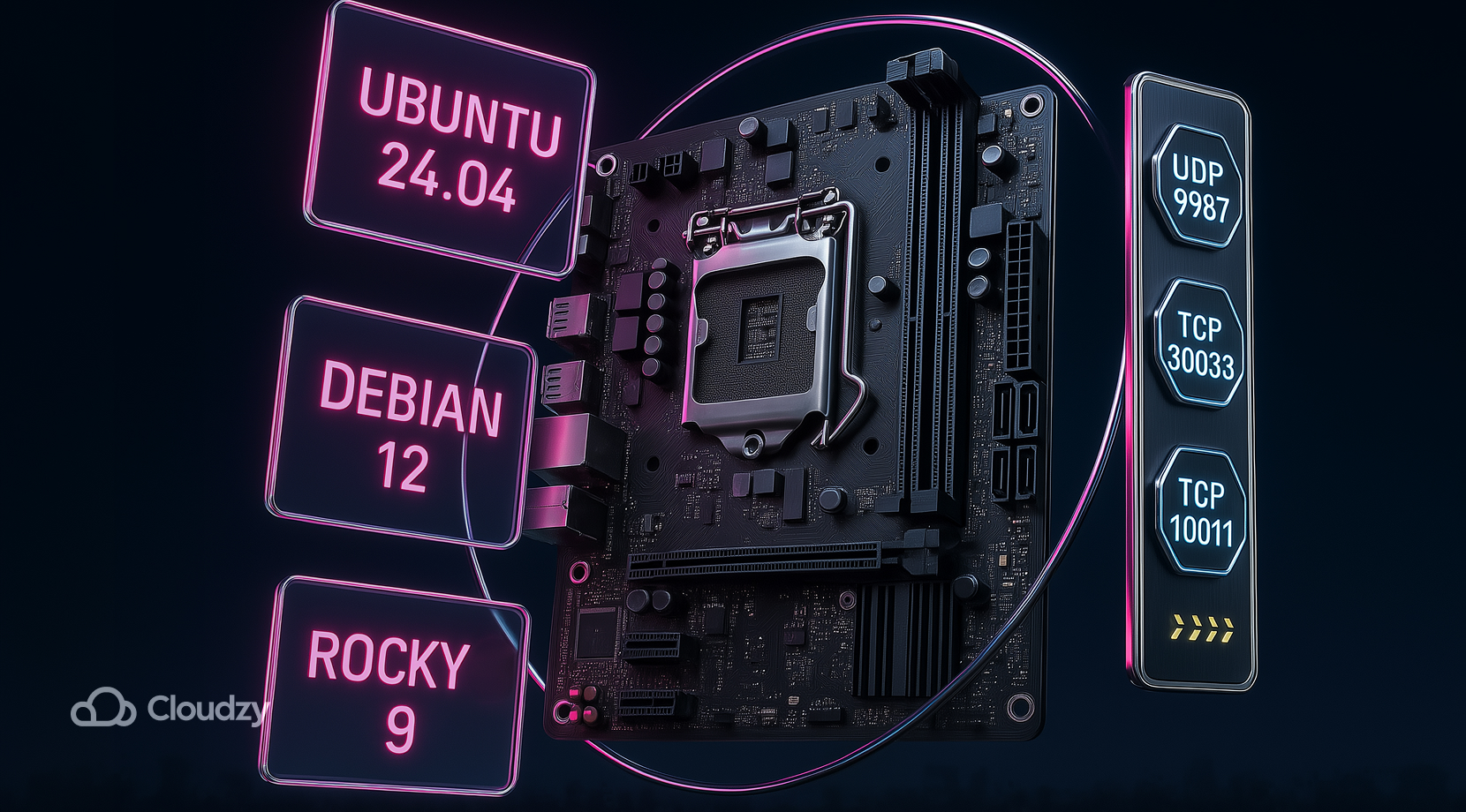
Trước khi cài đặt bất cứ thứ gì, hãy xác nhận các thông tin cơ bản. Máy VPS hoặc máy chủ riêng sẽ giúp bạn dễ dàng hơn, vì nhà cung cấp ISP dân dụng thường bị chặn sau NAT cấp nhà mạng (CGNAT) cái mà chặn lưu lượng đến. Sử dụng phiên bản LTS và người dùng không phải root với quyền sudo. Bạn có thể cài đặt máy chủ TeamSpeak trên Linux tại Ubuntu 24.04 LTS, Debian 12, hoặc Rocky/Alma 9các bước vẫn giống nhau với một số thay đổi tường lửa nhỏ.
Bạn sẽ cần cho phép các cổng chính cảngGiọng nói chạy trên UDP 9987, truyền tệp là TCP 30033, và ServerQuery là TCP 10011. Nếu bạn dự định sử dụng TSDNS, thêm TCP 41144và đối với danh sách web cũ, bạn có thể thấy UDP 2010 lưu lượng đi. TeamSpeak có tài liệu về Bản ghi SRV để bạn có thể ánh xạ tên đến đúng mục tiêu và cổng. Để tham khảo, xem TeamSpeak Downloads trang và thông tin cổng để xác nhận các mặc định hiện tại:
Nếu bạn lưu trữ tại nhà và IP công khai của bạn thuộc về CGNATcác người dùng bên ngoài sẽ không thể tiếp cận bạn, ngay cả với chuyển tiếp cổng của bộ định tuyến. Chuyển dịch vụ đến VPS sẽ tránh được vấn đề đó và cung cấp cho bạn IPv4 cố định. Khi hình ảnh mạng rõ ràng, bạn có thể tải xuống các tệp máy chủ và chuẩn bị dịch vụ.
Tải xuống và Chuẩn bị Máy chủ

Bạn sẽ tải xuống máy chủ 64-bit hiện tại, tạo một TeamSpeak người dùng riêng, chấp nhận giấy phép và thực hiện một lần khởi động để có được khóa đặc quyền. Các lệnh này hoạt động trên Ubuntu, Debian, và Rockydựa trên hình ảnh
- Đầu tiên, cài đặt các trợ giúp lưu trữ nếu cần, sau đó thêm người dùng và thư mục:
- Ubuntu / Debian:
sudo apt update
sudo apt install -y bzip2 tar curl- Rocky / Alma:
sudo dnf install -y bzip2 tar curl
- Tạo người dùng và thư mục chạy:
sudo useradd -r -m -d /opt/TeamSpeak -s /usr/sbin/nologin TeamSpeak
sudo mkdir -p /opt/TeamSpeak
sudo chown -R TeamSpeak:TeamSpeak /opt/TeamSpeak
- Tiếp theo, tải xuống bản phát hành mới nhất và giải nén nó vào /opt/TeamSpeak. Máy chủ thượng nguồn là 3.13.7 cho Linux x86_64 tính đến thời điểm này. Luôn kiểm tra trang tải chính thức để cập nhật và xác minh hash.
cd /tmp
curl -LO https://files.TeamSpeak-services.com/releases/server/3.13.7/TeamSpeak3-server_linux_amd64-3.13.7.tar.bz2
tar xvjf TeamSpeak3-server_linux_amd64-3.13.7.tar.bz2
sudo rsync -a TeamSpeak3-server_linux_amd64/ /opt/TeamSpeak/
sudo chown -R TeamSpeak:TeamSpeak /opt/TeamSpeak
- Chấp nhận giấy phép qua tệp hoặc biến môi trường. Cách đơn giản nhất trên VM là tạo tệp đánh dấu nhỏ trong thư mục chính của TeamSpeak, sau đó chạy lần đầu tiên dưới tài khoản TeamSpeak để tạo token quản trị.
sudo -u TeamSpeak touch /opt/TeamSpeak/.ts3server_license_accepted
sudo -u TeamSpeak /opt/TeamSpeak/ts3server_minimal_runscript.sh
- Theo dõi đầu ra terminal và ghi lại dòng "token". Khóa này cho phép bạn xác nhận quyền admin trong client. Dừng quá trình bằng Ctrl+C. Khi các tệp nhị phân đã sẵn sàng và token được lưu, chuyển đổi nó thành một dịch vụ được quản lý.
Một bố cục duy nhất và sạch sẽ hoạt động trên tất cả các distro, vì vậy bạn có thể thiết lập máy chủ TeamSpeak trên Linux một lần và tái sử dụng playbook cho các nút trong tương lai.
Tạo Dịch vụ bằng systemd
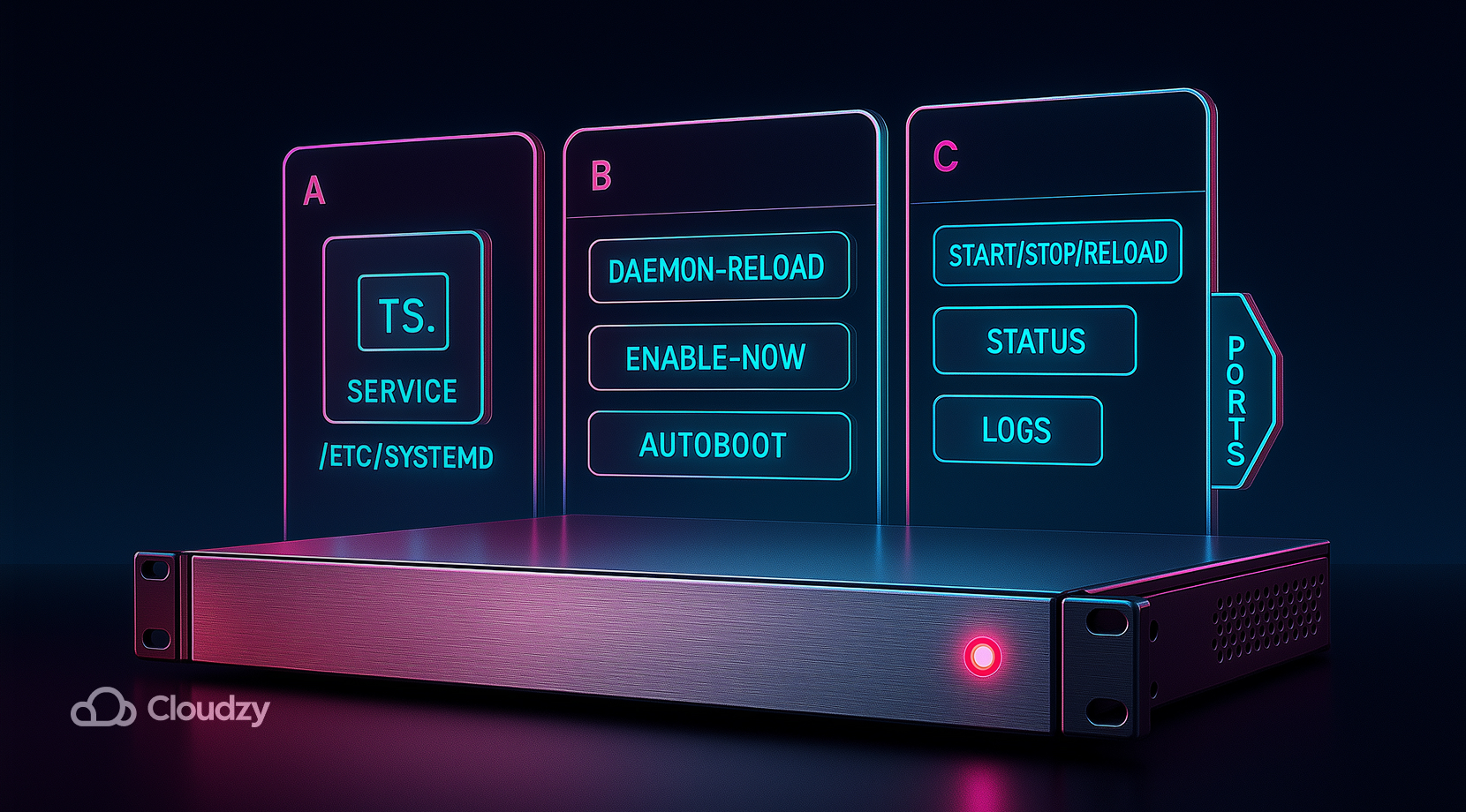
Một unit phù hợp cung cấp cho bạn khởi động, dừng, khởi động lại, nhật ký và tự động khởi động khi khởi động hệ thống. Tạo một systemd dịch vụ trỏ đến thư mục được cài đặt và chạy dưới dạng người dùng không có đặc quyền. Tài liệu cộng đồng TeamSpeak các unit dịch vụ Linux chi tiết.
- Tạo tệp unit:
sudo tee /etc/systemd/system/TeamSpeak.service >/dev/null << 'EOF'
[Unit]
Description=TeamSpeak 3 Server
Wants=network-online.target
After=network.target
[Service]
WorkingDirectory=/opt/TeamSpeak
User=TeamSpeak
Type=forking
PIDFile=/opt/TeamSpeak/ts3server.pid
ExecStart=/opt/TeamSpeak/ts3server_startscript.sh start inifile=ts3server.ini
ExecStop=/opt/TeamSpeak/ts3server_startscript.sh stop
ExecReload=/opt/TeamSpeak/ts3server_startscript.sh restart
Restart=always
RestartSec=15
[Install]
WantedBy=multi-user.target
EOF
- Tải lại systemd và bật dịch vụ:
sudo systemctl daemon-reload
sudo systemctl enable --now TeamSpeak
- Kiểm tra dịch vụ và nắm bắt lại token nếu cần:
sudo systemctl status TeamSpeak --no-pager
journalctl -u TeamSpeak -n 50 --no-pager
Bây giờ dịch vụ đang chạy, mở các cảng để client có thể truy cập các điểm cuối thoại, truy vấn và truyền tệp. Khi máy chủ được systemd, bạn có thể cài đặt máy chủ TeamSpeak trên Linux trên bất kỳ VPS nào và dựa vào tự động khởi động lại sau khi khởi động lại hoặc sự cố.
Mở Tường lửa, UFW hoặc firewalld
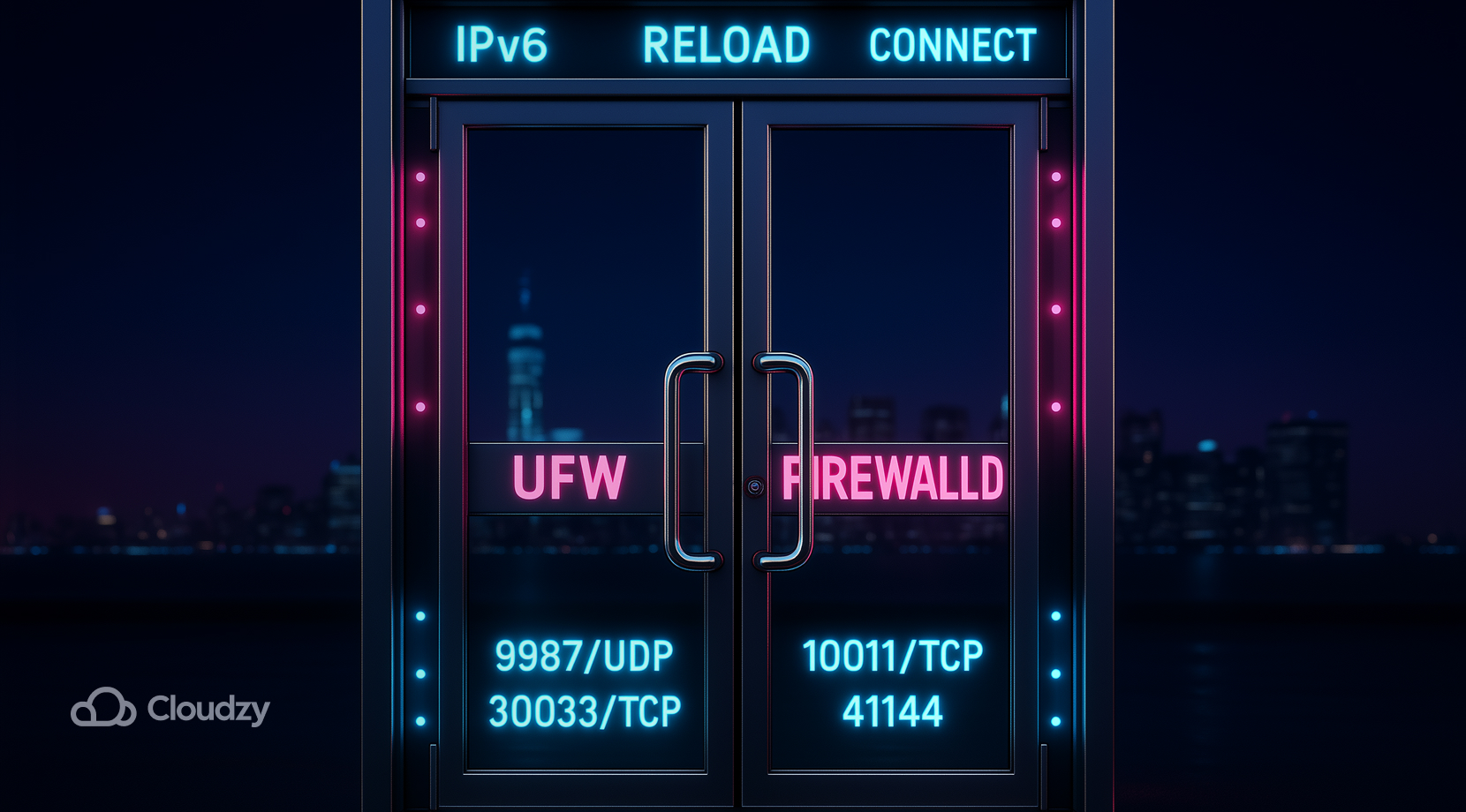
Mở thoại, truyền tệp và truy vấn cảng. Trên Ubuntu, bạn có thể sẽ sử dụng UFW. Trên Rocky hoặc Alma, mặc định là firewalld.
Ví dụ UFW:
sudo ufw allow 9987/udp comment "TeamSpeak voice"
sudo ufw allow 30033/tcp comment "TeamSpeak file transfer"
sudo ufw allow 10011/tcp comment "TeamSpeak ServerQuery"
sudo ufw reload
ví dụ firewalld:
sudo firewall-cmd --permanent --add-port=9987/udp
sudo firewall-cmd --permanent --add-port=30033/tcp
sudo firewall-cmd --permanent --add-port=10011/tcp
sudo firewall-cmd --reload
Nếu bạn có kế hoạch sử dụng TSDNS, thêm 41144/tcp. Nếu bạn công khai máy chủ của mình trong danh sách web cũ, hãy cho phép 2010/udp hướng ra ngoài
Ghi chú IPv6: lặp lại quy tắc cho IPv6 nếu máy chủ của bạn hỗ trợ; khách hàng có thể kết nối với bạn qua v4 hoặc v6. Khi đã có các quy tắc mạng, kết nối từ máy khách và xác nhận quyền quản trị viên.
Kết nối và yêu cầu quyền Admin
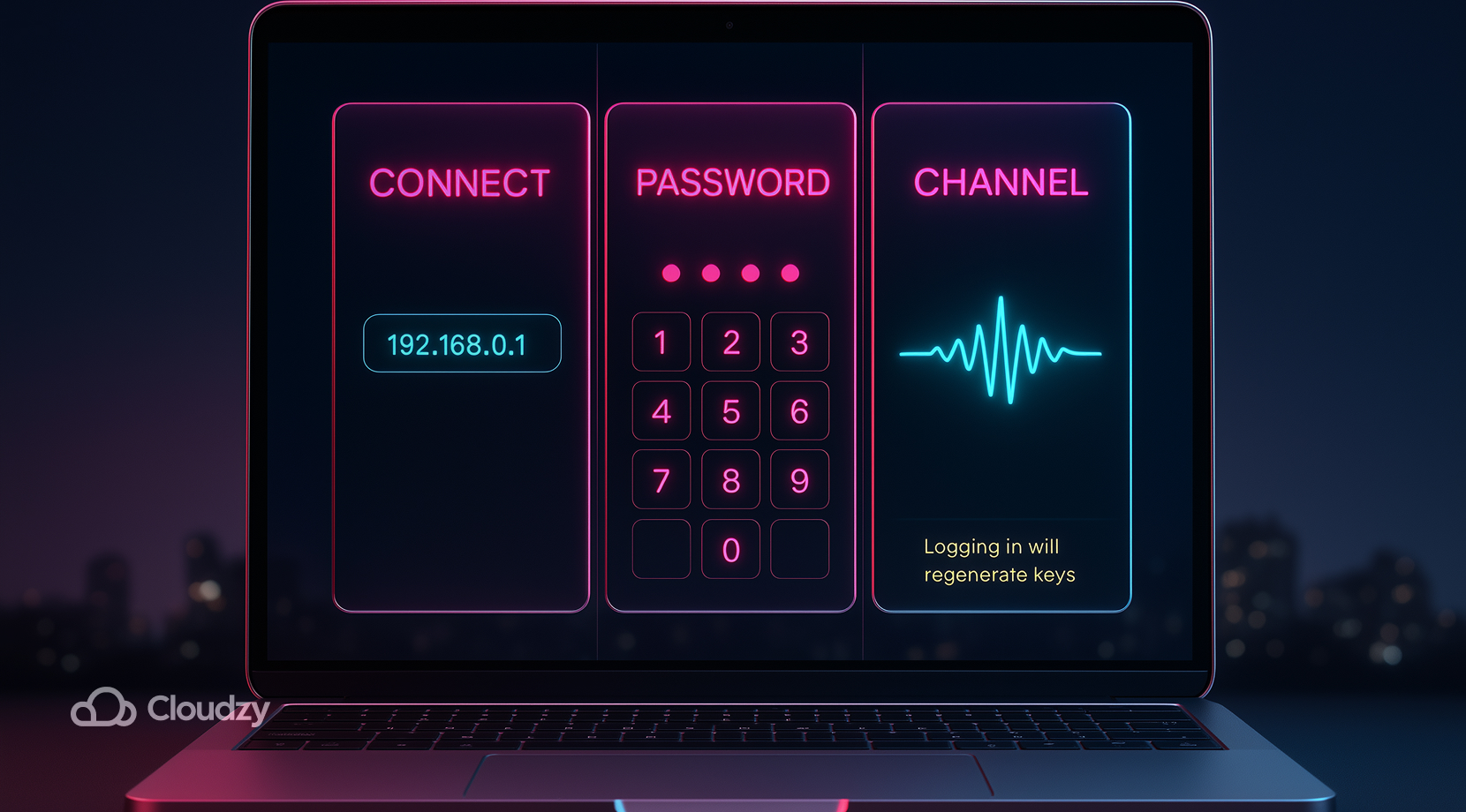
Đây là bảng tham khảo nhanh cho các cài đặt mặc định. Bạn có thể thay đổi chúng trong cấu hình, nhưng hầu hết các thiết lập vẫn giữ như vậy.
| Cổng | Giao thức | Mục đích |
| 9987 | UDP | Lưu lượng giọng nói cho kênh |
| 30033 | TCP | Dịch vụ truyền tệp |
| 10011 | TCP | Giao diện ServerQuery |
| 41144 | TCP | Trợ giúp TSDNS, tùy chọn |
| 2010 | UDP | Danh sách máy chủ công cộng cũ, ngừng sử dụng |
của TeamSpeak thông tin cổng và SRV hướng dẫn xác nhận các giá trị mặc định này. Khi các cổng ổn định, những lợi thế lớn nhất đến từ các sửa chữa nhanh cho các vấn đề kết nối phổ biến.
Khắc Phục Sự Cố: Không Thể Kết Nối, Token Bị Mất, CGNAT

Sử dụng sổ tay chạy ngắn để bạn có thể đi thẳng từ triệu chứng đến hành động. Các kiểm tra này áp dụng bất kể distro miễn là bạn thiết lập máy chủ TeamSpeak trên Linux với systemd. Nhiều sửa chữa giống nhau trên bất kỳ cài đặt máy chủ TeamSpeak Linux.
- Khách hàng hết thời gian từ internet, nhưng LAN cục bộ hoạt động: Xác minh rằng UDP 9987 được mở trên tường lửa máy chủ và chuyển tiếp trên bất kỳ router ngược dòng nào. Kiểm tra nhật ký để tìm "listening on 0.0.0.0:9987" nhằm xác nhận socket giọng nói.
- Người dùng bên ngoài không thể kết nối, ngay cả với chuyển tiếp: Kiểm tra xem ISP của bạn có gán địa chỉ 100.64.0.0/10 cho WAN không. Điều đó gợi ý CGNAT. Lưu trữ trên VPS tránh được khối đó và giữ IPv4 tĩnh ánh xạ rõ ràng tới các client.
- Mất khóa đặc quyền: Đọc nhật ký dịch vụ và tìm kiếm "token" hoặc khởi động lại một lần để tạo khóa mới. Lưu nó vào trình quản lý mật khẩu của bạn.
- Dịch vụ không khởi động được: Kiểm tra lại WorkingDirectory, Người dùng, và đường dẫn trong unit của bạn. Sự không khớp khiến tệp PID không được ghi. Ví dụ được hiển thị trước đó là đường cơ sở ổn định.
- Tải lên tệp thất bại: Mở TCP 30033 và xác nhận cổng truyền tệp chưa bị thay đổi trong cấu hình. Client học giá trị này trong quá trình bắt tay giọng nói.
Bây giờ bạn đã làm cho các kiến thức cơ bản hoạt động tốt, hãy thêm một miền để người dùng kết nối theo tên thay vì IP và cổng.
Tùy chọn: Miền và SRV hoặc TSDNS
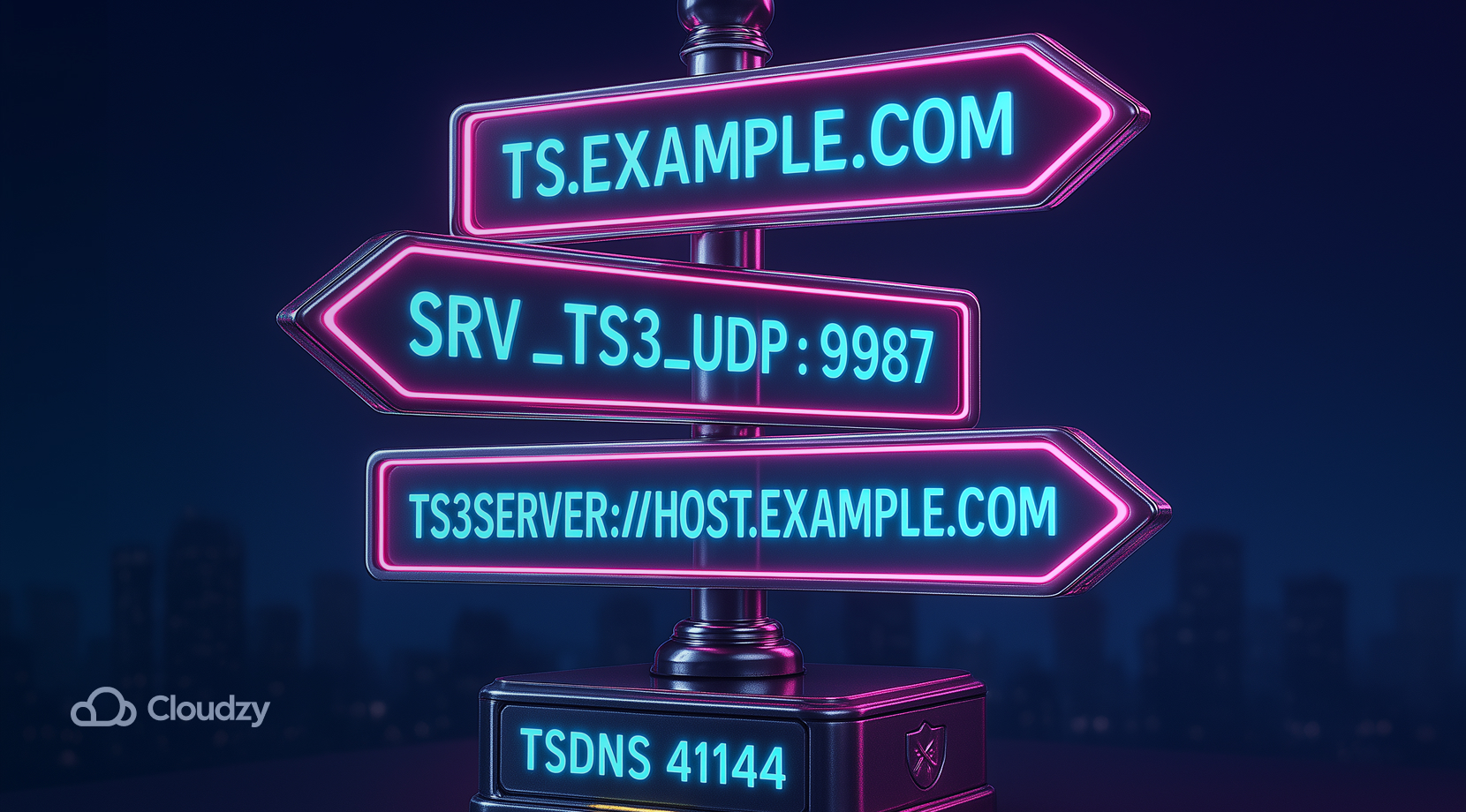
Bạn có thể ánh xạ một tên thân thiện tới điểm cuối giọng nói của mình bằng DNS Bản ghi SRV. Tạo một Một bản ghi cho mục tiêu, sau đó thêm mục SRV như sau:
_ts3._udp.play.example.com. 3600 IN SRV 0 5 9987 ts.example.com.
Client sẽ phân giải SRV và kết nối mà không cần cổng trong địa chỉ. TeamSpeak cũng hỗ trợ TSDNS dịch vụ trên 41144/tcp cho ánh xạ tên tùy chỉnh. Cả hai phương pháp đều được nhà cung cấp tài liệu hóa trong bài viết thông tin cổng được liên kết trước đó.
Nếu bạn không muốn quản lý DNS, bạn vẫn có thể cung cấp cho người dùng một đường dẫn dễ dàng bằng cách chia sẻ liên kết trực tiếp như:
ts3server://host.example.com
Sau khi đặt tên xong, hãy khóa một vài thói quen bảo mật và bảo trì nhỏ để dịch vụ luôn ổn định.
Bảo mật và Bảo trì

Bảo mật đường dẫn quản trị viên và bảo vệ dữ liệu lúc yên tĩnh. Những thực hành này mất vài phút hôm nay nhưng tiết kiệm hàng giờ sau này.
- Bề mặt quản trị: Đặt mật khẩu máy chủ mạnh và xem xét ai có ServerQuery truy cập. Sử dụng đăng nhập có tên.
- Mã hóa: Bật mã hóa giọng nói kênh toàn cầu nếu ngân sách CPU của bạn cho phép. Bắt đầu với các kênh nhạy cảm nhất.
- Sao lưu: Sao lưu ts3server.sqlitedb hoặc cơ sở dữ liệu bên ngoài của bạn và sao chép ts3server.ini. Lưu tệp unit và bất kỳ quy tắc tường lửa nào.
- Đặc quyền tối thiểu: Giữ lại systemd unit trên dedicated TeamSpeak user. Không chạy binary dưới quyền root.
- Cập nhật: Cập nhật distro theo lịch và khởi động lại dịch vụ sau khi thay đổi kernel. Kiểm tra kết nối sau mỗi thay đổi.
Khi đã nắm vững kiến thức cơ bản, chọn kích thước khởi động hợp lý để dịch vụ hoạt động mịn mà cho nhóm của bạn.
Lời khuyên chọn: Hosting, Distro, và Kích thước
Nếu bạn chỉ cần một máy chủ giọng nói nhanh cho bạn bè, bạn có thể thiết lập máy chủ TeamSpeak trên Linux trên một VM nhỏ và giữ chi phí thấp. Những nhóm lớn hơn sẽ có lợi từ các mạng tốt hơn và RAM nhiều hơn để chuyển tệp. Sử dụng ma trận nhanh này để chọn điểm bắt đầu, sau đó điều chỉnh sau một tuần sử dụng thực tế.
- Home lab trên CGNAT: Đừng cố gắng với port forwarding. Di chuyển dịch vụ đến VPS với IPv4 công cộng, sau đó xuất bản DNS. Đây là cách nhanh nhất để cài đặt máy chủ TeamSpeak trên Linux cho truy cập từ bên ngoài.
- Gaming clan với đỉnh vào cuối tuần: Bắt đầu với 2 vCPU và 2 GB RAM, rồi theo dõi CPU nhàn rỗi và mất gói tin. Nâng cấp khi giọng nói gần bão hòa trong các giờ cao điểm.
- Câu lạc bộ đại học Ưu tiên Ubuntu 24.04 LTS và UFW rules. Các mạng campus thường có IPv6, vì vậy hãy kiểm tra IPv6 đến sau khi bạn mở cổng.
- Đội Esports, ngày thi đấu: Sử dụng VPS gần khu vực trò chơi và ghi lại đường cơ sở. Nếu việc ghi âm hoặc tải tệp nặng quan trọng, hãy thêm bộ nhớ và tăng RAM lên 4 GB.
- Nhóm modding hỗn hợp: Giữ ServerQuery locked down, thêm mật khẩu kênh và lên lịch sao lưu hàng tuần. Điều này giữ cho máy chủ TeamSpeak bận rộn Cài đặt máy chủ TeamSpeak Linux dự đoán được
Bắt đầu đơn giản và lặp lại. Sau khi chọn một hình dáng, bạn sẽ biết rằng quyền truy cập GUI trên VM có thể tăng tốc độ cấu hình ban đầu, vì vậy hãy đọc phần tiếp theo để biết các tùy chọn được lưu trữ và đường dẫn để bàn để.
Lưu trữ & Quản trị từ xa
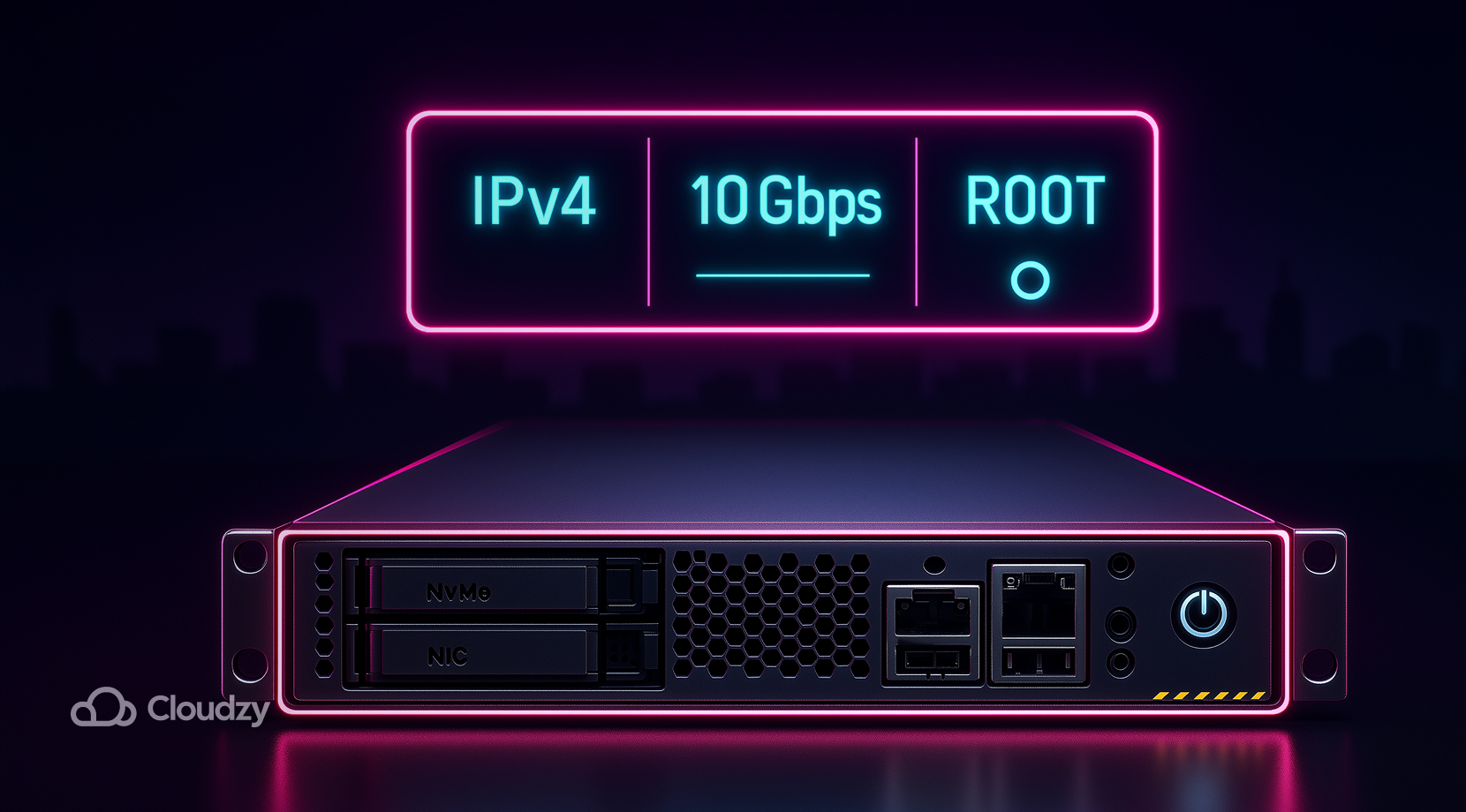
Chạy TeamSpeak trên một nền tảng được xây dựng cho giọng nói ổn định và định tuyến sạch. Nền tảng của chúng tôi Linux VPS cung cấp cho bạn IPv4 công cộng, các khu vực độ trễ thấp và kiểm soát root ở một nơi. Bạn có thể bắt đầu nhỏ, giữ độ trễ chặt chẽ và mở rộng quy mô trong vài phút khi cộng đồng của bạn phát triển.
Những gì bạn nhận được với Linux VPS của Cloudzy:
- Khả năng tính toán mà bạn có thể tin cậy: CPU hiện đại CPUs, tốc độ xung ổn định, và RAM dành riêng cho voice thời gian thực.
- Bộ nhớ đáp ứng nhu cầu: NVMe hoặc SSD cho truyền file nhanh và ghi log nhanh.
- Mạng được thiết kế cho voice: 10 Gbps uplinks in core locations, anycast-grade routing, and active DDoS filtering that helps keep UDP 9987 steady.
- OS image phù hợp với quy trình của bạn: Ubuntu 24.04 LTS, Debian 12, hoặc Rocky 9, tất cả đã sẵn sàng cho môi trường sạch systemd thiết lập.
- Truy cập và kiểm soát: quyền root đầy đủ, bảng điều khiển ngoài băng, DNS, và quy tắc tường lửa bạn có thể tùy chỉnh mà không cần ticket.
- Công cụ quản lý vòng đời: snapshot trước nâng cấp, khôi phục nhanh, và thay đổi gói dễ dàng.
- Các vùng toàn cầu: với hơn 12 vị trí trên hơn 3 lục địa, chọn trung tâm dữ liệu gần nhất với người chơi để giảm thời gian khứ hồi.
- Hỗ trợ và thời gian hoạt động: hỗ trợ 24×7 từ các kỹ sư thực và SLA uptime 99.95%.
Nếu bạn muốn giao diện desktop trên VPS của mình để thực hiện các thay đổi nhanh, triển khai một máy chủ Linux RDP như là ứng dụng một click trên Linux VPS của bạn.
Lời kết
Bạn vừa thấy cách thiết lập máy chủ TeamSpeak trên Linux với một quy trình đơn giản và có thể lặp lại. Cách tiếp cận này giữ cho thiết lập dễ dự đoán cho các nút hoặc vùng trong tương lai. Sử dụng distro LTS, một người dùng riêng biệt, và một systemd unit thích hợp. Mở UDP và TCP cảng quan trọng, claim khóa đặc quyền, và thêm SRV nếu bạn muốn một địa chỉ thân thiện hơn. Để có một đường dẫn mượt mà hơn và IP công cộng ổn định, hãy cân nhắc lưu trữ trên Cloudzy Linux VPS để máy chủ của bạn luôn có thể truy cập được ngày đêm.



Thảo luận
Bình luận
Đăng nhập để tham gia thảo luận.