

TeamSpeak là một giải pháp VoIP (Voice over Internet Protocol) tuyệt vời được sử dụng giữa các game thủ trực tuyến. Đó là một nền tảng trò chuyện trực tuyến cho phép bạn kết nối với bạn bè và các thành viên nhóm của mình trên nhiều nền tảng gaming.
Để sử dụng giao thức, bạn phải cài đặt TeamSpeak Server trên hệ điều hành của mình. Bạn có thể cài đặt máy chủ TeamSpeak trên Linux và cũng trên Windows. Trong bài viết blog này, tôi sẽ hướng dẫn bạn qua 5 bước để cách thiết lập máy chủ TeamSpeak trên Windows. Điều này sẽ giúp bạn thực hiện quy trình một cách dễ dàng.
TeamSpeak là gì?
Mục đích chính của máy chủ TeamSpeak là thực hiện cuộc gọi và liên lạc với mọi người qua internet. Bạn có thể sử dụng TeamSpeak trên cả máy tính và thiết bị di động. TeamSpeak 3, phiên bản mới nhất của giao thức, mang đến nhiều tính năng mới nhờ công nghệ VoIP hiện đại.
Một trong những tính năng này là cho phép người dùng tạo phòng ảo để gửi và nhận tệp, trò chuyện trực tuyến cũng như thực hiện cuộc gọi. Tính năng hữu ích khác dành cho các game thủ chuyên nghiệp là chồng lên màn hình trong trò chơi tính năng này. Nó cho phép bạn xem thông tin quan trọng trong các cửa sổ nhỏ, bán trong suốt nếu bạn cần xem màn hình các thành viên trong nhóm của mình. Một số tính năng thú vị khác của TeamSpeak 3 là:
- TeamSpeak sử dụng mã hóa đầu cuối để tăng cường bảo mật cho người dùng. Bạn có thể xác định ai có thể tham gia phòng trò chuyện và ai điều hành nó.
- Như đã nói ở trên, bạn có thể chuyển và lưu tệp giữa các thành viên hội nghị. Khả năng này hoạt động trên mọi loại tường lửa.
- Để mở rộng chức năng, bạn có thể triển khai tùy chỉnh, plugin và công cụ dễ dàng theo ý muốn.

Lưu trữ máy chủ TeamSpeak với hiệu suất đáng tin cậy và độ trễ thấp.
Khởi chạy máy chủ thoạiLý do nên dùng TeamSpeak 3
TeamSpeak là một giao thức thân thiện với người dùng. Bất cứ ai cũng có thể cài đặt và sử dụng nó. Nhưng bạn cần VoIP như TeamSpeak vì những lý do gì? Nếu bất kỳ tiêu chí nào dưới đây phù hợp với bạn và nhu cầu của bạn, bạn có thể hưởng lợi từ việc sử dụng TeamSpeak.
- Những người chơi game trực tuyến: Như tôi đã nói trước đây, TeamSpeak là một giải pháp VoIP tuyệt vời để các game thủ trực tuyến kết nối với bạn bè và các thành viên trong nhóm trên nhiều nền tảng.
- Các chuyên gia kinh doanh: các công ty lớn có số lượng nhân viên cao có thể hưởng lợi từ một VoIP hiện đại và an toàn như TeamSpeak. Nếu bạn là chủ sở hữu doanh nghiệp, bạn có thể sử dụng Dịch vụ Lưu trữ Máy chủ TeamSpeak VPS để cải thiện kỹ năng làm việc nhóm và liên lạc với các thành viên trong nhóm của bạn.
- Học sinh: TeamSpeak là một giải pháp tuyệt vời cho giáo dục từ xa hoặc trực tuyến, đặc biệt là trong đại dịch COVID-19. Nó giúp có trải nghiệm tốt trong các khóa học trực tuyến và các lớp học ảo.
Hướng dẫn toàn tập cách cài đặt Teamspeak Server trên Windows
Bây giờ bạn muốn sử dụng TeamSpeak, tôi sẽ hướng dẫn bạn cách thiết lập máy chủ TeamSpeak trên Windows. Việc thiết lập máy chủ nghe có vẻ đáng sợ nhưng đừng lo lắng. Hướng dẫn này sẽ dẫn bạn qua từng bước.
1- Kiểm tra phiên bản Windows
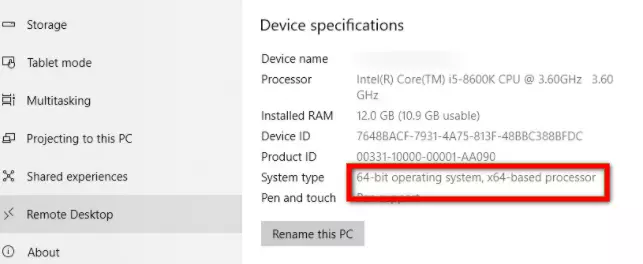
Điều đầu tiên bạn cần làm là kiểm tra phiên bản hệ điều hành Windows bạn đã cài đặt. Theo dõi địa chỉ này để xem bạn có Windows 32-bit hay 64-bit:
- Chọn nút Start (Bắt đầu) > Settings (Cài đặt) > System (Hệ thống) > About (Thông tin). Mở cài đặt About.
- Trong Device specifications (Thông số kỹ thuật thiết bị) > System type (Loại hệ thống), hãy xem bạn đang chạy phiên bản Windows 32-bit hay 64-bit.
2- Tải xuống TeamSpeak
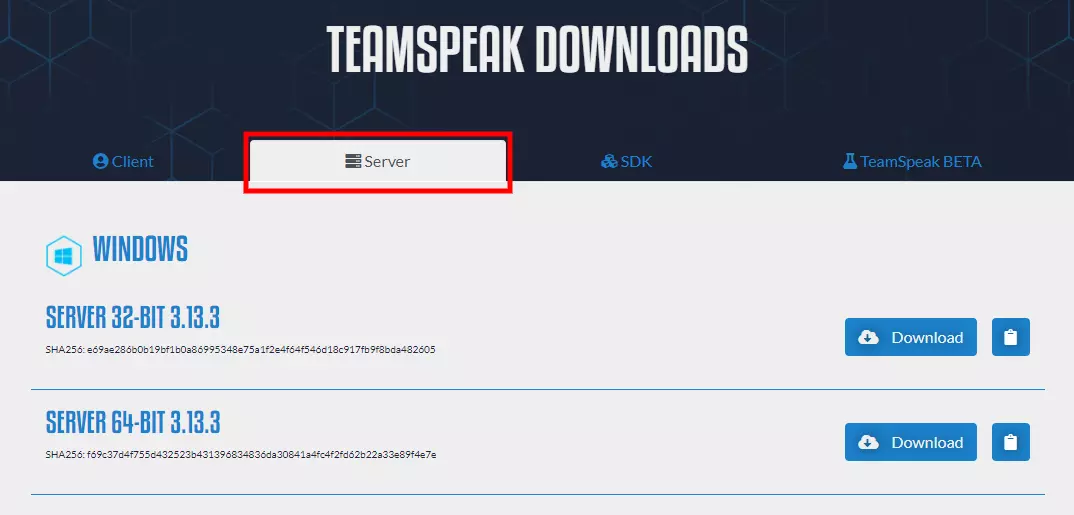
TeamSpeak có sẵn cả phiên bản 32-bit và 64-bit. Go để TeamSpeak và tải xuống máy chủ Teamspeak 3 phù hợp với phiên bản Windows của bạn.
3- Giải nén tệp và cài đặt ứng dụng
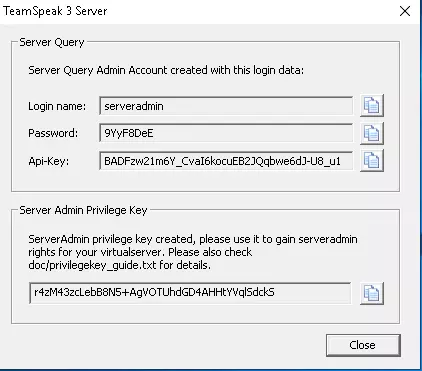
Sau khi tải xuống TeamSpeak, giải nén tệp bằng WinRAR và chạy trình cài đặt TeamSpeak3.exe ở chế độ quản trị viên. Sau khi chấp nhận các điều khoản và điều kiện, bạn sẽ nhận được Thông tin đăng nhập máy chủ. Lưu giữ những thông tin này trong một tệp văn bản hoặc nơi an toàn nếu bạn cần sử dụng chúng sau này.
4- Cho phép cổng TeamSpeak 3 trong Tường lửa Windows
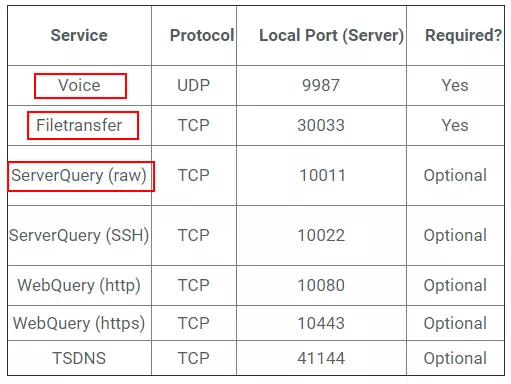
Nếu các cổng đầu vào không được phép trên Windows cho dịch vụ này (thường không phải cho dịch vụ mới trừ khi bạn bật nó trong quá trình cài đặt), bạn phải thực hiện thủ công và cho phép các cổng được yêu cầu trên tường lửa Windows.
TeamSpeak sử dụng bảy cổng để kết nối đáng tin cậy giữa máy khách và máy chủ. Sử dụng hình ảnh trên làm hướng dẫn.
5- Kết nối bằng Máy khách TeamSpeak 3
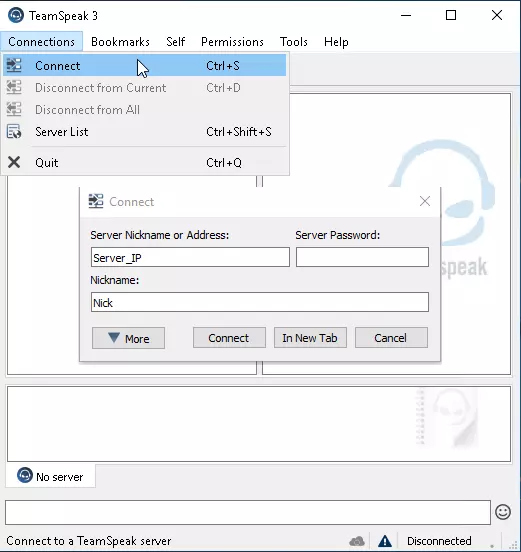
Bây giờ ứng dụng đã được cài đặt, bạn phải kết nối với máy chủ TeamSpeak. Mở ứng dụng và tại tab kết nối, nhập thông tin VPS của bạn như tên người dùng, mật khẩu và biệt danh, sau đó nhấp vào Kết nối. Bây giờ bạn đã kết nối với máy chủ TeamSpeak 3 của bạn.
Lưu trữ máy chủ TeamSpeak với hiệu suất đáng tin cậy và độ trễ thấp.
Khởi chạy máy chủ thoạiTóm lại
Cài đặt máy chủ TeamSpeak trên Windows khá đơn giản khi bạn làm theo hướng dẫn đúng. TeamSpeak có tất cả các tính năng bạn cần để có một kết nối trực tuyến an toàn và chất lượng cao với các thành viên trong nhóm của bạn, cho dù bạn là một game thủ trực tuyến, chủ doanh nghiệp, hay thậm chí sử dụng giao thức cho giáo dục trực tuyến. Nếu bạn gặp bất kỳ câu hỏi nào trong quá trình cài đặt, vui lòng để lại bình luận cho chúng tôi. Chúng tôi sẽ rất sẵn lòng giúp bạn!



Thảo luận
Bình luận
Đăng nhập để tham gia thảo luận.