

Quản lý máy chủ không cần phải khó khăn. Bạn chỉ cần những công cụ phù hợp. DirectAdmin nổi bật là một trong những bảng điều khiển tốt nhất cho Linux vì nó nhanh, nhẹ và hiệu quả. Nó hoạt động hoàn hảo trên Ubuntu và AlmaLinux, cung cấp giao diện đồ họa để xử lý các tác vụ phức tạp.
Cài đặt bảng điều khiển thủ công giúp bạn kiểm soát chi tiết cấu hình máy chủ. Bạn quyết định chính xác dịch vụ nào sẽ chạy và cách bảo mật được xử lý, thay vì dựa vào cài đặt mặc định. Hướng dẫn này hướng dẫn bạn qua toàn bộ quy trình cài đặt để đảm bảo môi trường của bạn được xây dựng chính xác như cách bạn cần.
Yêu Cầu Hệ Thống Cho DirectAdmin
Đáp ứng yêu cầu hệ thống của DirectAdmin giúp cài đặt suôn sẻ và hiệu suất tốt nhất.
QUAN TRỌNG: Bắt đầu Với Một Máy Chủ Sạch. Không cài đặt các dịch vụ như Apache, PHP, MySQL hoặc Sendmail trước khi cài đặt DirectAdmin. Trình cài đặt biên dịch và cấu hình các dịch vụ này đặc biệt cho bảng điều khiển. Các cài đặt hiện có sẽ gây xung đột và thất bại.
Yêu cầu phần cứng
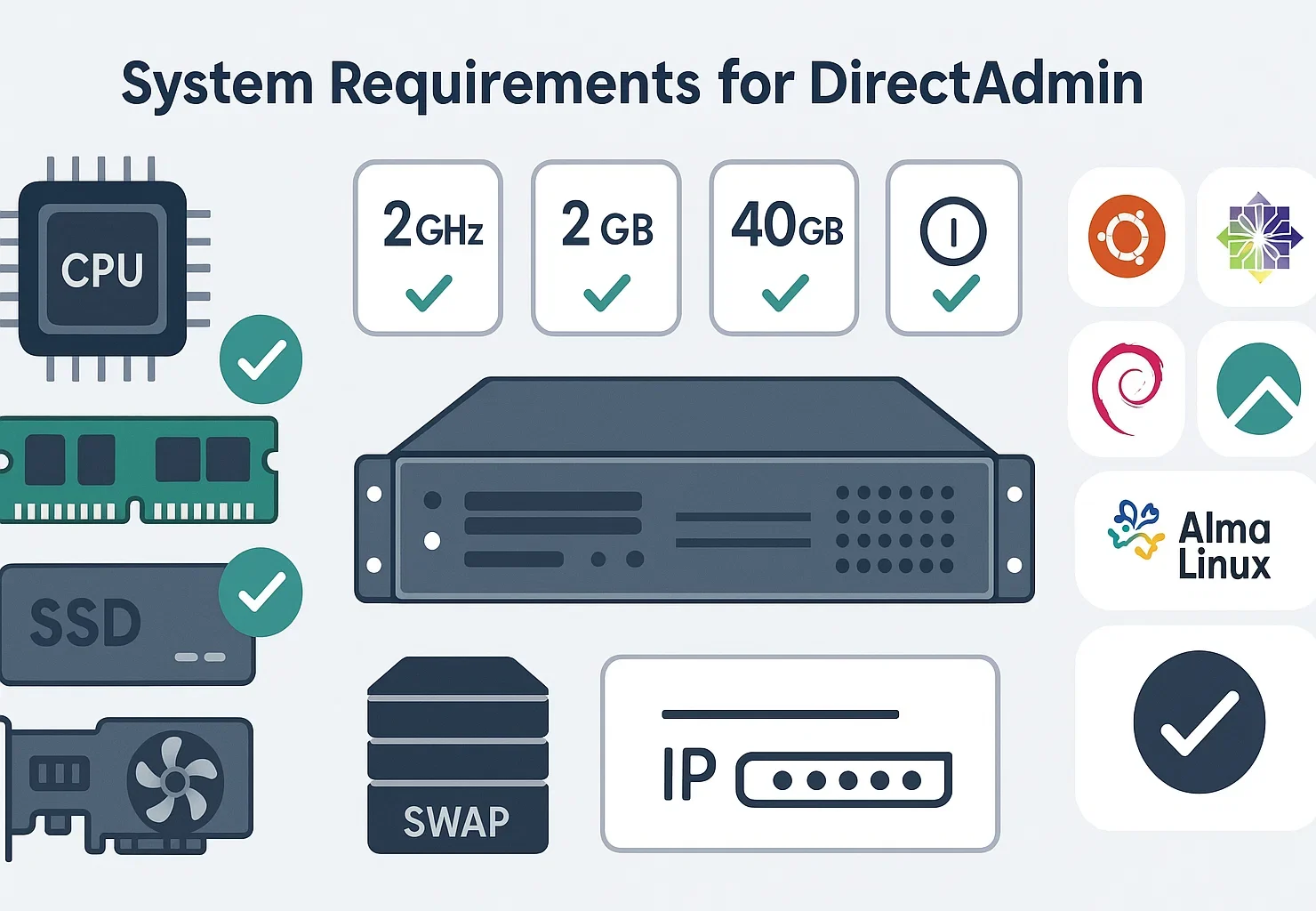
Thiết kế nhẹ của DirectAdmin có nghĩa là phần cứng khiêm tốn có thể chạy bảng điều khiển một cách hiệu quả. Theo yêu cầu hệ thống DirectAdmin, các thông số kỹ thuật chính thức bao gồm các tiêu chuẩn phần cứng cụ thể.
Yêu Cầu Phần Cứng DirectAdmin Cho Các Máy Chủ Linux:
| Thành phần | Yêu cầu tối thiểu | Được đề xuất |
| Bộ xử lý | 500 MHz | 1+ GHz đa lõi |
| RAM | 4 GB | 8 GB or more |
| Bộ nhớ Swap | 4 GB | 4 GB+ |
| Lưu trữ | 2 GB free space | 10+ GB SSD |
| Địa chỉ IP | 1 địa chỉ IPv4 tĩnh | 2+ cho kiểm soát DNS |
DirectAdmin yêu cầu tối thiểu 4 GB RAM với ít nhất 4 GB bộ nhớ trao đổi. Đối với các máy chủ lưu trữ nhiều trang web, hãy cấp phát thêm bộ nhớ và sức mạnh xử lý.
Cả Intel và AMD đều hoạt động tốt.
Lưu ý phần cứng quan trọng: SSD được khuyến nghị rất cao hơn ổ cứng truyền thống để có hiệu suất DirectAdmin tốt nhất.
Khả Năng Tương Thích Với Hệ Điều Hành
DirectAdmin hỗ trợ nhiều bản phân phối Linux. Bắt đầu với một cài đặt HĐH sạch.
Tại Cloudzy, của chúng tôi Linux VPS cung cấp một nền tảng vững chắc với thời gian hoạt động 99.95% và trung tâm dữ liệu ở 13 khu vực. Chúng tôi dùng bộ xử lý AMD Ryzen 9 và lưu trữ NVMe, nên bảng điều khiển DirectAdmin của bạn chạy nhanh.
Các bản phân phối được hỗ trợ: Red Hat Enterprise Linux, AlmaLinux (khuyến nghị cho khả năng tương thích RHEL), Rocky Linux, CentOS Stream, CloudLinux, Debian, Ubuntu (20.04 LTS, 22.04 LTS, 24.04 LTS).
Lưu ý: CentOS 7 đã hết hỗ trợ vào tháng 6 năm 2024. Đối với các hệ thống dựa trên RHEL, hãy sử dụng AlmaLinux 9 hoặc Rocky Linux 9 thay thế.
Đối với cài đặt Ubuntu, DirectAdmin hoạt động tốt nhất trên các bản phát hành Hỗ trợ Dài Hạn. Tìm hiểu thêm về các khác biệt trong hướng dẫn so sánh CentOS với Ubuntu.
Yêu cầu Giấy phép và Tên miền
Bạn cần một khóa giấy phép DirectAdmin hợp lệ để bắt đầu cài đặt. Trình cài đặt web yêu cầu khóa này trực tiếp. Khóa IP là một tính năng bảo mật tùy chọn, nhưng khóa này là yêu cầu chính. Bạn cũng cần một tên miền đủ điều kiện cho tên máy chủ của mình.
Tên máy chủ này phải được phân giải thông qua DNS.
Quyền truy cập bắt buộc
Quyền truy cập root trên máy chủ của bạn là bắt buộc để cài đặt DirectAdmin. Quá trình cài đặt sửa đổi các cấu hình hệ thống và cài đặt nhiều dịch vụ khác nhau cần quyền root.
Sau khi đáp ứng các yêu cầu, bạn đã sẵn sàng bắt đầu quá trình cài đặt. Các phần sau cung cấp hướng dẫn chi tiết cho cả Ubuntu và CentOS 7.
Nếu bạn muốn bỏ qua rắc rối trong quá trình thiết lập, hãy tải hosting DirectAdmin VPScủa Cloudzy. Nó được cấu hình sẵn cho hiệu suất tối ưu. Bạn có thể bắt đầu quản lý các trang web của mình ngay lập tức mà không cần sử dụng dòng lệnh. Điều này cho phép bạn tập trung vào nội dung thay vì cấu hình máy chủ.
Cách Cài đặt DirectAdmin trên Ubuntu
Cài đặt DirectAdmin trên Ubuntu rất đơn giản khi bạn làm theo các bước này một cách cẩn thận. Để có sự ổn định và hiệu suất tốt nhất, chúng tôi khuyến nghị sử dụng Cloudzy Ubuntu VPS chạy phiên bản 20.04 LTS, 22.04 LTS hoặc 24.04 LTS.
# Update package lists and upgrade all packages
apt update && apt upgrade -y
Bước 1: Cập nhật Hệ thống của bạn
Chuyển sang người dùng root trước tiên. Chạy sudo -i để mở shell root. Tất cả các lệnh trong phần Ubuntu này chạy từ shell root đó, vì vậy bạn sẽ không cần thêm tiền tố chúng với sudo.
# Update package lists and upgrade all packages
apt update && apt upgrade -y
Sau khi cập nhật hoàn tất, khởi động lại máy chủ của bạn để áp dụng các bản cập nhật kernel:
# Reboot the server
reboot
Bước 2: Cài đặt Các Phụ thuộc Bắt buộc
Trình cài đặt sẽ tải các phụ thuộc của nó trong quá trình thiết lập. Bạn chỉ cần curl được cài đặt trước để chạy tập lệnh:
apt install curl -yKhắc phục sự cố, các gói bị thiếu: Nếu setup.sh báo hiệu một gói bị thiếu trong quá trình cài đặt, chỉ cài đặt gói đó theo tên, sau đó chạy lại tập lệnh.
Hai gói không còn trong repos Ubuntu 24.04 là libaio1 (được thay thế bằng libaio1t64) và libperl4-corelibs-perl (đã bị xóa hoàn toàn). Đừng cài đặt danh sách phụ thuộc đầy đủ từ các hướng dẫn bên ngoài. Để setup.sh tự giải quyết những gì nó cần.
Bước 3: Chạy Script Cài đặt DirectAdmin
Đảm bảo bạn vẫn đang ở trong shell root từ Bước 1. Nếu bạn đã thoát, hãy chạy sudo -i trước khi tiếp tục. Sau đó chạy script cài đặt:
# Run DirectAdmin installation script
sh <(curl -fsSL https://download.directadmin.com/setup.sh)
Đừng chạy cái này dưới quyền sudo sh <(curl …). Chạy nó trực tiếp từ trong shell root. Sử dụng sudo từ một shell không phải root có thể khiến script bị lỗi giữa chừng quá trình cài đặt.
Script thực hiện kiểm tra hệ thống ban đầu và cung cấp một URL để tiếp tục cài đặt qua trình duyệt web của bạn.
URL sẽ trông tương tự như http://YOUR_SERVER_IP:35222/?key=UNIQUE_INSTALLATION_KEY. Mở URL này trong trình duyệt của bạn để hoàn tất cài đặt qua trình cài đặt dựa trên web của DirectAdmin.
Trong quá trình thiết lập, trình cài đặt web yêu cầu khóa giấy phép của bạn, tên máy chủ, tên người dùng và mật khẩu quản trị viên, lựa chọn card mạng và tùy chọn ngăn xếp phần mềm.
Quá trình cài đặt thường mất 30-60 phút, tùy thuộc vào hiệu suất máy chủ và tốc độ kết nối internet của bạn.
Bước 4: Cấu hình Cài đặt Tường lửa
Nếu bạn đang chạy tường lửa, hãy thiết lập để cho phép các cổng mặc định của DirectAdmin. DirectAdmin sử dụng cổng 2222 cho giao diện bảng điều khiển.
Chạy các lệnh này để UFW cấu hình truy cập firewall đúng cách.
# Allow DirectAdmin control panel access
ufw allow 2222/tcp
# Allow HTTP web traffic
ufw allow 80/tcp
# Allow HTTPS-encrypted web traffic
ufw allow 443/tcp
ufw allow 35222/tcp
# Apply firewall changes
ufw reload
Cổng 2222 cho phép truy cập vào bảng điều khiển DirectAdmin, trong khi các cổng 80 và 443 xử lý lưu lượng web HTTP và HTTPS cho các trang web được lưu trữ của bạn.
Bước 5: Truy cập DirectAdmin
Sau khi cài đặt hoàn tất, truy cập DirectAdmin bằng cách mở trình duyệt web của bạn và điều hướng đến:
http://YOUR_SERVER_IP:2222Đăng nhập bằng thông tin đăng nhập quản trị viên mà bạn đã tạo trong quá trình cài đặt.
Cách cài đặt DirectAdmin trên CentOS 7 (Chỉ kế thừa)
Quan trọng: Đừng sử dụng điều này cho các máy chủ mới.
CentOS 7 đã kết thúc vòng đời vào năm 2024. DirectAdmin cũng đã ngừng hỗ trợ các hệ thống RHEL 7. Bạn chỉ nên sử dụng các bước này nếu bạn đang cố gắng khôi phục lưu trữ CentOS VPS môi trường.
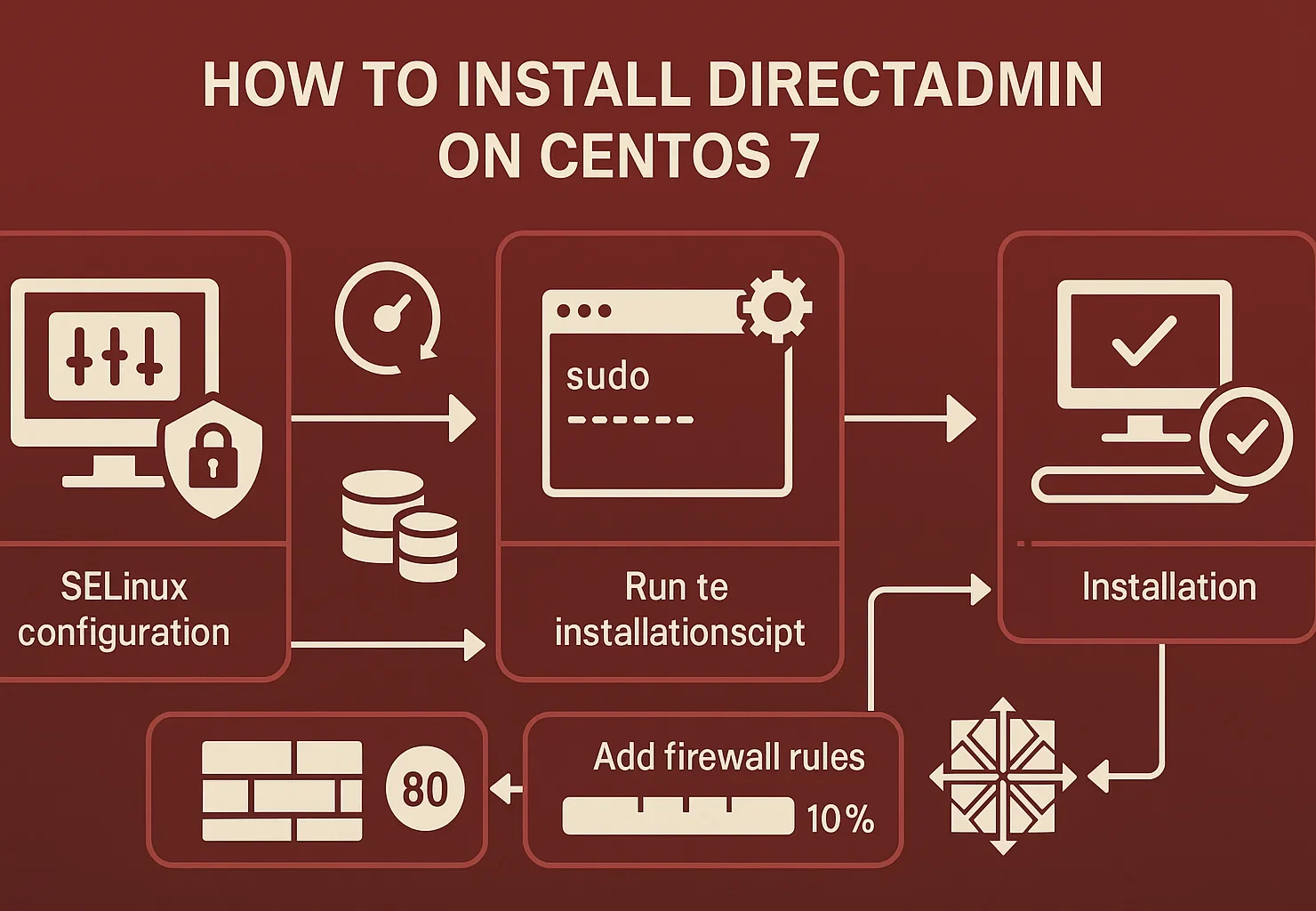
Đối với bất kỳ thiết lập mới nào trong năm 2026, bạn phải sử dụng AlmaLinux 9. Nếu bạn tiếp tục với CentOS 7, bạn sẽ gặp rủi ro bảo mật và các tập lệnh cập nhật bị hỏng.
Bước 1: Chuẩn bị hệ thống
Chuyển sang shell root trước khi bắt đầu. Chạy sudo -i để mở shell. Không sử dụng sudo trước các lệnh riêng lẻ. Chạy chúng trực tiếp từ bên trong shell root.
sudo -iTrước tiên, vô hiệu hóa SELinux tạm thời trong quá trình cài đặt. SELinux có thể can thiệp vào các tập lệnh cài đặt DirectAdmin:
# Temporarily disable SELinux
setenforce 0
# Permanently disable SELinux on reboot
sed -i 's/enforcing/disabled/g' /etc/selinux/config
Cập nhật các gói hệ thống của bạn:
# Update all system packages
yum update -y

Reboot the server after updates complete:

# Reboot to apply updates
reboot
Bước 2: Chạy tập lệnh cài đặt DirectAdmin
Bạn đã ở trong shell root từ Bước 1. Chạy tập lệnh cài đặt trực tiếp:
sh <(curl -fsSL https://download.directadmin.com/setup.sh)Không sử dụng sudo sh <(curl …). Chạy nó chỉ từ bên trong shell root. Trình hướng dẫn cài đặt sẽ hướng dẫn bạn qua quy trình thiết lập. Bạn sẽ cần thông tin giấy phép DirectAdmin của mình và sẽ cấu hình các cài đặt máy chủ cơ bản.
Bước 3: Cấu hình quy tắc tường lửa
CentOS 7 sử dụng firewalld để quản lý tường lửa. Mở các cổng cần thiết:
# Allow DirectAdmin control panel (port 2222)

firewall-cmd --permanent --add-port=2222/tcp

# Allow HTTP traffic (port 80)

firewall-cmd --permanent --add-port=80/tcp

# Allow HTTPS traffic (port 443)

firewall-cmd --permanent --add-port=443/tcp
# Allow Installation Port
firewall-cmd --permanent --add-port=35222/tcp

# Reload firewall to apply changes

firewall-cmd --reload
Những lệnh này cho phép bảng điều khiển DirectAdmin và các dịch vụ web chấp nhận các kết nối đến.
Bước 4: Hoàn tất cài đặt
Quá trình cài đặt sẽ cài đặt và cấu hình tất cả các dịch vụ cần thiết, bao gồm máy chủ web được chọn, PHP và hệ thống cơ sở dữ liệu. Theo dõi kết quả cài đặt để phát hiện bất kỳ lỗi hoặc cảnh báo nào.
Sau khi cài đặt hoàn tất, truy cập DirectAdmin tại:
http://YOUR_SERVER_IP:2222Đăng nhập bằng thông tin xác thực quản trị viên của bạn để bắt đầu cấu hình môi trường hosting của bạn.
Cách cài đặt DirectAdmin trên AlmaLinux 9 (Lựa chọn thay thế được đề xuất)
AlmaLinux 9 là sự thay thế được đề xuất cho CentOS 7, cung cấp tương thích RHEL đầy đủ với hỗ trợ dài hạn tích cực. DirectAdmin hỗ trợ chính thức AlmaLinux, khiến nó trở thành lựa chọn tốt nhất cho các triển khai mới năm 2026.
Quy trình cài đặt gần giống với CentOS 7, với quản lý gói hiện đại. Đây là phương pháp hợp lý hóa:
Các bước cài đặt nhanh
Trước tiên chuyển sang shell root, sau đó cập nhật hệ thống của bạn:
sudo -i

# Update system packages
dnf update -y
Chạy tập lệnh cài đặt trực tiếp từ shell root đó. Không đặt tiền tố của nó bằng sudo sh <(curl …):
# Run DirectAdmin installation script
sh <(curl -fsSL https://download.directadmin.com/setup.sh)
Chạy script trực tiếp từ shell gốc. Không thêm tiền tố sudo.
Cấu hình tường lửa bằng firewalld:
# Allow necessary ports

firewall-cmd --permanent --add-port=2222/tcp

firewall-cmd --permanent --add-port=80/tcp

firewall-cmd --permanent --add-port=443/tcp

firewall-cmd --permanent --add-port=35222/tcp

firewall-cmd --reload
Truy cập bảng điều khiển DirectAdmin của bạn tại http://YOUR_SERVER_IP:2222 sau khi cài đặt hoàn tất. AlmaLinux 9 cung cấp bảo mật tốt hơn, cập nhật tích cực và hỗ trợ DirectAdmin chính thức cho đến năm 2032.
Cấu Hình Sau Cài Đặt
Sau khi cài đặt DirectAdmin thành công, hoàn thành các bước cấu hình quan trọng này để bảo mật và cải thiện cài đặt của bạn.
Cấu hình bảo mật
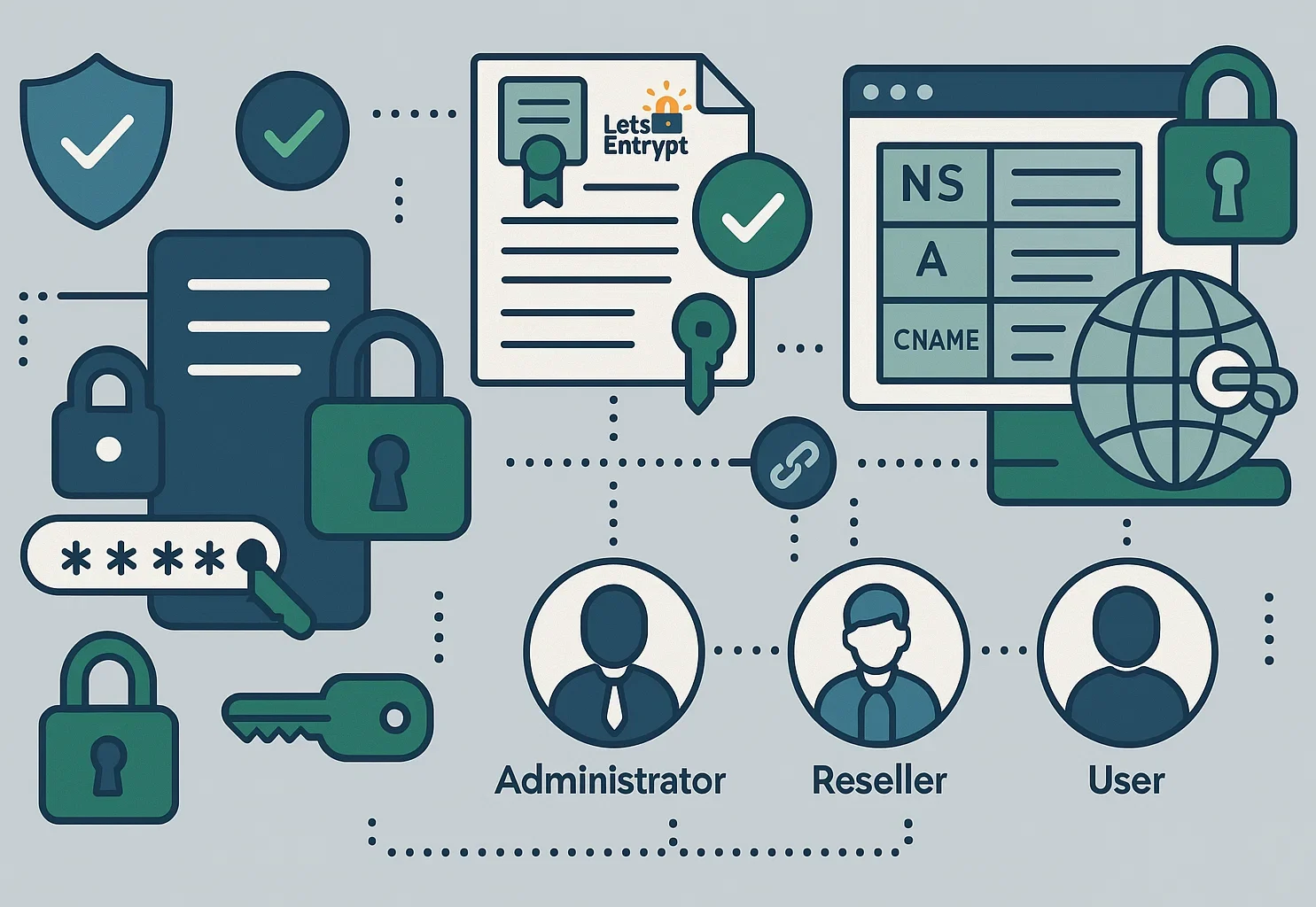
Cập nhật mật khẩu quản trị viên ngay sau khi bạn đăng nhập. Trình cài đặt tạo thông tin xác thực ngẫu nhiên, nên bạn nên đặt mật khẩu tùy chỉnh ngay lập tức. Điều hướng đến Account Manager trong giao diện DirectAdmin và cập nhật thông tin xác thực của bạn.
Bật chứng chỉ SSL/TLS cho chính bảng điều khiển DirectAdmin. DirectAdmin hỗ trợ Let's Encrypt cho các chứng chỉ SSL miễn phí, mà bạn có thể cấu hình thông qua phần Chứng chỉ SSL.
Cấu hình DNS
Thiết lập máy chủ tên của bạn trong phần Quản lý DNS của DirectAdmin. Cấu hình DNS đúng có nghĩa là các miền của bạn được phân giải chính xác và giao hàng email hoạt động đúng cách.
Thiết Lập Tài Khoản Người Dùng
DirectAdmin hoạt động trên ba cấp độ truy cập:
- Quản trị viên có quyền kiểm soát máy chủ đầy đủ
- Những người bán lại có thể tạo và quản lý tài khoản người dùng
- Người dùng có thể quản lý các trang web và tài khoản email của riêng họ
Cài đặt Phần mềm
Sử dụng tính năng CustomBuild của DirectAdmin để cài đặt hoặc cập nhật các gói phần mềm như máy chủ web, phiên bản PHP và hệ thống cơ sở dữ liệu.
Ưu Điểm và Hạn Chế của DirectAdmin
Bạn nên cân nhắc điểm mạnh của DirectAdmin so với điểm yếu trước khi cài đặt nó. Điểm thu hút lớn nhất là giá cả. Giấy phép Standard chỉ có giá 29 đô la mỗi tháng. Điều này thấp hơn nhiều so với cPanel. Nó tiết kiệm tiền cho bạn nếu bạn quản lý nhiều máy chủ.

Hiệu suất là một lợi thế lớn khác. Bảng điều khiển rất nhẹ. Nó chạy tốt trên phần cứng tối thiểu, thậm chí trên CPUs 500 MHz. Điều này để lại nhiều RAM và sức mạnh xử lý hơn cho các trang web thực tế của bạn. Nó giữ ổn định nhờ các tính năng phục hồi sự cố tự động.
Nhưng có những đánh đổi. Bạn nhận được ít tính năng tích hợp hơn so với cPanel. Hệ sinh thái plugin cũng nhỏ hơn nhiều. Bạn có thể bỏ lỡ loạt công cụ của bên thứ ba mà các bảng điều khiển khác cung cấp. Điều này có thể khiến các tùy chỉnh cụ thể khó tìm hơn mà không cần trợ giúp.
DirectAdmin hoạt động trên các hệ thống Linux chỉ. Người dùng Windows không thể sử dụng nó. Cộng đồng người dùng nhỏ hơn, do đó tìm câu trả lời cho các lỗi hiếm gặp mất nhiều thời gian hơn. Tuy nhiên, nếu bạn muốn tốc độ và chi phí thấp thay vì một thị trường lớn, bảng điều khiển này là một lựa chọn tốt.
DirectAdmin so với cPanel: So Sánh Ngắn Gọn
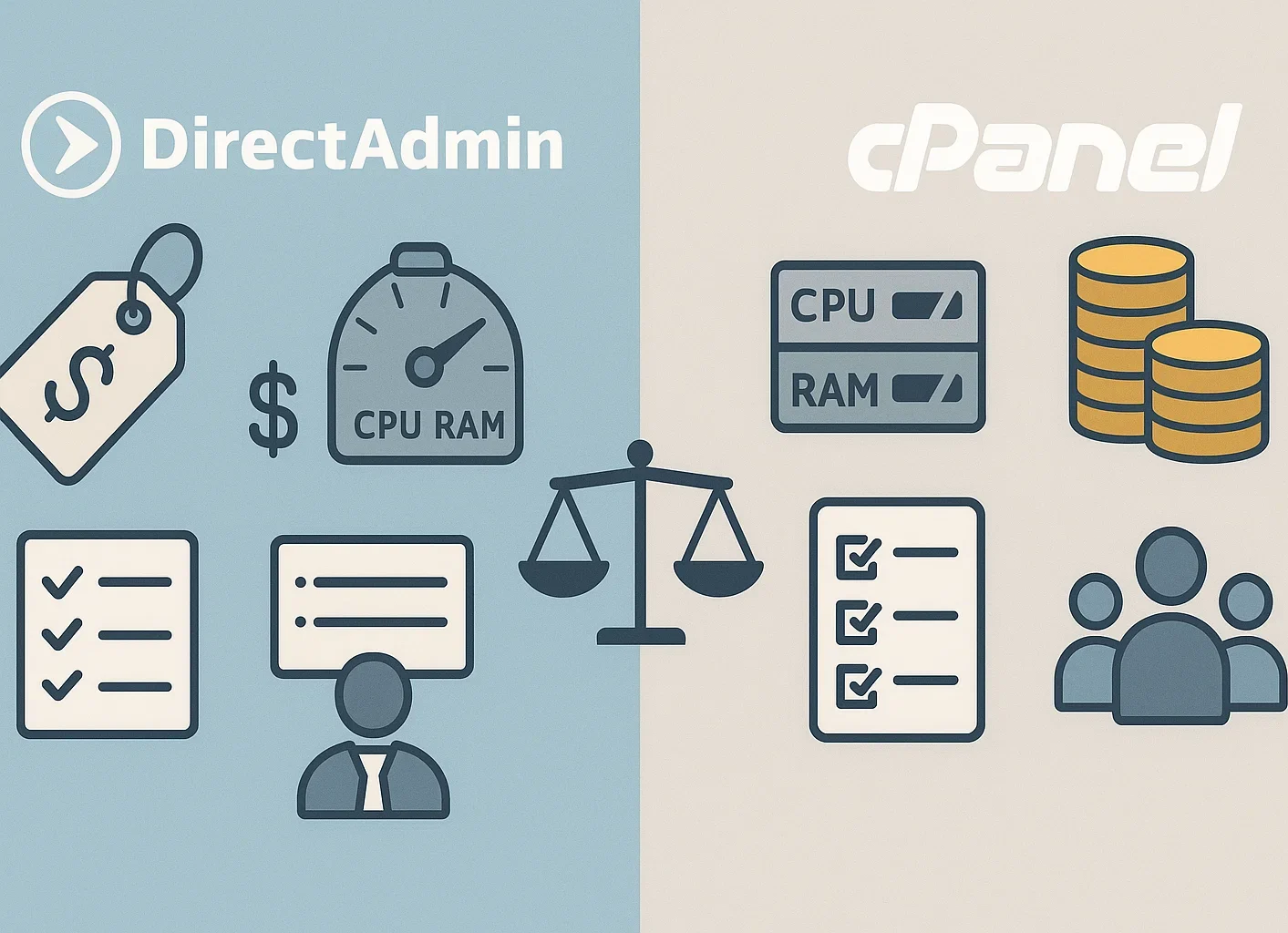
Biết cách DirectAdmin so sánh với cPanel giúp bạn đưa ra lựa chọn sáng suốt.
Định giá: Gói Standard của DirectAdmin có giá 29 đô la mỗi tháng, trong khi cPanel có giá cao hơn đáng kể cho những tính năng tương tự. DirectAdmin mang lại tiết kiệm chi phí đáng kể, đặc biệt cho các nhà cung cấp hosting quản lý nhiều máy chủ.
Mức sử dụng tài nguyên: DirectAdmin tiêu thụ ít tài nguyên hệ thống hơn cPanel, làm cho nó phù hợp hơn với VPS và môi trường hosting được chia sẻ.
Các tính năng: cPanel cung cấp nhiều tính năng tích hợp sẵn và một kho plugin cùng tích hợp lớn hơn. DirectAdmin cung cấp các công cụ quản lý hosting thiết yếu, nhưng với bộ tính năng gọn gàng hơn.
Nếu bạn đang xem xét các lựa chọn khác, hãy kiểm tra hướng dẫn của chúng tôi vềcách cài đặt cPanel trên Ubuntu”.
Đường cong học tập: Cả hai bảng điều khiển đều thân thiện với người mới bắt đầu, mặc dù tài liệu phong phú của cPanel và cộng đồng người dùng lớn hơn cung cấp nhiều tài nguyên học tập hơn.
Kết luận
Học cách cài đặt DirectAdmin trên Linux cho bạn một giải pháp đáng tin cậy và tiết kiệm chi phí để quản lý máy chủ. Thiết kế nhẹ, giao diện trực quan và giá cả phải chăng của nó là lựa chọn tuyệt vời cho các nhà cung cấp hosting.
Quá trình cài đặt DirectAdmin trên Ubuntu, CentOS 7 và AlmaLinux 9 rất dễ dàng khi bạn làm theo các bước đúng cách. Hãy chắc chắn hệ thống của bạn đáp ứng yêu cầu tối thiểu 4 GB RAM và 4 GB bộ nhớ swap, lấy giấy phép hợp lệ và thiết lập tường lửa của bạn để cho phép cổng mặc định 2222 của DirectAdmin.
Mặc dù DirectAdmin có thể không cung cấp nhiều tính năng như cPanel, nhưng tập trung của nó vào chức năng hosting cốt lõi, độ ổn định và hiệu quả tài nguyên phục vụ rất tốt cho nhiều trường hợp sử dụng.



Thảo luận
Bình luận
Đăng nhập để tham gia thảo luận.