

Có một số công cụ có sẵn cho quản lý hệ thống Windows và tự động hóa tác vụ. Các tùy chọn để quản lý hệ thống Windows khác nhau từ cmd cổ xưa đến giao diện dòng lệnh tích hợp của Python. Mặc dù có các tùy chọn đa dạng, nhiều quản trị viên hệ thống thích sử dụng cmd hoặc công cụ tương đối mới hơn, PowerShell. Bài viết này xem xét các trường hợp sử dụng của từng công cụ và cung cấp câu trả lời kỹ thuật cho cuộc tranh luận PowerShell so với cmd.
PowerShell và cmd là gì?
Để hiểu PowerShell và cmd tốt hơn, trước tiên chúng ta phải định nghĩa một thuật ngữ: trình thông dịch dòng lệnh.
Chúng ta thực hiện nhiều tác vụ hàng ngày trên máy tính của mình, từ mở tệp video đến duyệt Web hoặc thậm chí lập trình. Nhưng có cách nào để chúng ta giao tiếp trực tiếp với OS không? Có. Trình thông dịch dòng lệnh là một trung gian giữa con người và OS của hệ thống. Nó chuyển đổi văn bản được viết bởi con người thành các lệnh có thể hiểu được đối với OS. Chúng ta gọi các lệnh được dịch này là OS call. OS hiểu và thực thi các lệnh này. Mỗi hệ điều hành đều có một trình thông dịch dòng lệnh tích hợp; trình thông dịch tích hợp cho hệ thống Windows là command prompt Windows, thường được gọi là cmd.
Ngày phát hành ban đầu của cmd là 1987, và kể từ đó, nó đã là một công cụ hữu ích để tự động hóa các hoạt động Windows. Tuy nhiên, vào năm 2006 Microsoft đã phát hành một môi trường lệnh khác được gọi là PowerShell. Theo Microsoft, việc giới thiệu PowerShell là một phản ứng đối với các hạn chế của cmd. Mười bảy năm sau khi giới thiệu, PowerShell không chỉ phổ biến trong số những người dùng Windows mà còn cả những người dùng Linux. Vì vậy, trong phần tiếp theo, chúng tôi sẽ đề cập đến những khác biệt giữa hai cái và thảo luận về cách Powershell khắc phục những hạn chế của cmd như một công cụ nâng cao hơn để kết thúc cuộc tranh luận PowerShell Windows so với command prompt.
PowerShell vs. cmd: So sánh toàn diện về lệnh, hiệu năng và bảo mật
Cả hai công cụ này đều là chương trình phần mềm do Microsoft giới thiệu để tạo điều kiện giao tiếp giữa người dùng và hệ điều hành. Tuy nhiên, kể từ khi PowerShell ra mắt, cuộc tranh luận về PowerShell vs. cmd vẫn diễn ra giữa các nhà phát triển Windows. Bài viết này nhằm cung cấp câu trả lời rõ ràng bằng cách khám phá các lĩnh vực chính trong đó PowerShell và cmd khác biệt với nhau.
Lệnh
Sự khác biệt đầu tiên giữa PowerShell vs. cmd nằm ở tập lệnh của chúng. PowerShell cung cấp một tập lệnh phong phú, còn được gọi là các cmdlet. Khả năng chạy với cmdlets là một tính năng dành riêng cho PowerShell. Một sự khác biệt khác giữa command prompt và PowerShell là PowerShell cho phép bạn tạo bí danh cho các cmdlets của nó, nghĩa là bạn có thể tạo phím tắt để gọi một hàm PowerShell. Tính năng này cũng cho phép thêm, chỉnh sửa và xóa bí danh trong PowerShell. Command prompt không có tùy chọn này.
PowerShell cũng có thể nhận một chuỗi cmdlets và thao tác trên chúng. Ngược lại, cmd không thể nhận nhiều lệnh cùng một lúc.
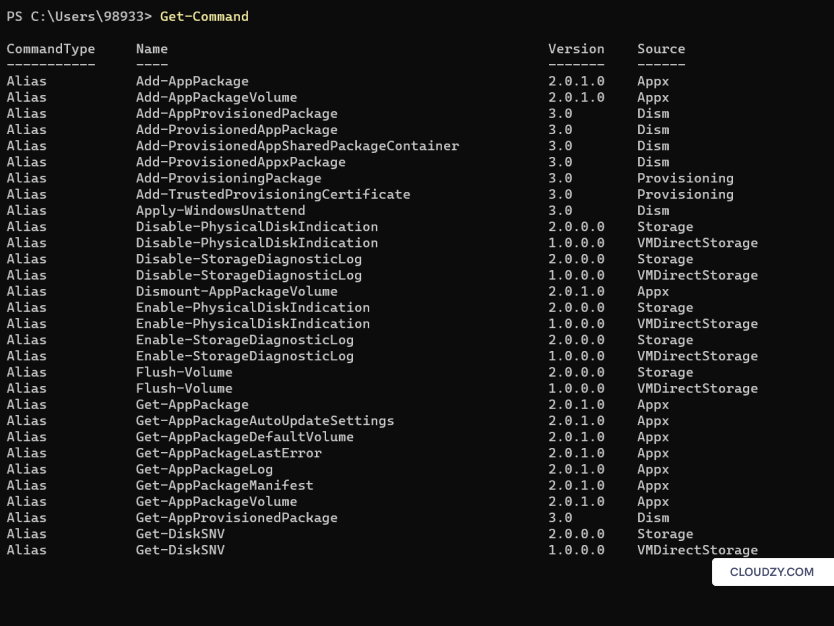
Một sự khác biệt đáng chú ý khác có thể cho thấy khả năng của PowerShell là phạm vi của tập lệnh. PowerShell có một tập lệnh lớn hơn nhiều so với cmd, cho phép thực hiện một loạt hoạt động rộng hơn. Nếu bạn muốn xem sự khác biệt về kích thước tập lệnh trong thực tế, bạn có thể mở từng công cụ riêng biệt và kiểm tra. Để mở PowerShell, nhấn Nút Windows + R trong hộp chạy và nhập PowerShell. Sau đó nhập cmdlet này và nhấn Enter để xem tất cả các hàm và bí danh có sẵn trong PowerShell:
Get-Command
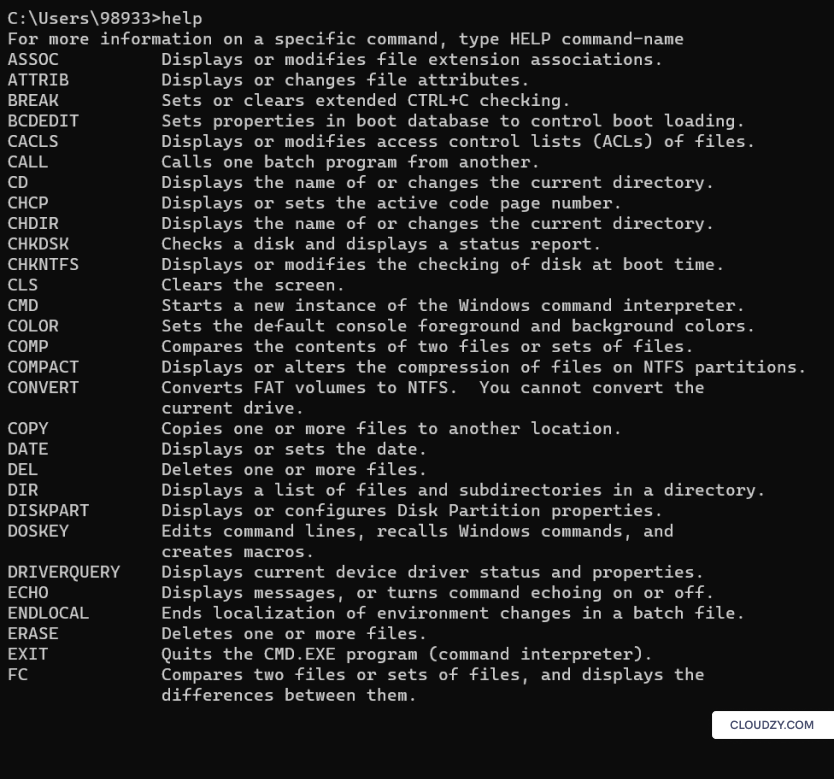
Để mở cmd, làm theo cùng một đường dẫn đến hộp chạy. Trong hộp chạy, nhập cmd. Sau đó nhập lệnh này để xem danh sách tất cả các hàm có sẵn trong cmd:
help
Kết quả của mỗi lệnh sẽ trông như thế này:
PowerShell có một ISE (Integrated Scripting Environment) cho phép viết kịch bản PowerShell phức tạp. Điều này có nghĩa là PowerShell là một ngôn ngữ lập trình. Cụ thể hơn, đó là một ngôn ngữ lập trình hướng đối tượng (nó sử dụng các đối tượng để lưu trữ dữ liệu). Tuy nhiên, trong cmd, dữ liệu được lưu trữ dưới dạng văn bản, điều này hạn chế cmd không thể lưu trữ các kiểu dữ liệu phức tạp. Đây là vấn đề mà PowerShell không gặp phải. Là một ngôn ngữ kịch bản khác biệt PowerShell so với cmd ở một lĩnh vực chính khác: chạy chuỗi mã. Trong cmd, bạn có thể tạo một tệp batch chứa các đoạn mã thực hiện một nhiệm vụ cụ thể. Trong PowerShell, bạn có thể viết các kịch bản PowerShell nâng cao hơn tệp batch và cho phép thực hiện các nhiệm vụ phức tạp hơn. Điều quan trọng là PowerShell cũng có thể chạy các tệp batch.
Dưới đây là bảng tóm tắt về PowerShell vs. cmd liên quan đến sự khác biệt về lệnh của chúng.
| PowerShell | cmd |
| Sử dụng cmdlets với khả năng tạo bí danh | Không hỗ trợ dùng cmdlet và tạo alias |
| Hỗ trợ các lệnh batch và cmdlets | Chỉ hoạt động với các lệnh batch |
| Có thể theo chuỗi cmdlets trong một kịch bản | Có thể thực thi các lệnh lần lượt, không đồng thời |
| Có ISE | Không có ISE riêng biệt |
| Sử dụng các đối tượng để lưu trữ dữ liệu | Sử dụng văn bản để lưu trữ dữ liệu |
| Tuân theo quy ước động từ-danh từ cho tên hàm | Thường không thể đoán được hàm làm gì dựa trên lệnh |
Bây giờ, hãy chạy một tác vụ đơn giản trong cả PowerShell và cmd để hiểu rõ hơn về sự khác biệt giữa các lệnh. Giả sử chúng ta muốn tạo một tài khoản người dùng mới trên cmd. Để làm điều đó, trước tiên chúng ta cần mở cmd thông qua hộp chạy và sau đó sử dụng đoạn mã sau.
net user [USERNAME] [PASS] /add
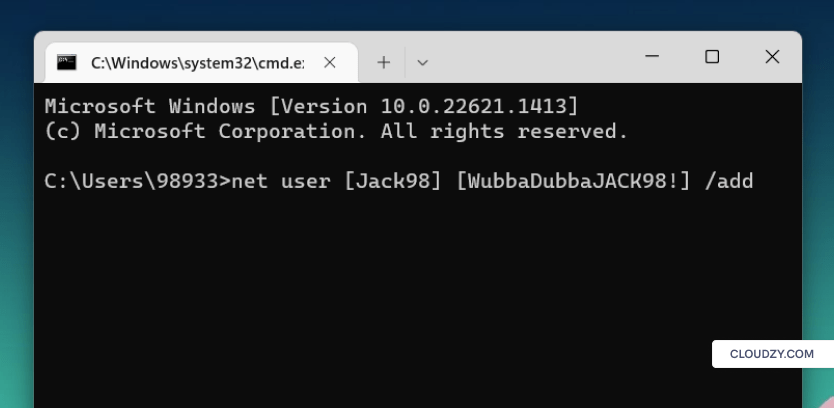
Để thực hiện cùng tác vụ trên PowerShell, trước tiên chúng ta cần mở PowerShell từ hộp chạy và nhập mã sau.
New-LocalUser [USERNAME] (CovertTo-SecureString "[PASS]")
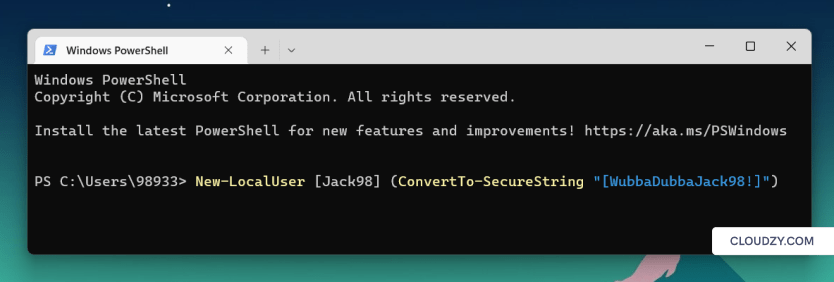
Như bạn có thể thấy trong cmd, không rõ ràng hàm làm gì dựa trên lệnh. Trong khi đó, ở PowerShell, bạn có thể hiểu chung hàm làm gì dựa trên cmdlet vì nó tuân theo quy ước đặt tên động từ-danh từ. Ngoài ra, nó cũng cho phép bạn mã hóa mật khẩu.

Hiệu suất
PowerShell và cmd cũng khác nhau về hiệu suất. Nếu tác vụ của bạn liên quan đến xử lý một lượng lớn dữ liệu, PowerShell sẽ hoạt động tốt hơn nhờ vào hiệu suất cao hơn khi chạy tác vụ. Tốc độ của PowerShell xuất phát từ hai tính năng quan trọng:
- Tính chất hướng đối tượng của PowerShell
- Khả năng sử dụng pipeline trong lệnh của bạn
Tính năng đầu tiên của PowerShell dẫn đến việc lưu trữ dữ liệu có tổ chức và hiệu quả hơn, giúp dễ dàng và nhanh chóng xử lý dữ liệu. Đặc điểm thứ hai của PowerShell cho phép chuyển dữ liệu từ lệnh này sang lệnh khác. Điều này có nghĩa là bạn có thể sử dụng đầu ra của một lệnh làm đầu vào của lệnh tiếp theo.
Một khác biệt hiệu suất quan trọng khác giữa cmd và PowerShell là bạn có thể sử dụng bất kỳ trình soạn thảo mã nào để chạy mã PowerShell. Vì vậy, nếu có một môi trường mã hóa mà bạn thích, chẳng hạn như Pycharm hoặc VScode, bạn có thể sử dụng nó để chạy các lệnh quản trị thay vì giao diện PowerShell. Điều duy nhất bạn cần là một tiện ích mở rộng PowerShell trên trình soạn thảo mã của bạn.
Được xây dựng trên nền tảng .net , PowerShell có thể truy cập các thư viện lập trình và do đó sửa đổi các đối tượng Windows ở cấp độ cốt lõi. Khả năng truy cập vào một loạt các thư viện .net của PowerShell làm cho nó trở thành một công cụ tốt hơn để quản trị hệ thống và tự động hóa tác vụ.
Bảo mật
PowerShell và cmd cũng khác nhau về mặt bảo mật. PowerShell có chính sách thực thi chặt chẽ để ngăn người dùng chạy mã đáng ngờ và có hại. PowerShell có thể tạo một nhật ký chi tiết về tất cả các lệnh đã được chạy trên hệ thống. Việc ghi nhật ký khối script này có thể giúp phát hiện các vi phạm bảo mật và xác định nguyên nhân của chúng. Tính năng bảo mật cuối cùng dành riêng cho PowerShell là mã hóa chuỗi. Bằng cách mã hóa dữ liệu nhạy cảm như mật khẩu và các loại thông tin bảo mật khác, bạn có thể bảo vệ chúng tốt hơn.
Mặc dù cmd không được trang bị các tính năng bảo mật này, nó có thể được sử dụng với các công cụ bảo mật khác. Nhưng những lợi thế bảo mật tích hợp này dành riêng cho PowerShell.
Bây giờ chúng ta đã có cái nhìn chung về khả năng của PowerShell so với command prompt, hãy chuyển sang xem xét các trường hợp sử dụng chính của từng công cụ.
Các trường hợp sử dụng chính của PowerShell
PowerShell là một công cụ dòng lệnh mạnh mẽ có thể được sử dụng cho nhiều mục đích khác nhau. Dưới đây là một số lĩnh vực ứng dụng của nó:
Quản trị hệ thống và tự động hóa
PowerShell cho phép tự động hóa các tác vụ quản trị hệ thống như nâng cấp và cài đặt ứng dụng, khắc phục sự cố, cấu hình mạng và duy trì cơ sở hạ tầng máy chủ. Với tính chất của một ngôn ngữ lập trình mạnh mẽ, PowerShell cho phép viết và chạy các tập lệnh cho tất cả những tác vụ này và giúp việc tự động hóa trở nên dễ dàng hơn.
Quản lý tài nguyên đám mây
PowerShell cung cấp một bộ công cụ cmdlet phong phú để quản trị các môi trường đám mây như Azure và AWS. Với tập lệnh PowerShell, chúng ta có thể tự động hóa các tác vụ quản trị đám mây như quản lý tài nguyên mạng và tạo cũng như quản lý các máy ảo.
Xử lý và phân tích dữ liệu
乍nhìn, sử dụng PowerShell để phân tích dữ liệu có vẻ hơi lạ. Nhưng hãy nhớ rằng PowerShell là một ngôn ngữ lập trình với quyền truy cập vào các dịch vụ đám mây của Microsoft như Azure. Do đó, không chỉ có thể sử dụng nó để thao tác và phân tích dữ liệu mà nó còn có thể là một công cụ rất hữu ích. Một lợi thế lớn khi sử dụng PowerShell cho phân tích dữ liệu là nó có thể chuyển đổi tất cả các kiểu dữ liệu thành một kết quả thống nhất: một đối tượng. Vì vậy, bạn có thể phân tích dữ liệu của mình bằng một phương pháp chung. PowerShell cũng rất hữu ích trong việc thu thập dữ liệu. Ví dụ, nó có thể tạo một bản ghi các sự kiện Windows, tạo một tệp CSV từ dữ liệu đó và sẵn sàng để phân tích.
Quản lý Windows
Quản lý và cấu hình các hệ thống Windows có lẽ là trường hợp sử dụng chính của PowerShell. Nó cung cấp một bộ cmdlet phong phú để hỗ trợ các tác vụ quản lý hệ thống như quản lý tệp, cấu hình mạng và thêm hoặc xóa người dùng. PowerShell cũng tích hợp với một công cụ giám sát hệ thống mạnh mẽ, Windows Management Instrumentation (WMI), cho phép các quản trị viên thực hiện các tác vụ của họ trên các hệ thống từ xa.
Các trường hợp sử dụng chính của cmd
Vì cmd là công cụ dòng lệnh Windows đầu tiên, nó có khả năng thực hiện rất nhiều việc. Hãy xem xét một số trường hợp sử dụng của nó trong các hệ thống Windows.
Các tác vụ quản trị cơ bản
Nếu bạn quen thuộc với dòng lệnh và chỉ thực hiện các tác vụ quản trị cơ bản như tạo thư mục và quản lý tệp, cmd là đủ cho nhu cầu của bạn.
Chạy các ứng dụng cũ
Có một số ứng dụng Windows cũ chưa được cập nhật trong một thời gian dài. Bạn có thể cần sử dụng cmd để chạy các ứng dụng lỗi thời này.
Chạy các tệp batch
Mặc dù PowerShell có thể chạy tệp batch, cmd là trình thông dịch mặc định để chạy các lệnh batch. Viết tệp batch và sử dụng cmd để thực thi chúng là một giải pháp tốt để tự động hóa các tác vụ cơ bản trong quản trị hệ thống.
PowerShell so với cmd. Cái nào tốt nhất cho quản trị hệ thống, tự động hóa, quản lý Windows và lập trình tập lệnh
Đối với các chuyên gia CNTT và quản trị viên hệ thống chuyên nghiệp, PowerShell rõ ràng vượt trội trong tất cả các lĩnh vực quản lý hệ thống. PowerShell được hỗ trợ bởi các thư viện .NET mạnh mẽ, một ISE và bản chất hướng đối tượng của nó, những yếu tố này cùng nhau tạo nên một công cụ không thể bị thắng. Bộ công cụ mở rộng, khả năng làm việc với dữ liệu có cấu trúc và truy cập vào các nguồn dữ liệu phong phú làm cho nó là một lựa chọn tuyệt vời cho phân tích dữ liệu. Và tính năng cụ thể của nó làm cho nó là một công cụ tuyệt vời cho các tác vụ quản trị hệ thống và tự động hóa nâng cao. Và hơn tất cả những tính năng này, PowerShell có thể được sử dụng kết hợp với AI để tự động hóa các tác vụ CNTT như khắc phục sự cố và xử lý sự cố.
Ngược lại, cmd là một công cụ dòng lệnh cơ bản hơn với chức năng hạn chế. Tuy nhiên, sự lựa chọn giữa hai công cụ này phụ thuộc rất nhiều vào loại tác vụ bạn muốn thực hiện.
So sánh ưu và nhược điểm
Bảng dưới đây nhằm tóm tắt tất cả các tính năng cụ thể và sự khác biệt giữa PowerShell và cmd.
| Thông số | PowerShell | cmd |
| Hỗ trợ lập trình hướng đối tượng | ✅ | ❌ |
| Hỗ trợ tập lệnh và ứng dụng cũ | ❌ | ✅ |
| Có khả năng thực hiện các tác vụ phức tạp với lượng dữ liệu lớn | ✅ | ❌ |
| Truy cập .net framework | ✅ | ❌ |
| Thực thi tất cả các lệnh mà không cần quyền quản trị viên | ❌ | ✅ |
| Hỗ trợ quản lý từ xa | ✅ | ❌ |
| Truy cập các sản phẩm đám mây của Microsoft | ✅ | ❌ |
| Các tính năng gỡ lỗi và xử lý lỗi | ✅ | ❌ |
Kết luận
Trong bài viết này, chúng tôi đã xem xét tất cả các trường hợp sử dụng quan trọng của PowerShell so với cmd và thảo luận về những khác biệt chính của chúng. Nói chung, PowerShell là một công cụ nâng cao hơn có khả năng thực hiện các tác vụ phức tạp. Trong khi đó, cmd phù hợp hơn với các tác vụ quản trị đơn giản.
Câu hỏi thường gặp
Tôi nên dùng cái nào: PowerShell hay cmd?
Bạn có thể sử dụng cmd cho các tác vụ quản trị hàng ngày, ứng dụng cũ và tệp batch. Nếu tất cả các tác vụ dòng lệnh của bạn nằm trong ba lĩnh vực này, bạn không cần phải học PowerShell. Tuy nhiên, để thực hiện các tác vụ phức tạp hơn và tự động hóa, bạn cần biết cách sử dụng PowerShell.
Những khác biệt chính giữa PowerShell và cmd là gì?
PowerShell và cmd khác nhau về tập lệnh và hiệu suất. PowerShell có tập lệnh lớn hơn và hoạt động nhanh hơn.
PowerShell có phải là ngôn ngữ lập trình không?
Có, PowerShell cũng là một ngôn ngữ lập trình hướng đối tượng cho phép viết, kiểm tra và gỡ lỗi các tập lệnh.
PowerShell được viết bằng ngôn ngữ nào?
Các cmdlet của PowerShell chủ yếu được viết bằng C#.



Thảo luận
Bình luận
Đăng nhập để tham gia thảo luận.