

Điều hướng quản lý người dùng trong Ubuntu là một kỹ năng quan trọng cho các người dùng của nó. Hiểu vai trò người dùng và quyền hạn là rất quan trọng, vì chúng xác định quyền truy cập và kiểm soát hệ thống. Chúng tôi sẽ khám phá cả Giao diện Dòng Lệnh (CLI) và Giao diện Người Dùng Đồ Họa (GUI) về cách chuyển người dùng trong Ubuntu để cung cấp hướng dẫn rõ ràng từng bước. Cho dù bạn là quản trị viên hệ thống dày dặn kinh nghiệm hay mới làm quen với Ubuntu, hướng dẫn này cung cấp những hiểu biết có giá trị về quản lý hiệu quả các tài khoản người dùng. Từ quyền lực của người dùng root đến tính linh hoạt của các tài khoản tiêu chuẩn, nắm vững cách chuyển đổi người dùng nâng cao cả chức năng hệ thống và bảo mật.
Hiểu Rõ Quyền Người Dùng Trong Ubuntu
Quản lý quyền truy cập người dùng là nền tảng của bảo mật hệ thống và chức năng hoạt động trong Ubuntu. Trong Ubuntu, người dùng thường được phân loại thành ba loại: người dùng root, người dùng tiêu chuẩn và tài khoản khách. Mỗi loại có mức độ truy cập và kiểm soát hệ thống khác nhau.
Root so với Người Dùng Tiêu Chuẩn so với Người Dùng Khách: So Sánh Ubuntu
- Root User: Người dùng Root Thường được gọi là superuser, tài khoản root có quyền truy cập không giới hạn vào tất cả các lệnh và tệp. Đây là người dùng mạnh nhất trong Ubuntu, có khả năng thực hiện các thay đổi toàn hệ thống, kể cả những thay đổi ảnh hưởng đến bảo mật và cài đặt phần cứng.
- Người dùng tiêu chuẩn: Những người dùng này có quyền truy cập hạn chế. Họ chủ yếu được giới hạn ở các tệp và thư mục của riêng họ. Họ có thể cài đặt phần mềm và truy cập các tệp hệ thống chỉ khi được cấp quyền rõ ràng, thường thông qua sudo lệnh.
- Người Dùng Khách: Tài khoản khách là tạm thời và có các đặc quyền ít nhất. Chúng lý tưởng cho những người dùng cần truy cập ngắn hạn mà không có khả năng thay đổi cài đặt hệ thống hoặc truy cập dữ liệu của những người dùng khác.
Vai trò của quyền truy cập trong việc chuyển đổi người dùng
Hiểu được tầm quan trọng của quyền truy cập là rất quan trọng khi bạn muốn tìm hiểu cách chuyển đổi người dùng trong Ubuntu. Chỉ những người dùng có các đặc quyền thích hợp mới có thể thực thi các lệnh và hành động nhất định. Ví dụ, chuyển đổi sang người dùng root hoặc người dùng tiêu chuẩn khác yêu cầu các mức độ truy cập khác nhau.
Người sudo lệnh đóng vai trò then chốt ở đây. Nó cho phép một người dùng được phép chạy các lệnh với các đặc quyền bảo mật của một người dùng khác, theo mặc định là superuser. Kiến thức nền tảng này về các vai trò và quyền truy cập người dùng là cần thiết để quản lý hiệu quả các tài khoản người dùng.

Chuyển đổi người dùng qua Giao diện Dòng lệnh (CLI)
Trong Ubuntu, một trong những cách hiệu quả nhất để chuyển đổi giữa các tài khoản người dùng là qua Giao diện Dòng lệnh (CLI). Nhiều người dùng thích phương pháp này vì tốc độ và quyền kiểm soát trực tiếp. Trong phần này, chúng tôi sẽ khám phá cách chuyển đổi người dùng trong Ubuntu sử dụng các lệnh CLI, tập trung cụ thể vào su và sudo lệnh. Những lệnh này không thể thiếu trong Linux và cung cấp một cách tiếp cận đơn giản để chuyển đổi người dùng trong Ubuntu.
Các lệnh CLI cơ bản để chuyển đổi người dùng
Người su lệnh (substitute user) được sử dụng để chuyển sang tài khoản người dùng khác. Theo mặc định, khi không chỉ định tên người dùng, nó sẽ chuyển sang người dùng root. Lệnh sudo lệnh cho phép một người dùng được phép thực thi một lệnh dưới tên superuser hoặc người dùng khác, như được chỉ định bởi chính sách bảo mật.
Chuyển sang người dùng khác
Để chuyển sang người dùng khác, hãy nhập su – [username]Thay thế [username] với tên người dùng mong muốn.
Bạn sẽ được yêu cầu nhập mật khẩu của người dùng bạn đang chuyển sang.
Chuyển sang tài khoản root
Chỉ cần nhập su và nhấn Enter. Nhập mật khẩu root khi được yêu cầu. Điều này cho phép bạn truy cập tài khoản root, cho phép thực hiện các tác vụ quản trị.
Quay lại tài khoản của bạn
Để quay lại tài khoản ban đầu, hãy nhập exit hoặc nhấn Ctrl+D. Điều này sẽ đăng xuất khỏi phiên người dùng hiện tại.
Bằng cách làm theo các bước này, bạn có thể dễ dàng chuyển người dùng trong Ubuntu bằng CLI, một phương pháp nhanh chóng, hiệu quả và được sử dụng rộng rãi bởi các quản trị viên hệ thống và người dùng nâng cao. Tiếp theo, chúng ta sẽ xem xét cách chuyển người dùng trong Ubuntu bằng Giao diện Người dùng Đồ họa (GUI).
Chuyển đổi người dùng qua Giao diện Người dùng Đồ họa (GUI)
Đối với những người thích cách tiếp cận trực quan hơn, Ubuntu cung cấp khả năng chuyển đổi tài khoản người dùng qua Giao diện Người dùng Đồ họa (GUI). Phương pháp này thân thiện với người dùng và lý tưởng cho những ai ít quen thuộc với các hoạt động dòng lệnh. Trong phần này, chúng tôi sẽ hướng dẫn bạn các bước để chuyển người dùng Ubuntu bằng GUI.
Truy cập các Tài khoản Người dùng
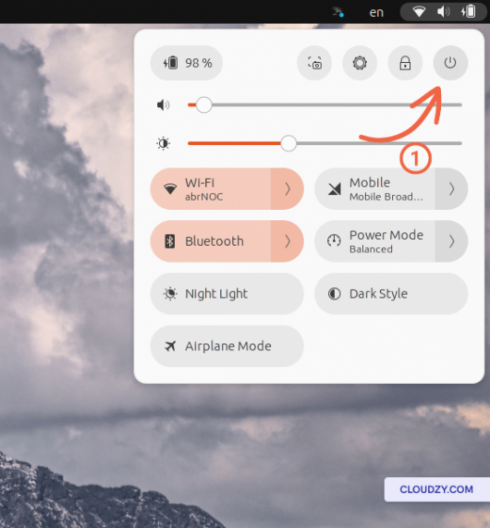
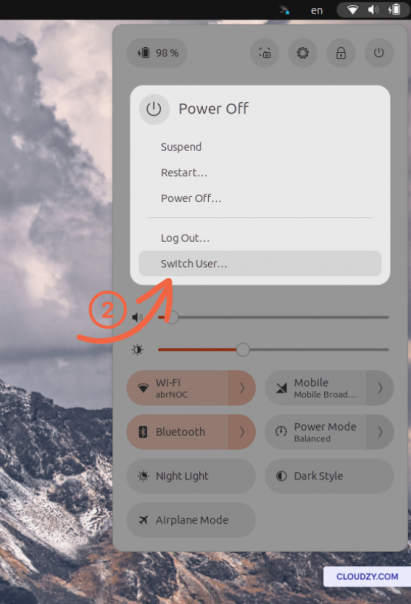
Nhấp vào menu hệ thống ở góc trên cùng bên phải màn hình của bạn. Tại đây, bạn sẽ tìm thấy tùy chọn Tắt. Để chuyển người dùng Ubuntu, nhấp vào tùy chọn Tắt. Và trong menu Tắt, nhấp vào tùy chọn Chuyển người dùng. Bạn cũng có thể chọn tùy chọn Đăng xuất. Điều này sẽ đưa bạn trở lại màn hình đăng nhập.
Sử dụng tính năng Chuyển đổi Người dùng Nhanh
Ubuntu cũng cung cấp tính năng chuyển người dùng nhanh. Điều này cho phép bạn chuyển đổi giữa các người dùng mà không cần đăng xuất. Từ menu hệ thống, chọn người dùng bạn muốn chuyển sang trực tiếp. Điều này bỏ qua nhu cầu nhập mật khẩu, với giả định là bạn đã đăng nhập trước đó.
Phương pháp GUI này để chuyển người dùng trong Ubuntu cung cấp một cách đơn giản và hiệu quả để quản lý nhiều tài khoản người dùng, đặc biệt là cho những người thích giao diện đồ họa hơn công cụ dòng lệnh. Điều quan trọng cần lưu ý là mặc dù phương pháp GUI thuận tiện, nó có thể không cung cấp cùng mức độ kiểm soát như phương pháp CLI, đặc biệt là đối với các tác vụ nâng cao.

Tạo người dùng mới trong Ubuntu
Có thể có những trường hợp bạn cần thêm một người dùng mới vào hệ thống Ubuntu của mình. Dù đó là cho một thành viên đội mới, một tài khoản riêng biệt cho các tác vụ khác nhau, hay cho mục đích thử nghiệm, việc biết cách tạo một người dùng mới là một kỹ năng quý báu. Trong phần này, chúng tôi sẽ đề cập đến cả phương pháp CLI và GUI để tạo người dùng mới trong Ubuntu, cung cấp hướng dẫn rõ ràng cho từng cách tiếp cận.
Phương pháp CLI: Thêm Người dùng Mới trong Ubuntu
Giao diện dòng lệnh cung cấp một cách nhanh chóng để thêm người dùng mới trong Ubuntu. Để tạo một người dùng mới, hãy mở Terminal và sử dụng adduser lệnh theo sau bằng tên người dùng mong muốn.
sudo adduser [newusername]
Hệ thống sẽ nhắc bạn nhập và xác nhận mật khẩu cho người dùng mới cũng như điền thêm thông tin, điều này là tùy chọn. Sau khi hoàn thành các bước này, bạn sẽ có một tài khoản người dùng mới.
Phương pháp GUI: Tạo người dùng qua Cài đặt Hệ thống
Đối với những ai thích giao diện đồ họa, Ubuntu cho phép tạo người dùng thông qua cài đặt hệ thống.
Go vào menu hệ thống và chọn 'Cài đặt'. Điều hướng đến tab 'Người dùng'. Nhấp vào nút 'Thêm người dùng' hoặc 'Mở khóa' (bạn có thể cần nhập mật khẩu của mình). Điền thông tin cần thiết cho người dùng mới, bao gồm tên người dùng và mật khẩu, và đặt loại tài khoản (Tiêu chuẩn hoặc Quản trị viên). Xác nhận tạo tài khoản người dùng mới.
Thiết lập quyền truy cập cho người dùng mới
Điều quan trọng là cần xem xét quyền và mức độ truy cập của người dùng mới. Đối với người dùng tiêu chuẩn, quyền bị giới hạn ở các tệp và cài đặt cá nhân. Bạn có thể đặt loại tài khoản thành 'Quản trị viên' nếu người dùng mới yêu cầu các đặc quyền quản trị. Điều này cho phép họ thực hiện các thay đổi trên toàn hệ thống và truy cập các vùng hệ thống bị hạn chế. Bằng cách làm theo các bước này, bạn có thể tạo hiệu quả một người dùng mới trong Ubuntu, thông qua CLI hoặc GUI.

Xây dựng trên VPS Linux với quyền root, NVMe và sức mạnh AMD EPYC.
Xem các gói LinuxKết luận
Tóm lại, thành thạo kỹ năng chuyển người dùng trong Ubuntu, dù thông qua Giao diện Dòng lệnh hay Giao diện Người dùng Đồ họa, là một tài sản quý báu cho bất kỳ người dùng Linux nào. Hiểu biết về quyền người dùng và biết cách tạo người dùng mới sẽ tăng cường bảo mật và tính linh hoạt của hệ thống của bạn.
Đối với những ai tìm cách nâng cao trải nghiệm Ubuntu của mình lên một bước tiếp theo, VPS Linux của Cloudzy cung cấp một giải pháp hiệu suất cao. Với các gói có nhiều bản distro được cài đặt sẵn, Cloudzy đảm bảo bạn có môi trường hoàn hảo cho các dự án của mình, dù là cá nhân hay chuyên nghiệp. Hưởng lợi từ hỗ trợ 24/7, chính sách hoàn tiền 30 ngày và giá cạnh tranh để tận dụng tối đa trải nghiệm Linux của bạn. Cloudzy Linux VPS không chỉ là một dịch vụ; nó là cổng thông tin để khám phá toàn bộ tiềm năng của Ubuntu với độ tin cậy và dễ dàng.
Câu hỏi thường gặp
Làm cách nào để chuyển đổi người dùng trên Linux?
Chuyển đổi người dùng trong môi trường Linux là một quá trình đơn giản. Nếu bạn muốn thay đổi người dùng hiện tại thành người khác, bạn có thể sử dụng lệnh su. Mở terminal của bạn và nhập lệnh su: Nhập su theo sau bằng tên người dùng của tài khoản bạn muốn chuyển sang. Bạn sẽ được đăng nhập với tư cách là người dùng đó bằng cách nhập mật khẩu. Để quay lại người dùng ban đầu của bạn, chỉ cần nhập exit trong terminal.
Làm cách nào để chạy dưới tên người dùng khác trong Ubuntu?
Chạy lệnh với một người dùng khác trong Ubuntu rất đơn giản. Mở terminal của bạn. Gõ su -c 'command' [username], thay thế command bằng lệnh bạn muốn chạy và [username] bằng tên người dùng. Ví dụ, su -c 'apt update' john. Bạn cần nhập mật khẩu của tài khoản người dùng mà lệnh sẽ được thực thi.
Làm cách nào để chuyển từ root sang người dùng thường trong Ubuntu?
Chuyển từ người dùng root sang người dùng thường trong Ubuntu là thực hành phổ biến để tránh các rủi ro khi hoạt động với quyền root. Mở terminal của bạn với quyền root. Nhập su – [username], thay thế [username] bằng tên tài khoản bạn muốn chuyển sang. Ví dụ, su – john. Nhập mật khẩu của người dùng. Hành động này sẽ đăng xuất khỏi tài khoản root và đăng nhập với tư cách là người dùng được chỉ định, giúp tăng cường bảo mật hệ thống của bạn.



Thảo luận
Bình luận
Đăng nhập để tham gia thảo luận.