
Nếu bạn gặp vấn đề khi điều chỉnh độ phân giải màn hình RDP
trên Windows VPS của bạn, hướng dẫn này sẽ giúp bạn thay đổi độ phân giải của
kết nối Remote Desktop của bạn từ Windows, macOS, Android và
iOS.
Thay đổi
Độ phân giải Remote Desktop từ Windows
Nếu bạn đang sử dụng hệ điều hành Windows, bạn có thể dễ dàng thay đổi
độ phân giải Remote Desktop bằng ứng dụng Remote Desktop
tích hợp sẵn. Làm theo các bước sau để điều chỉnh độ phân giải thành
tùy chọn của bạn:
Bước 1: Khởi động
Kết nối Máy tính từ xa
Bắt đầu bằng cách khởi chạy ứng dụng Remote Desktop Connection. Bạn
có thể thực hiện điều này bằng một trong các cách sau:
Nhấn phím Windows, nhập Remote Desktop
Connection hoặc mstsc vào hộp tìm kiếm, và
nhấn Enter.
Bước 2: Truy cập Cài đặt Nâng cao
Tùy chọn
Khi cửa sổ Kết nối Remote Desktop mở, hãy nhấp vào
Hiển thị Tùy chọn nút. Thao tác này sẽ hiển thị các
cài đặt và tùy chọn bổ sung cho phiên remote desktop của bạn.
Bước 3: Cấu hình
Cài đặt Hiển thị
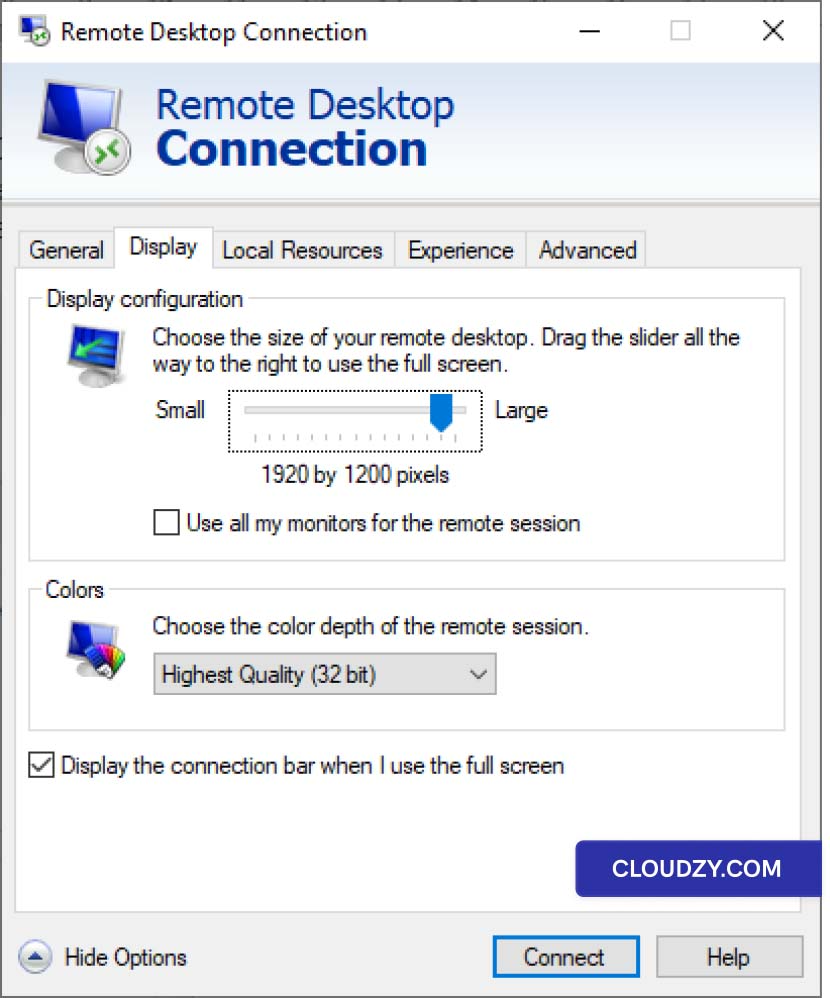
Điều hướng tới Hiển thị tab trong cửa sổ Kết nối Remote
Desktop. Tại đây, bạn sẽ tìm thấy các
cài đặt liên quan đến hiển thị có thể điều chỉnh.
Bước 4: Điều chỉnh
Độ phân giải
Để tùy chỉnh độ phân giải cho phiên Remote Desktop của bạn, hãy sử dụng
thanh trượt trong phần cấu hình Hiển thị. Kéo thanh trượt để chọn
độ phân giải mong muốn, có thể điều chỉnh theo khả năng
của thiết bị và sở thích hình ảnh của bạn.
Điều chỉnh
Độ phân giải Remote Desktop từ macOS
Đối với những người dùng macOS đã có hồ sơ Remote Desktop, bạn có thể
điều chỉnh độ phân giải kết nối RDP trực tiếp từ Microsoft Remote
Desktop, ứng dụng tương tự bạn sử dụng để kết nối với Windows của bạn.
VPS:
-
Khởi chạy ứng dụng Microsoft Remote Desktop trên thiết bị
macOS của bạn từ thư mục Applications. -
Trong ứng dụng, hãy nhấp vào ••• (ba dấu chấm)
nút trên màn hình chính và chọn Chỉnh sửa. -
Trong Chỉnh sửa Remote Desktops cửa sổ, chọn tab
kết nối remote desktop mà bạn muốn điều chỉnh. -
Nhấp vào Chỉnh sửa nút (biểu tượng bút chì) ở
dưới cùng của cửa sổ để sửa đổi cài đặt cho
kết nối -
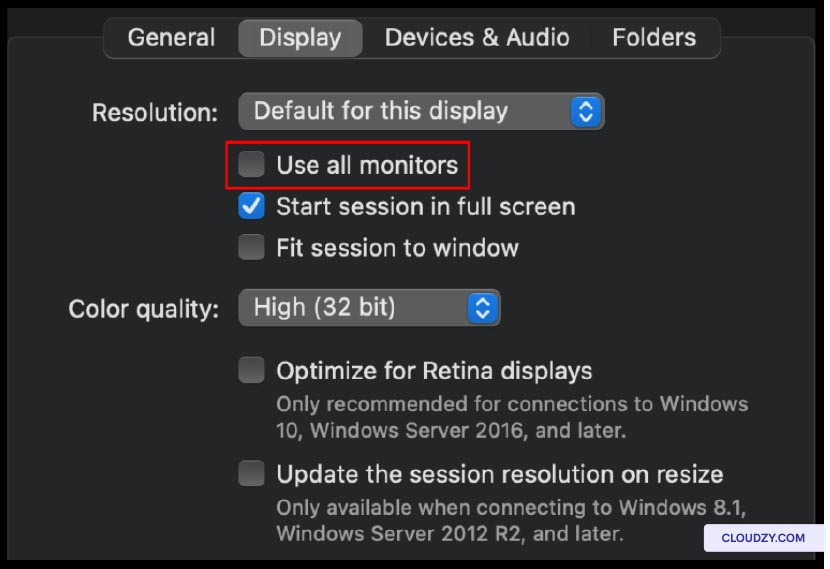
Trong Chỉnh sửa Remote Desktop cửa sổ, đi tới
Hiển thị Thẻ tab -
Đảm bảo Sử dụng tất cả màn hình tùy chọn không được chọn
để đặt độ phân giải màn hình tùy chỉnh cho Remote Desktop của bạn.
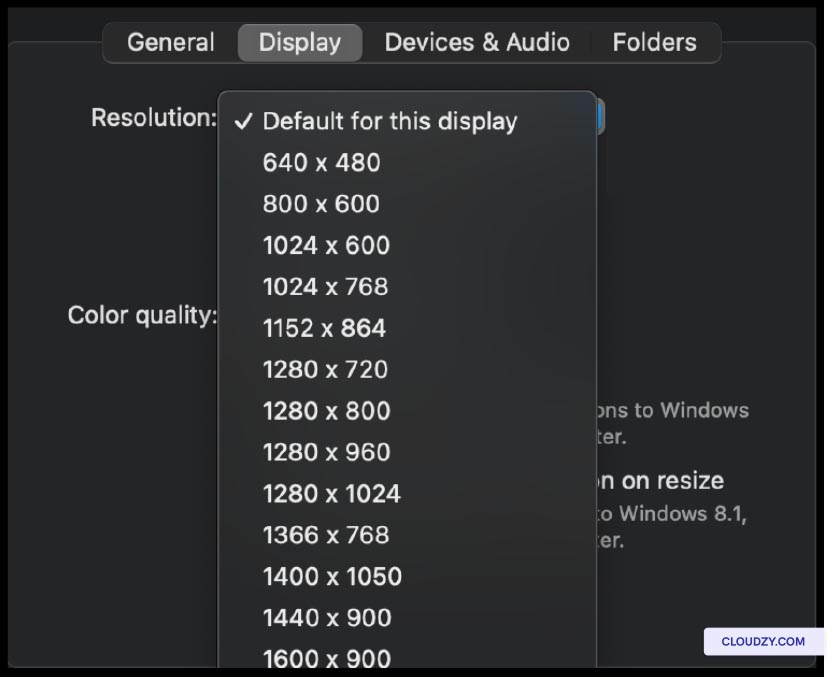
- Tại đây, bạn sẽ tìm thấy tùy chọn để tùy chỉnh cài đặt hiển thị. Sử dụng
thanh trượt để đặt độ phân giải mong muốn cho remote desktop
phiên
-
Nếu cần, bạn có thể điều chỉnh các cài đặt hiển thị khác, chẳng hạn
như độ sâu màu và tỷ lệ zoom, để phù hợp với sở thích của bạn. -
Sau khi cấu hình cài đặt hiển thị, nhấp vào
Lưu nút để lưu các thay đổi của bạn.
Điều chỉnh
Độ phân giải Remote Desktop từ iOS
Đối với người dùng iOS, quá trình thay đổi độ phân giải Remote Desktop
như sau:
Bước 1:
Khởi chạy ứng dụng Remote Desktop
Khởi chạy ứng dụng Remote Desktop trên thiết bị iOS của bạn. Đây sẽ
là ứng dụng mà bạn sử dụng để kết nối với Windows VPS.
Bước 2: Truy cập
Cài đặt
Sau khi ứng dụng mở, nhấn nút ••• (ba chấm) nằm ở
góc trên cùng bên trái của màn hình. Điều này sẽ mở một menu với nhiều
tùy chọn
Bước 3: Cấu hình
Cài đặt Hiển thị
Trong menu, chọn Cài đặt để truy cập
tùy chọn cấu hình cho các phiên remote desktop của bạn. Khi vào
phần cài đặt, điều hướng đến Hiển thị danh mục
Bước 4: Chọn
Độ phân giải ưa thích của bạn
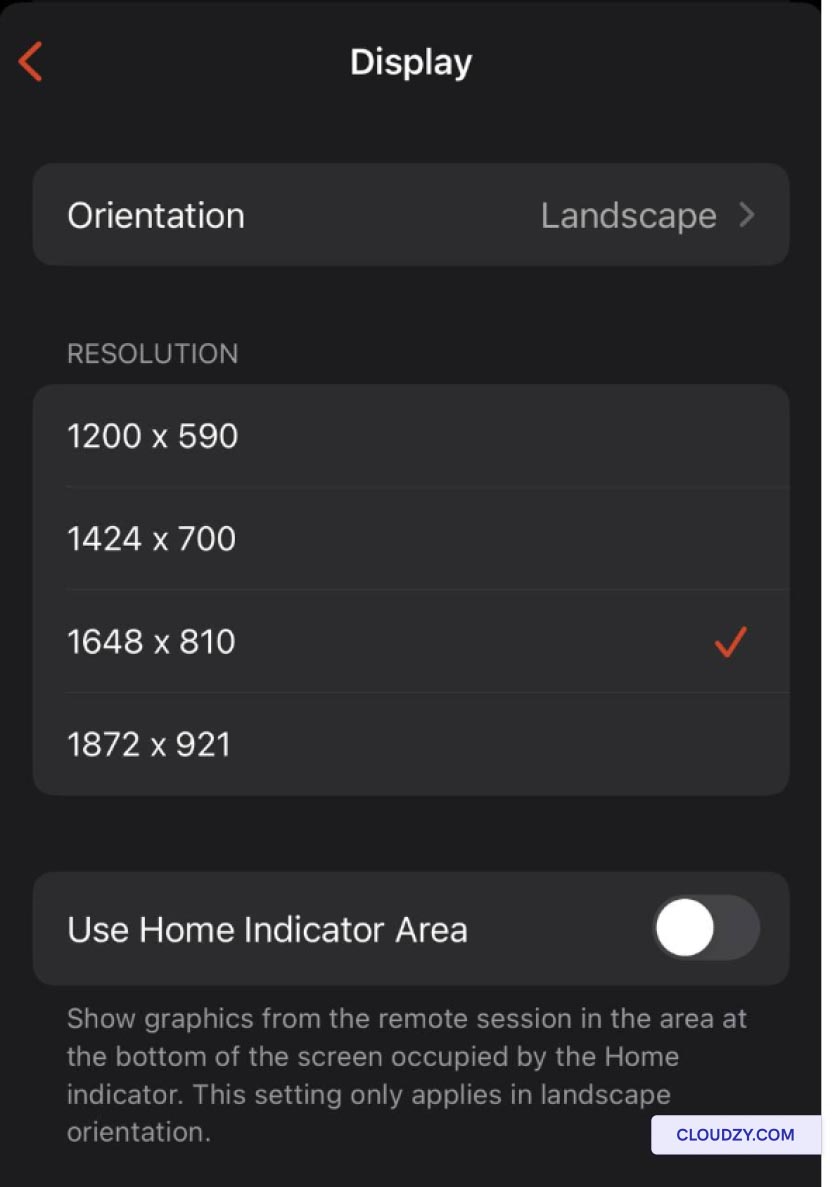
Trong Hiển thị phần này, bạn sẽ tìm thấy tùy chọn để
chọn độ phân giải ưa thích. Nhấn vào cài đặt này để hiển thị danh sách
các độ phân giải có sẵn. Chọn độ phân giải phù hợp nhất với thiết bị iOS
của bạn và sở thích hình ảnh của bạn.
Sửa đổi
Độ phân giải Remote Desktop từ Android
Người dùng Android có thể làm theo các bước sau để thay đổi Remote Desktop của họ
độ phân giải:
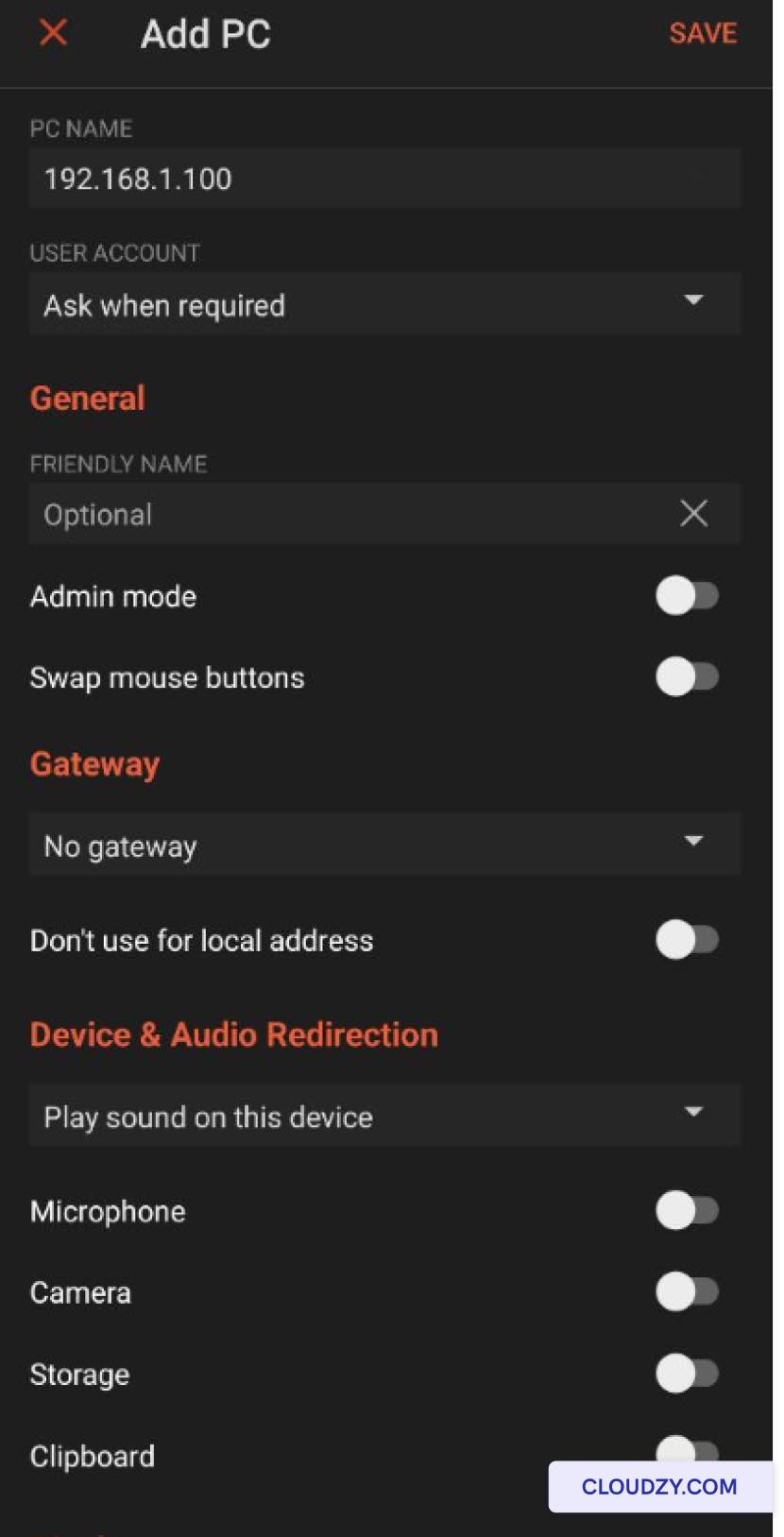
Bước 1: Tùy chỉnh
Độ Phân Giải Màn Hình
Từ ứng dụng Microsoft Remote Desktop mà bạn sử dụng để kết nối tới
VPS của bạn, ở phần dưới cùng của trang, tìm tùy chọn
Tùy chỉnh độ phân giải hiển thị Bật tùy chọn này từ
Tắt to On để tùy chỉnh
độ phân giải hiển thị.
Bước 2: Chọn Độ Phân Giải Của Bạn
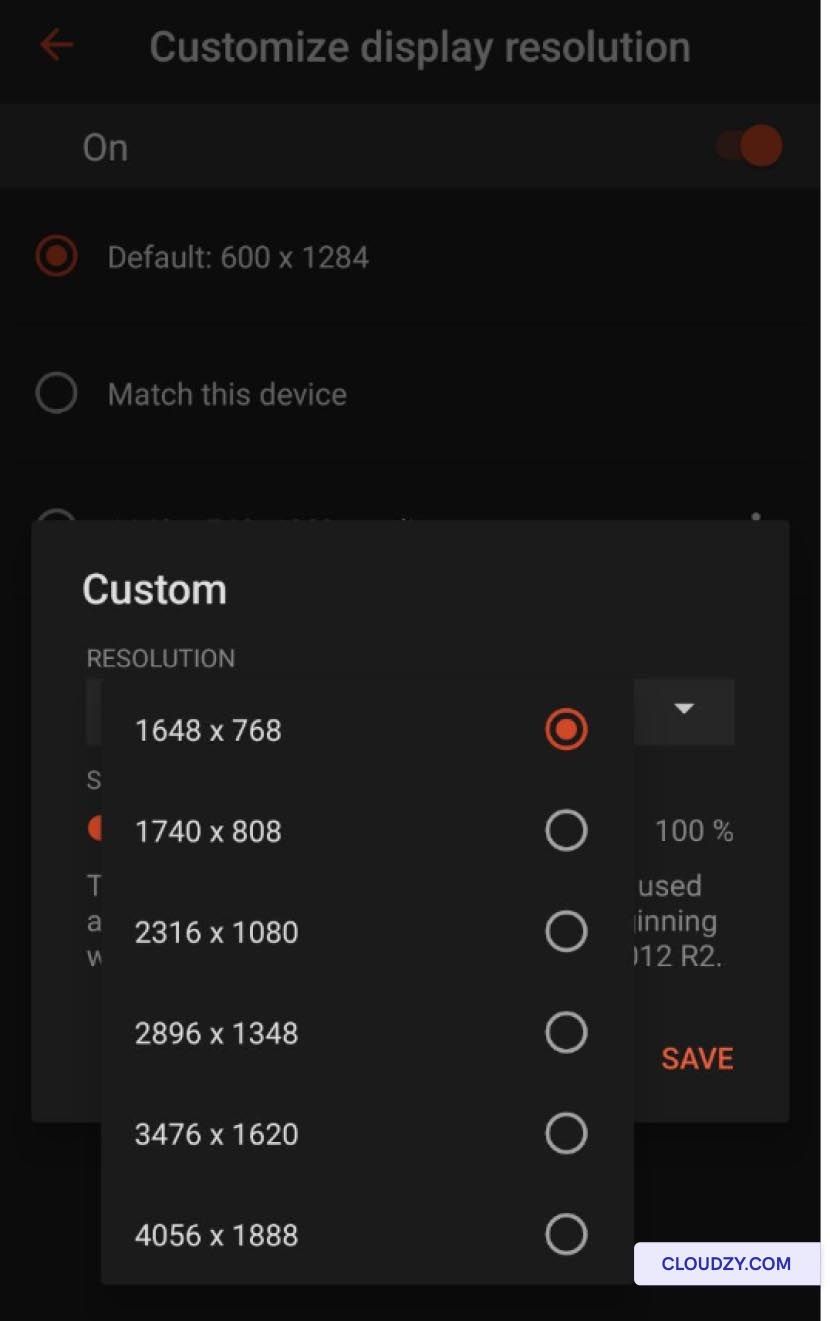
Độ phân giải
Sau khi bật Tùy chỉnh độ phân giải hiển thị, một
menu thả xuống sẽ xuất hiện, hiển thị các tùy chọn độ phân giải khác nhau. Chọn
độ phân giải phù hợp nhất với nhu cầu của bạn và khả năng của
Thiết bị Android.
Bước 3: Lưu
Cấu hình và Kết nối
Sau khi chọn độ phân giải ưa thích, hãy đảm bảo lưu
cài đặt cấu hình. Sau đó, quay lại trang chủ của ứng dụng.
Từ trang chủ, bây giờ bạn có thể kết nối tới VPS của bạn bằng cách chọn
kết nối đã cấu hình. Điều này sẽ thiết lập phiên Remote Desktop với
cài đặt độ phân giải đã chọn.
<BlogFAQSection data={[ { title: 'Tại sao lại quan trọng phải điều chỉnh
độ phân giải Remote Desktop?', answer: 'Điều chỉnh độ phân giải Remote Desktop
là rất quan trọng để đảm bảo trải nghiệm xem được tối ưu hóa và phù hợp
khi truy cập máy tính của bạn từ xa trên các thiết bị khác nhau.
Nếu không điều chỉnh độ phân giải đúng cách, bạn có thể gặp phải hình ảnh bị chật hẹp
hoặc các phần tử quá lớn, làm ảnh hưởng đến năng suất của bạn.', }, { title: 'Tôi có thể
quay trở lại cài đặt độ phân giải mặc định nếu cần không?', answer: 'Có, bạn
có thể quay trở lại cài đặt độ phân giải mặc định nếu cần thiết. Hầu hết Remote
Các ứng dụng desktop và hệ điều hành cho phép bạn quay trở lại
cài đặt mặc định khi cần, đảm bảo tính linh hoạt và
khả năng thích ứng.', }, { title: 'Có mẹo bổ sung nào để
tối ưu hóa trải nghiệm Remote Desktop không?', answer: 'Ngoài việc
điều chỉnh độ phân giải, hãy xem xét các yếu tố như độ sâu màu, tỷ lệ
và cài đặt chất lượng để nâng cao thêm trải nghiệm Remote Desktop của bạn.
Thử nghiệm các cài đặt này để tìm ra cấu hình phù hợp nhất với
nhu cầu và sở thích của bạn.', }, ]} />
Cũng trong Windows / RDP
Hướng dẫn liên quan.
Cần giúp việc khác?
Thời gian phản hồi trung vị dưới 1 giờ. Con người thật, không phải bot.