
Giao thức Máy tính để bàn Từ xa
đề cập đến nhiều phần mềm khác nhau cung cấp kết nối dễ dàng
giữa máy Windows của bạn và bất kỳ hệ điều hành nào khác.
Ứng dụng Microsoft Remote Desktop trên cửa hàng Google Play giúp bạn
điều khiển Windows VPS của bạn từ thiết bị Android. Chỉ cần thực hiện vài
bước đơn giản để cài đặt ứng dụng hữu ích này trên điện thoại. Chúng tôi sẽ
hướng dẫn bạn từng bước.
Bước 1: Tải xuống
Ứng dụng
Bước đầu tiên khi sử dụng bất kỳ ứng dụng nào là tải nó xuống, trừ khi đó
là ứng dụng web. Lưu ý quan trọng nhất khi tải ứng dụng là tải từ
một nguồn đáng tin cậy.
Cửa hàng Google Play hoặc ứng dụng của nó là lựa chọn tốt để
tải xuống Từ xa
Ứng dụng để bàn.
Bước 2: Mở ứng dụng
Ứng dụng
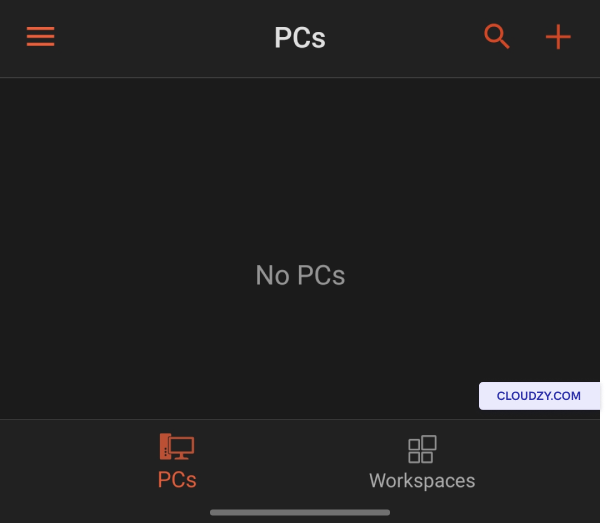
Sau khi tải xuống, mở ứng dụng. Bạn sẽ thấy No
Máy tính cá nhân theo hình ảnh dưới đây.
Bước 3: Thêm kết nối mới
Connection
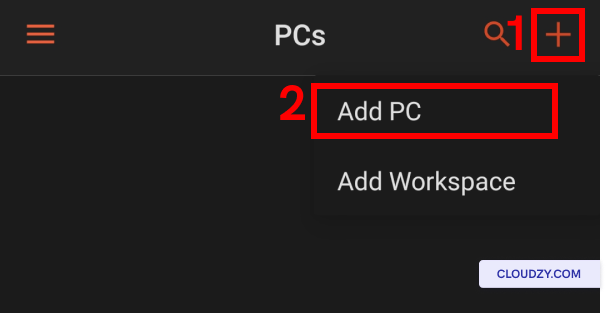
Nhấn vào nút cộng hoặc + rồi chọn
Thêm PC.
Bước 4: Nhập thông tin
Thông tin xác thực
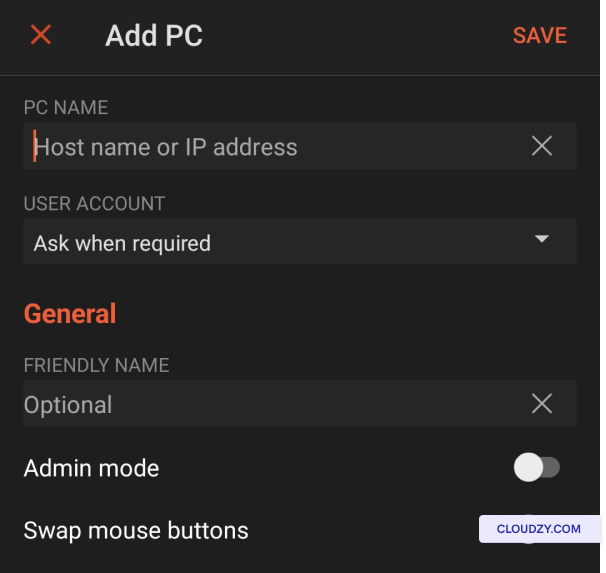
Ở bước này, bạn cần nhập thông tin đăng nhập Windows VPS của bạn. Tiếp tục
và nhập địa chỉ IP máy chủ vào trường đầu tiên, sau đó điền các
thông tin tiếp theo tùy ý.
Bước 5: Kết nối tới máy chủ
VPS
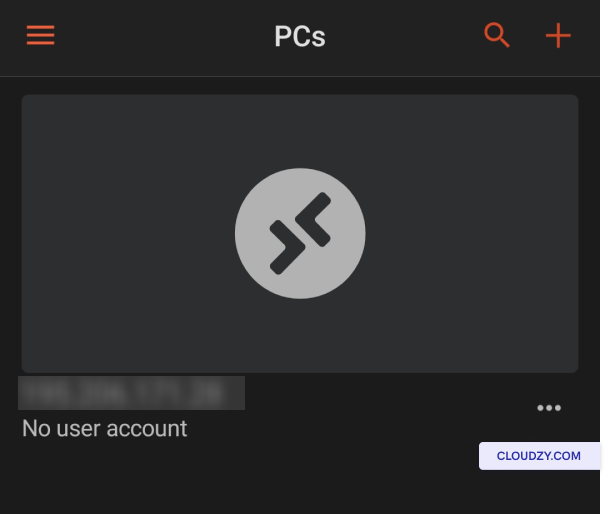
Bây giờ bạn có thể thấy Windows VPS của bạn được thêm vào danh sách. Nhấn vào
để bắt đầu kết nối.
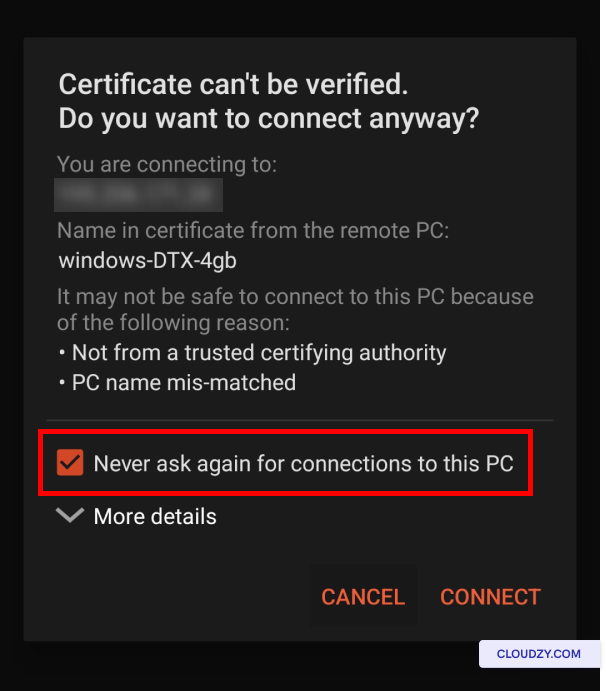
Trong cửa sổ này, đảm bảo tùy chọn Không hỏi lại cho
kết nối tới máy tính này được chọn, rồi nhấn
Kết nối.
Bước 6: Bắt đầu sử dụng
VPS
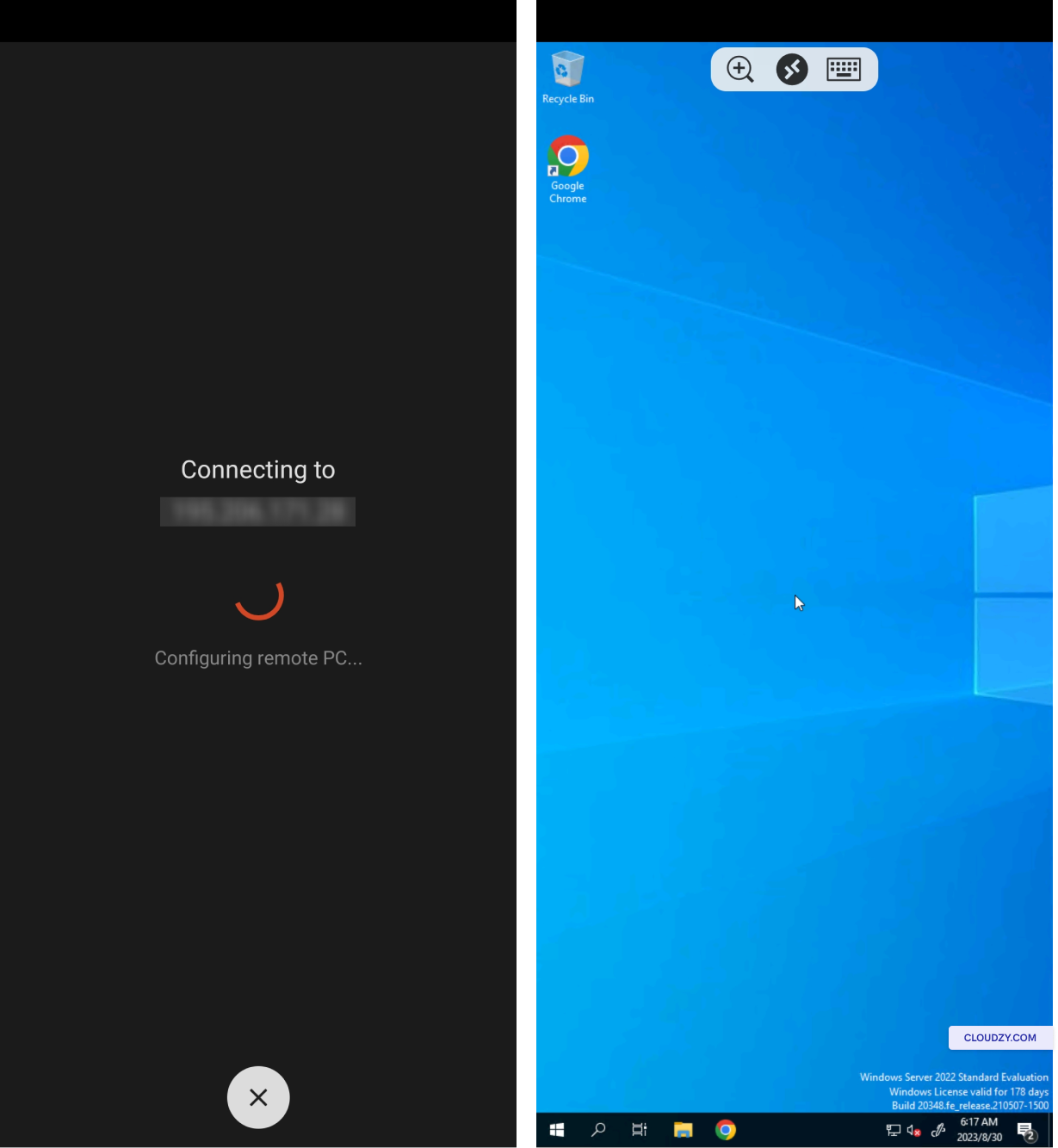
Như bạn thấy, bây giờ bạn đang kết nối đến VPS và có thể bắt đầu
sử dụng nó trên thiết bị Android của mình!
Nếu có bất kỳ câu hỏi nào, hãy liên hệ với đội hỗ trợ của chúng tôi qua
gửi một
vé.
Cũng trong Windows / RDP
Hướng dẫn liên quan.
Cần giúp việc khác?
Thời gian phản hồi trung vị dưới 1 giờ. Con người thật, không phải bot.