

هل تريد تثبيت Fedora على خادم VPSهل تريد معرفة ما إذا كان Fedora هو التوزيعة المناسبة لك؟ أو ربما تحتاج إلى معلومات عن خطوات ما بعد التثبيت، مثل الاتصال بالشبكة اللاسلكية وتثبيت واجهة رسومية؟ كل ذلك وأكثر ستجده هنا دون الحاجة إلى البحث في أرجاء الويب. يمكنك البدء من أول الدليل حيث نتحدث عن خادم Fedora 34 والميزات التي يقدمها، أو يمكنك الانتقال مباشرةً إلى قسم التثبيت أو دليل ما بعد التثبيت باستخدام جدول المحتويات.
تثبيت Fedora على خادم VPS
تنزيل صورة خادم Fedora
إذا كنت تستخدم Cloudzy VPS، فلن تحتاج إلى تنزيل ملفات ISO الضخمة من الإنترنت، فقد أنجزنا ذلك بالفعل. أما إذا كنت لا تستخدم Cloudzy، فيمكنك الحصول على صورة Fedora Server الأنسب لنظامك هنا. لنبدأ بتحضير التثبيت عن طريق تحميل ملف ISO.

ابنِ على خادم Linux VPS بوصول root وتخزين NVMe وقوة AMD EPYC.
عرض باقات Linuxتركيب ملف صورة ISO
الخطوات التالية موجهة لعملاء Cloudzy VPS، لذا إن كنت تستخدم مزود VPS آخر، فعليك معرفة كيفية تنفيذها من لوحة تحكم مزودك. أما عملاء Cloudzy، فما عليهم سوى اتباع هذه الخطوات البسيطة:
تسجيل الدخول إلى منطقة العميل
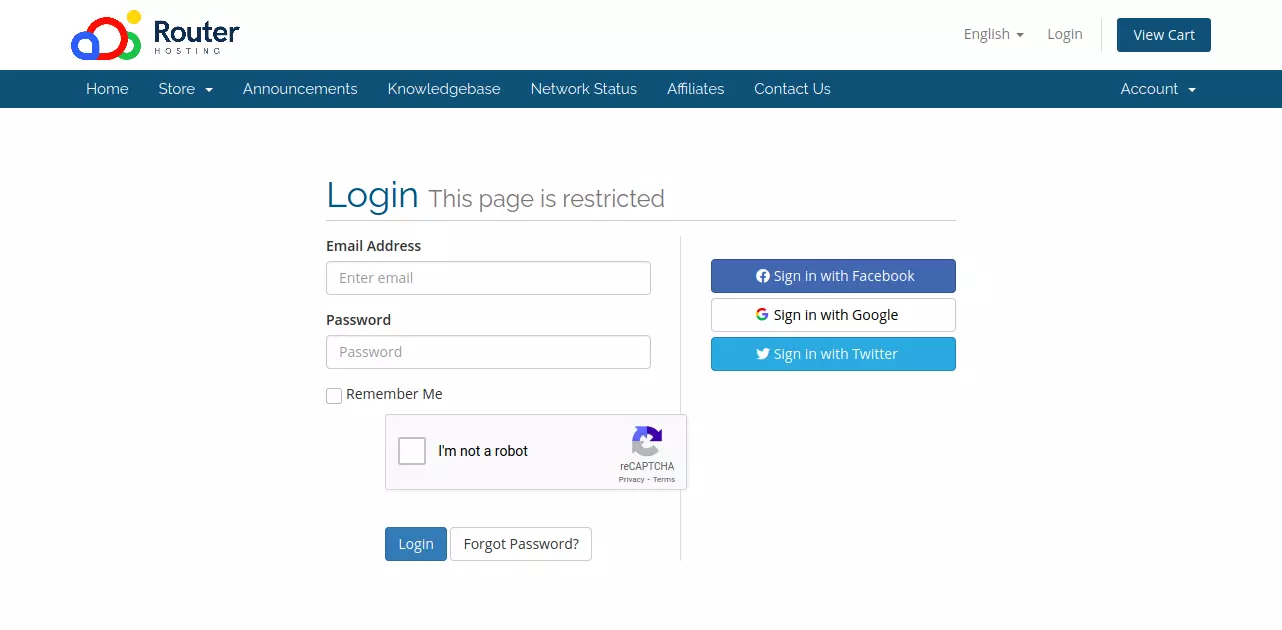
أولاً، تحتاج إلى زيارة منطقة العميل صفحة تسجيل الدخول وإدخال بيانات تسجيل الدخول التي أنشأتها عند إعداد حسابك. يمكنك دائماً استخدام خاصية "نسيت كلمة المرور" لإعادة تعيينها. بعد تسجيل الدخول، ستنتقل مباشرةً إلى منطقة العميل.
ليس: مع Cloudzy's Custom ISO VPS ، يمكنك تجنب هذه المشكلات كلياً عبر نشر نظام تشغيل جديد ومُعدّ مسبقاً وفق احتياجاتك. سواء أكنت تهيئ بيئة نظيفة أم تحتاج إلى خادم موثوق لمشاريعك، فإن ملف VPS ISO مخصص تضمن لك تجربة سلسة وخالية من المتاعب دون القلق بشأن ملفات النظام التالفة أو الإصلاحات المرهقة. أنفق وقتاً أقل في استكشاف الأخطاء، ووقتاً أكثر في إنجاز العمل!
اختيار خدمة VPS
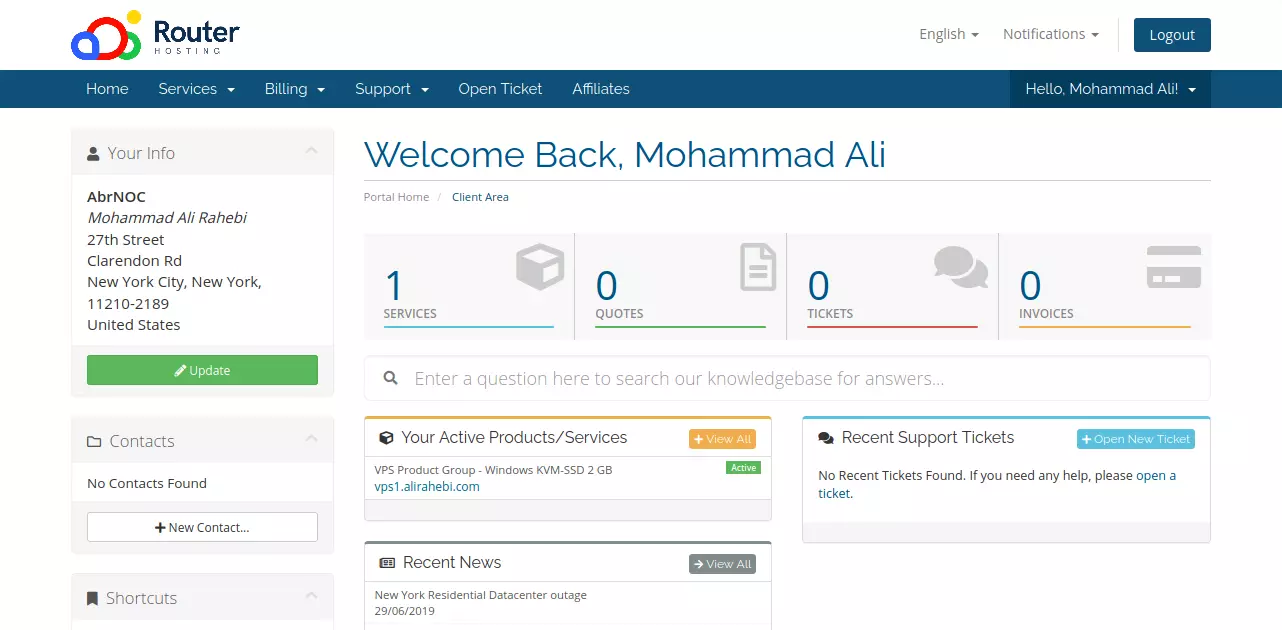
تحت قسم "منتجاتك وخدماتك النشطة"، ستجد قائمة بجميع خطط VPS التي اشتريتها حتى الآن. يمكنك هنا رؤية الحساب الذي أنشأته لكتابة هذا المقال، وهو خطة Windows VPS الأساسية. قد يكون لديك أكثر من VPS واحد مدرج، لذا احرص على اختيار الصحيح الذي تريد تشغيل Fedora Server عليه. انقر على خطة VPS المناسبة وستنتقل إلى صفحة إدارة VPS.
اقرأ أيضًا: إعادة التوجيه 301 في WordPress
ضبط إعدادات VPS
قد تحتاج إلى الانتظار بضع ثوانٍ لتحميل لوحة التحكم. عند اكتمال التحميل، ستظهر لك واجهة مشابهة لهذه:
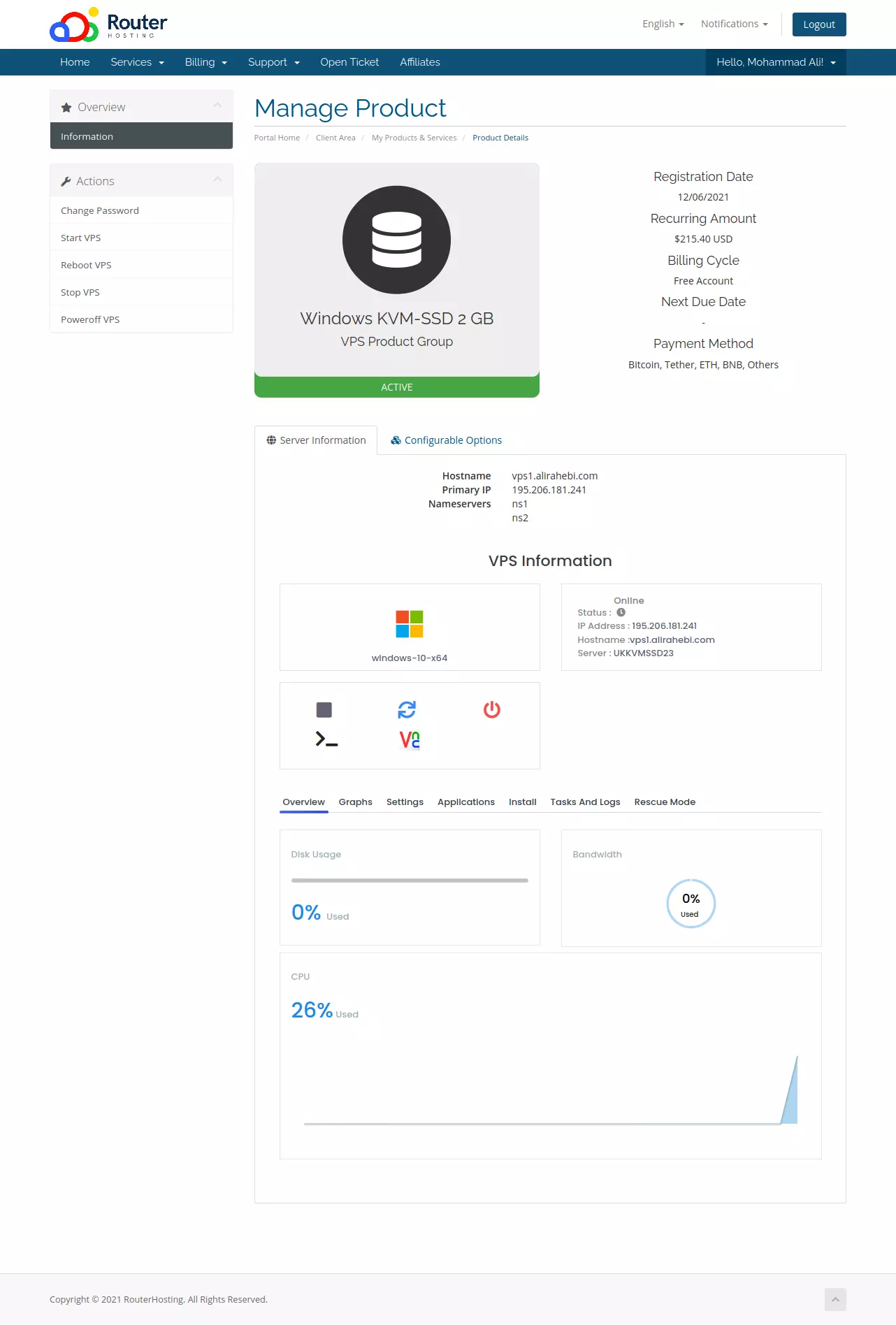
هذه لوحة إدارة VPS الإلكترونية الخاصة بـ Cloudzy، التي تتيح لك تشغيل VPS وإيقافه وضبط إعداداته، فضلاً عن عرض نظرة عامة على الموارد وكيفية استخدامها. اختر تبويب الإعدادات من اللوحة، وستظهر لك قائمة بالإعدادات المتاحة كما يلي:
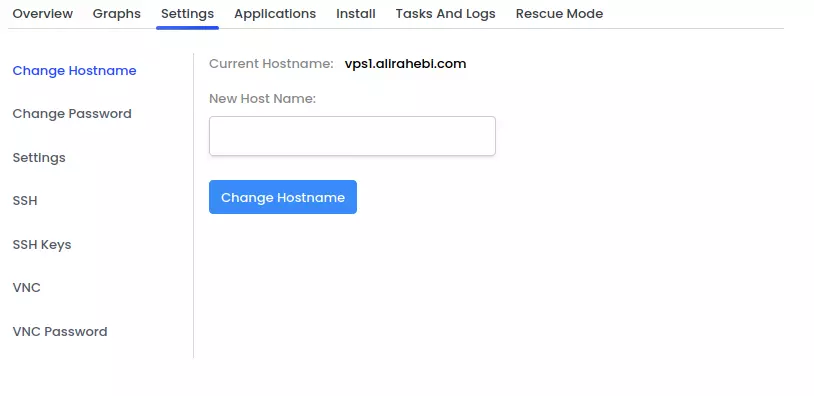
من القائمة الجانبية، اختر Settings ثم Settings مجدداً (نعم، نعلم أن التسمية ليست موفقة). ما تحتويه Settings ← Settings فعلياً هو بعض خيارات الإقلاع وتخطيط لوحة المفاتيح:
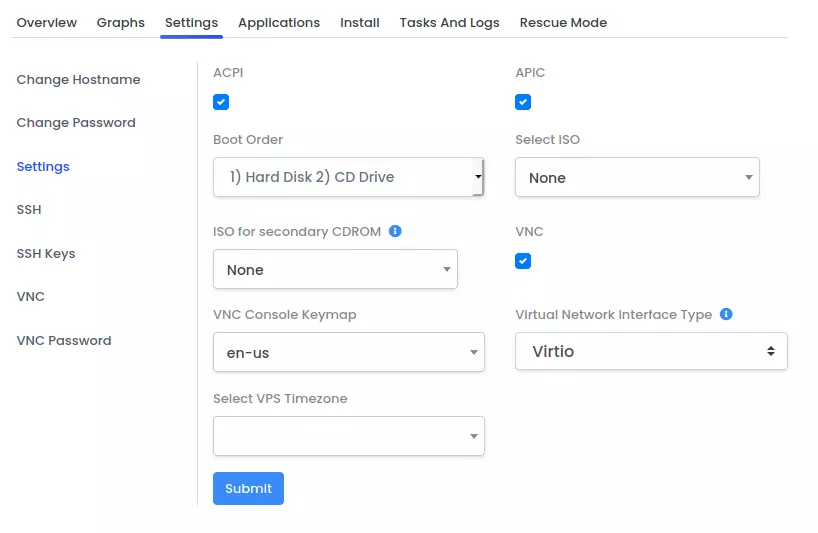
القيمة الافتراضية في قائمة Boot Order تجعل القرص الصلب أول مكان يُبحث فيه عن محمّل الإقلاع، مما يعني أنه لن يلتفت إلى محرك الأقراص إلا إذا لم يجد محمّل إقلاع على القرص الصلب. بما أن لديك نظام تشغيل يعمل بالفعل من القرص الصلب، تحتاج إلى تغيير ترتيب الإقلاع ليكون محرك الأقراص أولاً. اختر 1) CD Drive 2) Hard Disk من القائمة، ثم انتقل إلى تحديد ملف ISO الذي تريد تحميله على محرك الأقراص. انقر على قائمة Select ISO وابحث عن Fedora Server 34:
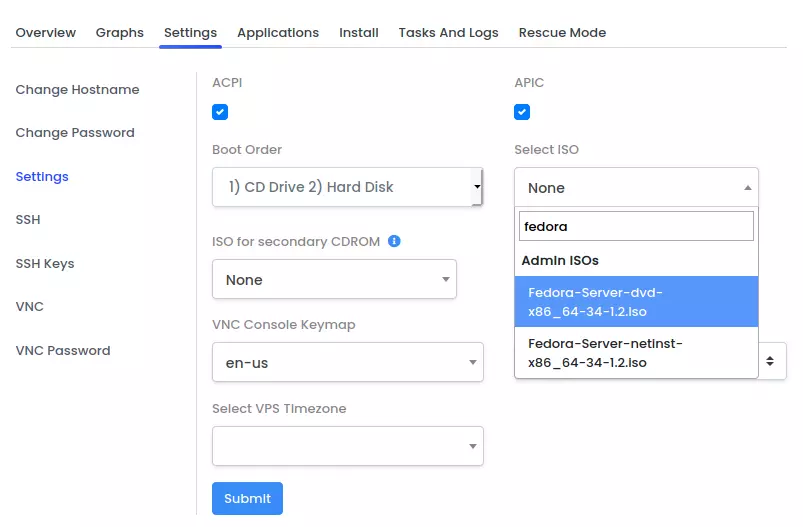
اضغط Submit لحفظ التغييرات. بعد ذلك، ما عليك سوى إعادة تشغيل VPS حتى تسري الإعدادات الجديدة.
إعادة تشغيل VPS
توفر لوحة تحكم Cloudzy أزرار واجهة رسومية لإيقاف VPS وتشغيله.
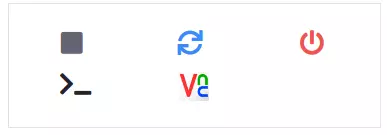
لتفعيل التغييرات التي أجريناها للتو، انقر مرة واحدة على المربع الرمادي (Start/Stop the VPS) لإيقاف تشغيل VPS. انتظر حتى يُعاد تحميل لوحة التحكم، ثم انقر على المربع مجدداً لتشغيل VPS. بمجرد اكتمال تحميل لوحة التحكم، ستكون جاهزاً للاتصال عبر VNC وبدء التثبيت.
ابنِ على خادم Linux VPS بوصول root وتخزين NVMe وقوة AMD EPYC.
عرض باقات Linuxالاتصال عبر VNC
تثبيت Fedora Server 34، أو أي نظام تشغيل آخر، يستلزم اتصال VNC بـ VPS الخاص بك. VNC هو بروتوكول سطح مكتب بعيد يتيح لك رؤية سطح مكتب VPS باستخدام برامج متخصصة تُعرف بعملاء سطح المكتب البعيد. تتوفر كثير من برامج العميل التي تدعم VNC، ويمكنك اختيار ما يناسبك منها.
في حالتي، أستخدم Ubuntu 20.04 على الجهاز المحمول الذي أتصل به بـ VPS، وقد وجدت أن عميل سطح المكتب البعيد الافتراضي Remmina خيار جيد. في هذا الدليل سنستخدم Remmina، لكن لك الحرية في استخدام أي بديل تفضله.
للاتصال بـ VPS عبر VNC، تحتاج إلى عنوان IP ورقم منفذ. للحصول عليهما، يمكنك استخدام لوحة تحكم Cloudzy مباشرةً. في نفس المربع، ستجد زراً يبدو كالتالي:

اضغط عليه وستحصل على عنوان IP والمنفذ اللذين يمكنك استخدامهما لضبط إعدادات العميل:
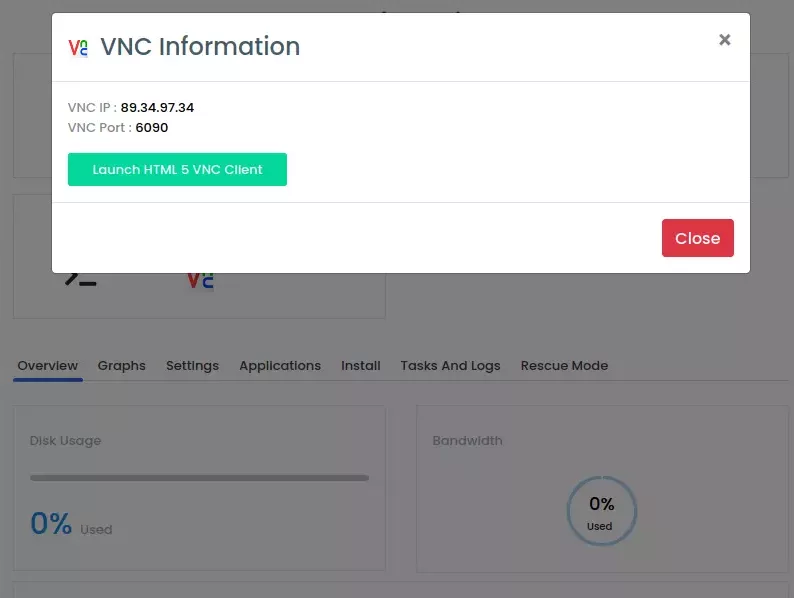
يتيح لك Cloudzy أيضاً الاتصال بـ VPS مباشرةً من المتصفح، مما يُبسّط الأمور كثيراً لا سيما إذا لم يكن لديك عميل سطح مكتب بعيد على جهازك. يجب أن يدعم متصفحك HTML 5 إذا كنت تنوي استخدام عميل VNC عبر الإنترنت، غير أن معظم المتصفحات الحديثة تدعمه، لذا لا داعي للقلق.
لا يحتاج عميل الويب إلى أي إعداد، أما إذا كنت تنوي استخدام عملاء آخرين مثل Remmina، فثمة خطوات بسيطة للإعداد. قبل تهيئة العميل، هناك خطوة واحدة عليك إتمامها: تعيين كلمة مرور لاتصال VNC. يمكنك ذلك عبر لوحة التحكم. Go إلى Settings ثم VNC Password واختر كلمة مرور قوية:
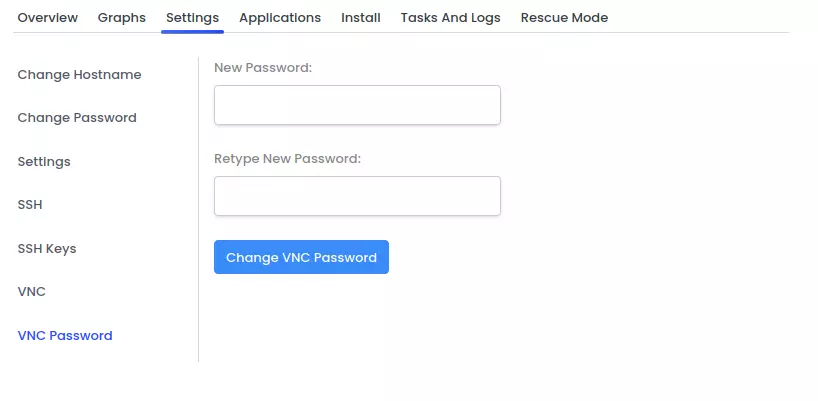
بعد اختيار كلمة المرور، انقر على «Change VNC Password» وانتظر حتى تستجيب اللوحة مجدداً. الآن حان وقت ضبط إعدادات عميل VNC.
إعداد Remmina
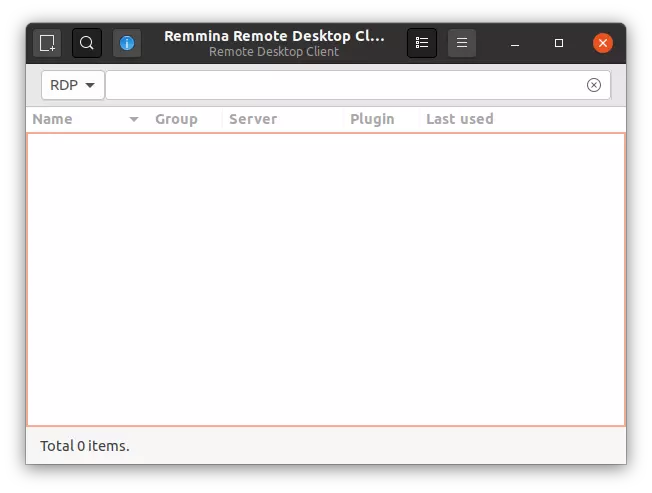
هذه هي الواجهة الرئيسية لـ Remmina. أولاً، علينا إنشاء ملف تعريف اتصال جديد. انقر على الزر الموجود في أعلى اليسار وستظهر نافذة الإعداد:
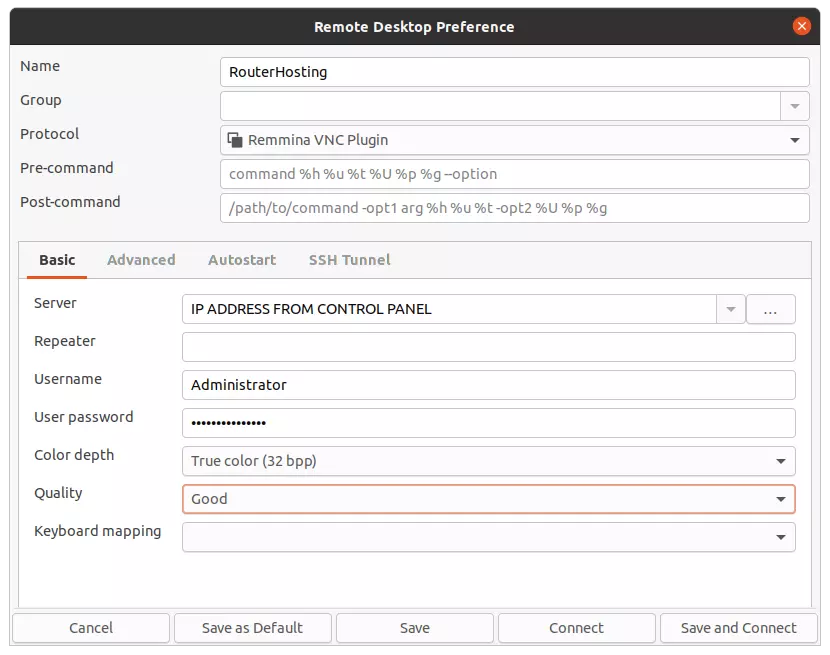
ابدأ بإدخال اسم لملف تعريف الاتصال، لقد اخترت Cloudzy مثلاً. تذكر اختيار Remmina VNC Plugin بوصفه بروتوكول الاتصال. في حقل Server، أدخل عنوان IP الذي حصلت عليه من لوحة التحكم، مع التأكد من إدخاله بالصيغة IP: Port (مثلاً 1.1.1.1:6090).
اضبط اسم المستخدم على Administrator. في الحقل التالي، أدخل كلمة المرور التي اخترتها في الخطوة السابقة. لقد ضبطت عمق الألوان على 32 bpp وجودة الاتصال على Good. إذا كان اتصالك بالإنترنت بطيئاً، يمكنك تخفيض الجودة إلى Medium أو حتى Poor (Fastest). بعد تعبئة هذه الحقول، انقر على Save and Connect.
ابنِ على خادم Linux VPS بوصول root وتخزين NVMe وقوة AMD EPYC.
عرض باقات Linuxبدء التثبيت
بمجرد اتصال Remmina بنجاح بـ VPS الخاص بك، ستظهر لك الشاشة التالية: محمّل الإقلاع الخاص بمثبّت Fedora Server 34.
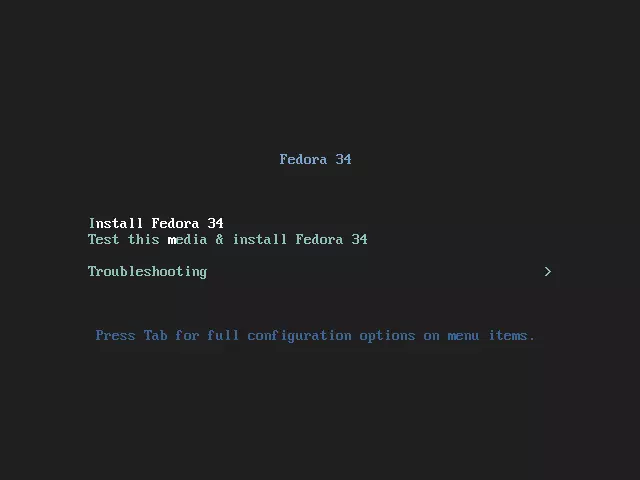
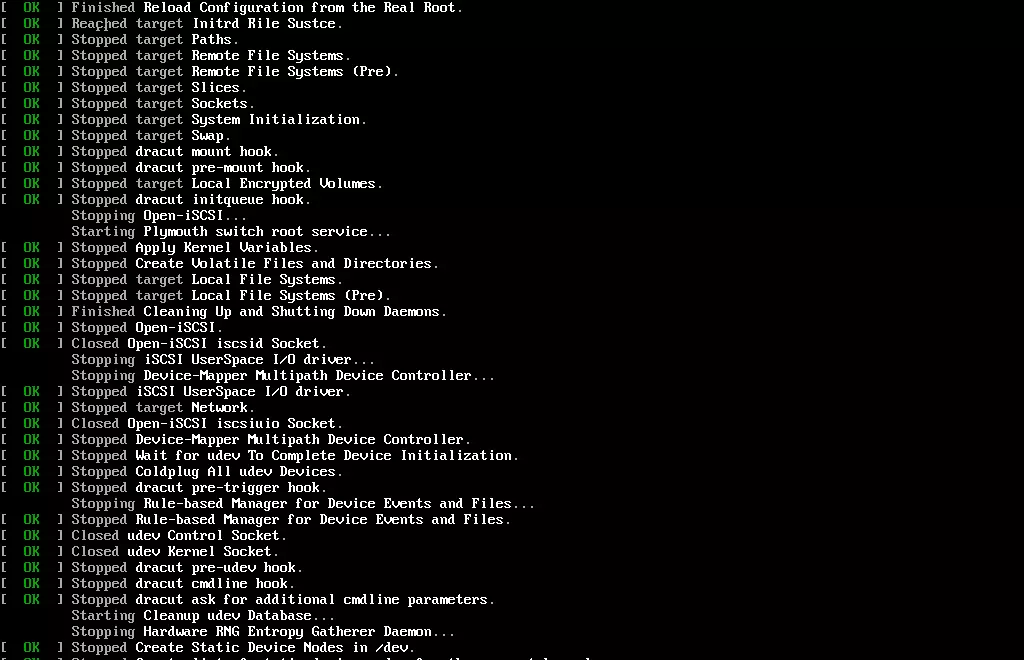
اختر الخيار الأول وسيبدأ التثبيت. سيستغرق المثبّت الرسومي بعض الوقت للانطلاق، وفي هذه الأثناء ستواجه شاشة كهذه:
الشاشة الأولى التي ستستقبلك هي شاشة إعدادات اللغة. إذا كنت تريد استخدام لغة تحتوي على أحرف غير ASCII في تخطيطها، تأكد من تحديد اللغة الإنجليزية أيضاً، إذ ستحتاج إليها لضبط كلمة المرور وإعدادات أخرى قد لا تدعم الأحرف غير اللاتينية.
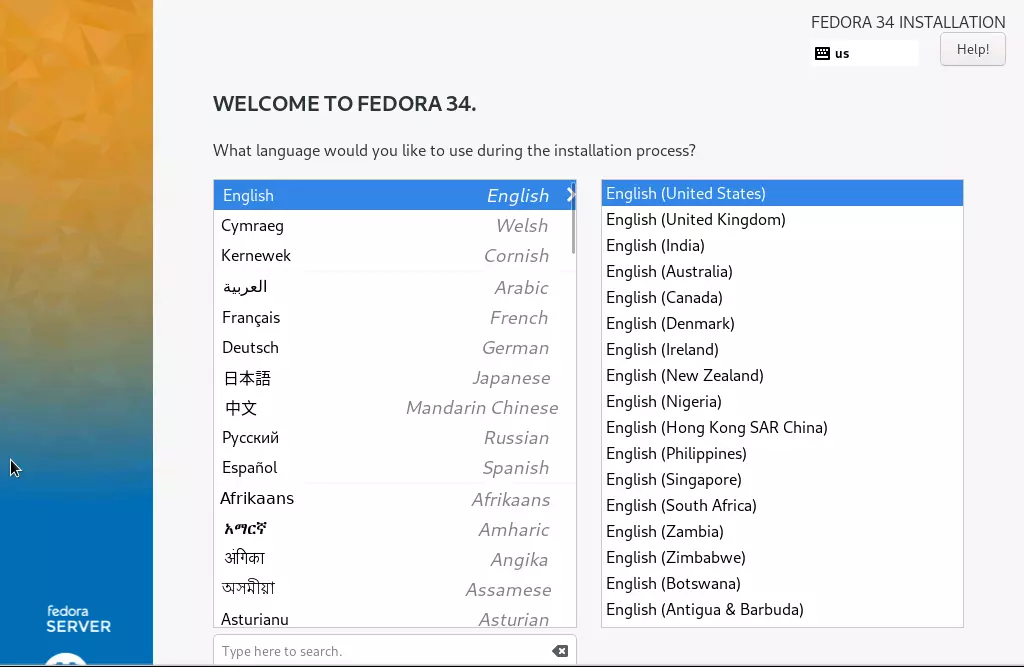
بعد إضافة جميع اللغات وتخطيطات لوحة المفاتيح التي تحتاجها، يمكنك الانتقال إلى المرحلة التالية: ملخص التثبيت.
ضبط إعدادات التثبيت
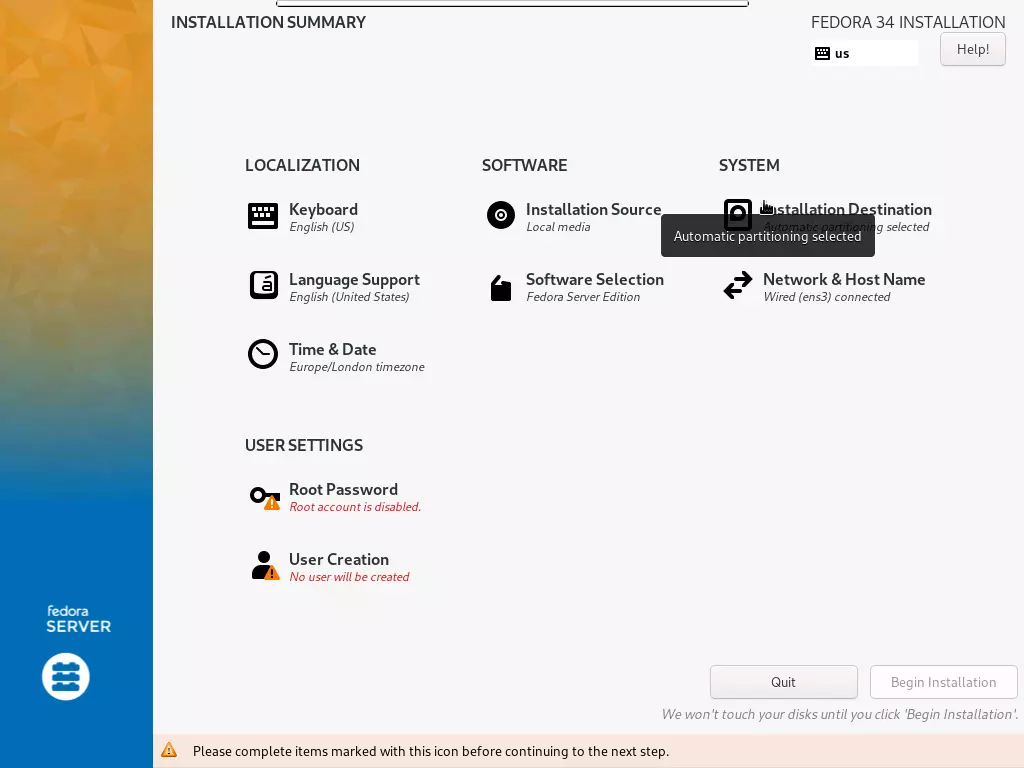
على خلاف معظم مثبّتات أنظمة التشغيل الأخرى، يتيح لك Fedora Server اختيار الترتيب الذي تُهيّئ به خطوات التثبيت. تُمكّنك شاشة ملخص التثبيت من تحديد القسم الذي تريد إعداده، وتنقسم الخيارات إلى أربعة أقسام: Localization وSoftware وSystem وUser Settings. لقد انتهينا من إعداد Keyboard وLanguage Support، فلنلقِ نظرة على Time and Date:
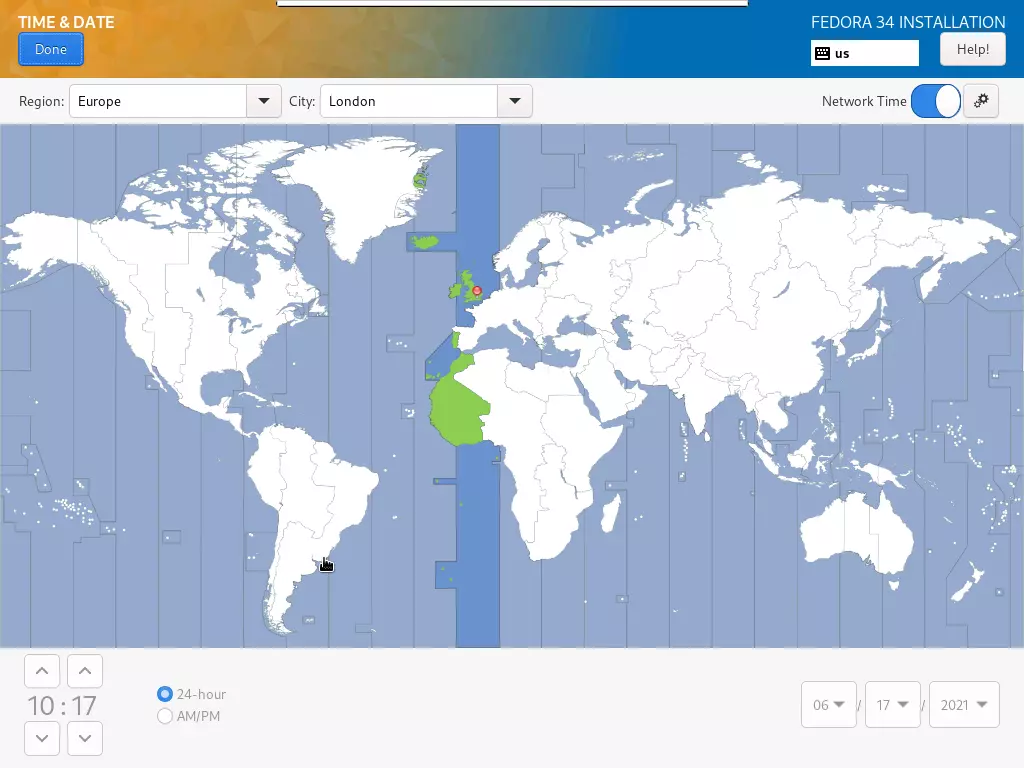
تُوضح خريطة العالم المناطق الزمنية بشكل جلي، مما يُسهّل عليك تحديد المنطقة المناسبة وضبطها. يمكنك أيضاً ضبط الوقت والتاريخ يدوياً، أو الاعتماد على الشبكة لضبطهما تلقائياً. بعد الانتهاء، انقر على "تم" للعودة إلى شاشة الملخص. لا داعي لتغيير مصدر التثبيت، فلننتقل إذن إلى اختيار البرامج:
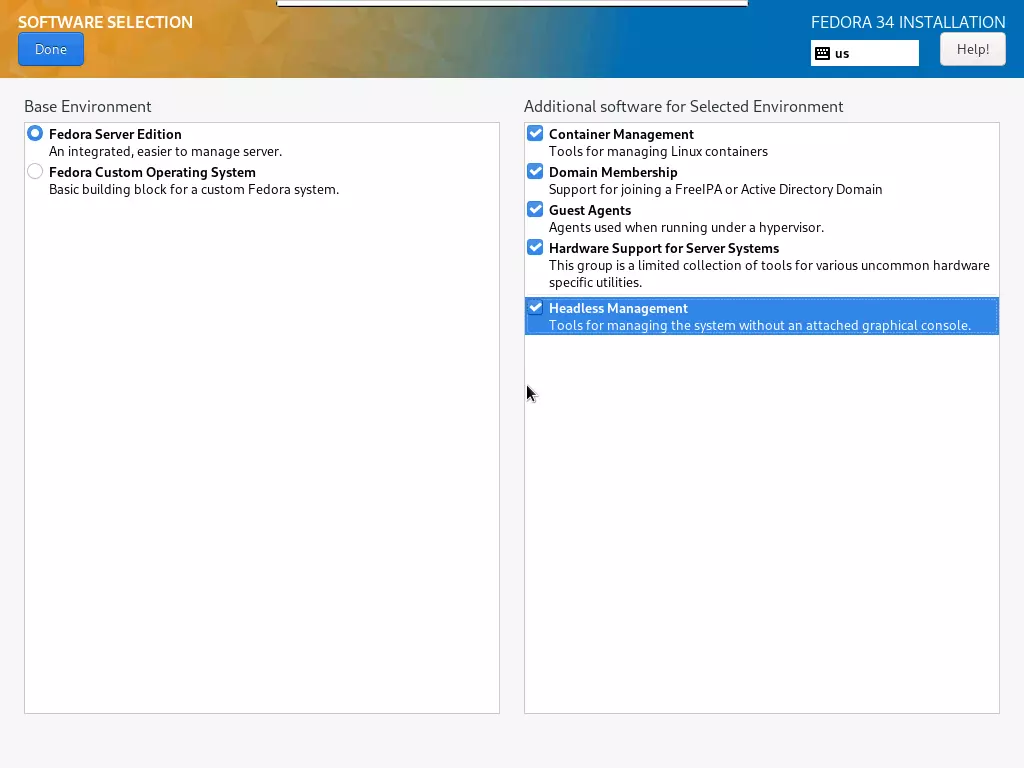
يمكنك هنا اختيار تثبيت Fedora Server Edition أو الاكتفاء بتثبيت أساسي يمكنك تخصيصه لاحقاً. لقد اخترت الخيار الأول لكونه أبسط. من الجهة اليمنى، يمكنك تحديد حزم إضافية لنظام التشغيل، وقد قمت باختيار جميعها.
اقرأ أيضًا: النسخ الاحتياطي واستعادة البيانات على VPS
يمكنك دائماً تثبيت الحزم التي تحتاجها لاحقاً، لذا لا بأس من تجاهل هذه الخطوة في الوقت الحالي. بعد ذلك، انقر على "تم" للعودة إلى الشاشة السابقة. لننتقل الآن إلى الجزء الأصعب، وهو تقسيم قرص VPS الصلب وتحديد وجهة تثبيت نظام التشغيل.
تقسيم القرص الصلب
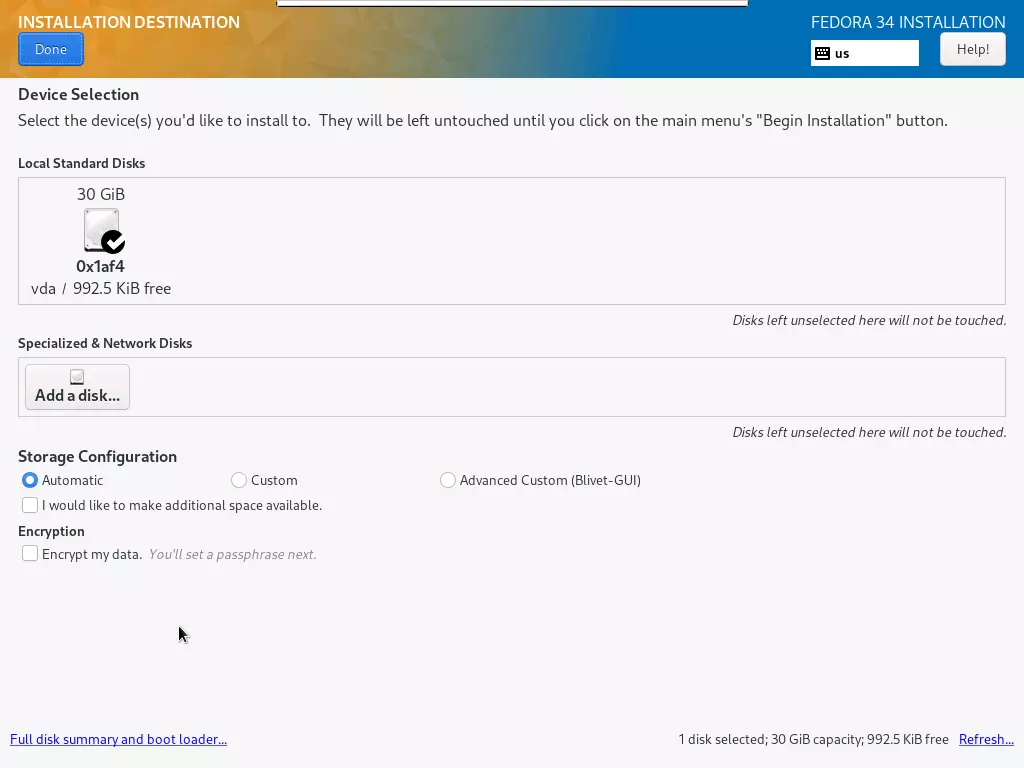
ضمن قسم "الأقراص المحلية القياسية"، يمكنك رؤية القرص الصلب SSD المتاح في جميع حلول VPS التي تقدمها Cloudzy. الحساب الذي أنشأته لهذا الشرح هو الخطة الأساسية، ولا يتوفر فيه سوى 30 جيجابايت من مساحة القرص SSD، وهو أكثر بقليل من الحد الأدنى لمتطلبات Fedora 34. لذا إن كنت تعتزم استخدام Fedora Server 34، فنوصيك باختيار خطة بموارد أعلى.
ابنِ على خادم Linux VPS بوصول root وتخزين NVMe وقوة AMD EPYC.
عرض باقات Linuxلنبدأ إذن. ثمة طريقتان لتجهيز القرص للتثبيت: الأولى هي "التهيئة التلقائية للتخزين"، التي تقوم بتهيئة القرص بالكامل. هذه الطريقة أبسط بكثير ولن تواجه فيها أي مشكلات في التثبيت أو الإقلاع، لذا إن لم تكن لديك بيانات مهمة، فالتهيئة التلقائية هي الخيار الأنسب. ونظراً لأن بعض المستخدمين قد يفضلون التحكم الكامل، فقد أدرجت خطوات التهيئة اليدوية في هذا الشرح أيضاً.
للتثبيت اليدوي، اختر "مخصص" بدلاً من "تلقائي" ثم انقر على "تم". ستنتقل إلى الشاشة التالية حيث يمكنك توزيع الأقسام حسب حاجتك.
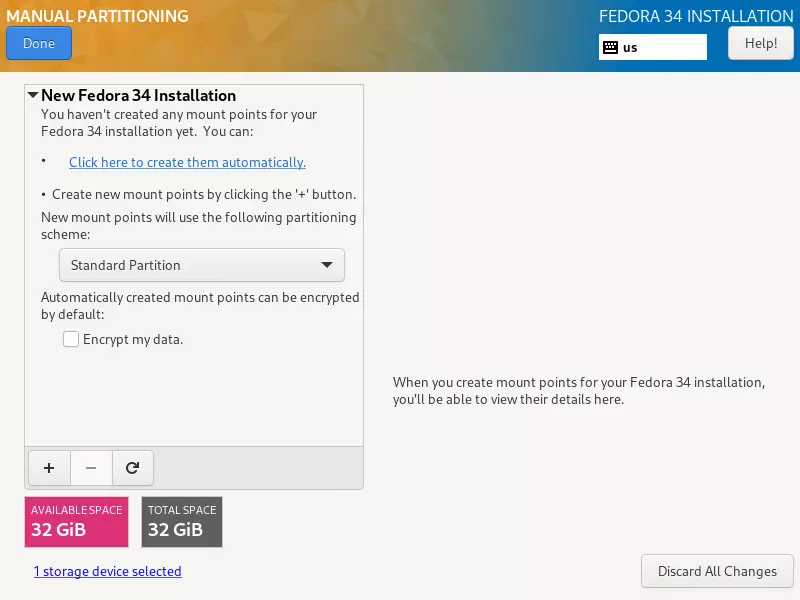
في الأسفل، يمكنك رؤية المساحة المتاحة المتبقية على قرصك الصلب. فوق ذلك يوجد زر الإضافة (+). انقر على + لإنشاء قسم جديد. القسم الأول الذي نحتاج إلى إنشائه هو قسم root .
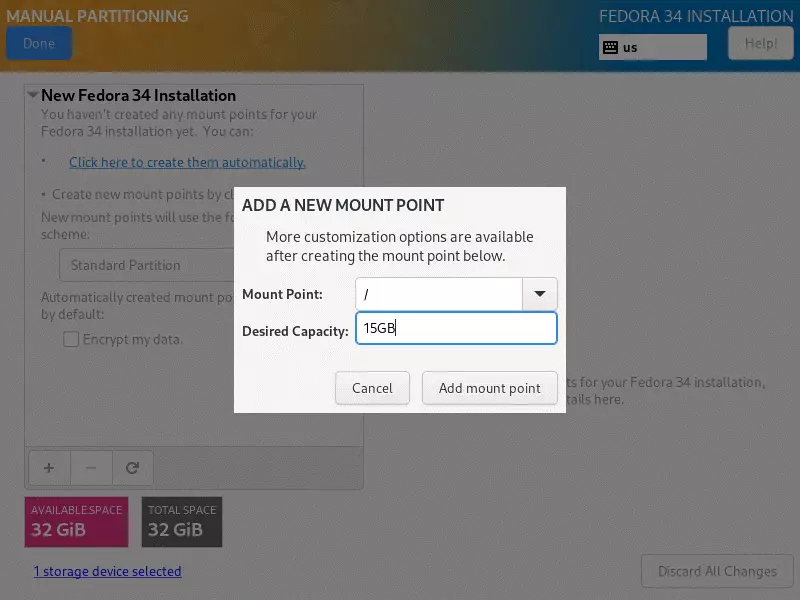
يجب تثبيت القسم الجذري على / لذا تأكد من تحديد ذلك في حقل "نقطة التثبيت". بعد ذلك، أدخل الحجم المطلوب للقسم الجذري، واحرص على تخصيص 15 جيجابايت على الأقل، وهو ما قمت به هنا. انقر على "إضافة نقطة تثبيت" لإنشاء القسم. بعد الانتهاء، تحتاج إلى تحديد نوع نظام الملفات:
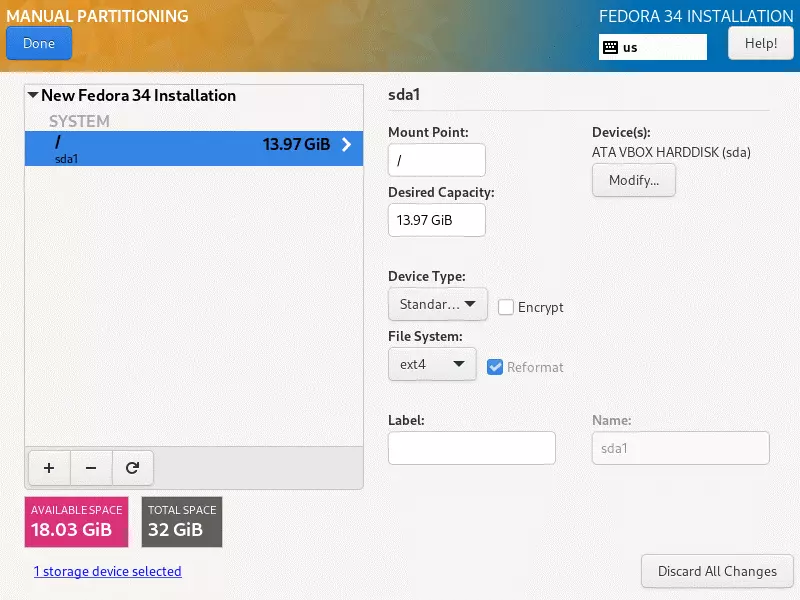
لقد اخترت هنا ext4 كنظام ملفات، وهو الأنسب لنظام تشغيل Linux. يمكنك استخدام FAT32 أو NTFS إذا كان الحفاظ على التوافق مع Windows أمراً مهماً بالنسبة لك.
بعد إنشاء القسم الجذري، قد ترغب في تخصيص قسم الرئيسية لحفظ ملفات المستخدمين والملفات الشخصية. يمكنك تخطي هذه الخطوة وتخصيص معظم المساحة المتاحة للقسم الجذري. انقر على + لإضافة قسم home:
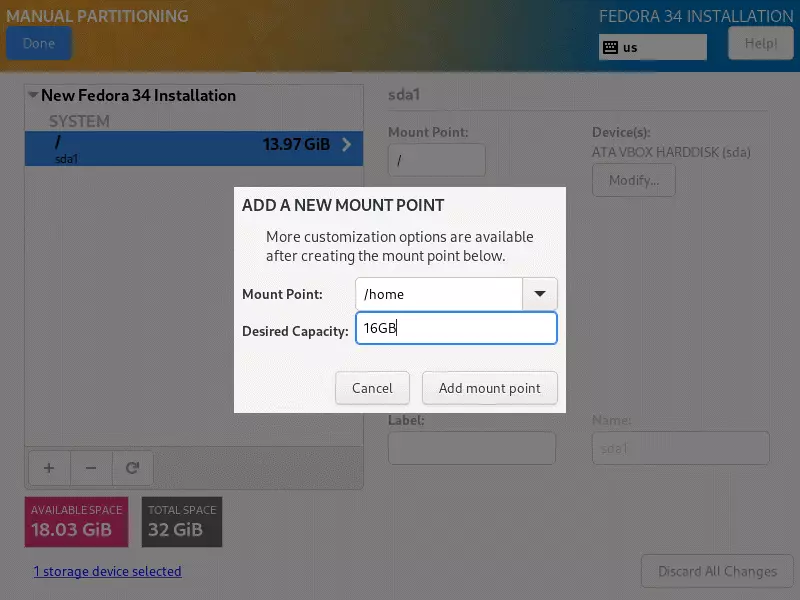
في حقل "نقطة التثبيت"، اختر /home وخصص لهذا القسم المساحة المتاحة المتبقية مطروحاً منها نحو 2 جيجابايت (سنحتفظ بها لقسم swap ). بعد ذلك، انقر على "إضافة نقطة تثبيت" لضبط نظام الملفات كما فعلنا مع القسم الجذري:
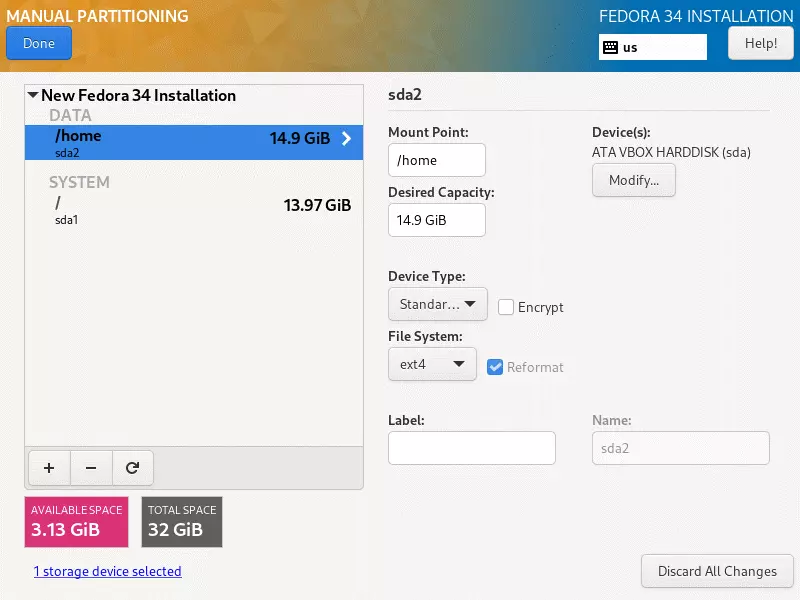
مجدداً، اخترت ext4 ويمكنك فعل الشيء نفسه، أو اختيار نظام ملفات أكثر شيوعاً مثل FAT32. بعد الانتهاء من إنشاء قسم home، كل ما تبقى هو تخصيص قسم swap خلال عملية التثبيت، قد تنفد مساحة RAM، خاصةً إذا اخترت خطة VPS الأساسية.
إذا حدث ذلك، يمكن للمثبِّت استخدام قسم التبادل لتفريغ جزء من محتوياته، إذ يعمل كذاكرة إضافية. ولأن فشل عملية التثبيت أو انقطاعها أمر غير مقبول، فإن تخصيص swap قسم فكرة جيدة. انقر على + مرة أخرى لإعداد القسم:
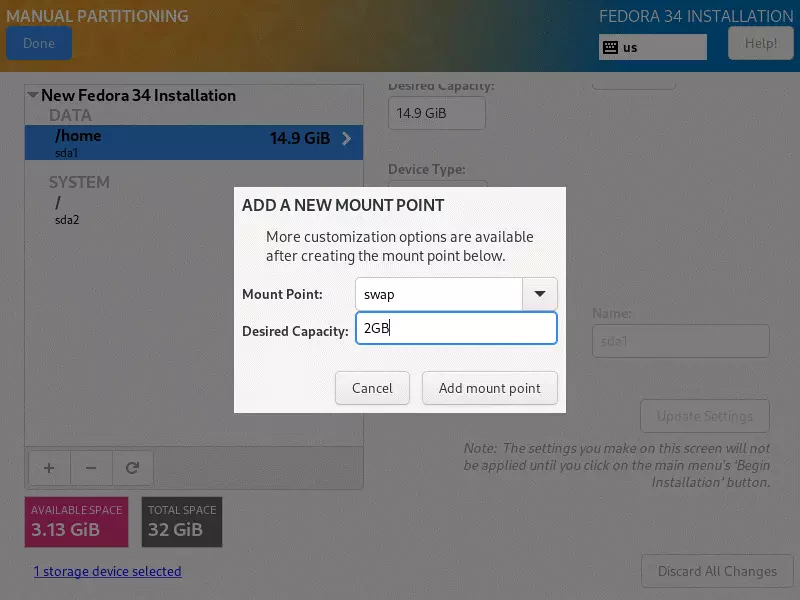
2GBs should be more than enough space for the swap partition. Add the mount point and get back to the partition screen for the last time. Once back, click Done and you’ll be shown a list of the changes the installer will make to your hard disk. Accept Changes and you’ll be taken back to the Summary screen. Next up is the Network and Host Name setup:
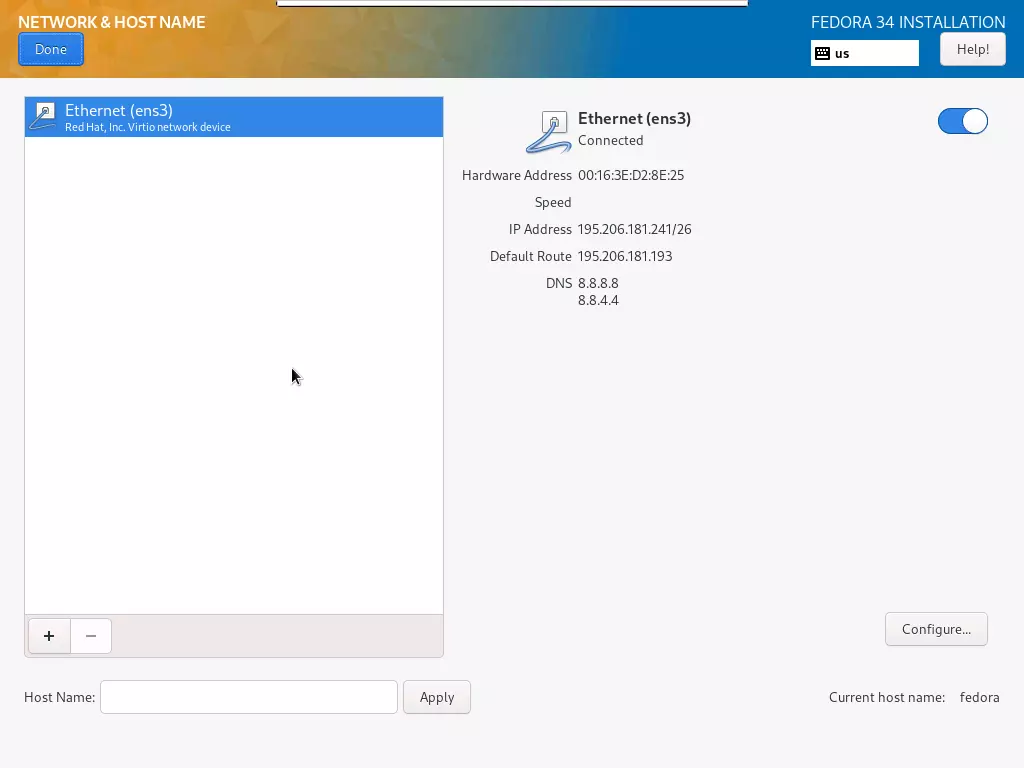
بما أنك تخطط لاستخدام Fedora على VPS الخاص بك، فهذا الجزء مهم. سيكون VPS الخاص بك متصلاً بالإنترنت بالفعل، وستجد Ethernet (ens3) بوصفه جهاز الشبكة. ما يجب عليك الانتباه إليه هو تعيين اسم المضيف في الأسفل. الاسم الذي تدخله هو الاسم الذي اخترته عند إنشاء حساب Cloudzy الخاص بك. يمكنك الاطلاع عليه في البريد الإلكتروني الذي أرسلناه إليك وفي لوحة التحكم أيضاً. بعد الانتهاء، انقر على Done. ما تبقى هو ضبط إعدادات المستخدم. لنبدأ بتغيير إعدادات حساب root:
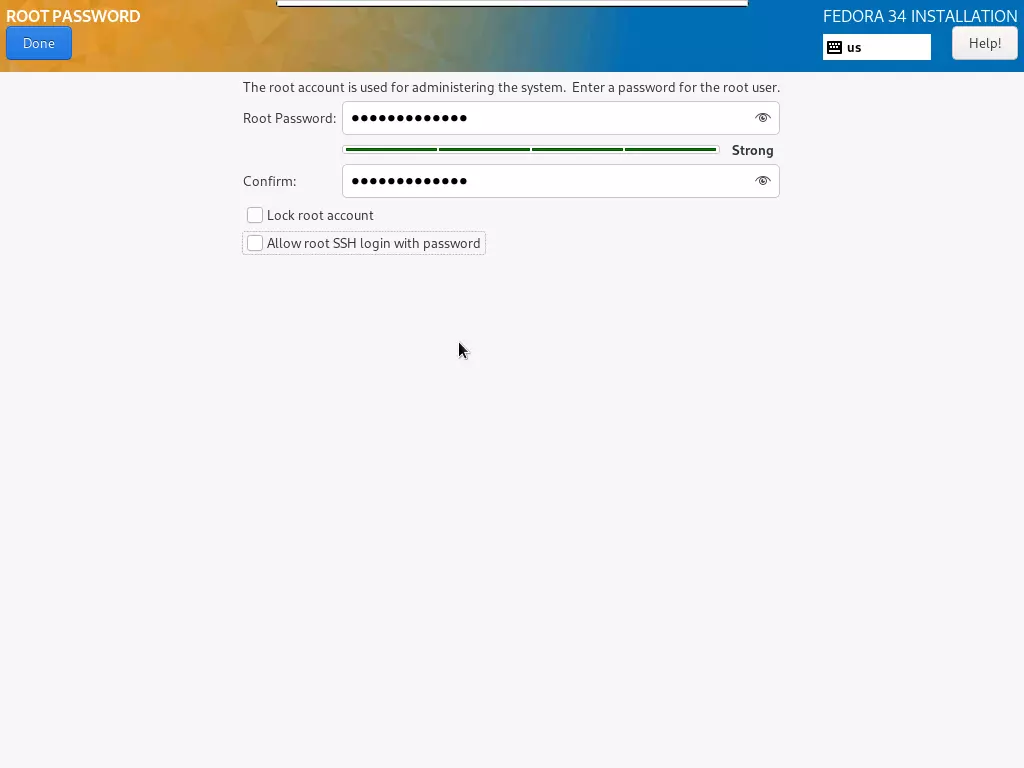
في هذه الشاشة، يمكنك تعيين كلمة مرور لحساب root، وهو الحساب الرئيسي لمدير النظام في خادمك. احرص على اختيار كلمة مرور قوية لا تقل عن ٨ أحرف، وتجمع بين الأحرف والأرقام. يمكنك الاستعانة بمقياس قوة كلمة المرور لتقييم مستوى أمانها.
يمكنك أيضاً تعطيل حساب root بتحديد خيار Lock Root Account. سيؤدي ذلك إلى تحسين أمان الخادم، غير أنه قد يجعل الوصول إليه أقل سهولة في بعض الأحيان. تحديد الخيار المعنون "Allow root SSH login with password" سيتيح لك الاتصال بـ VPS الخاص بك عبر SSH باستخدام كلمة مرور SSH التي اخترتها في لوحة التحكم وكلمة مرور root التي عيّنتها هنا.
ابنِ على خادم Linux VPS بوصول root وتخزين NVMe وقوة AMD EPYC.
عرض باقات Linuxتحديد هذا الخيار قد يوفر قدراً من الراحة، لكنه يشكّل خطراً أمنياً في الوقت ذاته، لذا لا نوصي به. بعد إجراء كل التغييرات التي تريدها، انقر على Done. كل ما تبقى هو إنشاء حسابات مستخدمين إضافية. يمكنك تأجيل ذلك، لكن إن كنت تنوي تأمين حساب root وحظر الوصول إليه، فستحتاج إلى إعداد حساب مدير.
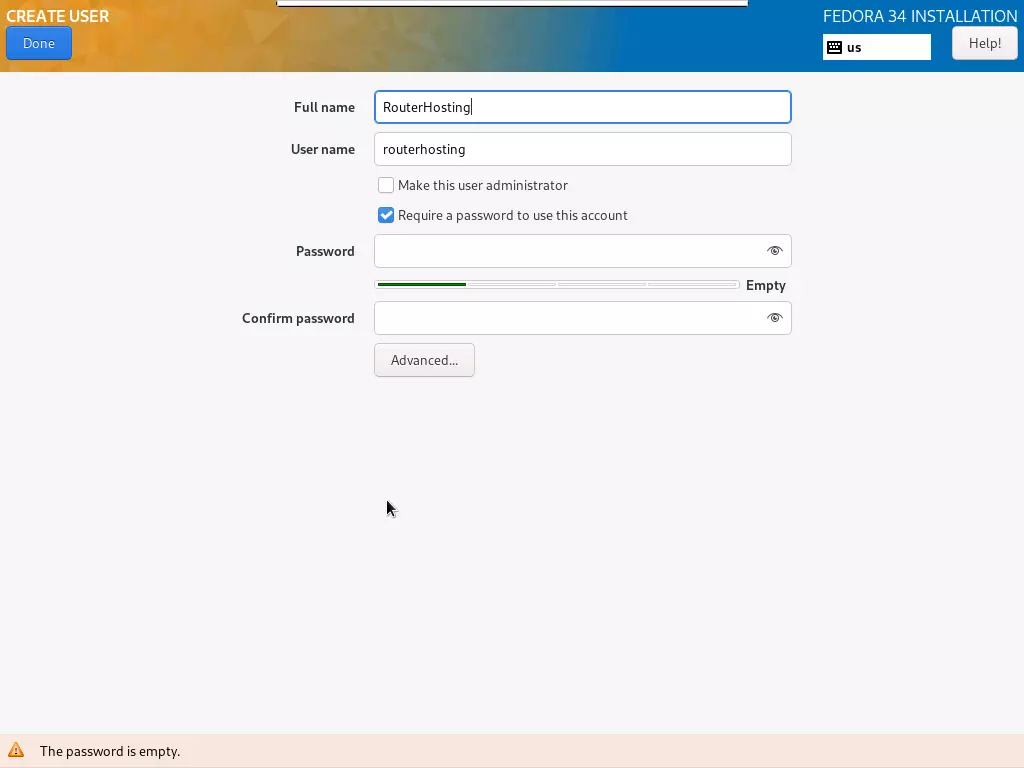
الاسم الكامل هو الاسم الذي يظهر على شاشة تسجيل الدخول، أما اسم المستخدم فهو المستخدم في ملفات النظام وإعداداته. إن أردت منح الحساب الذي تنشئه صلاحيات المدير، فتأكد من تحديد الخيار المعنون "Make this user administrator". كذلك احرص على اختيار كلمة مرور قوية كما يشير مقياس القوة. انقر على Done لإتمام الإعداد. بعد العودة إلى شاشة الملخص، انقر على Begin Installation لتأكيد الإعدادات وبدء عملية التثبيت.
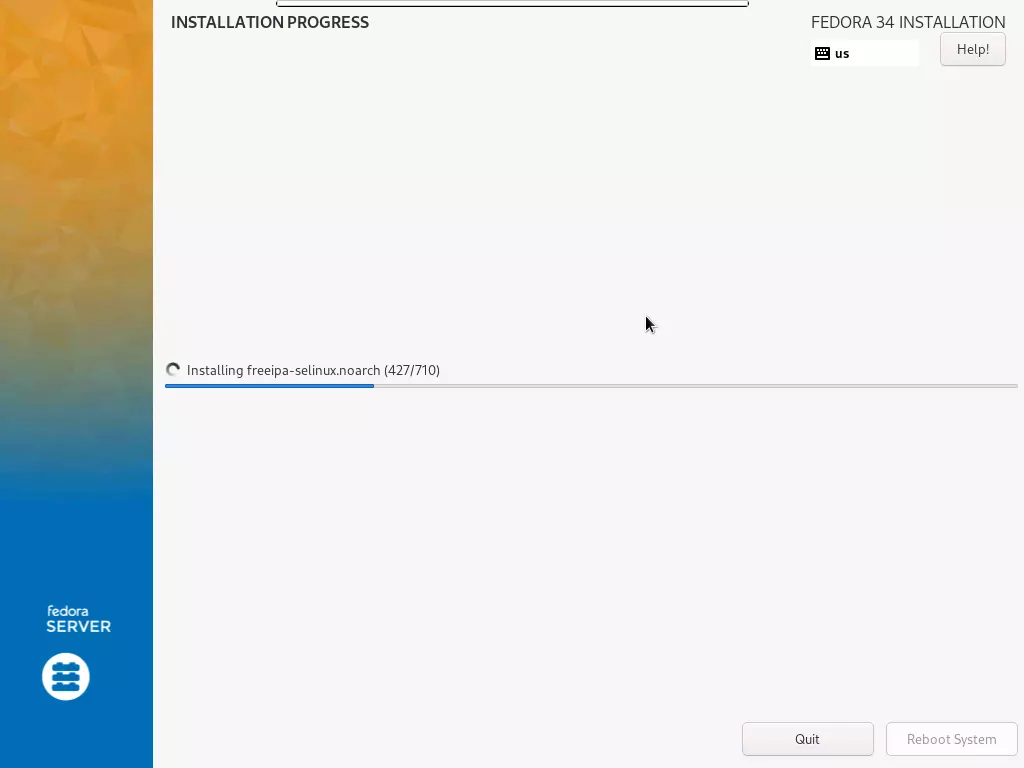
إعادة التشغيل
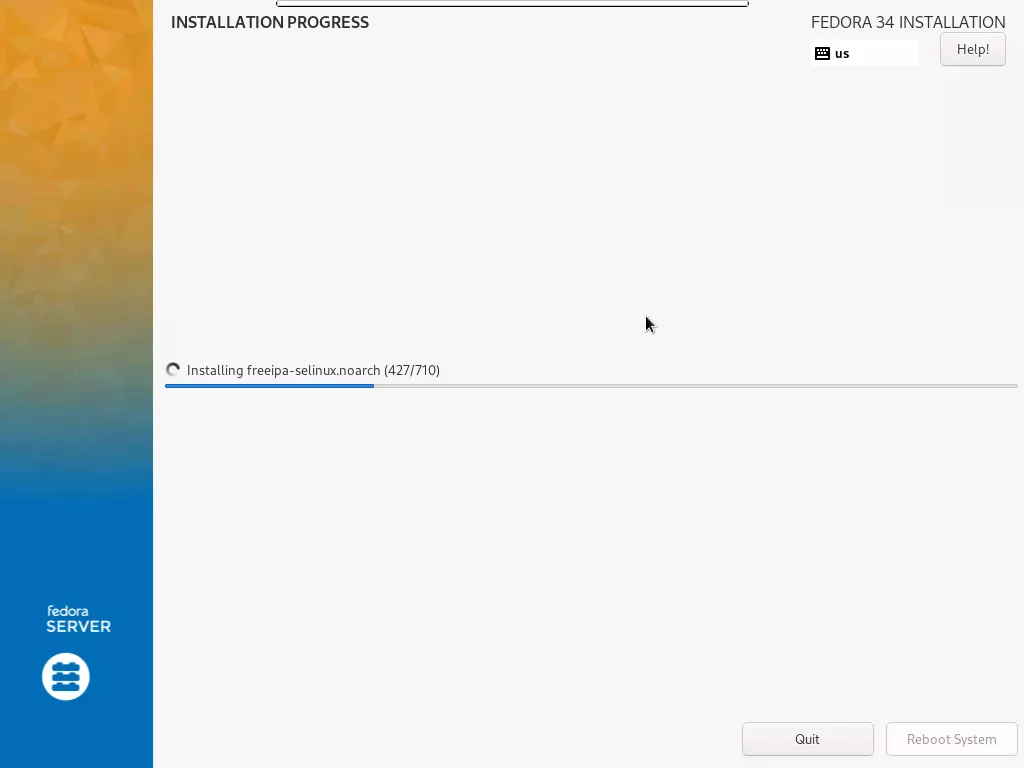
قد تستغرق هذه المرحلة وقتاً طويلاً تبعاً لمواصفات VPS الخاص بك. عند الانتهاء، أعد تشغيل النظام بالنقر على Reboot System. حين يُعاد تشغيل النظام، اضغط ESC للدخول إلى قائمة الإقلاع:
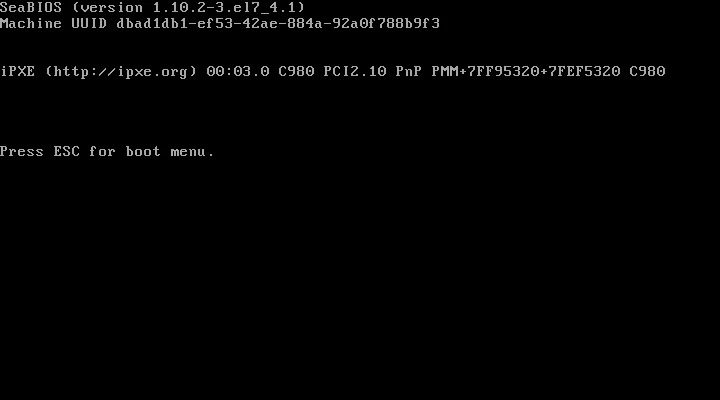
إذا تركت النظام يُعاد تشغيله دون تدخل، فسيقلع من صورة ISO المثبتة كـ DVD مجدداً. لذا، قبل المتابعة، ارجع إلى لوحة تحكم Cloudzy الخاصة بـ VPS وأعد إعدادات ISO وترتيب الإقلاع إلى ما كانت عليه.
اقرأ أيضًا: كيفية تفعيل SELinux على CentOS 7
بعد الانتهاء من ذلك، أوقف VPS الخاص بك ثم أعد تشغيله حتى تدخل التغييرات حيز التنفيذ. شغّل Remmina وأعد الاتصال بـ VPS. سيبدأ Fedora Server 34 بواجهة سطر الأوامر (CLI)، مما يعني أنك ستحتاج إلى تثبيت واجهة رسومية بنفسك. لا تقلق، سنوضح لك كيفية ذلك هنا على هذه الصفحة.
بدء استخدام Fedora
الآن، لقد نجحت في تثبيت Fedora Server 34 على VPS الخاص بـ Cloudzy. يفترض أن تشاهد شاشة تبدو كما يلي:
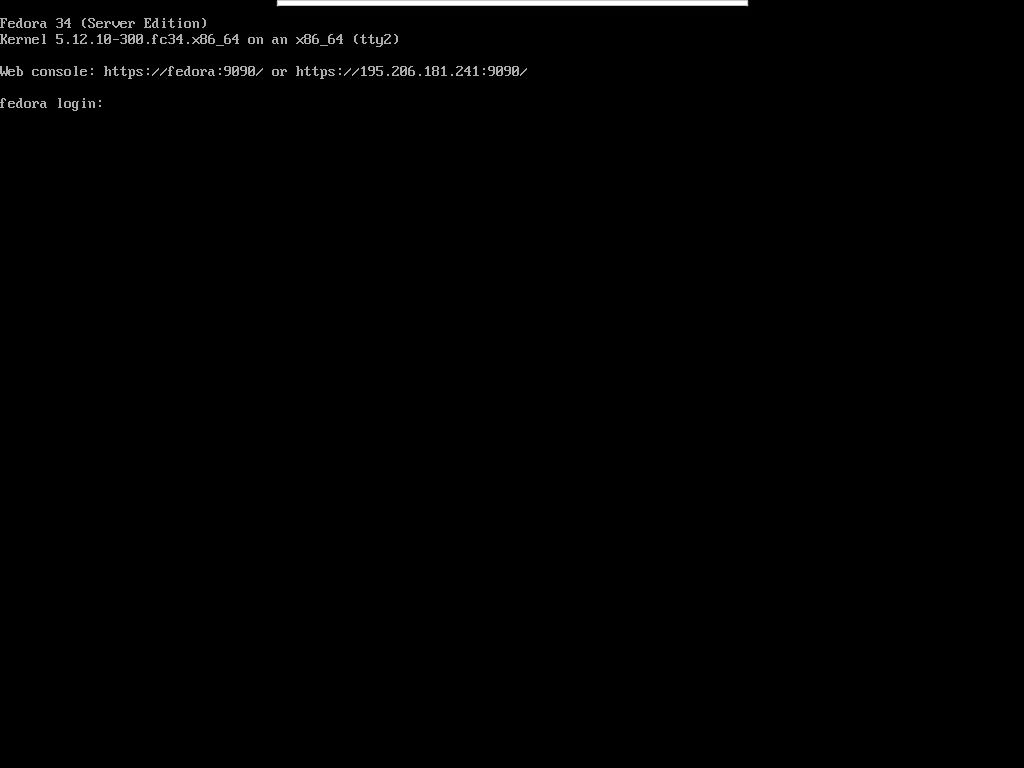
نعم، ليست بالمنظر المبهج، لكنك على بُعد بضعة أوامر بسيطة من الحصول على سطح مكتب GNOME 40 الأحدث وواجهة رسومية ممتازة لـ VPS الخاص بك.
اقرأ أيضًا: كيف تُفعّل RDP في Windows Server 2012؟
تثبيت واجهة رسومية
بالطبع، ثمة أسطح مكتب أخرى يمكنك تثبيتها، مثل KDE Plasma أو Xfce، لكن بما تقدمه GNOME 40 من مزايا جديدة وتصميم كامل من الصفر، فهي الخيار الأمثل لإبراز إمكانات Fedora Server. أولاً، عليك تسجيل الدخول إلى نظامك إما بحساب root أو بحساب المدير الذي أنشأته أثناء التثبيت. سنستخدم هنا حساب root، لكن إن اخترت تسجيل الدخول بحساب المدير، تذكر إضافة "sudo" قبل الأوامر الواردة هنا.
الخطوة الأولى هي تحديث YUM، مدير الحزم في Fedora (وRHEL). للقيام بذلك، أدخل الأمر التالي في CLI:
# yum update
سيؤدي هذا إلى ترقية جميع الحزم المتاحة، وقد يستغرق الأمر بعض الوقت حسب مواصفات VPS. بما أن Cloudzy توفر اتصالاً بالإنترنت بسرعة 1 Gbps في جميع الخطط، فلن يستغرق تنزيلها وقتاً طويلاً:
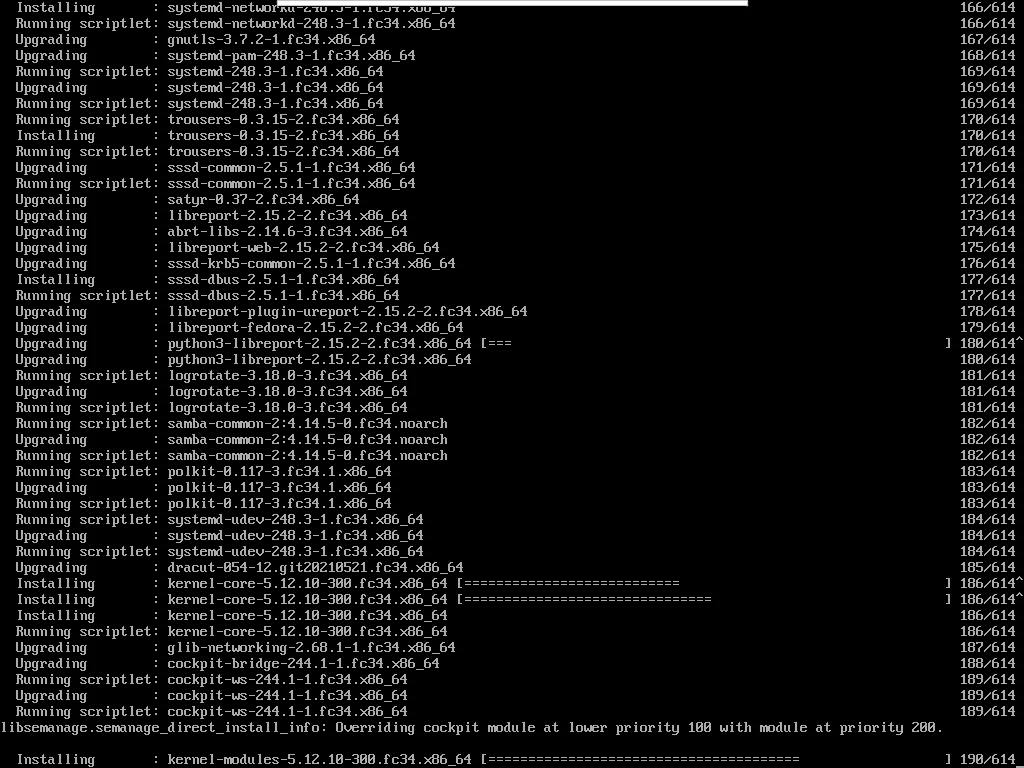
بعد اكتمال التثبيت، ستعود إلى موجه الأوامر. الخطوة التالية هي تثبيت GNOME. أدخل الأمر التالي لبدء تنزيل سطح المكتب وتثبيته:
# yum group install Gnome
يبلغ حجم GNOME 40 ما بين 1 و2 GB، وإن كان التنزيل لن يستغرق وقتاً طويلاً، فتوقع أن تستمر عملية التثبيت نحو 5 دقائق.
ابنِ على خادم Linux VPS بوصول root وتخزين NVMe وقوة AMD EPYC.
عرض باقات Linuxعدنا إلى موجه الأوامر مجدداً. أمر واحد بسيط وستنتهي. نحتاج إلى إخبار Fedora بتحميل GNOME كواجهة رسومية افتراضية في كل مرة يبدأ فيها النظام. لذلك، أدخل:
# systemctl set-default graphical.target
هذا كل شيء. أعد تشغيل النظام بهذا الأمر، وعند بدء تشغيله مجدداً ستحصل على واجهة رسومية كاملة:
# reboot
عند اكتمال إعادة التشغيل، ستظهر شاشة تسجيل الدخول إلى GNOME:
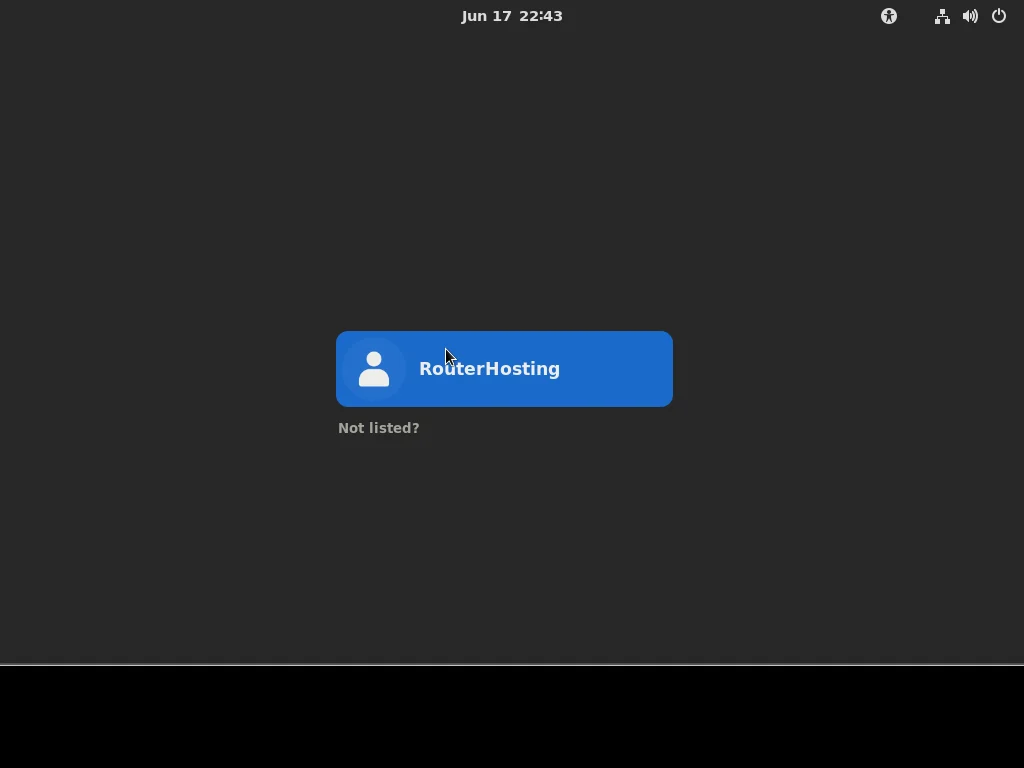
كما ترى، لا يمكن الوصول إلى حساب الجذر بشكل اعتيادي. استخدم الحساب الذي أنشأته أثناء التثبيت لتسجيل الدخول. عند دخول بيئة سطح المكتب GNOME للمرة الأولى، ستظهر لك شاشة ترحيب على النحو التالي:
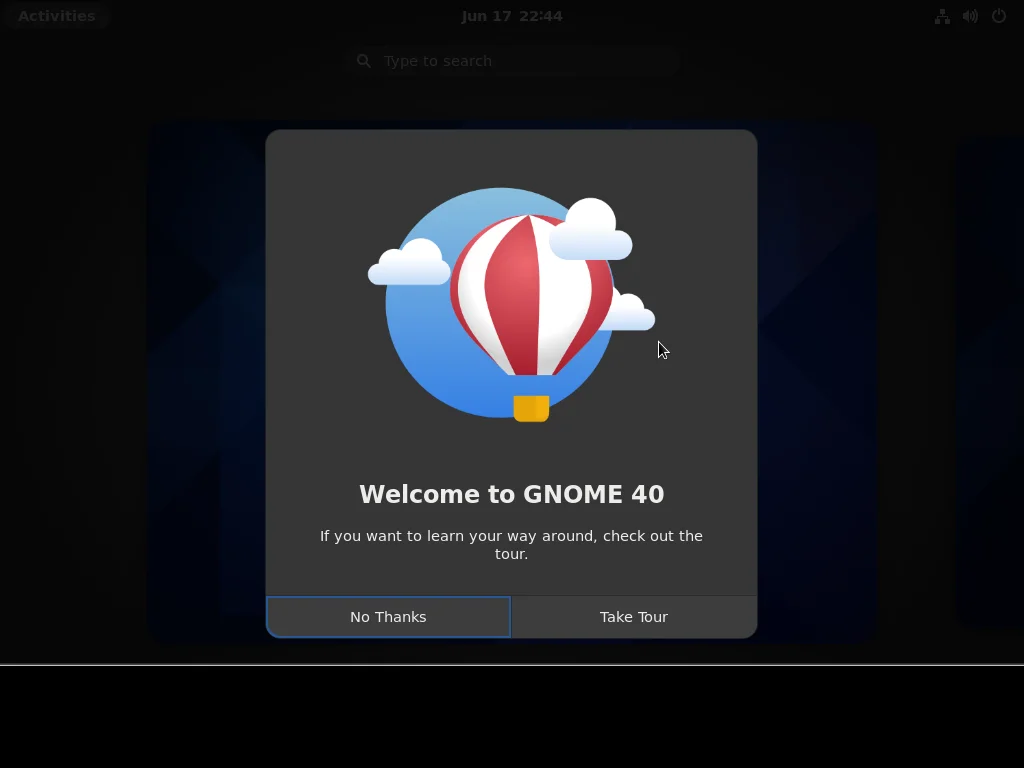
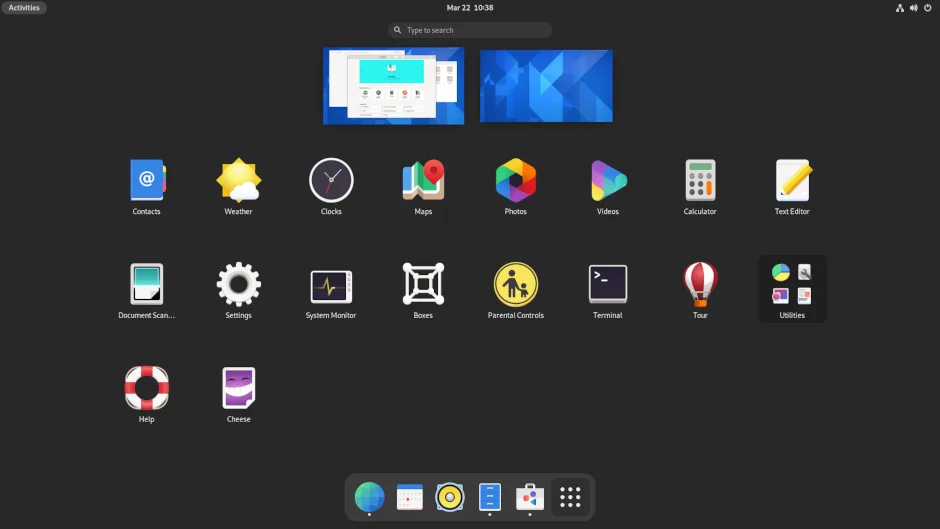
يمكنك أخذ جولة تعريفية أو تخطيها الآن واستكشاف الأمور بنفسك. يتضمن GNOME 40 الجديد كثيراً من التصاميم المحسّنة الجذابة التي ستجد فيها ما يعجبك.
الخاتمة
أحسنت! لقد نجحت في تثبيت Fedora Server 34 على VPS الخاص بـ Cloudzy، وقمت أيضاً بتثبيت سطح مكتب GNOME 40 الجديد. أنت الآن جاهز للاستفادة الكاملة من VPS. تذكر أنه يمكنك استخدام تطبيق Software في Fedora لتثبيت أي برنامج تحتاجه، بما في ذلك المتصفح الذي لا يُثبَّت افتراضياً.



النقاش
التعليقات
سجّل الدخول للمشاركة في النقاش.