

Chyby zabezpečení se objevují skoro denně a kybernetické útoky přibývají. Bezpečnost je proto prioritou každého. Existuje několik způsobů, jak zlepšit bezpečnost svého systému. Pokud používáte (nebo plánujete použít) server CentOS nebo Fedora, je SELinux ideálním výchozím bodem. SELinux je rychlý a výkonný bezpečnostní protokol a aplikace, která vám pomáhá ověřit a kontrolovat uživatele a jejich přístupová práva k souborům a aplikacím v systému. V tomto článku vám krátce představím SELinux a ukážu vám, jak jej aktivovat na CentOS 7.
Co je SELinux?
Security-Enhanced Linux (SELinux) je bezpečnostní struktura navržená tak, aby správcům systému Linux poskytla větší kontrolu nad uživateli přistupujícími k systému. Původně ji vyvinula Národní agentura bezpečnosti USA (NSA) jako řadu oprav a vylepšení jádra Linux pomocí bezpečnostních modulů Linux (LSM). SELinux bylo vydáno jako open-source nástroj v roce 2000 a následně začleněno do jádra Linux v roce 2003.
Jak SELinux funguje?
SELinux kontroluje přístup ke všem souborům, procesům a aplikacím v systému. Pomocí sady předdefinovaných pravidel jako bezpečnostních politik může SELinux definovat bezpečnou a účinnou politiku přístupu. SELinux chrání systém a zabraňuje neoprávněným pokusům o přístup k prostředkům. Tento přístup se řídí principem nejmenších práv, kdy má uživatel aplikace přidělena práva pouze na přístup k souborům, adresářům, socketům a dalším službám, které skutečně potřebuje.
Když se aplikace nebo proces (nazývaný "subjekt") pokusí o přístup k souboru jako k objektu, SELinux používá mezipaměť Access Vector Cache (AVC) k vyhodnocení přístupu. Tato mezipaměť uchovává všechny oprávnění subjektů a objektů, tedy procesy a to, co se snaží přistupovat. Bez uložených oprávnění by SELinux nemohl rozhodovat. V takových případech SELinux kontaktuje bezpečnostní server a požádá o informace k vyhodnocení žádosti o přístup. Bezpečnostní server aplikuje politiku SELinux, aby vyhodnotil přístup, a žádost poté povolí nebo zamítne. Můžete si vždy zkontrolovat protokol zpráv (v "/var/log/messages"), abyste viděli, které žádosti byly schváleny nebo zamítnuty.
Jaké jsou režimy SELinux?
SELinux umožňuje správcům nastavit jeho funkčnost do jednoho ze tří následujících režimů. Každý režim má různá bezpečnostní omezení a použití:
Režim vynucování: Toto je výchozí režim, který blokuje a zaznamenává akce, které nesplňují standardy politiky.
Permisivní režim: Tento režim vám umožňuje podrobně pracovat s protokoly a událostmi. Tento režim je obzvláště užitečný pro testování funkce SELinux. Přepínání mezi vynuceným a permisivním režimem zde nevyžaduje restart systému.
Zakázaný režim: Tento režim vám umožňuje provádět všechny akce bez jejich zaznamenávání. Přechod do tohoto režimu vyžaduje restart systému.
Jak aktivovat SELinux na CentOS 7
-
Ověřte stav SELinux:
Krok 1: Zkontrolujte stav SELinux zapnutý/vypnutý
Než se pokusíte SELinux aktivovat, měli byste zkontrolovat, zda není již vypnutý.
Zadej následující příkaz pro kontrolu nastavení v tvém terminálu:
sestatus
Výstup ukazuje, že SELinux je nyní v tvém systému vypnutý.

Krok 2: Zkontrolujte své požadavky na aktivaci SELinux
- Uživatelský účet s právy sudo
- Přístup k terminálu/konzoli
- Systém na bázi RHEL jako CentOS 7
- Textový editor nano

Stavte na Linux VPS s root přístupem, NVMe a výkonem AMD EPYC.
Zobrazit Linux plány-
Spuštění SELinux :
Krok 3: Otevřete konfigurační soubor pomocí editoru nano
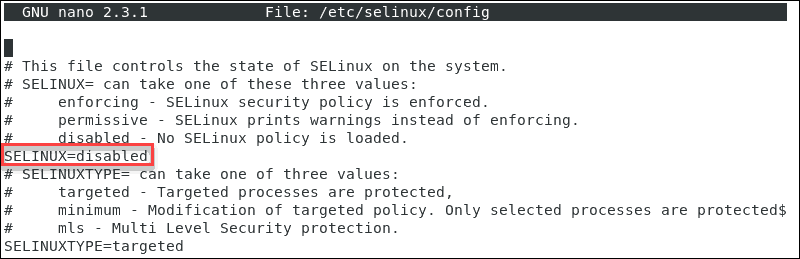
Nastavte stav SELinux služby. Přejděte na /etc/selinux/config soubor a použijte textový editor jako nano.
sudo nano /etc/selinux/config
Krok 4: Změňte režim SELinux
Nyní můžete změnit režim SELinux na shovívavý nebo enforcing.
Zde můžete změnit zvýrazněný řádek na požadovaný režim.
Krok 5: Uložte změny
Pak stiskněte CTRL + X a aplikujte. Poté stiskněte y, pak Enter pro potvrzení celého procesu
Krok 6: Restartujte server
Nyní byste měli restartovat systém. Zadejte příkaz níže a stiskněte <Enter>:
sudo reboot
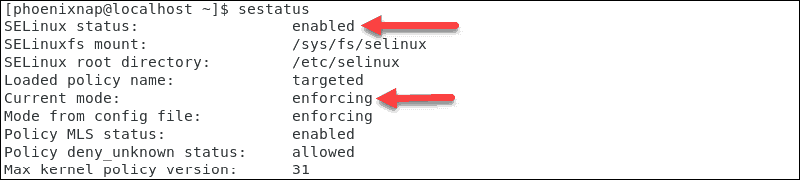
Krok 7: Znovu ověřte stav SELinux
Pokud chcete zkontrolovat stav SELinux, zadejtesestatus" v příkazovém řádku znovu.
Výsledek nyní potvrzuje, že jste v systému již aktivovali režim enforcing.
Jak zakázat SELinux na CentOS 7
Chcete-li dočasně přepnout režim SELinux z targeted na permissive, postupujte podle příkazu níže:
sudo setenforce
Pamatujte však, že tato změna platí pouze pro aktuální relaci.
Chcete-li na systému CentOS 7 trvale zakázat SELinux, postupujte takto:
Krok 1: Nastavte režim SELinux na "disabled"
Open the /etc/selinux/config file, then you should set the SELINUX mode to “disabled”
Krok 2: Uložte změny a restartujte systém
Nyní soubor uložte a poté restartujte systém CentOS pomocí příkazu:
sudo shutdown -r now
Krok 3: Znovu ověřte stav SELinux
Když se systém spustí, potvrďte změnu zadáním sestatus Tento STEJNÝ řetězec byl přeložen do arabštiny jako: ':' Takže víš, že JE přeložitelný, není to název značky. Přeložit do češtiny nyní.
sestatus
Jak změnit režim SELinux
Místo úplného zakázání SELinux změníte jeho režim na permissive. Provedené akce zanechávají stopu v souboru protokolu.
Postupujte podle následujících kroků a přepněte režim SELinux z enforcing to shovívavý typ:
sudo setenforce 0
Nyní byste měli zapnout enforcing režim, zadejte tedy příkaz níže:
sudo setenforce 1
Tyto změny platí pouze pro aktuální relaci. Po restartování systému se vrátí na výchozí hodnoty. Chcete-li změny zachovat natrvalo, upravte konfigurační soubor pomocí textového editoru (například nano, například).
Stavte na Linux VPS s root přístupem, NVMe a výkonem AMD EPYC.
Zobrazit Linux plányZabezpečení serveru CentOS 7 nad rámec SELinux
Nyní, když jste nainstalovali SELinux na CentOS 7, můžete si být jistí, že je váš systém bezpečnější než dříve. Samozřejmě neexistuje způsob, jak zajistit, aby byl libovolný systém zcela bezpečný. Vždy je co dělat, podívejte se například na položky v této příručce pro zabezpečení vašeho Linux VPS. Ve skutečnosti jsme s SELinux použili pouze nejzákladnější bezpečnostní opatření. Navíc všechny ochranné prvky budou k ničemu, pokud hostingový poskytovatel vašeho serveru není dostatečně bezpečný. Proto si u Cloudzy udržujeme nejvyšší úroveň bezpečnosti s hardwarovými a AI-založenými firewally, inteligentní DDoS ochranou a dalšími proprietárními opatřeními. Užívejte si naší CentOS VPS řešení a provozujte skutečně bezpečný server.



Diskuse
Komentáře
Přihlaste se a zapojte se do diskuse.