

Máte problém s tím, aby vaše brána firewall puštěla vaše připojení SSH?
Chcete svůj Windows VPS zabezpečit, ale nevíte, jak používat přesměrování portů?
Nebojte se, protože zde najdete jednoduché pokyny krok za krokem pro přesměrování portů na Windows VPS.
Snažil jsem se vysvětlit všechno jednoduše, aby každý mohl tento tutoriál používat bez neustálého hledání na internetu. Nakonec vám také ukážu chytrý trik který vám umožní celému problému se vyhnout. Ale co vlastně je přesměrování portů a proč by vás to mělo zajímat? Kdy byste měli přesměrování portů zvážit?
To jsou otázky, které zodpovím v první části tohoto tutoriálu. Pokud je už znáte nebo spěcháte, můžete přeskočit přímo na pokyny.
Co je port forwarding?
Přesměrování portů se může zdát komplikovaným konceptem nebo jednoduchým jako pár kliknutí, záleží na tom, co s ním chcete dělat. V teorii je přesměrování portů snadné definovat: je to mapování IP adresy a čísla portu na jinou IP adresu a jiné číslo portu.
Proč by to někdo chtěl dělat? Protože jeden pár je externí a druhý interní. Nejdřív ale krátké vysvětlení. Zatímco IP adresa slouží k identifikaci jednotlivých zařízení, port určuje služby nebo aplikace které zařízení na síti spouští. Možná budete chtít změnit port vzdálené plochy pro váš Windows VPS.
Vaše místní síť se skládá například z notebooku, tiskárny, zařízení pro webcast, chytrého TV, telefonu připojeného přes WiFi a dalších zařízení. Každé z nich má svou IP adresu a komunikuje přes různé porty. Všechny tyto adresy jsou však interní adresy, platné pouze v místní síti (LAN). Obvykle mají tvar 192.168.1.1 a podobně, takže nejsou nijak jedinečné.
Na internetu jsou to však servery, routery a další zařízení identifikovaná sadou jedinečných, pevných IP adres. Jedná se o externí adresy (a porty, pokud jde o komunikaci). Mezi těmito dvěma vrstvami stojí routery nebo překladače síťových adres, které umožňují vnitřním počítačům komunikovat s externími službami (jako webové služby), aniž by byla jejich přítomnost zviditelněna.
Pokud chce externí počítač připojit se k jednomu z vašich interních zařízení, musí znát IP adresu a port, které zařízení používá pro připojení k routeru. O bezpečnost se stará brána firewall, která blokuje všechny porty kromě několika mála a tak zastavuje nežádoucí komunikaci. Dohromady poskytují další vrstvu ochrany před hackery nebo DDoS (útoky typu odmítnutí služby). Samozřejmě si můžete vzít věci do svých rukou a skenovat porty pomocí Netcat listener. Ale co když chcete, aby některá komunikace prošla?

Nasaďte Windows VPS s okamžitým nastavením a plným admin RDP.
Koupit Windows VPSProč je přesměrování portů důležité?
Přesměrování portů je nezbytné, pokud chcete spustit online hru nebo používat konkrétní aplikaci ke sdílení vzdálené plochy. Samozřejmě existuje nejznámější použití přesměrování portů, připojení SSH. Připojení Secure Shell používá konkrétní port, který musí být otevřen bránou firewall. Jako součást dalších bezpečnostních opatření možná budete muset změnit výchozí port SSH, což přidává další překážku potenciálním útočníkům.
Bez definování portu, kterým by data procházela, nemůžete nic z těchto věcí udělat. Existuje také otázka pravidel přesměrování portů pro vaši bránu firewall. Pokud firewall není správně nakonfigurován, může odpojit důležité služby od internetu.
Existují i další problémy: jednou jsem udělal chybu a přiřadil jsem dva různé programy na stejný port a oba přestaly fungovat. Trvalo mi chvíli, než jsem si to uvědomil, a to může být velmi škodlivé, pokud provozujete firmu.
Teď, když jsme si ujasnil situaci, začneme se samotným přesměrováním portů. Dost teorie, pojďme na praksi.
Jak nakonfigurovat přesměrování portů na Windows VPS?
Pokud máte Windows VPS, přesměrování portů bude ještě důležitější, protože na kterém určitě budete muset nastavit připojení SSH. Budete také muset umožnit klientům připojení k vašemu webovému serveru. Existují různé způsoby, jak nakonfigurovat přesměrování portů na Windows VPS, ale budeme se zabývat jen jednoduchým řešením přes grafické rozhraní. Řešení z příkazového řádku funguje stejně dobře, ale je mnohem náročnější.
Přečti si také: Seznam 6 nejlepších bran firewall pro Windows 10 na rok 2022
Konfigurace přesměrování portů na Windows VPS vyžaduje jen několik jednoduchých kroků. Postupujte podle nich jeden po druhém s pomocí brány firewall Windows jako hlavního nástroje. Kroky jsou stejné pro Windows 10, Windows Server 2019 a další edice Windows.
Krok 1: Otevřete Nastavení
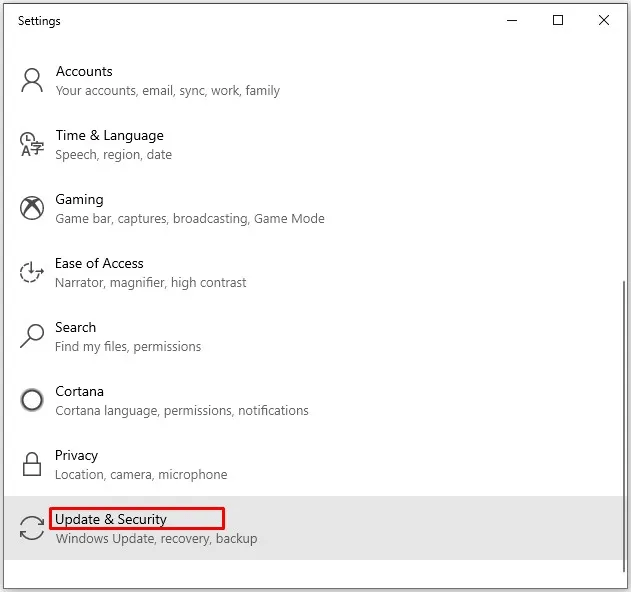
Nejdřív otevřete Nastavení (dřív se mu říkalo Ovládací panel) ze Spustit nabídky pomocí rychlého hledání. Jakmile se dostanete na hlavní obrazovku Nastavení, přejděte do sekce Systém a zabezpečení. Poté klikněte na Windows Zabezpečení (nebo Windows Brána firewall).
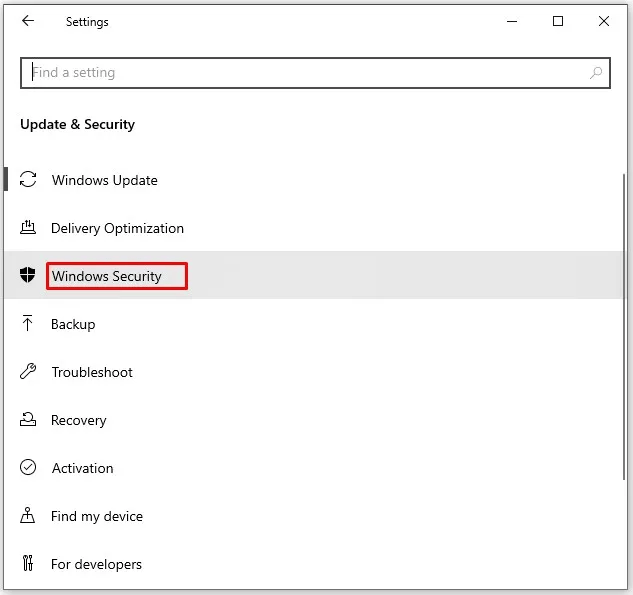
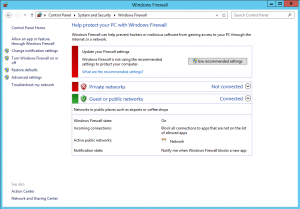
Na obrazovce, kterou vidíte, je obvykle na levé straně postranní panel. Projděte jeho položky a klikněte na Pokročilá nastavení. Pokud panel není vidět, hledejte v dolní části obrazovky.
Krok 2: Otevřete nastavení Defenderu
Nyní se otevře nové okno s názvem „Windows Defender Firewall with Advanced Security".
Krok 3: Najděte pravidla pro příchozí provoz
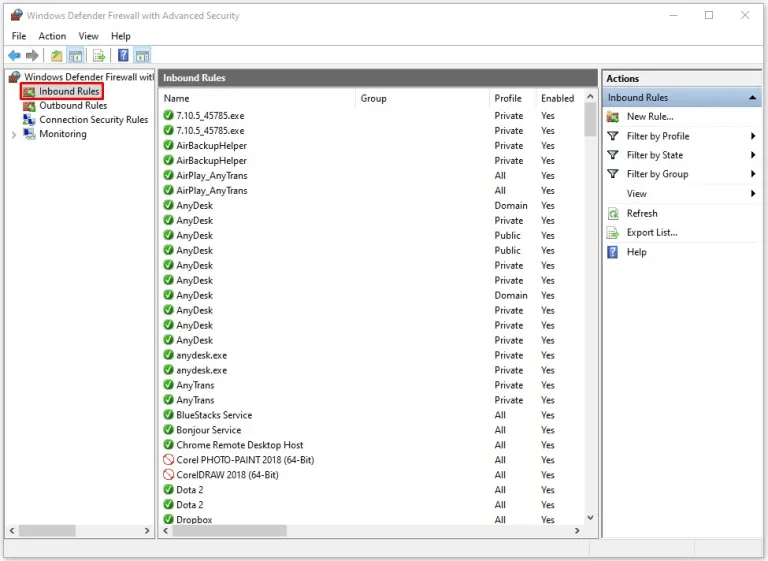
Vlevo uvidíte dvě zajímavé kategorie, kterými se zde zaměříme. Jde o Inbound Rules a Outbound Rules.
Ale co Windows myslí těmito slovy? Podívejme se na definici:
- Příchozí pravidla: Tato pravidla určují, jaký provoz se smí dostat do interní sítě (například váš počítač nebo VPS). Definují, které zdroje a které porty mají přístup povolený.
- Odchozí pravidla: Tato pravidla určují, jaký provoz může vycházet z vaší sítě do externí sítě (obvykle internetu). I v tomto případě se řídí pomocí portů.
Nasaďte Windows VPS s okamžitým nastavením a plným admin RDP.
Koupit Windows VPSKrok 4: Definujte nové pravidlo
Pojďme nakonfigurovat přesměrování portů na Windows.
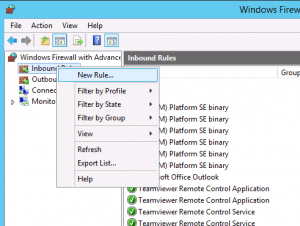
Klikněte pravým tlačítkem na možnost Příchozí pravidla a v nabídce vyberte Nové pravidlo.
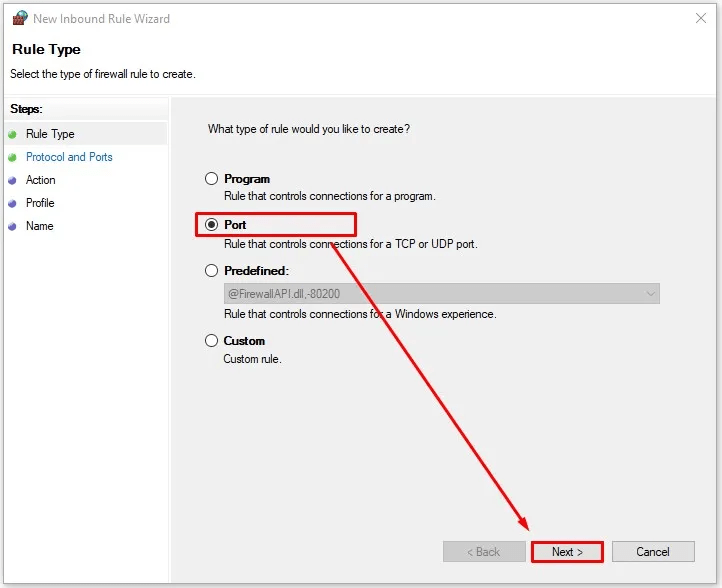
Otevře se průvodce, který vás povede zbytkem nastavení. Jak vidíte na snímku níže, brána firewall Windows umožňuje definovat různé typy pravidel. Protože konfigurujete přesměrování portů, vyberte ze seznamu Port a pak klikněte na Next.
Krok 5: Zadejte podrobnosti
Nyní přichází hlavní krok průvodce, kde musíte definovat typ a počet portů, které chcete nastavit pro přeposílání.
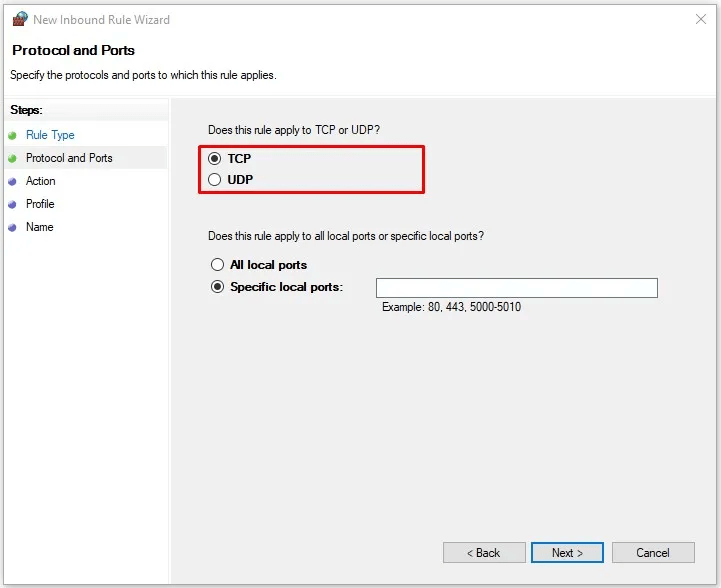
První otázka se týká typu protokolu, který bude tento port používat pro komunikaci. TCP i UDP jsou oba protokoly přenosu dat, ale liší se v několika klíčových ohledech. UDP je rychlejší, ale má vyšší míru ztráty paketů než pomalejší TCP. Pokud si nejste jisti, který protokol bude port a služba používat, je nejlepší projít průvodcem dvakrát a přidat pravidla pro oba typy.
Krok 6: Vytvořte pravidlo
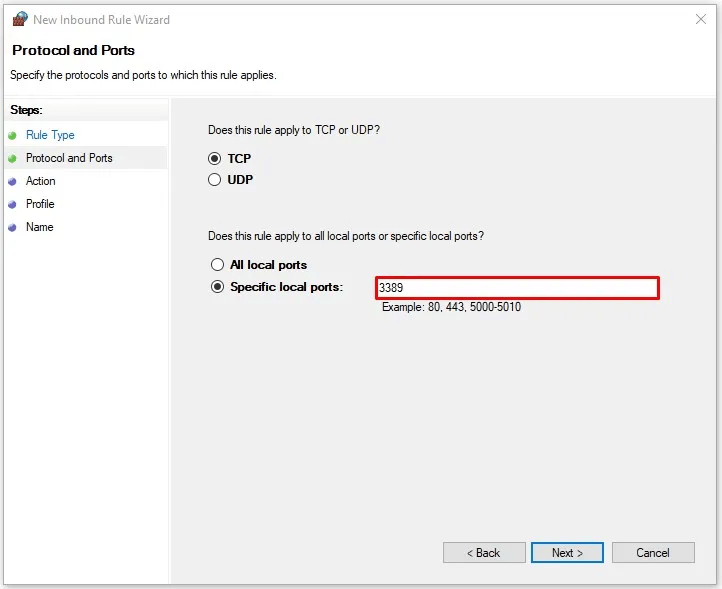
Další část na této obrazovce zahrnuje další volbu, tentokrát mezi použitím pravidla na všechny porty nebo pouze na porty, které zde definujete. Výběr možnosti „Všechny místní porty" obvykle není dobrý nápad, a to bez ohledu na kontext. Zvolte „Konkrétní místní porty" a přepněte do textového pole a definujte je tam.
Chceš-li zavést pravidlo pro více portů najednou, oddělte je čárkou例如:
“8080, 443, 3000”
Samozřejmě můžete definovat i větší rozsah portů. Stačí napsat první a poslední číslo portu v rozsahu a oddělte je pomlčkou:
“8000-8800”
Obě metody si také můžete zkombinovat a mít všechny porty na jednom místě:
“443, 3000, 8000-8800”
Krok 7: Zvolte typ pravidla
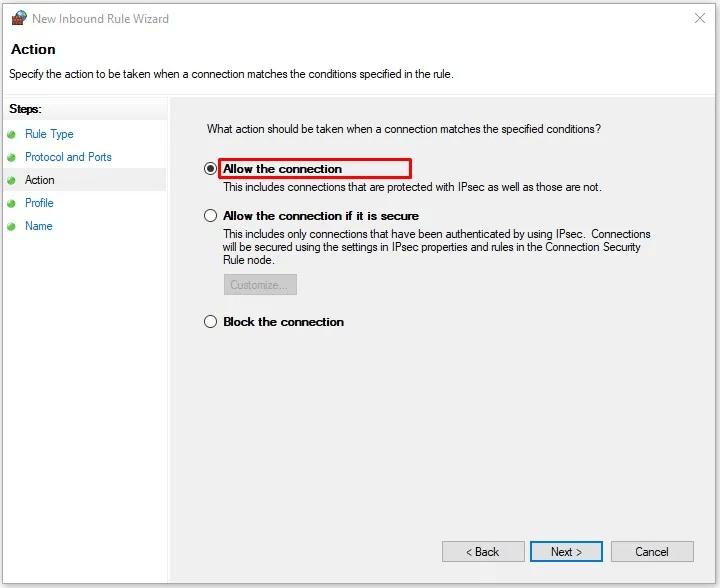
Na této obrazovce si vyberete pravidlo pro porty, které jste identifikovali. Chcete, aby přijímaly data (aby se na ně přeposílala)? V tom případě zvolte první možnost "Všechna připojení". Pokud naopak chcete zakázat přesměrování portů, vyberte "Blokovat připojení". Existuje také třetí volba, ale není relevantní pro to, co zde děláme.
Krok 8: Určete dosah pravidla
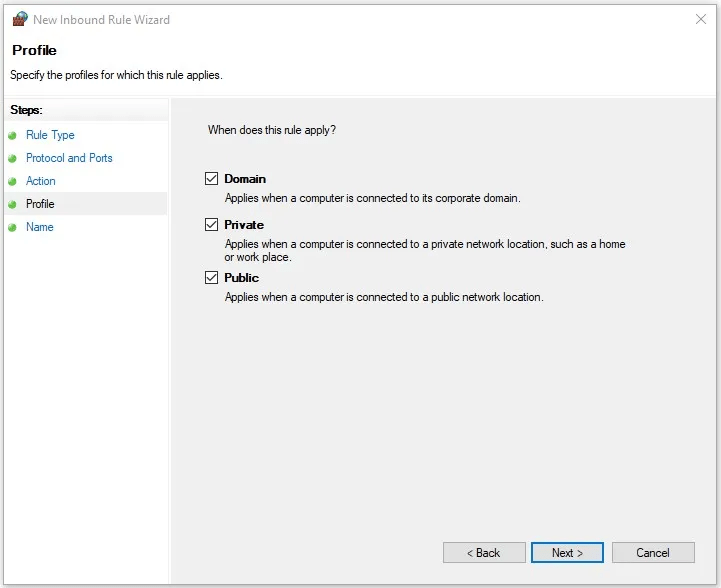
V tomto okamžiku vás Průvodce vyzve otázkou „Kdy se toto pravidlo použije?" Doporučujeme zvolit možnost Veřejná, protože u VPS nepřipadají firemní ani privátní sítě v úvahu. Pro jistotu můžete zaškrtnout také všechna tři políčka. Klikněte na Další a přejděte k poslednímu kroku Průvodce.
Krok 9: Dokončete pravidlo
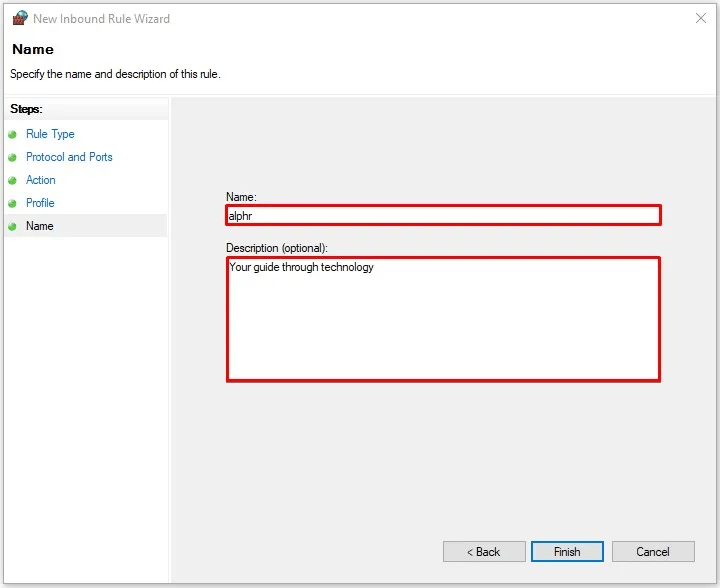
Na této obrazovce pojmenujete pravidlo a případně přidáte popis. Jméno je povinné a bez něj pravidlo nedokončíte. Popis je volitelný, ale pokud si chvíli vezměte, později vám usnadní hledání pravidla. Klikněte na Dokončit a máte hotovo!
Krok 10: Pravidla pro odchozí provoz
Technicky řečeno, zatím jste jen nastavili příchozí pravidlo. Pokud potřebujete definovat také odchozí pravidlo, budete muset projít stejný postup ještě jednou. Nemělo by to být nic složitého – kroky jsou stejné.
Přečti si také: změnit port vzdálené plochy v Windows VPS
Hotovo, nebo ne?
Pokud jste dosud postupovali podle našeho návodu, víte už, jak nastavit přesměrování portů na Windows a VPS. Tyto znalosti vám pomohou vyřešit podobné problémy v budoucnu. Samozřejmě se někdy stane, že věci nejdou tak hladce. Správa sítě je často komplikovaná práce přesně proto, že je pod povrchem opravdu složitá. Např. jak zjistíte, zda port už nějaká aplikace používá? Nebo jak využít přesměrování portů k zabezpečení webového serveru?
Nasaďte Windows VPS s okamžitým nastavením a plným admin RDP.
Koupit Windows VPSMáte dobré otázky, ale odpovědi jsou příliš složité na to, aby se sem vešly. Proto jsem slíbil zkratku, která vás provede celým procesem a zcela obejde problém. RouterHosting nabízí vysoce optimalizovaná řešení Windows VPS zaměřená na bezpečnost a spolehlivost. S předem nakonfigurovaným přesměrováním portů se nemusíte starat o nastavení připojení SSH. Navíc, když se objeví nové aplikace nebo narazíte na nějaký neočekávaný problém, můžete se vždy spolehnout na náš 24/7 support, který vám pomůže. S umístěním na vysoce výkonném hardwaru s úložištěm NVMe a šířkou pásma 1 Gbps je použití našeho řešení Windows VPS bez starostí. Takže si netrućte čas konfigurací přesměrování portů na Windows, pořiďte si Cloudzy Windows VPS a my to pro vás nastavíme. A mnohem víc než to.



Diskuse
Komentáře
Přihlaste se a zapojte se do diskuse.