

Aktivní a pasivní jsou dva režimy, ve kterých může FTP pracovat. Aktivní FTP je nejstarší režim FTP, přestože dnes se většina připojení provádí pomocí pasivní metody FTP. Ale co jsou pasivní a aktivní FTP a jaké jsou jejich rozdíly? Který je bezpečnější a snazší na nastavení? Zde jsme se pokusili odpovědět na všechny běžné otázky týkající se aktivního vs pasivního FTP. Ale začneme s detailními definicemi:
Co je aktivní FTP?
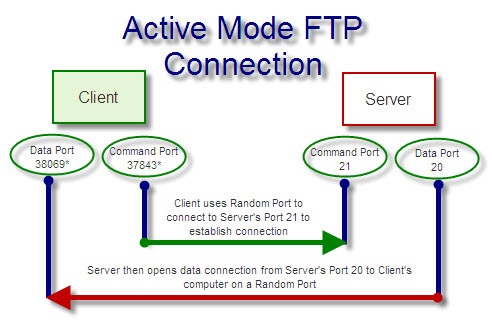
Při porovnání aktivního a pasivního FTP je aktivní režim starší metodou připojení FTP a má své výhody i nevýhody. Při připojení FTP máte klienta a server. Tyto dva počítače jsou připojeny přes dva porty. Jeden se nazývá příkazový port a druhý se nazývá datový port. Server a klient si musí zvolit, která čísla portů budou používat pro připojení k sobě. Zde je, jak aktivní režim (zhruba) funguje:
- Klient používá náhodný port k odeslání příkazu (PORT příkaz) na port 21 serveru. Tento příkaz říká serveru, který datový port na straně klienta by se měl připojit.
- Server používá port 20 k dosažení tohoto portu a navázání připojení.
Tento proces se nazývá aktivní, protože klient aktivně určuje číslo portu, ke kterému se má server připojit. V aktivním FTP server iniciuje připojení podle příkazu klienta. Ale co je pasivní FTP?
Co je pasivní FTP?
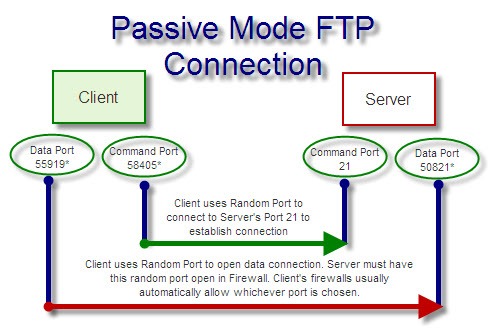
Pasivní FTP je novější režim FTP a je považován za bezpečnější a snazší na práci. Podobně jako aktivní FTP klient odešle příkaz na port 21 serveru. Tentokrát ale klient odešle příkaz nazvaný PASV příkaz. Poté server rozhodne, na kterém portu chce přijímat data. Pak klient iniciuje připojení.
Takže to probíhá takto:
- Klient používá náhodný port k odeslání příkazu (PASV příkaz) na port 21 serveru.
- Server odpoví zadáním datového portu, který chce používat (což je náhodný port).
- Klient používá náhodný port k odeslání dat na port serveru, který byl identifikován.
Všimněte si, že datový port serveru je nyní také náhodně vybrán. Port 21 se v pasivním FTP stále používá jako příkazový port serveru, ale datový port serveru je nyní náhodný (místo toho, aby to byl jen port 21).
Všimněte si také, že klient iniciuje připojení obou portů.
Rozdíl mezi aktivním a pasivním FTP
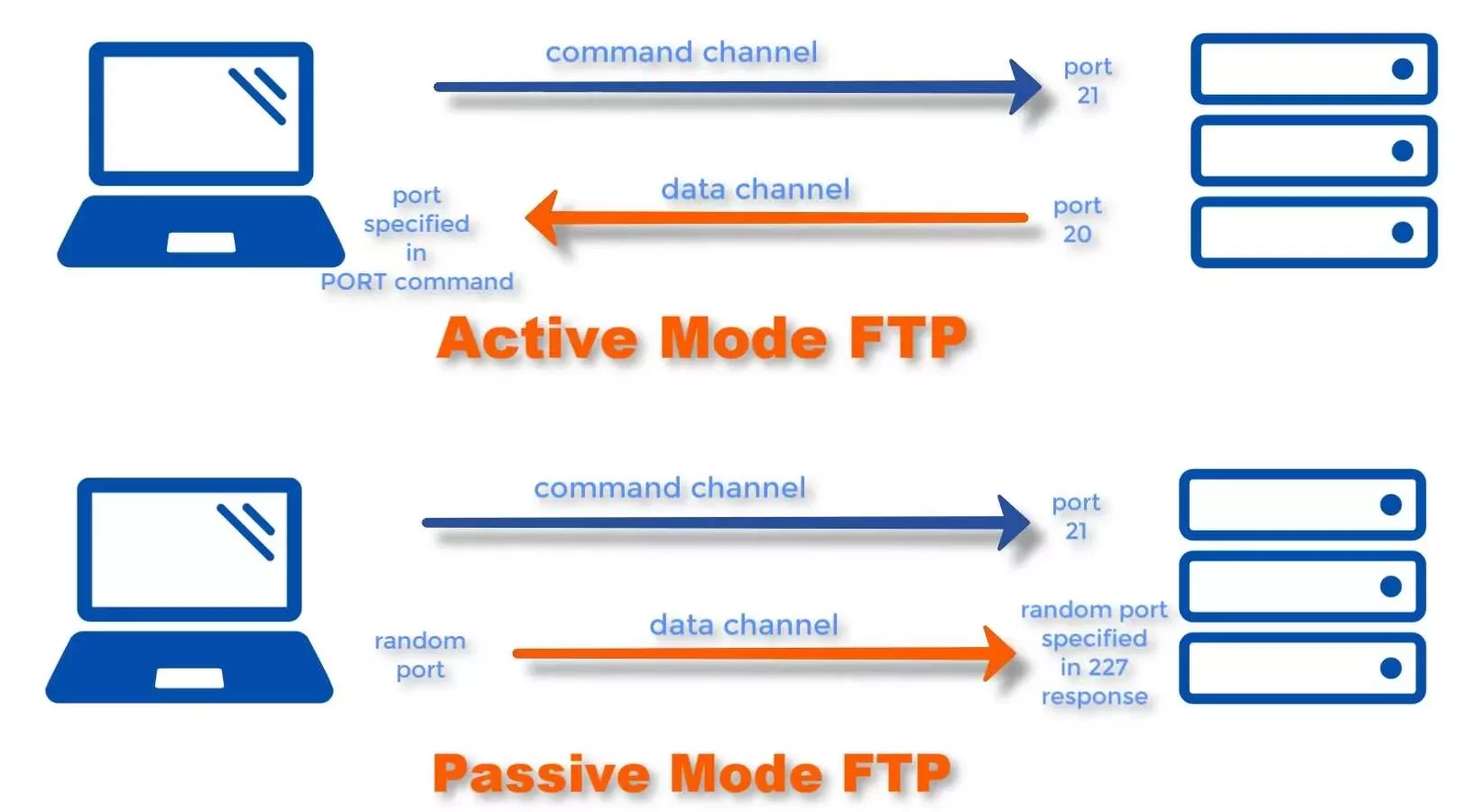
Jak jsme zmínili, hlavní rozdíl spočívá v tom, že v aktivním FTP server iniciuje datové připojení, zatímco v pasivním FTP iniciuje datové připojení klient. To má za následek několik změn, které jsou důležité pro bezpečnost a pohodlí přenosu dat. Následuje
Aktivní FTP vs pasivní FTP v bezpečnosti
Aktivní FTP vždy používá porty 21 (příkaz) a 20 (data) k přenosu informací. To znamená, že pokud by někdo zaútočil na vaši síť, již ví, které porty má útočit.
V pasivním FTP je datový port na straně serveru náhodný. Přestože pro příkazy stále používáte port 21, je skutečný přenos obtížnější zachytit.
Na druhé straně, aby bylo možné používat pasivní režim, musí mít server otevřeno více portů, protože datový port bude tentokrát náhodný. To může vytvořit určitá bezpečnostní rizika pro server. Správci serveru obvykle omezují rozsah otevřených portů, aby se minimalizovaly šance na možný útok.

Získejte RDP server s okamžitým nastavením, plným root přístupem a NVMe úložištěm.
Koupit RDPAktivní FTP vs pasivní FTP v problémech firewallu
Jak víte, firewally mohou být problém při připojení k síti. Jejich úkolem je blokovat pokusy o připojení z neznámých portů. Tento problém je vážnější u firewallů na straně klienta. Firewall serveru očekává pokročilejší připojení z neznámých portů.
V aktivním FTP klient přijímá připojení ze serveru přes náhodný port. Firewall klienta tedy může blokovat připojení.
V pasivním FTP klient iniciuje obě připojení. Proto je snazší projít firewallem klienta bez problémů. Firewall serveru stále může být problém, protože je jeho datový port tentokrát náhodný. Obvykle je to ale menší problém, protože je firewall serveru už nastaven tak, aby přijímal více neznámých připojení než počítač klienta.
Co jsou příkazové a datové kanály v aktivním vs pasivním FTP?
Pro shrnutí, příkazové kanály a datové kanály vypadají takto:
- V aktivním režimu jsou příkazový a datový port klienta oba náhodné. Příkazový kanál serveru je port 21 a datový kanál serveru je port 20.
- V pasivním režimu jsou příkazový a datový port klienta oba náhodné. Příkazový kanál serveru je port 21 a datový kanál serveru je také náhodný.
V pasivním režimu můžete stále používat port 20 jako svůj datový kanál, nebo jednoduše omezit kanál na určitý rozsah.
Proč použít aktivní namísto pasivního FTP?
Při porovnání aktivního a pasivního FTP existují dva hlavní důvody, proč mohou lidé preferovat aktivní FTP před pasivním FTP. Jedním z nich je bezpečnost serveru. Pasivní FTP vyžaduje otevření několika portů přes firewall, protože je datový port vybrán náhodně. To sice ztěžuje identifikaci portu, ale také otevírá mnoho portů pro útok.
Dalším důvodem je, že někdy je konfigurace firewallů serveru obtížná nebo je firewall mimo vaši kontrolu. Proto si lidé vyberou aktivní metodu, aby se dostali přes port 20, který je znám všem firewall.

Přistupujte k Windows 10 VPS odkudkoli s plnou administrátorskou kontrolou.
Windows Desktop VPSZměna FTP z aktivního na pasivní
Způsob, jak přejít z aktivního FTP na pasivní FTP, se liší v závislosti na softwaru, který používáte.
Chcete-li změnit FTP z aktivního na pasivní na FileZille, postupujte podle následujících kroků:
- Otevřete Filezilla
- V panelu nabídek přejděte na Úpravy > Nastavení.
- V okně Nastavení přejděte na Připojení, pak FTP.
- V Režimu přenosu vyberte 'Pasivní (doporučeno)'.
- Klikněte na OK.
Stejné nastavení najdete v každém moderním FTP klientu. Ačkoli, jak jsme zmínili, se můžete setkat s problémy s firewallem serveru v obou případech a bude potřeba změna.
Je příkazový řádek FTP aktivní nebo pasivní?
Příkazový řádek Windows FTP je aktivní a nepodporuje pasivní režim FTP. Můžete použít WinSCP nebo další klienty příkazového řádku pro připojení k serveru v pasivním režimu.
Je Windows 7 server FTP aktivní nebo pasivní?
Windows 7 umožňuje až 7 uživatelům používat služby jako IIS. Abyste to mohli dělat, musíte aktivovat IIS na Windows 7.
IIS podporuje aktivní i pasivní režim a není nutné povolit nic z toho. Můžete však nakonfigurovat rozsah portů pro pasivní režim v IIS.
Přečti si také: Jak nainstalovat IIS na Windows 10?
Používá webový prohlížeč pasivní nebo aktivní FTP?
Webové prohlížeče jako Chrome a Firefox používají nastavení sítě vašeho operačního systému pro aktivní nebo pasivní režim FTP. Normálně Windows používá pasivní režim FTP, protože je nejkompatibilnější.
Chcete-li povolit nebo zakázat pasivní režim pro webové prohlížeče, postupujte podle těchto kroků:
- Stiskněte 'WinKey + S' a otevře se vyhledávání Windows.
- Zadejte 'Možnosti Internetu' a klikněte na ně.
- V okně Vlastnosti Internetu přejděte na kartu 'Upřesnit'.
- Posuňte se dolů do oddílu Procházení.
- Zaškrtněte možnost 'Použít pasivní režim FTP (pro bránu firewall…'.
- Klikněte na OK.
Získejte RDP server s okamžitým nastavením, plným root přístupem a NVMe úložištěm.
Koupit RDPZávěr
Aktivní a pasivní režim FTP používají různé kroky pro navázání spojení a mají své výhody i nevýhody. Zvolte si ten, který vám nejlépe vyhovuje. V tomto článku jsme také odpověděli na některé z nejčastějších otázek týkajících se aktivního a pasivního režimu FTP.



Diskuse
Komentáře
Přihlaste se a zapojte se do diskuse.