

Jen proto, že provoz serverů a Windows 10 se přesně nekombinují, neznamená to, že nemůžete něco nastavit. Pokud chcete nastavit server FTP pro přenos souborů přes síť, ale nechcete přechází na edici serveru nebo distribuci Linux, tato příručka je pro vás. Existuje mnoho důvodů, proč můžete chtít spustit server FTP. Jedním z nejčastějších důvodů pro soukromý server FTP je přenos velkých souborů bez placení vysokých poplatků za cloudové úložiště.
U malých souborů má smysl používat cloudové služby jako Google Drive, ale s růstem velikosti přenášených souborů rostou i ceny. Právě tehdy byste měli zvážit, zda si vezměte čas a převedete svůj Windows 10 na FTP. Zde vám ukážu, jak na to, a pak vám odhalím mnohem jednodušší způsob.

Přistupujte k Windows 10 VPS odkudkoli s plnou administrátorskou kontrolou.
Windows Desktop VPSKroky k vytvoření serveru FTP v Windows 10
- Aktivace IIS v Windows 10
- Konfigurace serveru FTP v Windows 10
- Konfigurace firewallu Windows pro server FTP
- Povolení přesměrování portů na vašem routeru
Windows 10 se může stát serverem FTP bez dodatečného softwaru. Tento nástroj je ale standardně vypnutý a musíte jej nejdříve aktivovat.
Chcete-li v Windows 10 vytvořit server FTP, musíte aktivovat nástroj Windows s názvem Internetové informační služby. Společnost Microsoft vytvořila IIS pro podporu protokolů HTTP, HTTPS, FTP, FTPS a SMTP a dalších.
Jak aktivovat IIS na Windows 10?
Aktivovat IIS v systému Windows 10, postupujte podle těchto kroků:
Krok 1: Otevřete část Spuštění
Stiskněte "WinKey + R".

Krok 2: Zadejte appwiz.cpl
Zadejte "appwiz.cpl" a stiskni Enter.
appwiz.cpl
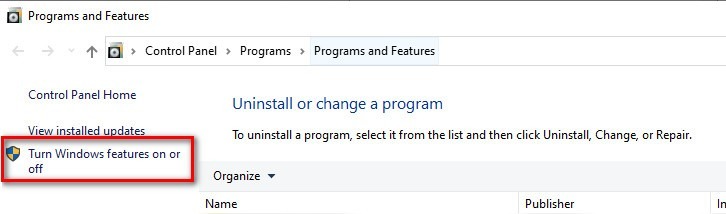
Krok 3: Zapnutí funkcí Windows
V levém panelu klikněte na "Zapnout nebo vypnout funkce Windows".
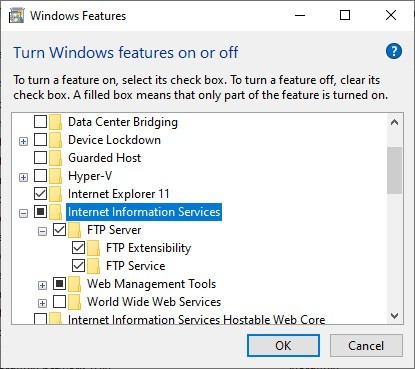
Krok 4: Internet Information Services
Pak vyhledejte "Internet Information Services" a rozbalte jej.
Krok 5: Server FTP
Zaškrtněte "Server FTP" a rozbalte jej.
Krok 6: Rozšiřitelnost FTP
Zaškrtněte "Rozšiřitelnost FTP".
Krok 7: Nástroje pro správu webu
Zaškrtněte "Nástroje pro správu webu".
Krok 8: Potvrzení změn
Klikněte na OK.
Windows bude pokračovat v instalaci nástrojů. Pak můžete konfigurovat váš server.

Jak na Jak nakonfigurovat server FTP v Windows 10?
Nyní, když je IIS aktivován, musíme konfigurovat server. Chcete-li nakonfigurovat server FTP v Windows 10, postupujte podle těchto kroků:
Krok 1: Otevřete vyhledávací pole
Stiskněte "WinKey + S".
Krok 2: Vyhledejte Nástroje správy
Vyhledejte a otevřete 'Windows Administrative Tools'.
Krok 3: Otevřete IIS
Klikni dvakrát na „Internet Information Services (IIS) Manager“.
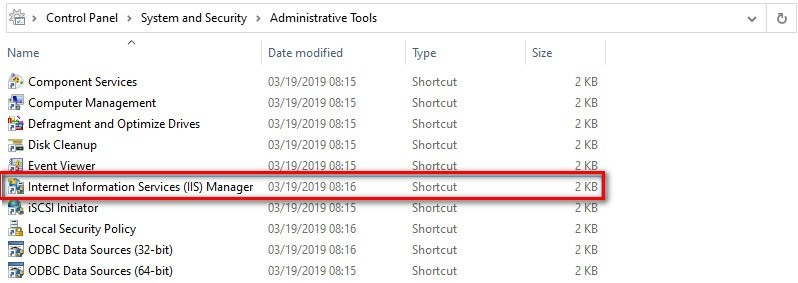
Krok 4: Vyberte název počítače
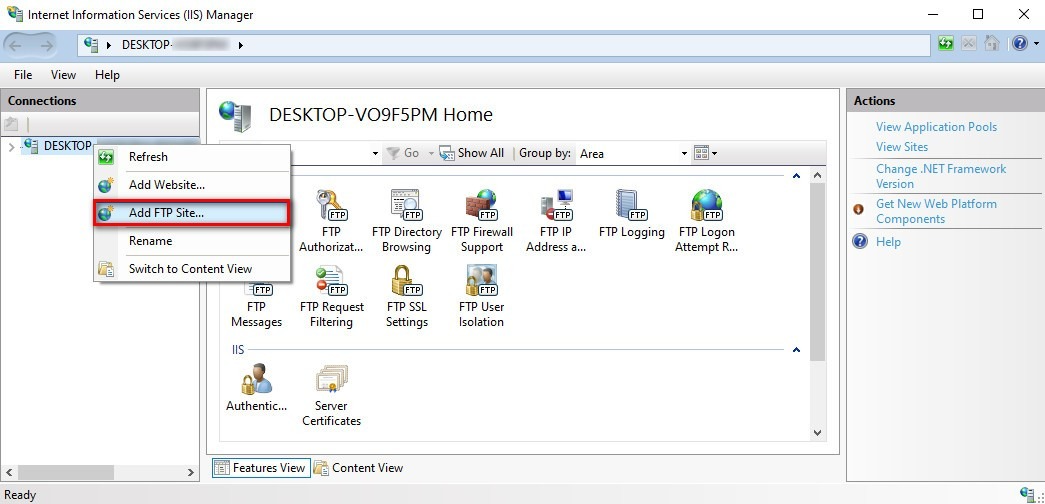
V levém panelu klikni pravým tlačítkem na název svého počítače.
Krok 5: Přidejte web FTP
Klikněte na 'Přidat web FTP'.
Krok 6: Vyplňte název webu FTP
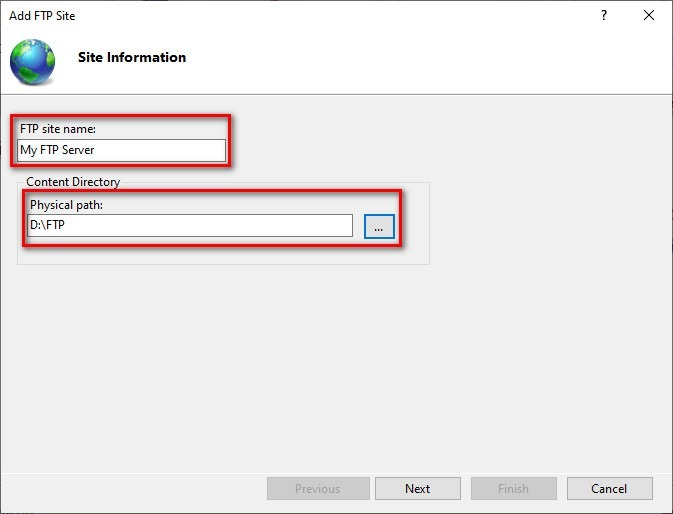
Napiš název pro tvůj FTP server do pole „FTP site name“.
Krok 7: Vyberte složku
Vyberte složku jako fyzickou cestu adresáře FTP.
Krok 8: Přiřaďte IP adresu vašemu FTP.
V dalším kroku můžete přiřadit IP adresu a port vašemu FTP. Můžete je nechat tak, jak jsou.
Krok 9: Stav SSL
Pokud používáte server FTP pouze k testování a zabezpečení není problém, vyberte Bez SSL a pokračujte. Jinak musíte vybrat Vyžadovat SSL. Můžeš používejte nástroj pro správu SSL od společnosti Comodo k vytvoření certifikátu SSL.
Krok 10: Nakonfigurujte FTP
nakonfigurujte server FTP na Windows 10
Krok 11: Zvolte Basic
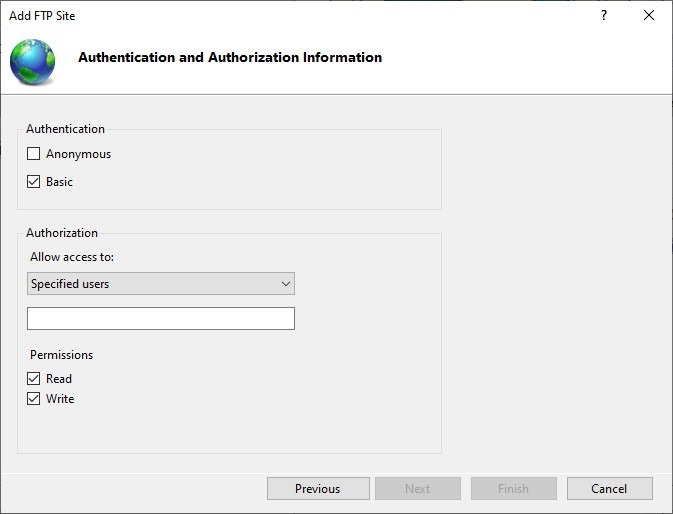
V sekci ověřování vyberte 'Basic'.
Krok 12: Povolte přístup
Nastavte 'Povolить přístup' na 'Určení uživatelé'.
Krok 13: Zadejte své údaje
Zadejte své jméno nebo e-mailovou adresu svého účtu Microsoft do pole níže.
Krok 14: Nastavte oprávnění
Přidělte si oprávnění ke čtení a zápisu.
Krok 15: Dokončení
Klikněte na Dokončit.
Nyní máte server FTP na vašem Windows.
Přistupujte k Windows 10 VPS odkudkoli s plnou administrátorskou kontrolou.
Windows Desktop VPSJak na Nakonfigurovat firewall Windows pro server FTP?
Standardně firewall Windows blokuje veškerý přístup FTP. Chcete-li to napravit, postupujte podle následujících kroků:
Krok 1: Otevřete vyhledávací pole
Stiskněte 'WinKey + S' a zadejte Windows Firewall.
Krok 2: Povolte aplikaci nebo funkci přes firewall Windows
V levé nabídce klikněte na 'Povolte aplikaci nebo funkci přes firewall Windows'.
Krok 3: Změňte nastavení
Klikněte na 'Změnit nastavení'.
Krok 4: Najděte server FTP
Najdi v seznamu „FTP Server“ a zaškrtni public a private.
Krok 5: Potvrďte změny
Klikněte na OK.
Tím povolíte vytvoření místního připojení. Pokud chcete přistupovat k serveru přes internet, musíte otevřít porty na směrovači.
Jak na Aktivovat předávání portů na směrovači?
Váš server FTP potřebuje otevřený port 21 pro připojení k ostatním počítačům přes internet. Existují různé způsoby, jak otevřít port na směrovači. Zde je postup na směrovači Asus:
Krok 1: Vyhledejte příkazový řádek
Stiskněte 'Winkey + S' a zadejte 'cmd'.
Krok 2: Otevřete příkazový řádek
Otevřete 'Příkazový řádek'.
Krok 3: Vyberte ipconfig
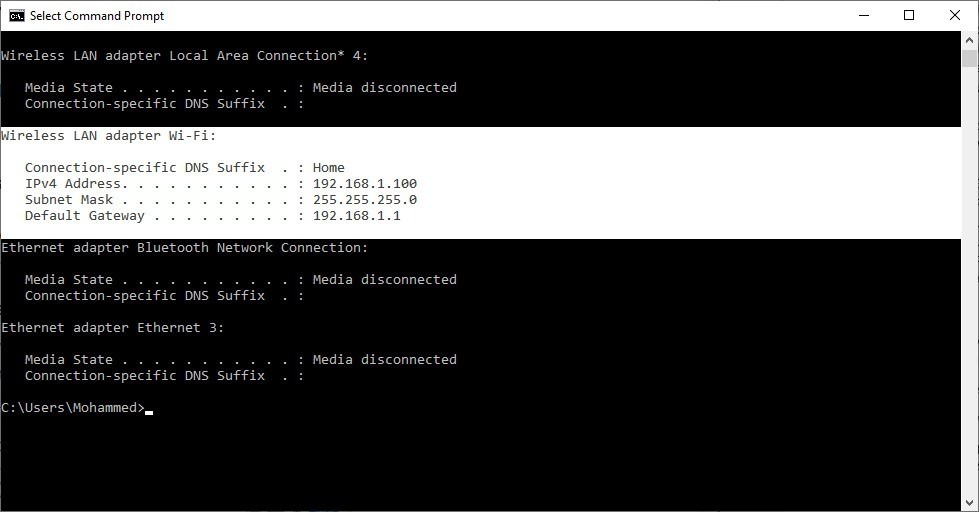
Zadejte 'ipconfig' a stiskněte Enter.
Krok 4: Zadejte výchozí bránu
Zapište si číslo výchozí brány. (Obvykle je to 192.168.1.1)
Krok 5: Prohlížeč
Otevřete webový prohlížeč.
Krok 6: Zadejte bránu
Zadejte číslo výchozí brány do adresního řádku a stiskněte Enter.
Krok 7: Přihlaste se do ovládacího panelu
Přihlaste se do ovládacího panelu routeru.
Krok 8: Zvolte WAN
V levé nabídce zvolte 'WAN'.
Krok 9: Vytvořte nové přesměrování portu
Vytvořte nové přesměrování portu s následujícím nastavením:
- Pojmenujte položku pod 'Service Name'
- Rozsah portů: 21
- Místní IP: Použijte adresu IPv4 z příkazu 'ipconfig' popsaného výše.
- Místní port: 21
- Protokol: TCP
Krok 10: Aplikujte změny
Klikněte na Použít.
Vytvoř FTP server na Windows 10 s uživatelským jménem a heslem
Výše uvedená metoda umožňuje přístup vám nebo jiným uživatelům na počítači. Jak ale můžete zajistit, aby se uživatelé přihlašovali pomocí svého uživatelského jména a hesla, aby měli přístup k vašemu FTP? Řešení spočívá v přidání generického uživatele s ověřením pomocí jména a hesla.
Chcete-li přidat uživatele s ověřením pomocí uživatelského jména a hesla, postupujte takto:
1- Přejděte na Nastavení.
2- Zvolte Účty.
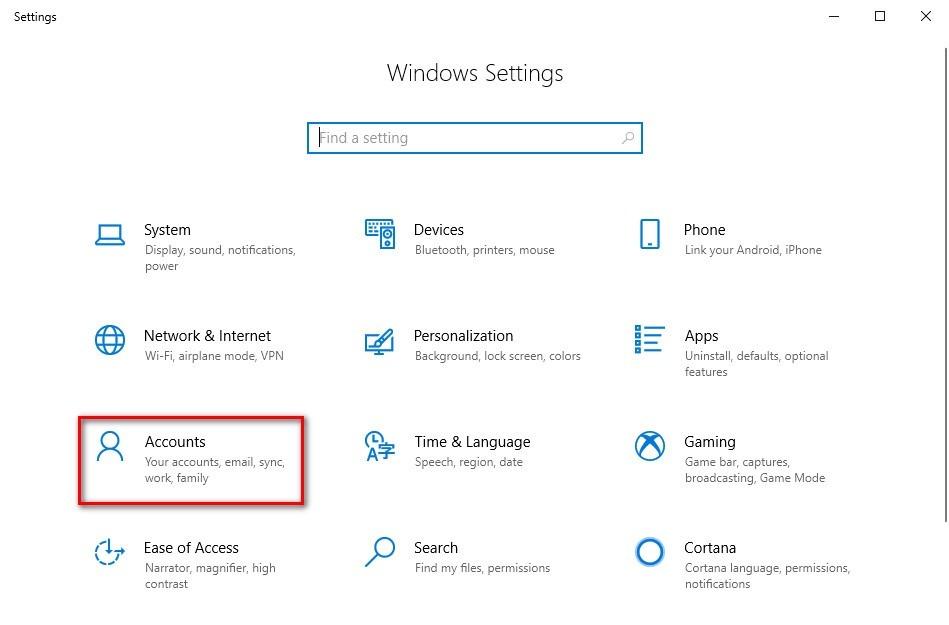
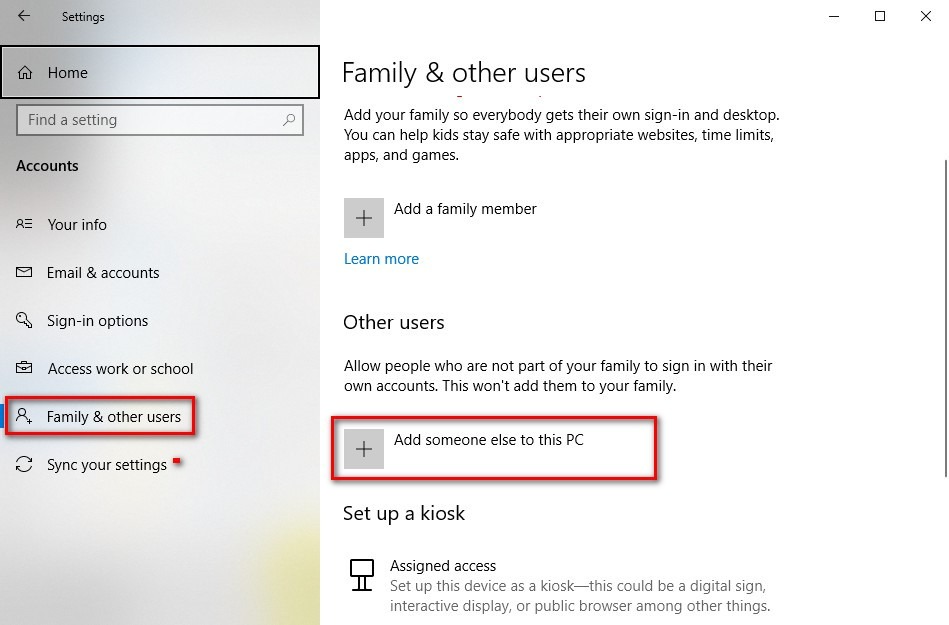
3- Go na 'Rodina a ostatní uživatelé'.
4- Klikněte na 'Přidat jiného uživatele k tomuto počítači'.
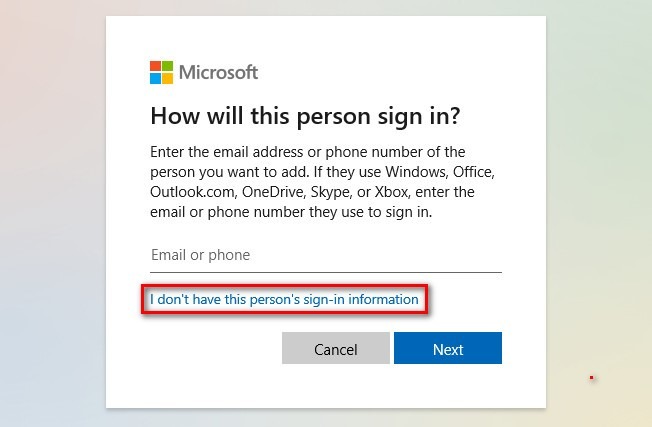
5- V novém okně zvolte 'Nemám přihlašovací údaje této osoby'.
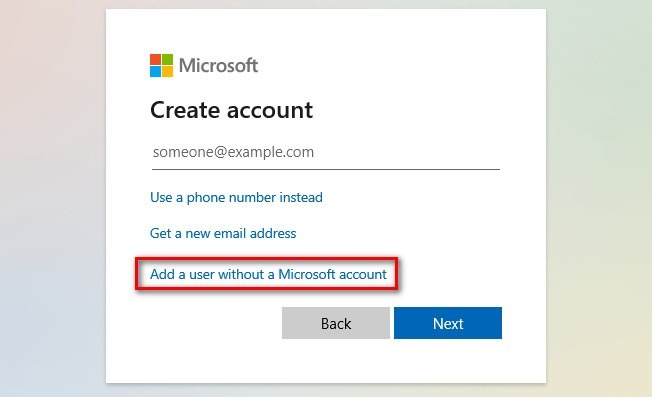
6- Klikněte na 'Přidat uživatele bez účtu Microsoft'.
7- Zvolte uživatelské jméno a heslo a vyplňte bezpečnostní otázky.
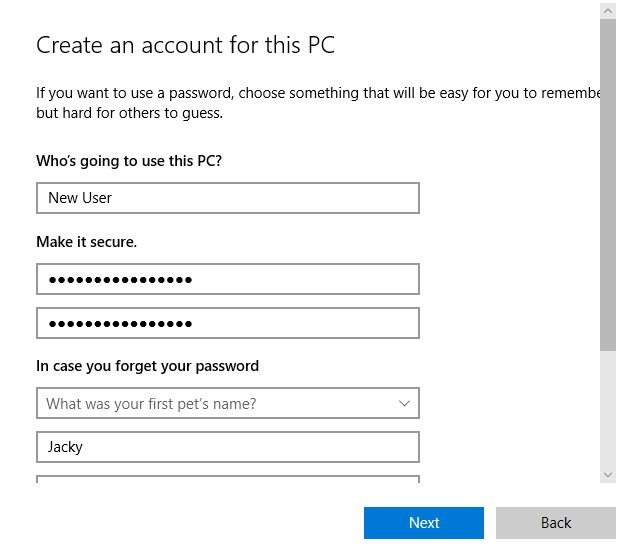
8- Klikněte na Další.
9- Nyní jděte znovu na 'Windows Nástroje pro správu > Internet Information Services (IIS) Manager'.
10. Vyberte svůj web z levého panelu.
11. Klikněte na 'FTP authorization rules'.
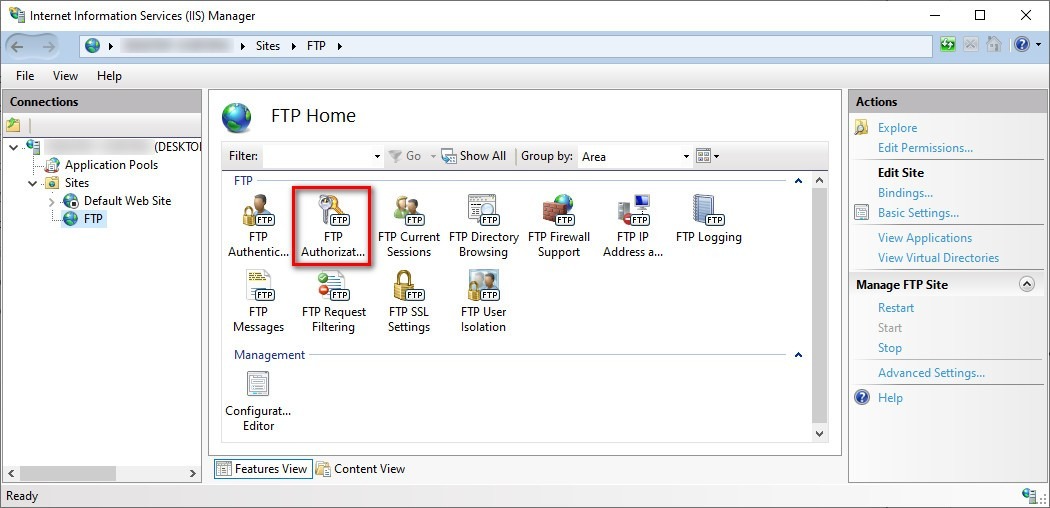
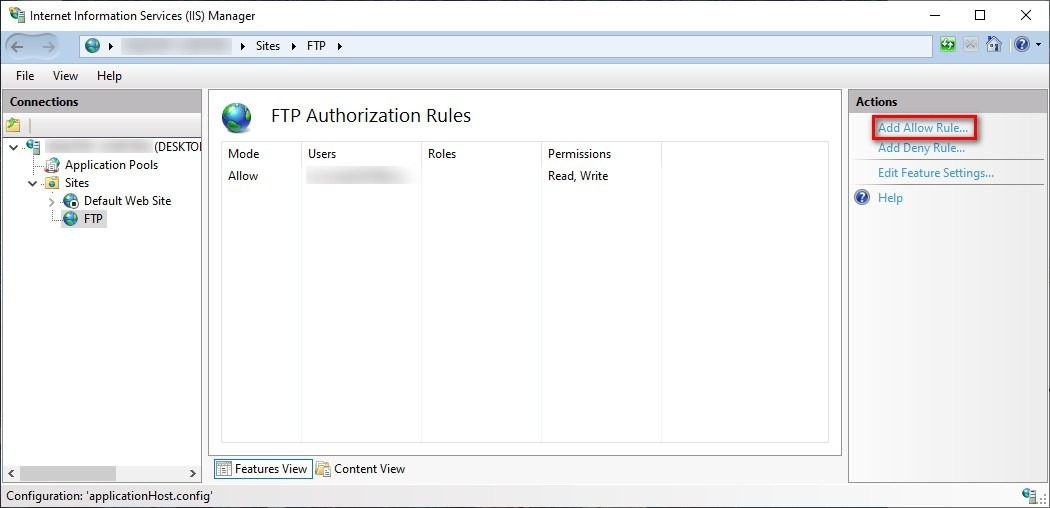
12. V pravém panelu zvolte 'Add Allow Rule'.
13- Vyber Specified users a přidej uživatelské jméno, které jsi zvolil výše.
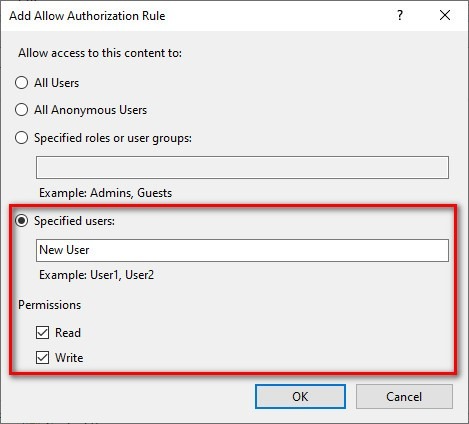
14. Přiřaďte jim potřebná oprávnění.
15- Klikněte na OK.
Nyní musíš přidat oprávnění také ke složce FTP. Postup:
- Go do složky FTP.
- Klikněte pravým tlačítkem a zvolte 'Properties'.
- Go na kartu 'Security'.
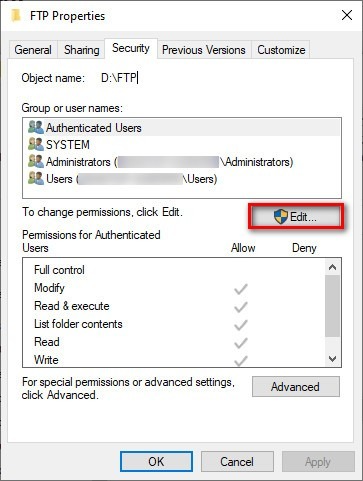
- Zvolte Edit, pak Add.
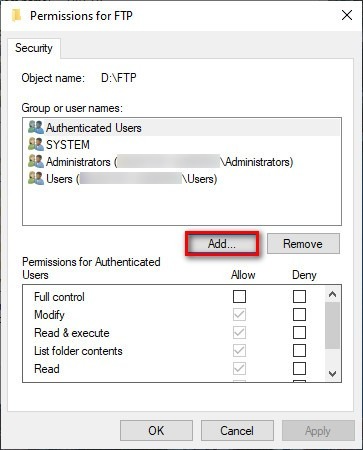
- Zadejte uživatelské jméno v části 'Enter the object…' a klikněte na Check Names.
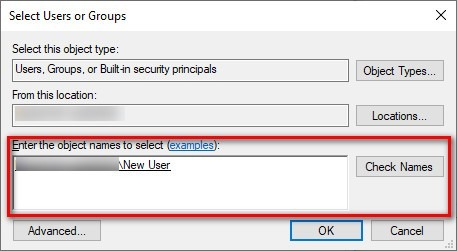
- Klikněte na OK.
- Vyberte uživatele a přiřaďte mu potřebná oprávnění.
- Klikněte na OK.
Nyní můžeš použít uživatelské jméno a heslo pro přístup k FTP.
Jak vytvořit více účtů FTP v Windows 10?
Chcete-li vytvořit další účet, postupujte stejně jako výše a poté zadejte e-mailovou adresu nového uživatele.
Vytvoření více účtů FTP v Windows 10:
Krok 1: Nastavení
Jdi do "Nastavení".
Krok 2: Výběr účtů
Klikněte na Účty.
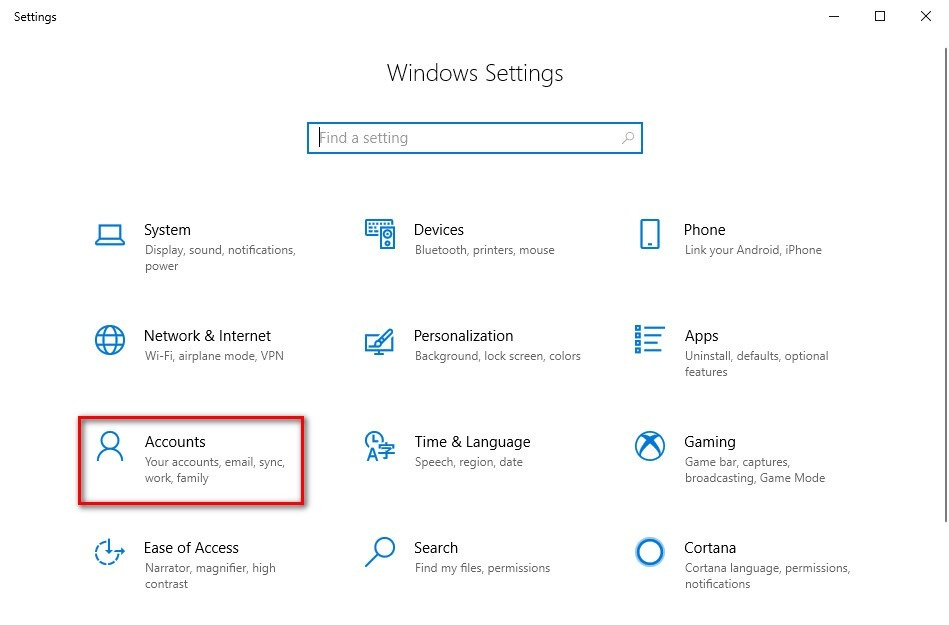
Krok 3: Výběr rodiny
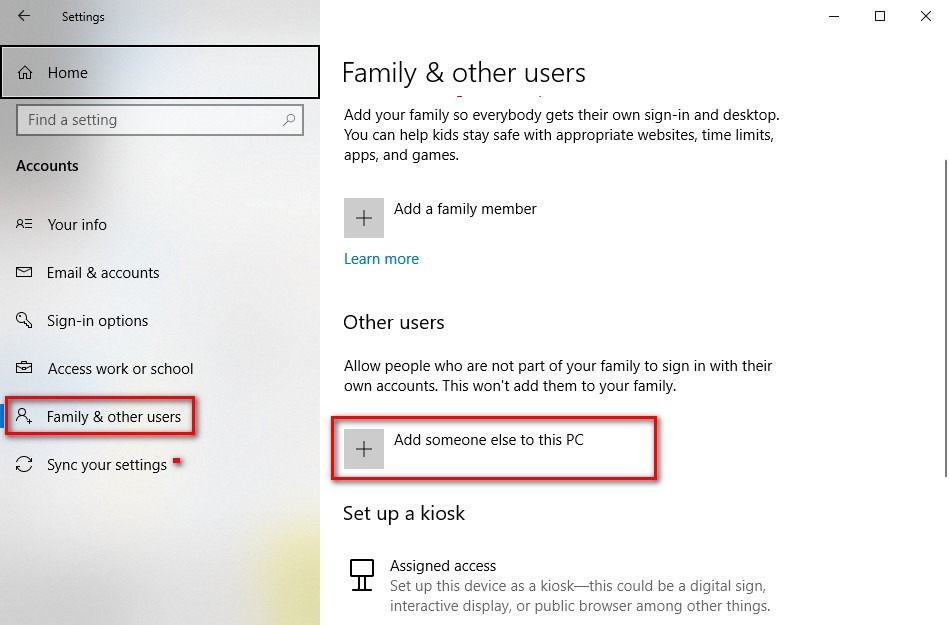
Go na Family & other users.
Krok 4: Přidání dalšího uživatele
Klikněte na 'Add someone else to this PC'.
Krok 5: Vytvoření účtu
Přidejte jejich účet Microsoft nebo klikněte na 'I don't have this person's…' a vytvořte pro ně účet.
Krok 6: Výběr (IIS) Manageru
Go na 'Windows Administrative Tools > Internet Information Services (IIS) Manager'.
Přečti si také: Jak nainstalovat IIS na Windows 10?
Krok 7: Výběr vaší webové stránky
Vyberte svůj web z levého panelu.
Krok 8: Autorizace FTP
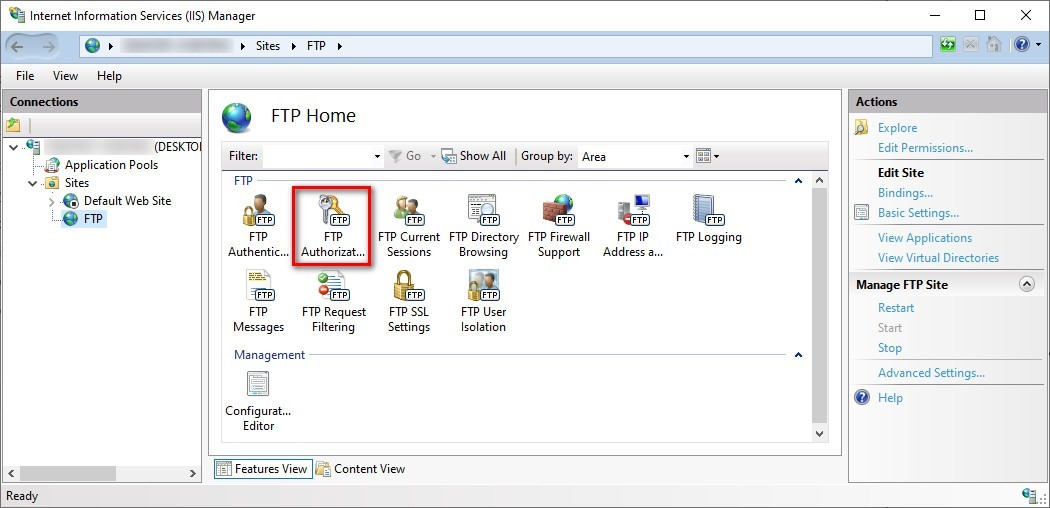
Klikněte na 'FTP authorization rules'.
Krok 9: Přidání pravidla pro povolení
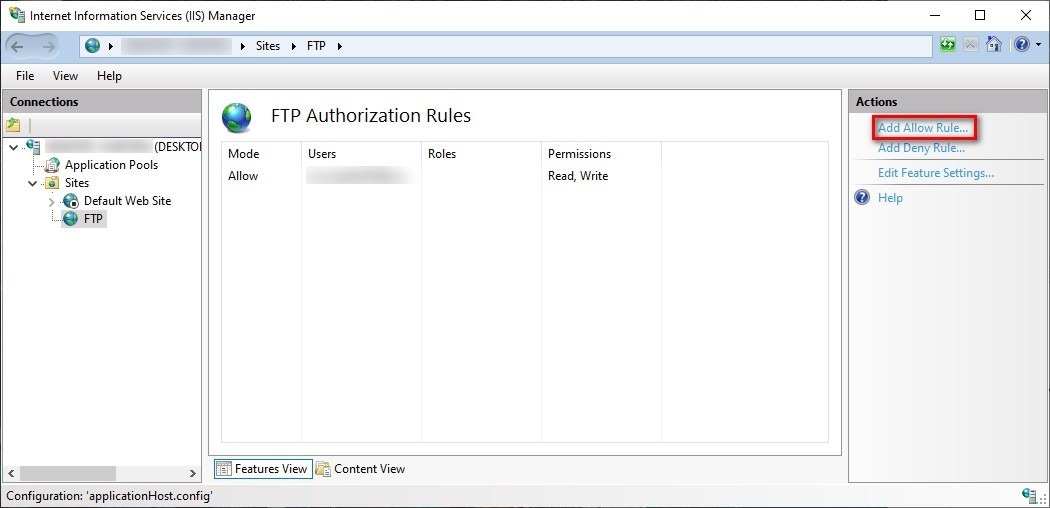
V pravém panelu zvolte 'Add Allow Rule'.
Krok 10: Přidání uživatelského jména
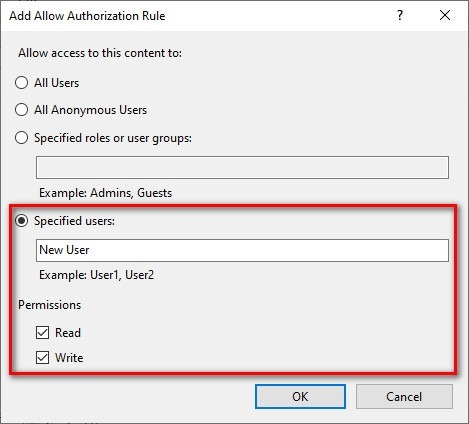
Vyber Specified users a přidej uživatelské jméno, které jsi zvolil výše.
Krok 11: Přístupová práva
Přiřaďte jim potřebná oprávnění.
Krok 12: Použití změn
Klikněte na OK.
Nyní musíš přidat oprávnění také ke složce FTP. Postup:
- Go do složky FTP.
- Klikněte pravým tlačítkem a zvolte 'Properties'.
- Go na kartu 'Security'.
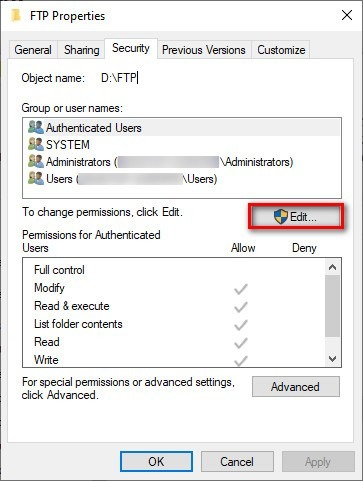
- Zvolte Edit, pak Add.
- Zadejte uživatelské jméno v sekci 'Zadejte objekt...' a klikněte na Kontrola jmen.
- Klikněte na OK.
- Vyberte uživatele a přiřaďte mu potřebná oprávnění.
- Klikněte na OK.
Jak se připojit k serveru FTP v Windows 10?
Nyní, když jste vytvořili a správně nakonfigurovali server FTP, je čas se připojit a otestovat jej. Pokud máte klient jako FileZilla, můžete se připojit k serveru. Můžete ale také postupovat podle níže uvedených kroků pomocí webového prohlížeče:
Krok 1: Prohlížeč
Otevřete prohlížeč.
Krok 2: Zadejte IP adresu
Zadejte svou adresu IPv4 s předponou ftp://.
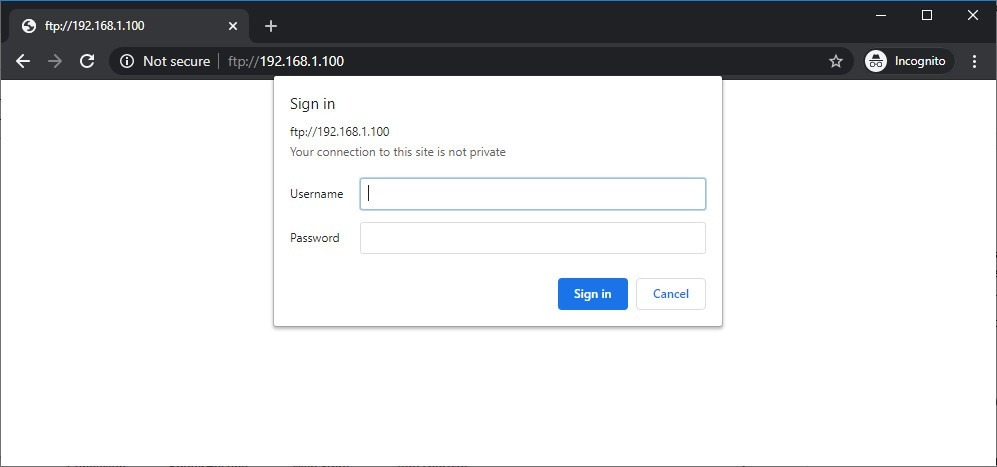
Krok 3: Zadejte přihlašovací údaje
Zadejte své přihlašovací údaje.
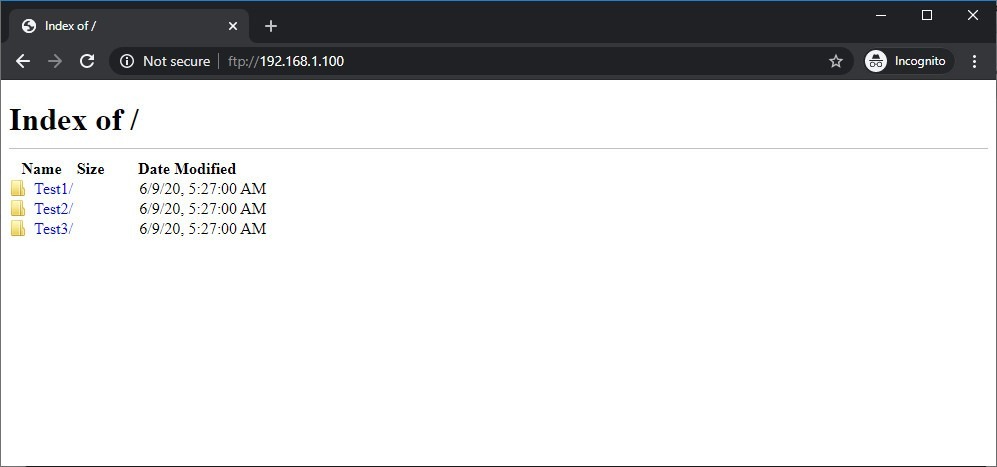
Krok 4: Stažení souborů
Zde vidíte své soubory. Chcete-li stahovat nebo měnit soubory na dálku, můžete použít FileZilla.
Jaké jsou moje přihlašovací údaje serveru FTP v Windows 10?
Ve výchozím nastavení přidáte svůj účet Windows jako hlavní účet FTP. To znamená, že vaše e-mail a heslo společnosti Microsoft jsou vaše přihlašovací údaje. Přečtěte si výše uvedené pokyny k nastavení ověřování uživatele, abyste mohli používat nezávislejší metodu. Nebo použijte jiný účet přidáním dalšího účtu na váš FTP, jak jsem vysvětlil dříve.
Přistupujte k Windows 10 VPS odkudkoli s plnou administrátorskou kontrolou.
Windows Desktop VPSZávěr
Jak jste si patrně všimli z délky článku, spuštění úspěšného serveru FTP na Windows 10 není rychlá záležitost. Je to sice jednoduché, ale vyžaduje mnoho kroků. Na konci však Windows 10 neposkytne nejlepší výkon FTP. Nejjednodušší způsob, jak nastavit solidní server FTP, je použít distribuci Linux. Pro mnohé z nás bude spouštění duálního systému a vstup do zcela nového prostředí vyloučeno. Ale slíbil jsem, že odhalím mnohem jednodušší způsob, a tím je pořízení VPS. VPS je ideální pro spuštění serveru FTP právě se správnými prostředky. Navíc můžete nainstalovat distribuci Linux nebo dokonce edici Windows Server pouhým kliknutím na několik tlačítek, což vám umožní vytěžit maximum z vašeho serveru FTP bez nutnosti přepínat váš počítač na Linux. Cloudzy nabízí plány Linux VPS na špičkovém hardwaru s super rychlou šířkou pásma a rychlostí připojení. Takže se zastavte a zjistěte, jak vám může náš VPS pomoci s vaším FTP.



Diskuse
Komentáře
Přihlaste se a zapojte se do diskuse.