

Žlutý varovný trojúhelník nad ikonou WiFi ukazuje: "Windows nemohl automaticky rozpoznat nastavení proxy serveru v této síti."? Tato rozrušující chyba se stala v dnešních složitých síťových prostředích čím dál více běžnou. Pokud Windows nemůže automaticky rozpoznat nastavení proxy, obvykle to znamená problémy s konfigurací sítě, které lze vyřešit správnými kroki při řešení problémů.
Proč dochází k chybě detekce proxy Windows?

Windows automaticky hledá nastavení proxy pomocí WPAD (Web Proxy Auto-Discovery Protocol) pokaždé, když se připojíte k síti. Pokud vidíte "nemohl automaticky rozpoznat", znamená to, že Windows hledá konfigurační soubor s názvem "wpad.dat", který ve většině domácích sítí neexistuje. Váš počítač neustále hledá proxy servery, které v typických domácích nastaveních jednoduše neexistují.
Skutečný problém spočívá v tom, že Windows spouští dva konfliktní proxy systémy současně. WinHTTP řídí systémové aplikace, zatímco WinINet spravuje prohlížeče, a když se tyto systémy neshodují nebo poškodí, automatická detekce zcela selhá. Přidejte zastaralé ovladače, poškození registru nebo software VPN do mixu a celý proces detekce se rozpadne.
Malware to zhoršuje tím, že konkrétně cílí na nastavení proxy, aby przechwytil váš internetový provoz. Některé viry neustále resetují vaši konfiguraci zpět na problematická nastavení, což vysvětluje, proč se chyba stále vrací, i když si myslíte, že jste ji opravili.
Zde jsou osvědčená řešení pro opravu chyby nastavení proxy:
Řešení 1: Restartujte svůj počítač a router
Pravděpodobně jste zjistili, že jedním snadným krokem k řešení mnoha problémů počítače je jeho restartování. Někdy to pomůže a můžete si ušetřit spoustu pokročilého řešení problémů. Takže, aby se opravil Windows, který nemohl automaticky rozpoznat nastavení proxy serveru v této síti, zkuste jej v prvním kroku restartovat.
Můžete zkusit restartovat svůj router. Tato chyba ale obvykle souvisí s problémem na vašem počítači nebo notebooku, ne s vaším internetovým připojením. Restartem routeru problém pravděpodobně nevyřešíte, ale stojí to za pokus.
Řešení 2: Kontrola nastavení proxy v Windows
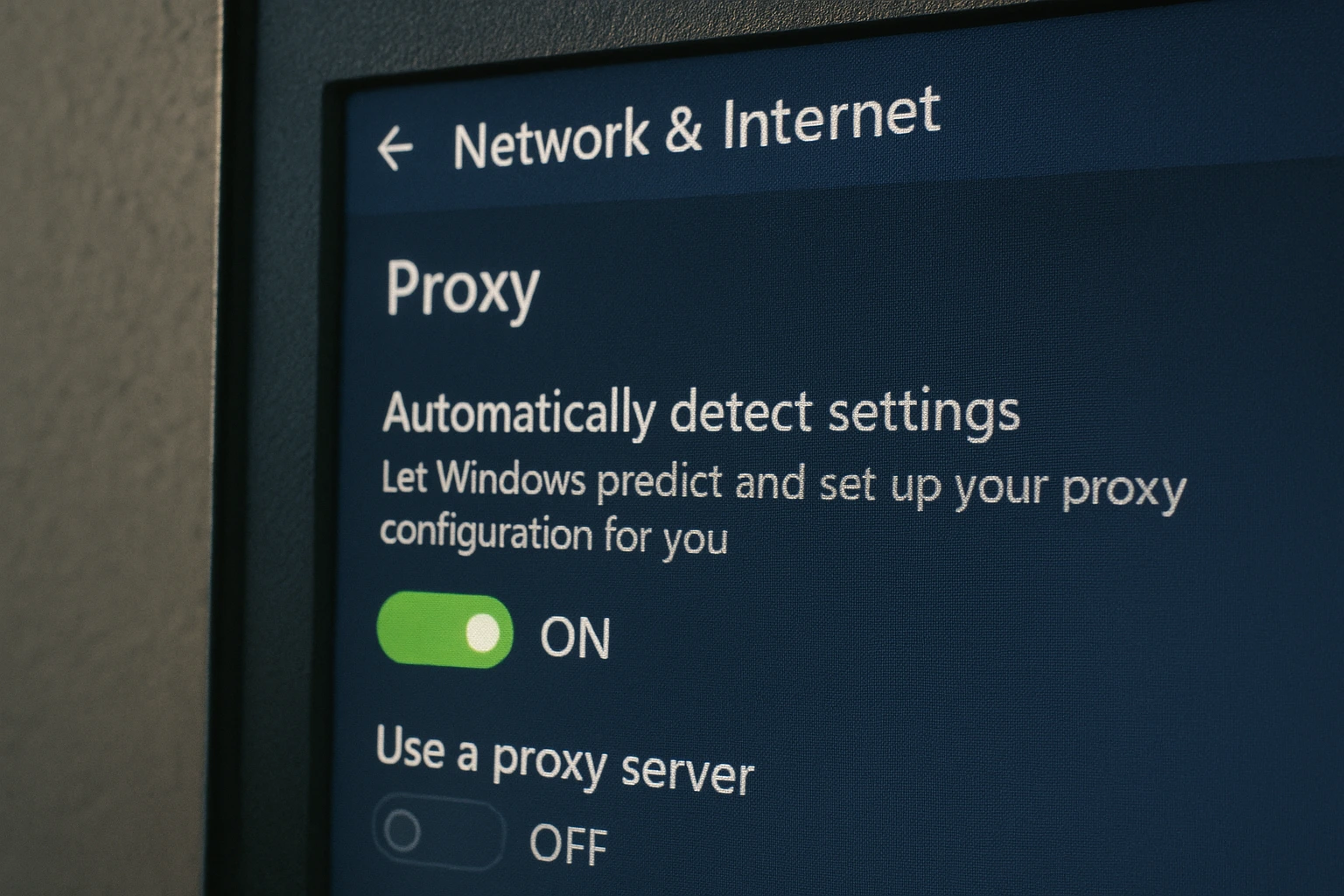
Většinou stačí zaškrtnout políčko "Automaticky detekovat nastavení" a ponechat políčko "Použít proxy server" nezaškrtnuté, aby se vyřešila chyba Windows v automatické detekci proxy serveru vaší sítě. Toto řešení řeší nejčastější příčinu chyb při detekci proxy, která se vyskytuje, když Windows není jasné, zda použít automatickou detekci nebo ruční konfiguraci proxy. Funkce automatické detekce používá Web Proxy Auto-Discovery Protocol (WPAD) k detekci nastavení proxy serveru z vašeho síťového prostředí. Ve většině domácích a malých kancelářských sítí není proxy server potřeba, takže povolení automatické detekce a zákaz ručního nastavení proxy odstraní tento konflikt. Pokud nejste odborník a přesně nevíte, jak nastavit proxy, neměli byste měnit ostatní políčka, protože nesprávné ruční nastavení často způsobuje více problémů, než řeší.
Co je to proxy server?
Proxy server slouží jako prostředník mezi vaším počítačem a internetem a směruje vaše webové požadavky přes jiný server. Většina domácích uživatelů proxy server nepotřebuje, což je důvod, proč by měla být automatická detekce zapnutá.
Pro Windows 10/11:
- Stiskněte Windows + I otevřít Nastavení
- Jdi na Síť a Internet → Proxy
- Zapněte "Automaticky detekovat nastavení"
- Vypněte "Použít proxy server" (pokud nevíte, že ho potřebujete)
Pro Windows 7:
- Otevřete Ovládací panel → Možnosti internetu
- Klikněte Připojení tab → Nastavení sítě LAN
- Zaškrtněte "Automaticky detekovat nastavení"
- Odškrtněte "Použít proxy server pro síť LAN"
Pro uživatele, kterým Windows nedetekuje nastavení proxy sítě, konkrétně Windows 7, poskytuje výše uvedená metoda v Ovládacích panelech nejspolehlivější řešení.
Řešení 3: Spuštění nástrojem pro řešení potíží síťového adaptéru

Maybe tuto chybu způsobuje problém se síťovým adaptérem vašeho počítače. Síťový adaptér je interní hardware v počítači, který se používá pro komunikaci s jiným počítačem nebo serverem přes síť nebo libovolné síťové zařízení přes připojení LAN. Problémy s připojením k síti postihují miliony uživatelů, přičemž 30 % Američanů se potýká s problémy s internetovým připojením doma, takže správná funkce síťového adaptéru je nezbytná.
Windows může diagnostikovat problémy adaptéru a opravit je. Stačí spustit řešení potíží. Diagnostiku síťového adaptéru najdete v těchto sekcích:
Pro Windows 10/11:
- Stiskněte Windows + I → Systém → Řešení problémů
- Klikněte Další řešitelé problémů
- Najít Síťový adaptér → Klikněte Spusťte
- Postupujte podle pokynů na obrazovce
Pro Windows 7:
- Ovládací panel → Řešení problémů → Síť a internet → Síťový adaptér
Pak spusťte řešení potíží a Windows automaticky opraví problémy s proxy.
Řešení 4: Automatické získání IP adresy a informací DNS
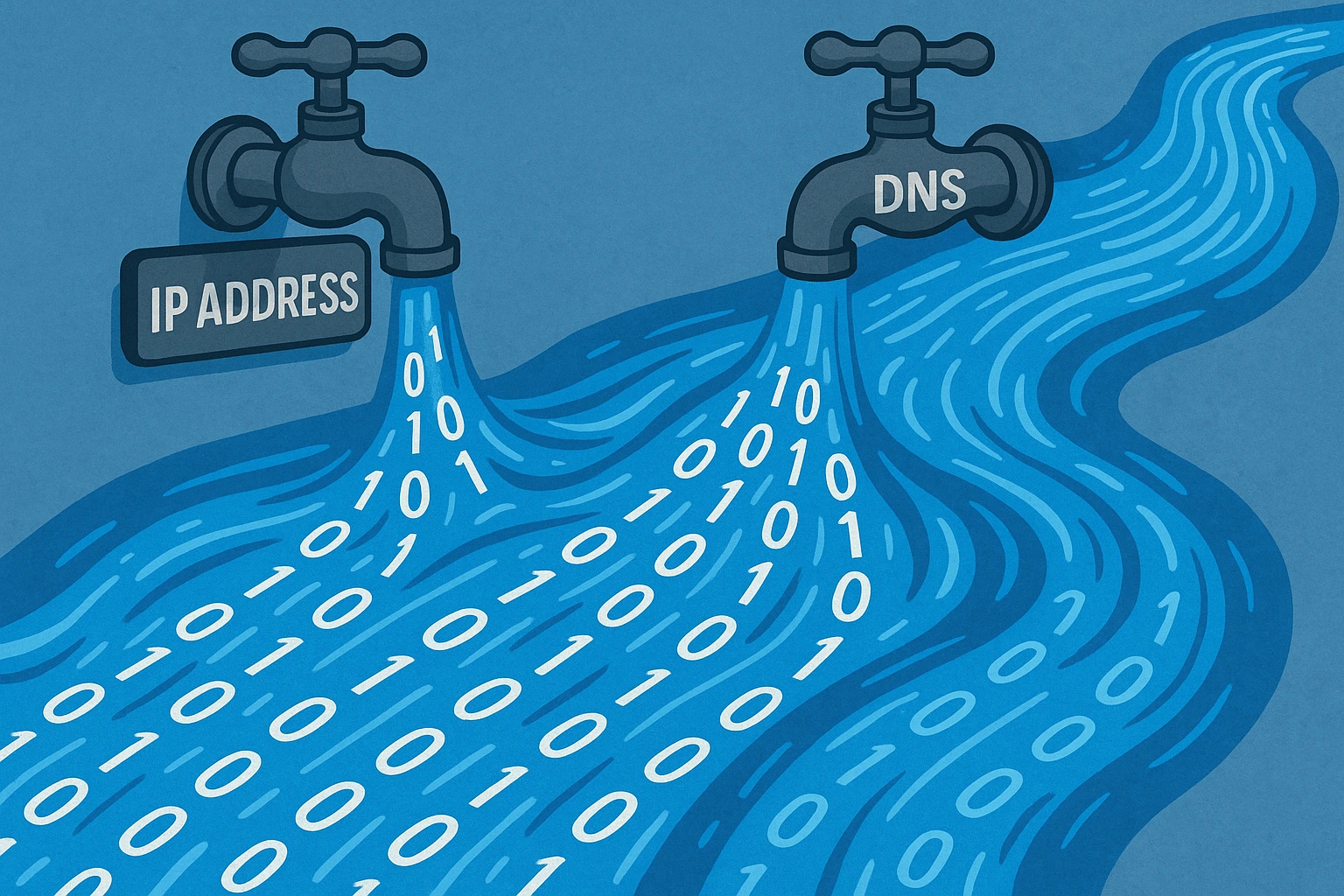
Někdy má váš počítač potíže s detekcí nastavení proxy, protože nemohl získat adresu serveru DNS. Chcete-li to opravit, stačí najít políčko "Automaticky získat adresu serveru DNS" a zaškrtnout ho. Toto políčko najdete zde:
Pro Windows 10/11:
- Nastavení → Síť a internet → Změnit možnosti adaptéru
- Klikněte pravým tlačítkem na připojení → Vlastnosti
- Dvojitý klik Internetový protokol verze 4 (TCP/IPv4)
- Vyberte možnost „Získat IP adresu automaticky"
- Vyberte možnost "Automaticky získat adresu serveru DNS"
- Klikněte OK
Pro Windows 7:
- Ovládací panel → Centrum sítě a sdílení → Změnit nastavení adaptéru
- Postupujte podle kroků 2-6 výše
Zde jsou dvě políčka: „Získat IP adresu automaticky" a „Získat adresu serveru DNS automaticky". Ujistěte se, že máte obě zaškrtnutá.
Řešení 5: Aktualizujte nebo vraťte zpět ovladač sítě
Maybe musíte aktualizovat síťové ovladače, abyste se mohli připojit k internetu. Síťový ovladač umožňuje operačnímu systému počítače komunikovat se síťovým adaptérem. Bez aktualizovaného ovladače se nemůžete k síti připojit.
- Stiskněte Windows + X → Správce zařízení
- Rozšířit Síťové adaptéry
- Klikněte pravým tlačítkem na síťový adaptér → Aktualizovat ovladač
- Zvolte "Automaticky vyhledat ovladače"
- Restartovat, pokud budete vyzváni
Pokud není k dispozici aktualizace ovladače, je možné, že výrobce vašeho počítače vydal chybnou aktualizaci a musíte se vrátit na předchozí verzi. Zkuste obě možnosti.
Řešení 6: Resetuj síťovou konfiguraci přes Command Prompt
Chcete-li vyřešit trvalé problémy, použijte tyto příkazy k resetování síťových konfigurací Windows na výchozí hodnoty:
- Stiskněte Windows + R, zadejte cmd, stiskněte Ctrl + Shift + Enter (spouští se jako správce)
- Spusťte tyto příkazy postupně (po každém stiskněte Enter):
- netsh winsock reset
- netsh int ip reset
- ipconfig /release
- ipconfig /renew
- ipconfig /flushdns
- Restartujte počítač
Těchto pět příkazů resetuje síťový protokol Windows — buď uvolněním vaší aktuální IP adresy z routeru a získáním nové, nebo resetováním vašeho nastavení DNS.
Řešení 7: Zkontrolujte bránu firewall, VPN a antivirový software
Někdy vaše VPN, firewall nebo antivirový program zablokuje síťové připojení, což způsobí chybu při detekci síťových nastavení. Problém může vzniknout i díky aktualizaci softwaru, která provedla nějaké změny, nebo nedávno nainstalovaná aplikace mohla změnit nastavení proxy.
Chcete-li zjistit problém, zkuste postupně dočasně vypnout VPN, antivirový software nebo Firewall a podívejte se, zda to pomůže. Pokud chyba zmizí, problém je u jedné z těchto aplikací a budete je muset upravit, aby nekodily vaší síti.
Řešení 8: Kontrola na malware
Malware může měnit nastavení sítě a způsobit chyby při detekci proxy. Spusťte úplnou kontrolu Windows Defender:
- Windows 10/11: Nastavení → Aktualizace a zabezpečení → Windows Security → Ochrana před viry a hrozbami → Možnosti prohledávání → Úplné prohledávání
- Windows 7: Start → Všechny programy → Windows Defender → Prohledat nyní
- Zvažte spuštění Malwarebytes pro dodatečnou ochranu
- Odstraňte všechny zjištěné hrozby a restartujte počítač
Pokud malware způsoboval problém, jeho odstranění by mělo obnovit normální síťové připojení.
Řešení 9: Použití bodu obnovení systému
Bod obnovení systému uloží přesný obraz konfigurace a nastavení systému. Umožní vám obnovit systém do dřívějšího data, kdy systém fungoval bezchybně.
Postupujte podle těchto kroků a najděte bod obnovení systému:
Pro Windows 10/11:
- Stiskněte Windows + R, zadejte rstrui, a stiskněte Enter
- Zvolte bod obnovení z doby před vznikem problému
- Dokončete proces obnovy
Pro Windows 7:
- Ovládací panel → Systém → Ochrana systému → Obnovení systému
Přesun v čase neovlivní vaše data a neztratíte žádné soubory, ale budou odstraněny všechny programy, které jste nainstalovali po vytvoření bodu obnovení.
Řešení 10: Resetování síťových nastavení
Pokud Windows nemůže detekovat nastavení síťového proxy, problém přetrvává. Zkuste resetovat síťová nastavení. Tím se obnoví VPN a servery proxy do výchozího stavu a vrátí se všechny síťové konfigurace do původního stavu.
Pro Windows 10/11:
- Nastavení → Síť a internet → Pokročilá síťová nastavení
- Přejděte dolů a v části Další nastavení, klepněte na Obnovit síť
- Klikněte Resetovat nyní
- Restartujte po zobrazení výzvy
Pro Windows 7:
- Ovládací panel → Možnosti internetu → Pokročilý karta
- Klikněte Resetovat → Smazat osobní nastavení → Resetovat
Resetování sítě odstraní všechny síťové adaptéry a znovu je nainstaluje. Poté se budete muset znovu připojit k jakýmkoli sítím, které máte, proto se ujistěte, že máte jejich hesla.
Závěr
Postupné zvládnutí těchto řešení by mělo vyřešit chybu "Windows nemohl automaticky detekovat nastavení proxy této sítě". Většina uživatelů dosáhne úspěchu s prvními řešeními, zejména kontrolou nastavení proxy a spuštěním nástoje pro řešení potíží v síti.
Tyto kroky pomáhají detekovat problémy s konfigurací proxy a obnovit správná nastavení pro funkčnost Windows. Pokud nemůžete detekovat proxy normálně, tento systematický přístup řeší jak konflikty softwaru, tak problémy s konfigurací, které způsobují chybu nastavení.
Tuto chybu síťového proxy mohou způsobit různé faktory. Postupem podle výše uvedených kroků byste však měli být schopni problém vyřešit a obnovit přístup na internet. Pokud stále máte problémy, neváhejte a obraťte se na správce sítě pro další pomoc.
Pro firmy vyžadující spolehlivé síťové připojení a profesionální prostředí Windows Hosting Windows VPS poskytuje spravované instance Windows se garantovaným síťovým připojením a předkonfigurovaným automatickým rozpoznáváním nastavení proxy.
Pokud všechna řešení selžou, problém může být hardwarový nebo vyžaduje profesionální diagnostiku.



Diskuse
Komentáře
Přihlaste se a zapojte se do diskuse.