

Tady máme další podrobný průvodce, který jsme pro vás připravili. Mnoho našich klientů s VPS se nás neustále ptá, jak se mohou připojit k serveru VPS na Windows přes RDP ze svého macOS. Kromě toho je postup připojení VPS přes RDP na macOS běžnou otázkou uživatelů Windows VPS a protokolu Remote Desktop Protocol (RDP).
Opak toho, co si mnoho z vás myslí. Tento postup není vůbec složitý a lze ho provést bez problémů. V následujícím článku se tímto problémem detailně zabýváme a vysvětlujeme, jak se připojit k Windows VPS přes RDP na macOS.
Také jsme pro ty, kteří se s RDP a jeho funkcemi možná neznají, připravili stručný přehled. Navíc vám poskytneme rychlý přehled Cloudzyho levného hostingu VPS a představíme přínosné vlastnosti těm, kteří se ještě nestali našimi zákazníky.
Co je RDP?
Zjednodušeně řečeno, RDP je nástroj v Windows od Microsoftu, který uživatelům umožňuje připojit se k jejich počítačům vzdáleně přes internet. Jinými slovy, s připojením RDP mají uživatelé přístup ke svému počítači, jako by před nimi stál, a to z různých platforem, které používají. Tyto platformy mohou být Windows, Linux, nebo macOS. V pokračování se konkrétně podíváme, jak tuto aplikaci použít pro připojení k serveru Windows z macOS.
Přečtěte si více: Top 10 poskytovatelů serverů RDP roku 2022
Dobrá rada
Pro zkušené uživatele RDP bychom měli představit Cloudzy RDP server což je vlastně forma VPS, protože vám poskytuje plný přístup správce, úplnou izolaci a nulovou konkurenci o zdroje. Máte-li zájem, můžete si níže přečíst více informací o našem RDP VPS.

Získejte RDP server s okamžitým nastavením, plným root přístupem a NVMe úložištěm.
Koupit RDPPředpoklady pro připojení k Windows VPS přes RDP na macOS
V této části se podíváme, jaké požadavky potřebujete k připojení k Windows VPS přes RDP na macOS.
- Především musíte mít kvalitní VPS hosting.
- Za druhé musíte mít na svém macOS nainstalovanou aplikaci Microsoft Remote Desktop.
Otázka je, jaký VPS hosting lze považovat za kvalitní a vhodný k použití na vašem macOS zařízení. Právě tady Cloudzy vyniká. levného hostingu VPS Naší vysokovýkonnou VPS službou získáte výrazné výhody nejen pro používání na macOS, ale také na dalších VPS-kompatibilních platformách a pro jakékoliv další účely (jako hraní her, forex trading, WordPress atd.). Zde je jen několik hlavních výhod, které vám Cloudzy VPS hosting nabízí:
- Bezplatné nastavení
- Zdarma Windows nebo Linux, kteroukoliv verzi chcete
- Nejekonomičtější cena na světě
- Nejvyšší rychlost a výkon
- +15 serverů po celém světě
- Podpora od odborného týmu 24/7
- Vyhrazené prostředky
- Nula konkurujících si procesů
Jak připojit macOS k serveru VPS na Windows přes RDP?
Nyní si povíme, jak nastavit připojení k vašemu Windows VPS z vašeho macOS. Postupujte podle následujících kroků a bude to hotovo za chvíli.
Krok 1: Stáhněte si Microsoft Remote Desktop na Mac
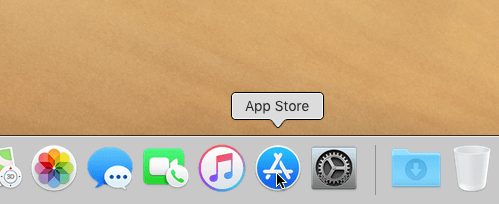
macOS nemá vestavěnou aplikaci pro připojení ke vzdálené ploše. V prvním kroku si tedy musíte stáhnout a nainstalovat Microsoft Remote Desktop na svůj Mac. Pokud jste ji již nainstalovali, přeskočte tento krok.
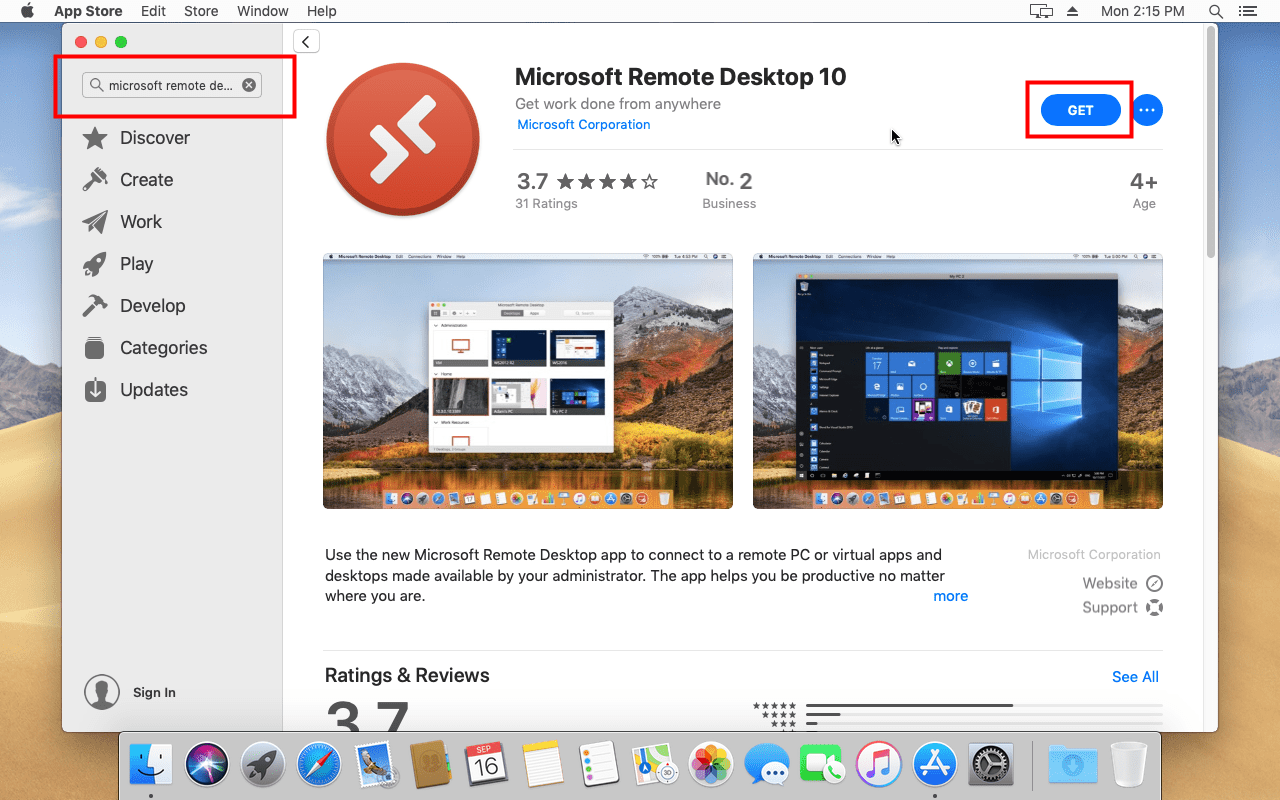
Microsoft Remote Desktop si snadno stáhnete z Mac App Store. Stačí zadat do vyhledávacího pole "Remote Desktop 10".
Krok 2: Otevřete aplikaci Microsoft Remote Desktop
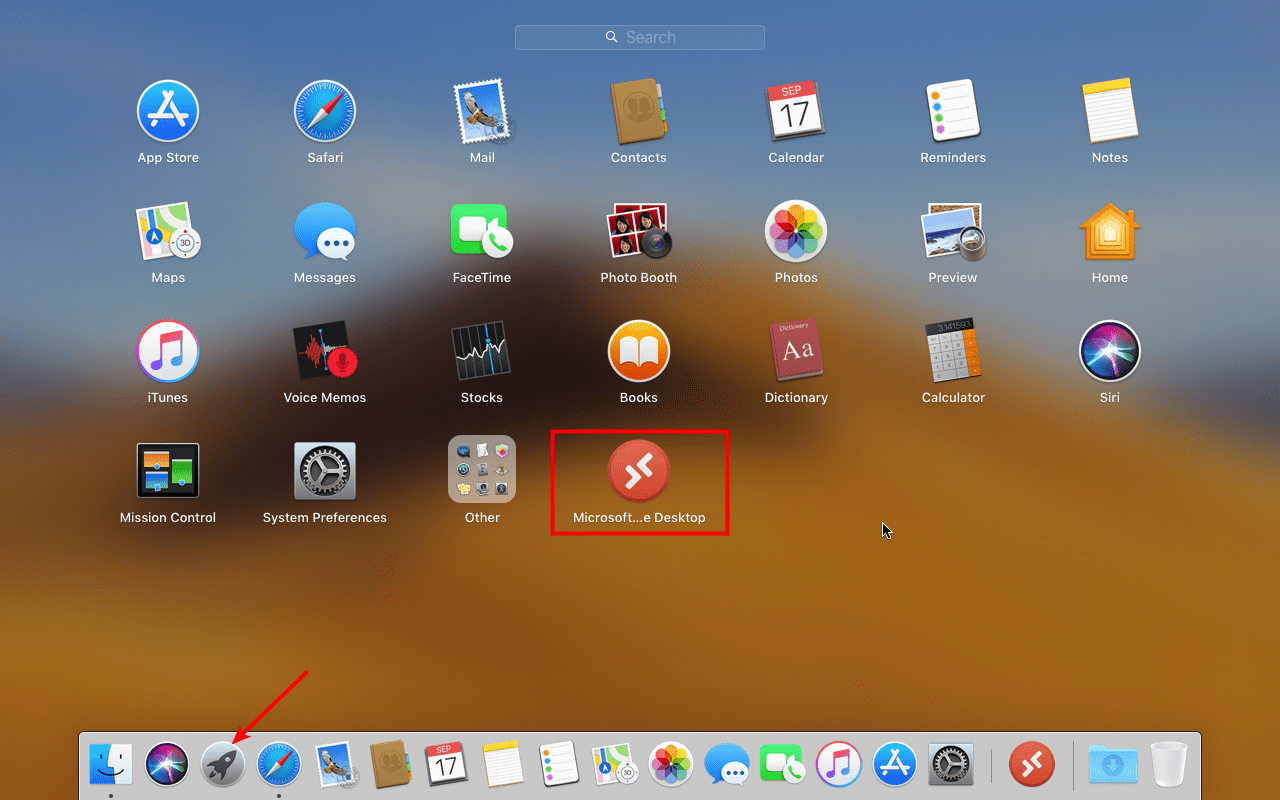
Po instalaci otevřete aplikaci. Klikněte na ikonu Launchpad a poté na ikonu Microsoft Remote Desktop.
Přečti si také: Připojení k Windows VPS přes RDP na Android
Když poprvé otevřete Remote Desktop, aplikace vás požádá o povolení sdílet údaje o výkonu a používání s Microsoftem. Můžete si zvolit "Ano" nebo "Později".
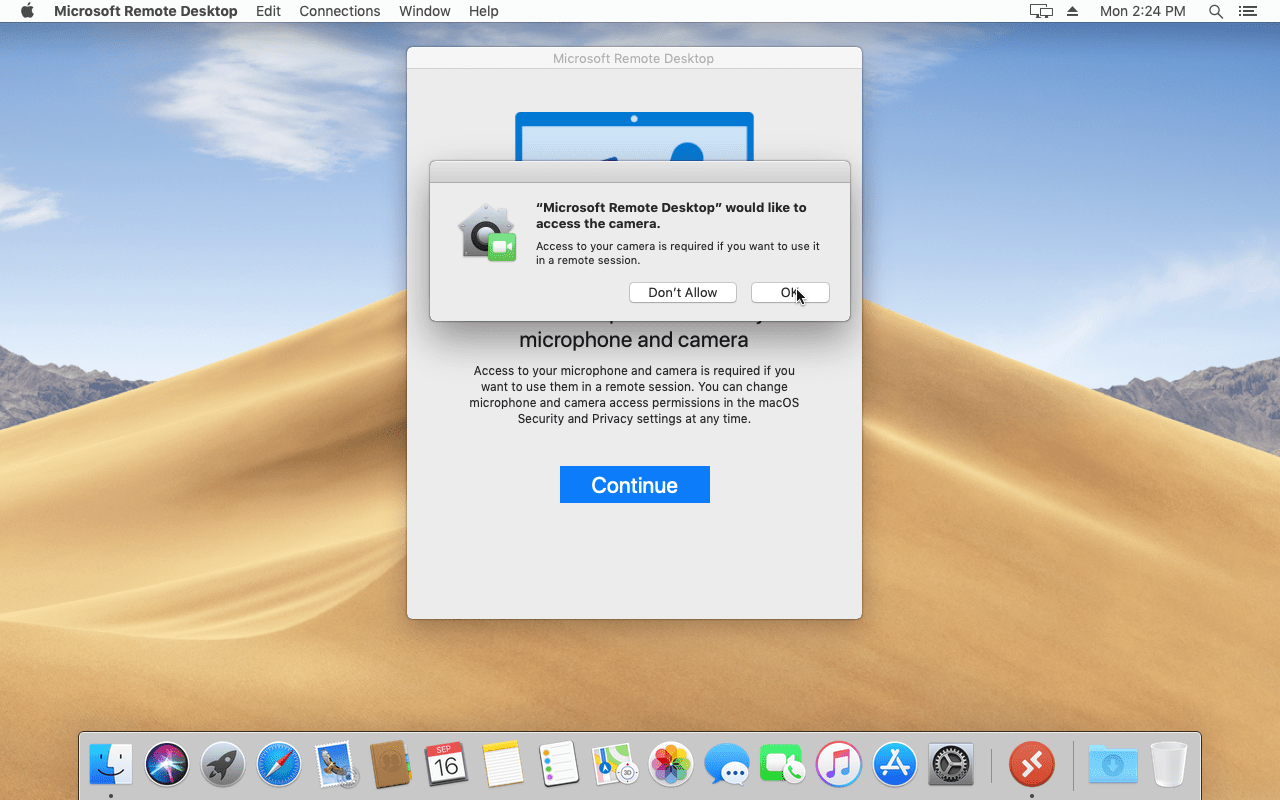
Aplikace vás také požádá o povolení přístupu k mikrofonu a kameře. Klikněte na "Pokračovat" a poté na "Ok" pro potvrzení.
Krok 3: Vytvořte připojení ke vzdálenému desktopu
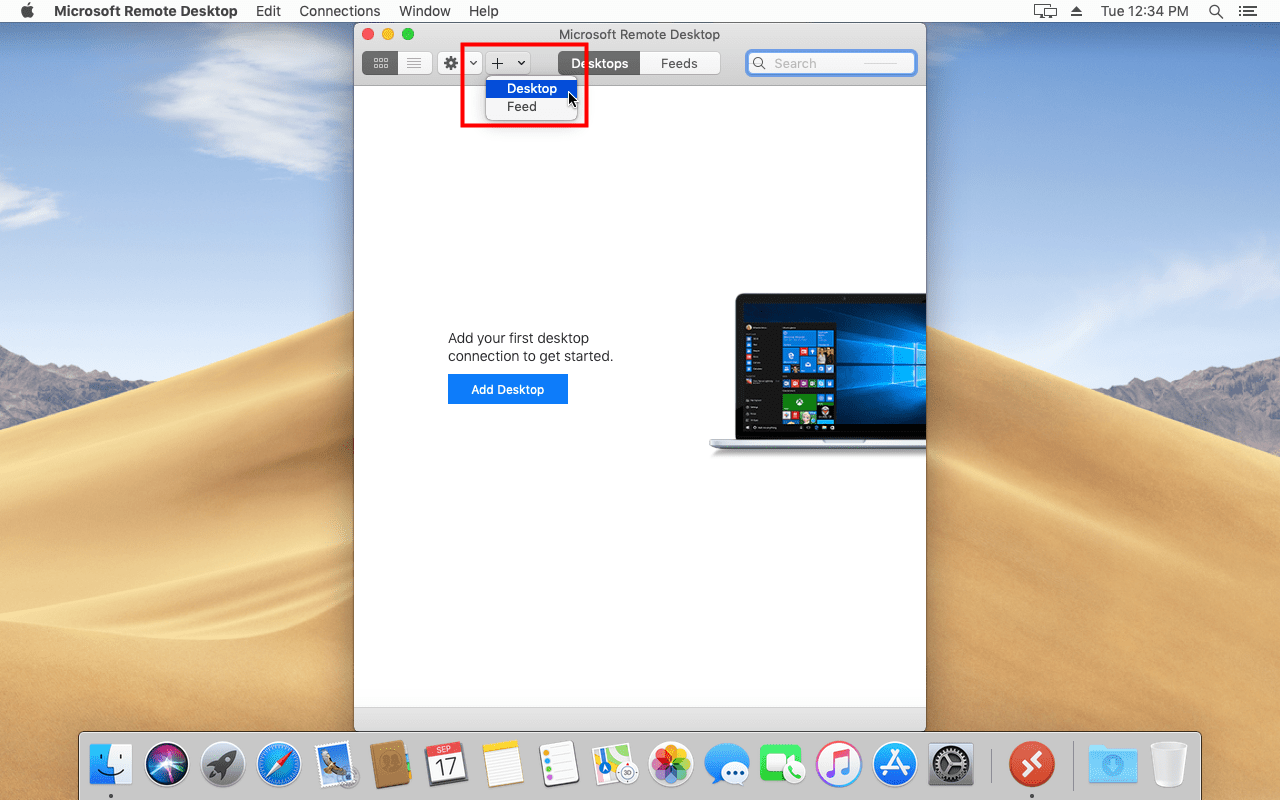
Nové připojení RDP vytvoříte kliknutím na "+" nahoře a poté na "Desktop" podle následujícího obrázku.
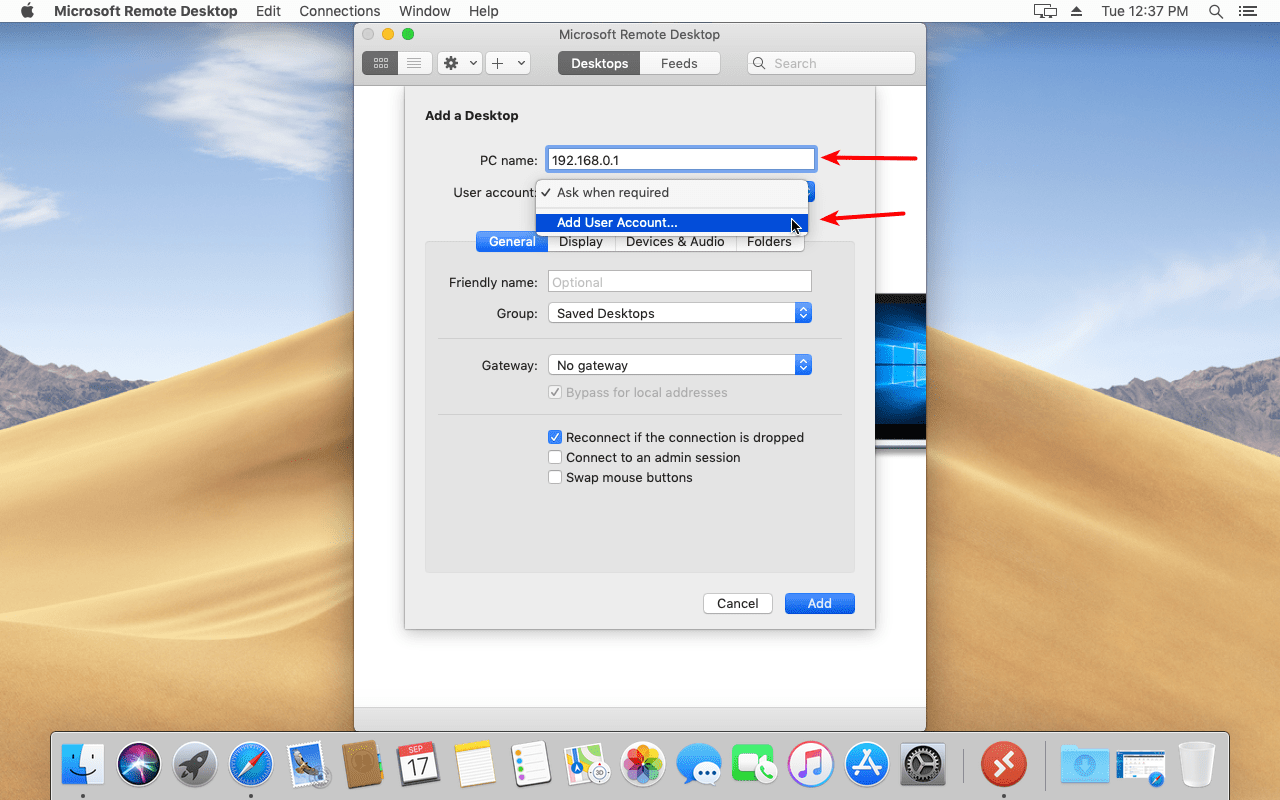
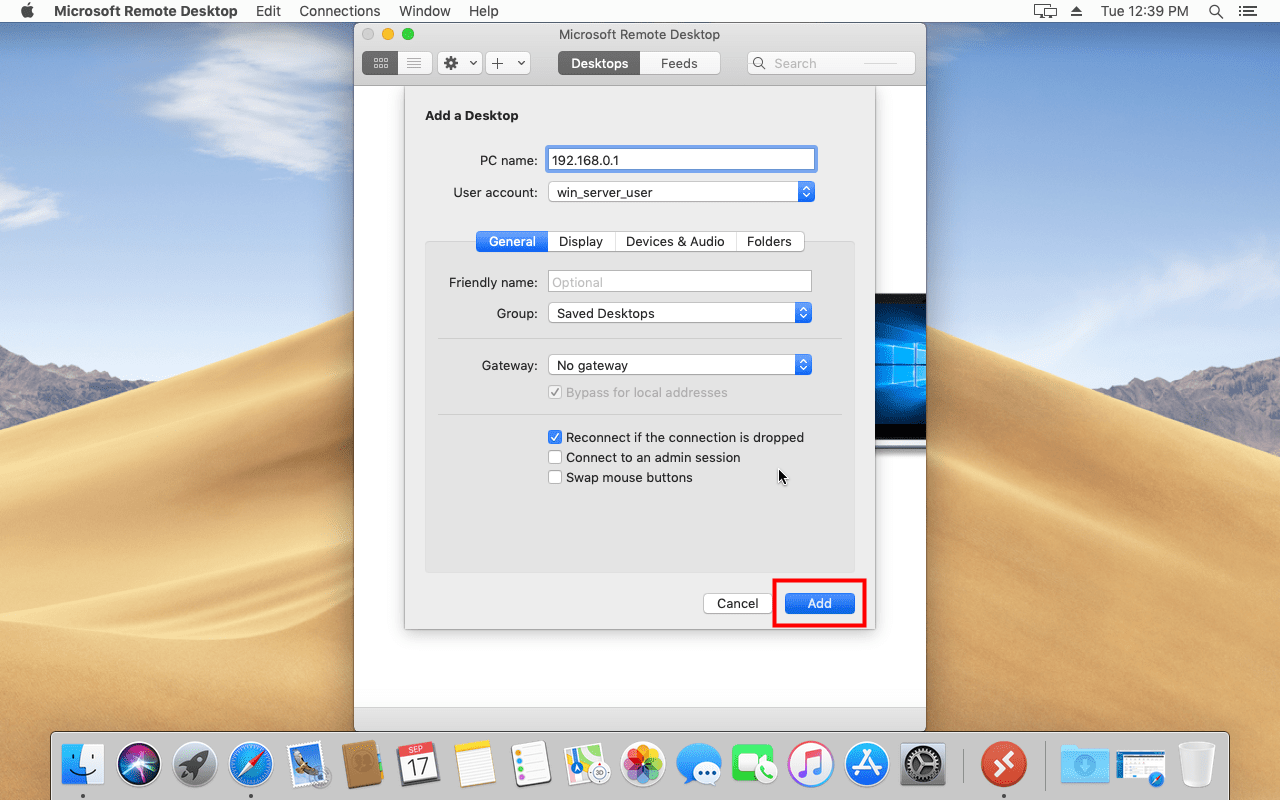
Do pole Název počítače zadejte IP adresu.
V poli Uživatelský účet vyberte možnost „Přidat uživatelský účet", abyste nemuseli zadávat uživatelské jméno a heslo při každém budoucím připojení přes RDP (tento krok je volitelný, alternativně můžete zvolit „Pokaždé se zeptat").
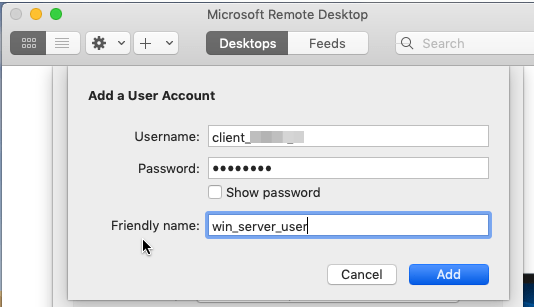
Nyní zadejte uživatelské jméno a heslo svého Windows VPS. Účtu můžete také přiřadit volitelný přezdívku, abyste ho snáze identifikovali. Poté klikněte na „Přidat" a uložte uživatelský účet.
Po vytvoření uživatelského účtu je třeba přidat plochu. Jak vidíte na obrázku níže, ponechte všechna ostatní nastavení beze změny. Vyberte právě vytvořený uživatelský účet a klikněte na Přidat, aby se připojil vzdálený server Windows. V tomto kroku si také můžete přidělit popisný název serveru Windows, chcete-li.
Krok 4: Spusť RDP připojení (připoj mac k Windows VPS)
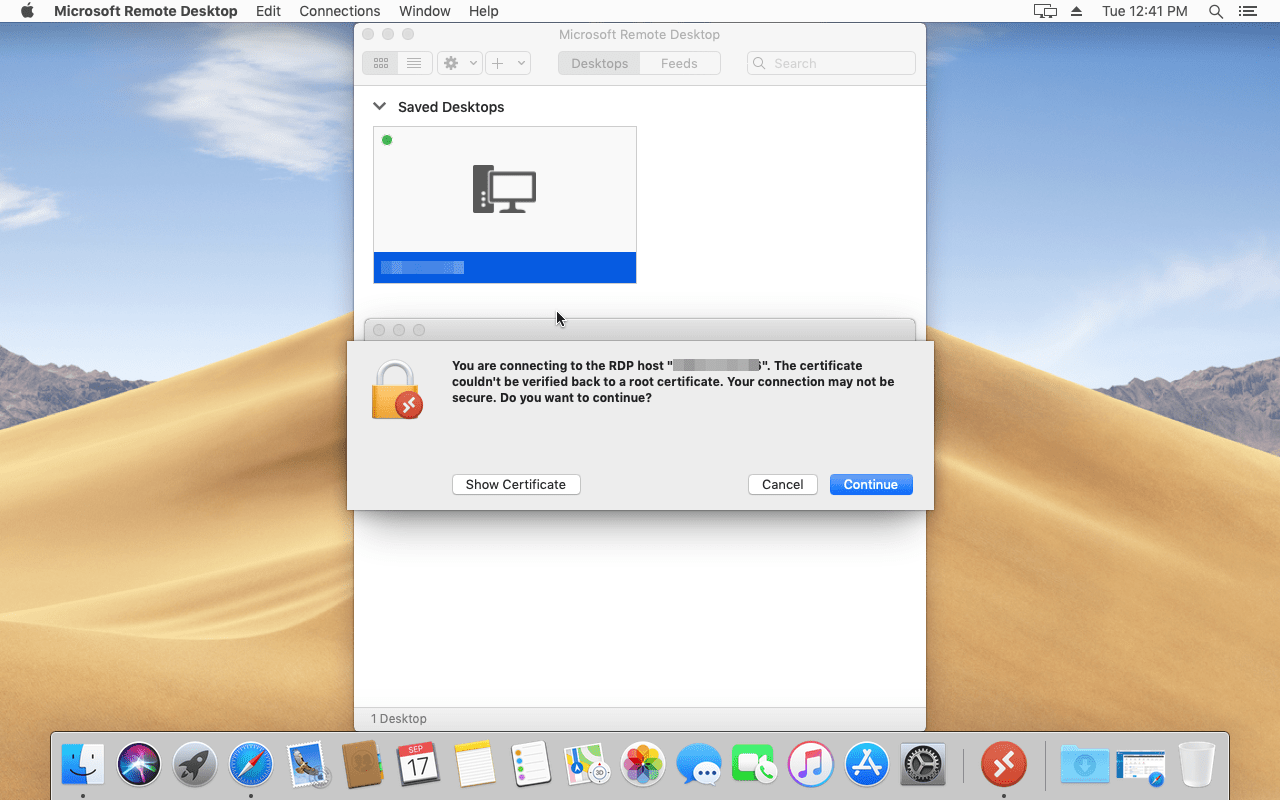
Go v rozhraní výchozího nastavení vyhledejte právě přidaný vzdálený server, dvojitým kliknutím na jeho ikonu jej otevřete. Při prvním připojení se zobrazí níže uvedené upozornění o certifikátu - stačí kliknout na tlačítko "pokračovat"
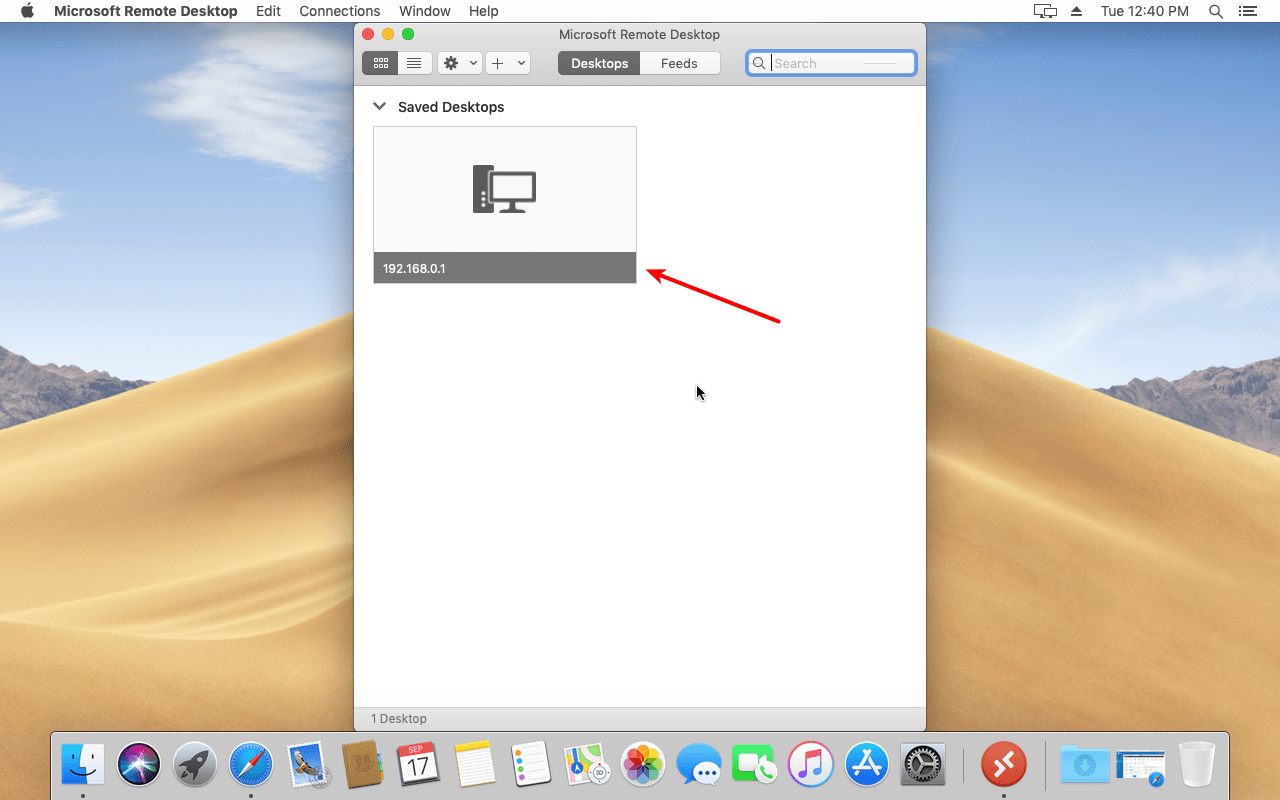
Gratulujeme, postupovali jste podle výše uvedených kroků a nyní se připojujete k serveru Windows z macOS a můžete spustit libovolný software, který potřebujete, na operačním systému.
Jak ukončit připojení RDP k serveru VPS na Windows na macOS?
Chcete-li zavřít relaci Remote Desktop na macOS, postupujte podle následujících kroků:
- Otevřete nabídku Start
- Najděte ikonu "uživatelský účet" a klikněte na ni
- Klikněte na "Odhlásit se"
Získejte RDP server s okamžitým nastavením, plným root přístupem a NVMe úložištěm.
Koupit RDPZávěr
Doufáme, že se vám tento návod líbil a že jste se naučili, jak se připojit k Windows VPS přes RDP na macOS. Jsme přesvědčeni, že podle pokynů, které jsme sdíleli výše, si bez problémů připojíte ke svému Windows serveru z macOS. Podstatné není to, jakou aplikaci použijete k připojení na RDP server, ale kvalita samotného serveru. Třeba naši uživatelé, kteří potřebují vzdálenou plochu ve Spojených státech, budou rádi, když se dozvědí o naší USA RDP Serverové plány, které nabízejí lepší funkčnost pro ty, kdo se chtějí připojit ze Spojených států. Pokud při tom narazíte na problémy, můžete napsat komentář níže nebo otevřít ticket přes naši Systém tiketů. Naši specialisté vám rádi odpoví na všechny otázky a budou se těšit, až vám pomohou.
Přečti si také: Oprava RDP došlo k vnitřní chybě
Často kladené otázky
Mohu se připojit k Windows VPS přes RDP na macOS?
Ano. Toto připojení je dostupné na zařízeních macOS a můžete snadno připojit svůj Mac k Windows VPS přes RDP instalací aplikace Microsoft Remote Desktop na vaše zařízení.
Lze nainstalovat aplikaci Microsoft Remote Desktop na macOS?
Ano, stačí si to najít v Mac App Store a spustit instalaci.
Jak získám přístup k Windows VPS na Macu?
Připojit se k serveru Windows VPS je jednoduché – stačí nainstalovat Microsoft Remote Desktop a spustit aplikaci na Macu.



Diskuse
Komentáře
Přihlaste se a zapojte se do diskuse.