

Apple Remote Desktop dělá dvě věci. Zobrazí obrazovku vzdáleného Macu na vašem displeji a spouští operace na celém seznamu Maců najednou: shellové příkazy, instalace balíčků, inventární reporty.
Alternativy k Apple Remote Desktop pro první úlohu najdete snadno. Druhou je těžké nahradit. Pokud ovládáte tři Macy, je rozhodnutí rychlé. Pokud jste zdědili pár stovek Maců a žádné MDM, užší výběr, který potřebujete, nevypadá vůbec jako běžný přehled nástrojů pro vzdálenou plochu.
Stručně
- Apple Remote Desktop není opuštěný. Verze 3.10 vyšla v říjnu 2025 a stále se prodává jako jednorázový nákup. Aktuální aplikace pro správce vyžaduje macOS Sequoia 15.5 nebo novější, to ale neznamená, že 15.5 je minimum pro každý Mac, který spravujete.
- Než začnete nakupovat, rozdělte si požadavky. Ovládání obrazovky a operace s flotilou jsou samostatné vrstvy funkcí, i když někteří dodavatelé prodávají části obou.
- Většina níže uvedených nástrojů pro ovládání obrazovky nenahrazuje celý balík správy Apple Remote Desktop. ScreenConnect se přímo překrývá se Send UNIX Command a TeamViewer prodává samostatné funkce správy, ale příkazy, distribuci balíčků a inventář je stále potřeba hodnotit odděleně od přístupu k obrazovce.
- macOS obsahuje Sdílení obrazovky zdarma. Samo pokryje polovinu týkající se ovládání obrazovky a pro stroje mimo LAN se dá kombinovat s overlay sítí.
- Několik komerčních možností se účtuje s ročním závazkem, a právě toto číslo je důležité, když srovnáváte s jednorázovou licencí.
- Macy mimo LAN potřebují nějakou formu dosažitelnosti: přesměrování portů na NAT, VPN nebo overlay síť, připojovací službu hostovanou dodavatelem, nebo infrastrukturu, kterou provozujete sami. Apple Remote Desktop podporuje přesměrování portů na NAT, ale nenabízí automatický průchod přes NAT, jaký mají moderní služby vzdáleného přístupu.
Které funkce Apple Remote Desktop potřebujete nahradit
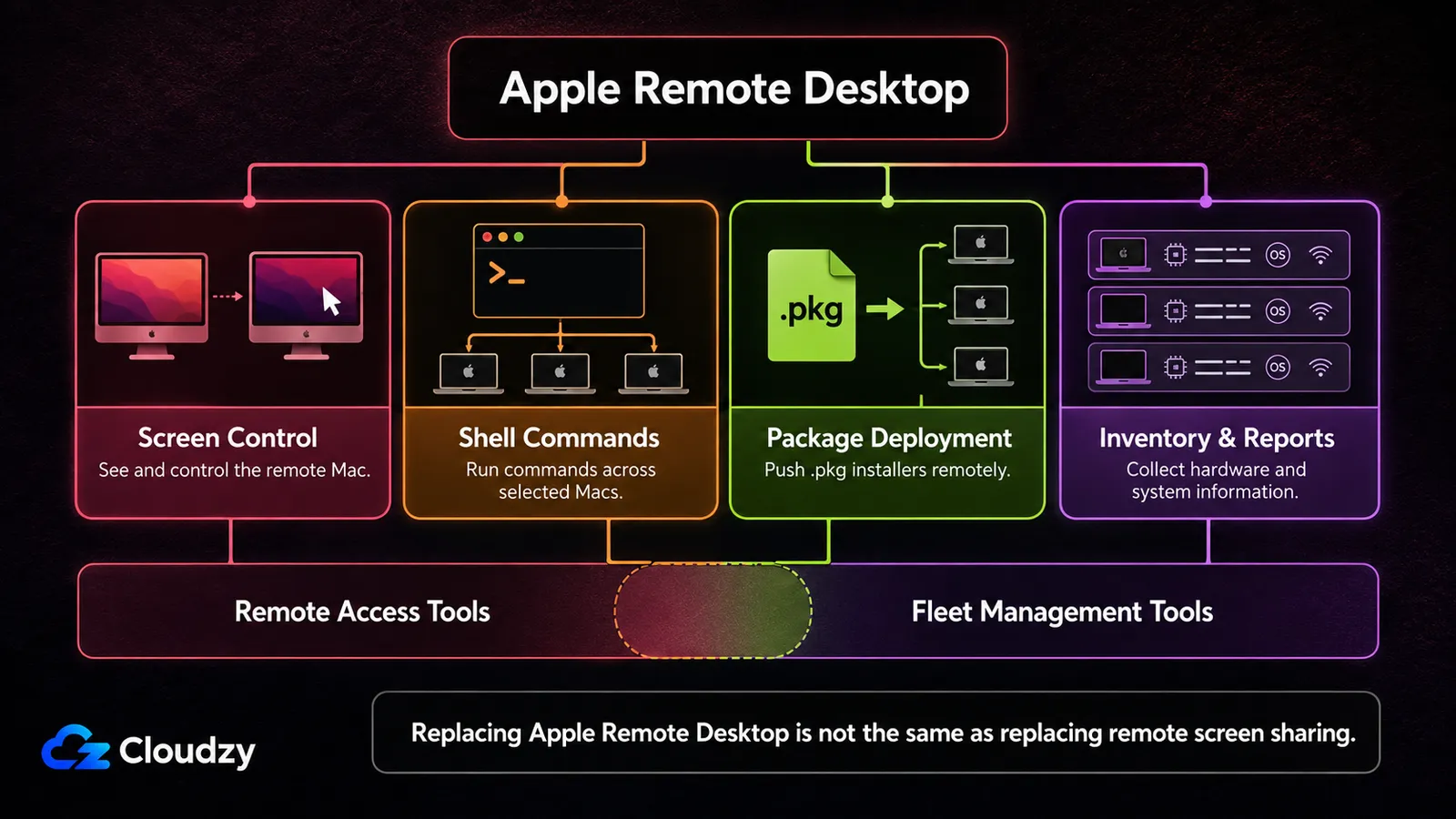
Tři ze čtyř věcí, na které Apple Remote Desktop používáte, nejsou sdílení obrazovky. Send UNIX Command spustí shellový příkaz na každém vybraném Macu pod libovolným uživatelem včetně uživatele root, Install Package nainstaluje podepsaný .pkg bez zásahu uživatele a Reports shromažďují data o využití hardwaru klientů, včetně sériových čísel a síťových rozhraní. Ovládání obrazovky je ta čtvrtá.
Ty první tři jsou správa konfigurace a právě kvůli nim nástroj ve flotilách přežil dlouho poté, co jeho rozhraní přestalo působit moderně. Ovládání obrazovky je druhá polovina: sledovat relaci uživatele, převzít ji a něco opravit, ovládat Mac mini bez monitoru v racku. O tuto polovinu soupeří každý produkt v níže uvedeném srovnání a stejně tak služba Sdílení obrazovky, kterou má v sobě každý Mac.
Nejdřív se tedy zorientujte. Pokud jen přebíráte obrazovky, nakupujete na přeplněném trhu s bezplatnými i placenými možnostmi. Pokud spouštíte příkazy, rozesíláte balíčky a sbíráte inventář, prověřte tyto funkce jednotlivě. Několik produktů pro vzdálený přístup se dnes se správou překrývá, ale u žádného nepředpokládejte, že samotná licence na ovládání obrazovky zopakuje celý pracovní postup Apple Remote Desktop.
Klíčový poznatek: Než začnete produkty srovnávat, oddělte přístup k obrazovce od příkazů, distribuce softwaru a inventáře. Kategorie se na okrajích překrývají, ale nejsou zaměnitelné.
Kde je Apple Remote Desktop dnes
Apple Remote Desktop je aktuální. Verze 3.10 vyšla v říjnu 2025, stále stojí jednorázově $79.99 a aplikace pro správce vyžaduje macOS 15.5 nebo novější. Poznámky k vydání od Applu také uvádějí kompatibilitu s macOS Tahoe 26.
Důležité je, na který Mac se tento požadavek vztahuje. Aktuální aplikace pro správce potřebuje 15.5 nebo novější, ale příručka Apple k Remote Desktop stále uvádí OS X 10.10.5 nebo novější pro počítače Mac a klienta Remote Desktop 3.6 nebo novějšího pro plnou kontrolu. Starší spravované Macy tedy migraci automaticky nevynutí. Starší řídicí Mac ano.
Pokud je váš řídicí Mac aktuální, vaši stávající klienti jsou stále podporováni a Send UNIX Command pořád dělá, co potřebujete, nahrazení Apple Remote Desktop čistě kvůli požadavku verze 3.10 nemusí nic vyřešit. Silnějšími důvody k přechodu jsou přístup mimo síť, moderní požadavky na identitu a audit, nebo širší migrace správy zařízení.
Jak si alternativy k Apple Remote Desktop stojí ve srovnání
Rozdíl, na kterém záleží, není hloubka funkcí, ale způsob účtování. Apple Remote Desktop je jednorázový nákup; většina níže uvedených alternativ jsou roční závazky s cenou za uživatele, za zařízení nebo za souběžné připojení. Tabulka se zaměřuje na nabídku vzdáleného přístupu uvedenou u každého dodavatele. Někteří dodavatelé přidávají spouštění příkazů, distribuci softwaru, inventář nebo jiné funkce správy ve vyšších úrovních nebo samostatných produktech, takže tyto schopnosti je nutné hodnotit odděleně od uvedené ceny.
| Nástroj | Zveřejněné minimum macOS | Uvedený plán / cena | Způsob účtování | Pro koho se hodí |
|---|---|---|---|---|
| Apple Remote Desktop | Aplikace pro správce: macOS 15.5+; klienti: OS X 10.10.5+ | $79.99 | Jednorázový nákup | Dosažitelné flotily Maců, které potřebují shellové a balíčkové operace |
| Sdílení obrazovky v macOS | Součást macOS | Zdarma | n/a | Vestavěný přístup k obrazovce, LAN nebo overlay |
| TeamViewer | macOS 13 Ventura | Business, od $50.90/měsíc | Roční předplatné | Organizace, které chtějí smlouvy o podpoře od dodavatele |
| AnyDesk | macOS 11 Big Sur | Solo, od $28.90/měsíc (ceníková cena) | Roční závazek | Rychlé interaktivní relace, jeden správce |
| Vzdálená plocha Chrome | Přes prohlížeč | Zdarma | n/a | Příležitostný přístup, bez požadavků na compliance |
| RealVNC | macOS 12 Monterey | Essentials, 1 uživatel, 1 relace | Předplatné | Prostředí postavená na VNC, smíšené platformy |
| RustDesk | Nezveřejněno | Zdarma, self-hosted | Zdarma OSS / placená roční licence | Správci, kteří chtějí vlastnit relay |
| Splashtop | macOS 10.13 | Solo, od $6/měsíc | Účtováno ročně, od $72/rok | Levný přístup k jednomu nebo dvěma Macům |
| ScreenConnect (ConnectWise) | macOS 10.12 Sierra | One, od $30/měsíc | V této úrovni pouze ročně | Poskytovatelé služeb podporující mnoho klientů |
| Zoho Assist | macOS 11 Big Sur, technik | Zdarma pro 1 technika | Měsíčně nebo ročně | Podpora ve stylu helpdesku |
Každé minimum výše pochází ze stránky systémových požadavků daného dodavatele; RustDesk nezveřejňuje žádné minimum. Ceny jsou zveřejněné americké ceníkové ceny dodavatelů k září 2026 a často se mění, proto si je před nákupem ověřte. Zveřejněné minimum není otestovaný strop, takže před nasazením celé flotily ověřte kompatibilitu s macOS 26 Tahoe.
Náhrady pro ovládání obrazovky
Osm produktů, jejichž smyslem je dostat obrazovku vzdáleného Macu před vás a nechat vás ji ovládat. Některé dnes přidávají skriptování, inventář, záplatování nebo jiné funkce správy, takže hranice není úplně ostrá. Rozhoduje, zda tyto doplňky zopakují operace Apple Remote Desktop, které používáte, a co musíte koupit, abyste je získali.
TeamViewer
TeamViewer řeší stejně tak nákup jako technologii. Je to možnost, kterou finanční nebo compliance oddělení už zná, a nabízí podporu dodavatele, kterou bezplatné a open-source možnosti nemají. Do škatulky čistého ovládání obrazovky už ale nepatří. TeamViewer Remote Management přidává monitoring, inventář aktiv, distribuci záplat a softwaru a vzdálené skriptování.
U Macu ale stále platí důležité omezení. Podle aktuální dokumentace TeamViewer lze skripty kompatibilní s macOS spouštět jednotlivě nebo během relace, zatímco hromadné spouštění skriptů funguje jen na Windows. To mu dává překryv se správou, aniž by se z něj stala čistá náhrada Send UNIX Command pro flotilu Maců. Na americké stránce s cenami TeamViewer je uveden Business od $50.90 měsíčně při ročním účtování; větší dohody stále jdou přes obchodní oddělení.
AnyDesk
AnyDesk cílí na interaktivní relace, kde vás obtěžuje hlavně vnímaná latence: uživatel na hovoru, obrazovka, kterou ovládáte ručně. Nabízí nativního klienta pro macOS a vlastní přenosový protokol. Ceník AnyDesk začíná na Solo, od $28.90 měsíčně v ceníkové ceně, účtováno ročně. AnyDesk prodává roční předplatné bez možnosti měsíční platby.
AnyDesk je především produkt pro ovládání obrazovky, ne platforma pro správu flotily zařízení Apple. Jeho zveřejněné nástroje příkazové řádky pro macOS řeší instalaci a konfiguraci samotného klienta AnyDesk; nejde o ekvivalent Send UNIX Command pro vybranou flotilu. Shellové příkazy, distribuce balíčků a inventář proto stále potřebují jinou cestu správy.
Vzdálená plocha Chrome
Zdarma, přes prohlížeč a rychle zprovozněné. U Macu, na který sáhnete jednou měsíčně, otázka nákupu úplně odpadá. Omezení jsou strukturální: standardní nasazení nenabízí nahrávání ani přístup založený na rolích a přístup je navíc vázaný na účty Google. Správci Google Workspace mohou určit, kdo smí Chrome Remote Desktop používat, ale to je něco jiného než bohatší audit relací a model správy přístupu na specializované podnikové platformě pro podporu.
Pokud váš model hrozeb vyžaduje zpětně prokázat, kdo se kdy připojil ke kterému stroji, toto není ten správný nástroj. Pokud ne, cena je správná.
RealVNC
Argumentem RealVNC je znalost protokolu. Pokud vaše prostředí už mluví VNC napříč Macy, linuxovými stroji a embedded zařízeními, obslouží je všechny jeden nativní VNC klient. Ceník RealVNC začíná na úrovni Essentials, kterou vlastní centrum nápovědy RealVNC popisuje jako jednoho uživatele s jednou relací najednou. Vyšší úrovně přidávají uživatele a souběžné relace a tento model se při velikosti flotily škáluje špatně.
VNC nezná koncept rozeslání balíčku na seznam strojů, takže polovinu týkající se správy nic ve struktuře plánů neřeší.
RustDesk
RustDesk je zde open-source možnost postavená na tom, že připojovací infrastrukturu provozujete sami. Klient je pod licencí AGPL-3.0 a serverovou část tvoří dva binární soubory: hbbs pro identitu a zprostředkování spojení, hbbr pro relay. Oba jsou open source a jejich provoz je zdarma.
Rozdíl, který lidi zaskočí, je placená úroveň. Server Pro je proprietární a ceník RustDesk za ni schovává webovou konzoli, adresář a auditní log a integraci LDAP a OIDC až o úroveň výš. Správce, který nasadil RustDesk právě kvůli auditním stopám bez placené licence Pro, je z bezplatného serveru nedostane. Jen ovládání obrazovky a relay, za žádným z nich nejsou operace s flotilou.
Splashtop
Vstupní plán Splashtop Remote Access Solo k říjnu 2026 stojí od $6 měsíčně při ročním účtování, pokrývá však jen dva počítače. Pro flotilu je relevantnějším produktem Splashtop Remote Support, protože jeho licence podpory zahrnují kapacitu spravovaných počítačů, místo aby jedno místo Solo bralo jako přístup k neomezenému prostředí.
Splashtop se se svými vyššími nabídkami podpory a správy koncových bodů dostává i do té poloviny Apple Remote Desktop, která se týká správy. Scripts & Tasks, které vyžaduje licenci Remote Support, dokáže spouštět nebo plánovat shellové skripty a skriptové či spustitelné soubory na více Macích najednou. Vstupní úroveň Solo je tedy přístup k obrazovce, zatímco širší produktová řada Splashtop zasahuje do distribuce softwaru a automatizace flotily.
ScreenConnect (ConnectWise)
ConnectWise v roce 2023 tento produkt přejmenoval zpět na ScreenConnect, čímž vrátil dřívější rebranding, a číslování verzí je nyní založené na letech. Je určený pro poskytovatele služeb, kteří podporují mnoho oddělených zákaznických prostředí, s odpovídající správou relací a řízením přístupu. Vstupní úroveň stojí od $30 měsíčně, pouze s ročním účtováním.
ScreenConnect také překračuje hranici do jedné funkce Apple Remote Desktop. Jeho funkce Commands spouští shellové příkazy v macOS a z Host page lze poslat jeden příkaz na více vybraných strojů najednou. Vstupní plán One nezahrnuje Remote Command Line; Standard ano, od $45 měsíčně při ročním účtování. To z ScreenConnect dělá částečnou alternativu k Send UNIX Command, i když stále nejde o plnohodnotnou náhradu pracovního postupu balíčků a reportů v Apple Remote Desktop.
Má také bezpečnostní historii, která do rozhodování patří. Trust center společnosti ConnectWise eviduje Security Event Advisory z 28. května 2025 popisující podezřelou aktivitu spojenou se státním aktérem, která zasáhla malý počet cloudových zákazníků ScreenConnect. Předtím byla CVE-2025-3935, cesta pro injekci kódu přes ViewState zneužitelná po kompromitaci strojových klíčů, v dubnu 2025 opravena a nyní je uvedena v katalogu Known Exploited Vulnerabilities agentury CISA. V březnu 2026 dodavatel zveřejnil CVE-2026-3564 s hodnocením CVSS 9.0: dřívější verze ukládaly strojové klíče do konfiguračních souborů a útočník je odtud mohl získat a znovu použít k ověření relace. Dotčena jsou všechna vydání před 26.1. Software pro vzdálený přístup je lákavý cíl, a pokud tento produkt hostujete sami, záplatování není volitelné. Nic z toho nemění otázku nákupu: ScreenConnect pokrývá přístup k obrazovce a část vzdáleného spouštění příkazů, zatímco širší distribuci softwaru a inventář je stále potřeba hodnotit zvlášť.
Zoho Assist
Zoho Assist má podobu helpdeskového nástroje: technik zahájí relaci u uživatele, který potřebuje pomoc. Tato podoba vyhovuje týmům podpory lépe než automatizaci flotily, i když vyšší placené úrovně dnes zahrnují Remote Script Execution. Jeho bezplatná úroveň je užitečnější než u většiny a zahrnuje jednoho technika, pět počítačů bez obsluhy a jednu souběžnou relaci.
Pro malé prostředí, kde se jeden člověk občas připojí k hrstce strojů, je to funkční řešení bez nákladů. Placené úrovně se účtují za technika.
Čím nahradit funkce správy Apple Remote Desktop
U žádného z výše uvedených vstupních plánů pro ovládání obrazovky nepředpokládejte, že zopakuje celý balík správy Apple Remote Desktop. Překryv tu ale je: ScreenConnect umí spouštět příkazy na vybraných Macích, TeamViewer prodává samostatné funkce správy, Splashtop přidává skriptování a distribuci softwaru ve své nabídce správy koncových bodů a Zoho Assist ve vyšších úrovních zahrnuje vzdálené spouštění skriptů. Prověřte přesně tu funkci, kterou chcete zachovat, místo abyste každého dodavatele vzdáleného přístupu brali jen jako nástroj pro obrazovku.
Pokud nahrazujete samotnou vrstvu správy, přímější kategorií k posouzení jsou platformy zaměřené na Apple, jako Jamf Pro, Mosyle, Kandji a Addigy. Rámec správy zařízení od Applu řeší registraci, profily, distribuci aplikací, omezení a doručování zásad; dodavatelé správy nad něj mohou přidat další agenty a služby pro skriptování, inventář, nápravu a další operace s flotilou. Munki zde zůstává open-source možností pro distribuci balíčků.
Nárůst nákladů řekněte nahlas. Zjistit ho až ve třetím měsíci je horší. Apple Remote Desktop je jednorázový nákup za $79.99 pro správce. Úroveň správy je předplatné za zařízení a Jamf nezveřejňuje vůbec žádnou veřejnou cenu, zájemce odkazuje na individuální nabídku. Počítejte s ročně se opakující rozpočtovou položkou podle počtu zařízení.
Pokud pro vás MDM opravdu není k dispozici, existuje minimální varianta. Munki plus repozitář, který hostujete sami, distribuuje balíčky bez serveru MDM a spouštění shellu může obstarat agent pro správu konfigurace, kterého nainstalujete a spravujete. Obojí vyžaduje, abyste provozovali infrastrukturu, a ani jedno vám nedá výběr seznamu strojů klikáním.
Klíčový poznatek: Ovládání obrazovky a správa zařízení jsou samostatné vrstvy funkcí. Pokud používáte Apple Remote Desktop pro obě úlohy, při jeho náhradě vyhodnoťte obě, i když jeden dodavatel může pokrýt části každé z nich.

Jak se dostat k Macům mimo LAN
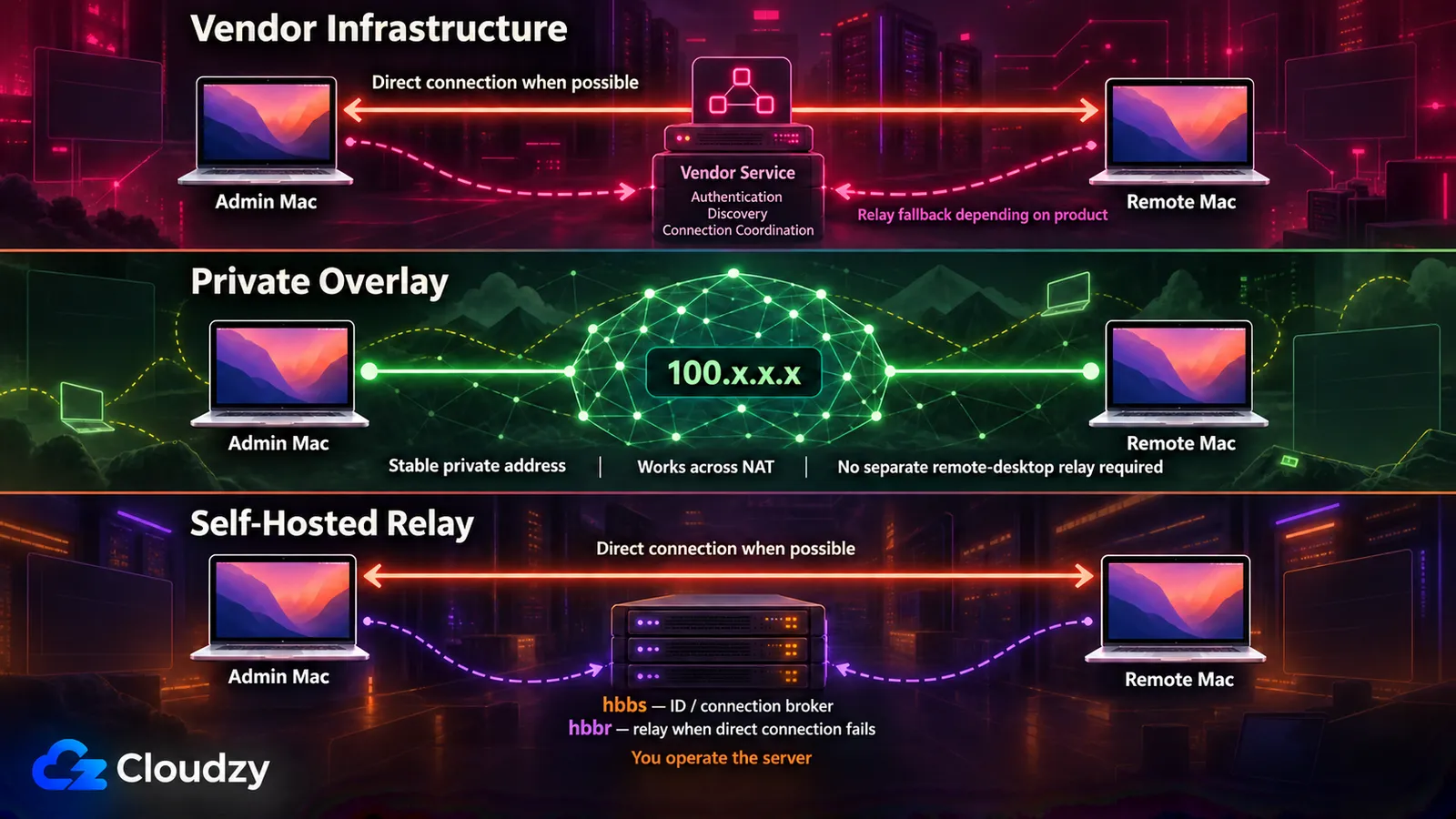
Apple Remote Desktop očekává, že stroje budou dosažitelné; nenabízí automatický průchod přes NAT jako typická komerční služba vzdáleného přístupu. Samotný NAT není nepřekonatelná překážka. Apple dokumentuje přesměrování jedinečných párů portů TCP a UDP na klienty za routerem s NAT, ale to se rychle stává nepraktickým, když spravujete více Maců v domácích, kancelářských a zákaznických sítích.
Prvním přístupem je připojovací infrastruktura hostovaná dodavatelem. Komerční nástroje pro vzdálený přístup obvykle používají služby dodavatele pro ověřování, vyhledávání nebo zprostředkování spojení, to ale neznamená, že provoz každé relace prochází přes relay dodavatele. Některé produkty navazují přímá peer-to-peer spojení, když to síť dovolí, a když ne, přejdou na relay. Pokud je pro váš model hrozeb datová cesta důležitá, ověřte si architekturu připojení dodavatele, místo abyste předpokládali, že každá relace spravovaná z cloudu jde přes relay.
Druhým přístupem je overlay síť. Tailscale nebo ZeroTier nainstalují agenta na každý Mac a každému stroji přidělí stálou soukromou adresu bez ohledu na to, kde se nachází. Sdílení obrazovky v macOS se pak k této adrese připojí úplně stejně jako v LAN. Tato kombinace může odstranit potřebu samostatné licence na vzdálenou plochu, i když samotný overlay může mít obchodní náklady. Než budete síťovou vrstvu považovat za bezplatnou, ověřte si komerční plán a limity zařízení poskytovatele. Na každém stroji navíc přibude agent, kterého je třeba spravovat.
Třetím přístupem je provozovat relay sami. RustDesk je na to stavěný: hbbs obstarává identitu a zprostředkování spojení, zatímco hbbr přenáší relayované relace, když přímé spojení není k dispozici. To je důležité pro plánování kapacity, protože relace, která se připojí přímo, cestu přes relay nezatěžuje.
Relay musí někde běžet a malý, stále zapnutý linuxový server s veřejnou adresou je pro skromné nasazení dostatečná infrastruktura. Stále musíte zpřístupnit potřebné porty RustDesk a nasměrovat klienty na svůj ID server a veřejný klíč. Poslouží jakýkoli poskytovatel; pokud nechcete hostitele stavět ručně, RustDesk VPS od Cloudzy na jedno kliknutí nastaví serverovou část na VPS, ke kterému si ponecháte přístup root. Jde o relay, ne o poskytovatele.
Oprávnění macOS, se kterými musíte počítat
Přístup bez obsluhy selhává na oprávněních stejně často jako na síti. Připojená relace bez použitelného obrazu nebo vstupu může být problém s oprávněními macOS Transparency, Consent, and Control (TCC), proto otestujte konkrétního agenta a verzi macOS dřív, než vám stroj odejde z rukou.
Obvykle záleží na třech oprávněních: Screen & System Audio Recording, Zpřístupnění a u agentů, kteří potřebují chráněná uživatelská data, Full Disk Access. Nahrávání obrazovky umožňuje aplikaci pro vzdálené ovládání zachytit displej. Zpřístupnění se běžně používá pro ovládání klávesnice a myši. Full Disk Access je širší a měl by se udělit jen tehdy, když dodavatel zdokumentuje důvod.
Správa zařízení snižuje ruční práci, ale nepočítejte s tím, že všechna tři oprávnění lze tiše předem schválit. Přes payload Privacy Preferences Policy Control od Applu lze spravovat Zpřístupnění a System Policy All Files pro určené aplikace, zatímco ovládání Screen Recording, jak ho Apple dokumentuje, je restriktivnější. Přesné chování také závisí na tom, jak dodavatel vzdáleného přístupu implementuje svého agenta.
Bez správy zařízení počítejte s místní interakcí uživatele, když aplikace pro vzdálené ovládání požádá o oprávnění, která vám macOS nedovolí schválit potichu. Udělejte to během přípravy, ne až když je Mac už někde jinde.
Jedna nedávná změna stojí za pozornost, pokud vaše nástroje běží jako pomocník na pozadí. Na Apple Developer Forums vývojář uvádí, že v macOS Tahoe 26.1 se unixový spustitelný soubor běžící na pozadí po žádosti o přístup už nezobrazuje v seznamu Screen Recording a že jeho ruční přidání udělí oprávnění, aniž by bylo vidět, takže ho nikdo nemůže ověřit ani odvolat. Totéž se uvádí pro Full Disk Access, přičemž v 26.0.1 to fungovalo. Než aktualizujete flotilu, otestujte jeden stroj na Tahoe.
Výběr podle toho, co spravujete
Rozhoduje velikost flotily a funkce, ne pracovní pozice. Hrstka Maců, kde je jediným požadavkem ovládání obrazovky: nekupujte nic. Deset až padesát jen s ovládáním obrazovky: o ceně rozhoduje počet zařízení v plánu a počet techniků. Dvacet až dvě stě s příkazy, balíčky a inventářem: nahrazujete dvě vrstvy funkcí a vyšší opakované náklady se obvykle objeví u správy.
Jeden až tři Macy, jen ovládání obrazovky. Tady skončete. Zapněte Sdílení obrazovky v Nastavení systému a připojte se z aplikace Sdílení obrazovky; je součástí macOS a nic nestojí. Pokud Macy nejsou v jedné síti, přidejte Tailscale nebo ZeroTier. Nekupujte nic, dokud vás tato konfigurace nezklame z konkrétního, pojmenovatelného důvodu.
Deset až padesát Maců, jen ovládání obrazovky, jeden nebo dva správci. Vstupní úroveň Splashtop Solo není plán pro flotilu; pokrývá jen dva počítače. Pro desítky Maců porovnejte Splashtop Remote Support s dalšími možnostmi pro spravované koncové body podle počtu zařízení a techniků. Pokud chcete připojovací infrastrukturu raději provozovat sami, lépe se hodí RustDesk Server OSS.
Dvacet až dvě stě Maců, ovládání obrazovky plus příkazy, balíčky a inventář. Potřebujete obě vrstvy funkcí: správu zařízení pro operace s flotilou a interaktivní ovládání obrazovky. Mohou pocházet ze dvou produktů nebo z širší sady, ale hodnoťte je odděleně. Ponechte Apple Remote Desktop tam, kde vám stále funguje, pokud váš řídicí Mac splňuje aktuální požadavek. Vrstvu správy rozpočtujte jako opakovaný náklad na zařízení a vedle Jamf posuďte i Mosyle, Kandji a Addigy, místo abyste automaticky sáhli po lídrovi trhu.
Podpora více oddělených klientských organizací. ScreenConnect je stavěný přesně na tohle, s výhradou ohledně disciplíny při záplatování z jeho sekce výše. Zoho Assist se hodí, pokud je vaše práce podpora řízená tikety, ne správa infrastruktury.
MDM není k dispozici a ani nebude. Munki se self-hosted repozitářem obstará distribuci balíčků. Zkombinujte ho s možností ovládání obrazovky, která sedí vašemu prostředí. ScreenConnect může vrátit spouštění příkazů na vybraných strojích, zatímco vyšší nabídky správy od Splashtop umí spouštět skripty na více koncových bodech. Co úhledně nezopakujete, je přesná kombinace ovládání obrazovky, příkazů, distribuce balíčků a inventáře v jednom nástroji Apple, jakou nabízí Apple Remote Desktop.
Časté dotazy
Jaký je rozdíl mezi Vzdálenou správou a Sdílením obrazovky v Nastavení systému macOS?
Zapínají různé služby. Sdílení obrazovky zapne přístup k obrazovce macOS založený na VNC, ke kterému se může připojit jakýkoli standardní VNC klient. Vzdálená správa je přepínač, který potřebuje Apple Remote Desktop: příručka Apple k Remote Desktop uvádí, že ji musíte zapnout, abyste mohli klientský počítač spravovat, a právě ona nese Send UNIX Command, instalaci balíčků a reporty. macOS nespustí Sdílení obrazovky a Vzdálenou správu současně a Vzdálená správa už ovládání obrazovky zahrnuje. Pokud potřebujete obrazovku jen vidět, správným nastavením je Sdílení obrazovky.
Co nahradí Send UNIX Command z Apple Remote Desktop v rámci celé flotily?
Záleží na tom, jak přesně potřebujete Apple Remote Desktop zopakovat. ScreenConnect umí spustit příkaz na více vybraných Macích, takže se přímo překrývá se Send UNIX Command. Širší platformy pro správu Apple, jako Jamf Pro, Mosyle, Kandji a Addigy, se hodí lépe, když je spouštění příkazů jen jednou částí většího požadavku, který zahrnuje i distribuci softwaru, konfiguraci, inventář a správu zásad.
Mohu spravovat flotilu Maců vzdáleně bez MDM?
Částečně. Distribuce balíčků funguje bez MDM pomocí Munki a repozitáře, který hostujete, a ovládání obrazovky funguje s nástroji výše. ScreenConnect a některé vyšší produkty pro vzdálenou správu také dokážou vrátit spouštění příkazů v rámci flotily. Těžší mezerou je centralizovaná správa zásad macOS a oprávnění k ochraně soukromí, kde je MDM výrazně čistší. Malá flotila unese víc ručního nastavování; provozní zátěž roste s počtem Maců.
Jaká oprávnění macOS potřebuje nástroj pro vzdálenou plochu?
Obvykle záleží na třech oprávněních. Screen & System Audio Recording umožňuje nástroji zachytit displej. Zpřístupnění mu umožňuje posílat vstup z klávesnice a myši. Full Disk Access je potřeba jen tehdy, když agent musí číst chráněná uživatelská data, proto ho udělte jen tehdy, když dodavatel zdokumentuje důvod. Se správou zařízení lze některá oprávnění spravovat přes zásady, zatímco jiná zůstávají restriktivnější. Požadovaná schválení naplánujte a otestujte před nasazením, místo abyste předpokládali, že každé oprávnění lze tiše udělit předem.
Potřebuji placený nástroj k ovládání jednoho nebo dvou Maců?
Ne. Sdílení obrazovky v macOS je vestavěné a zdarma a pokryje dva Macy ve stejné síti. Pokud jsou oba Macy v různých sítích, může jim overlay síť dát společnou soukromou adresu a Sdílení obrazovky se připojí jako obvykle. Před použitím bezplatného plánu pro firemní flotilu si ověřte licenci poskytovatele overlay sítě.



Diskuse
Komentáře
Přihlaste se a zapojte se do diskuse.