

Připojení ke vzdálenému počítači nebo virtuálnímu serveru usnadnilo řešení Microsoft RDP. Protokol vzdálené plochy je nativní řešení Microsoft pro vzdálené připojení, které funguje i v operačních systémech mimo Windows. Máme celý článek na blogu o tom, co je RDP a jak funguje, pokud potřebujete více informací.
Stejně jako jakýkoli jiný software, i RDP má potenciální problémy. Bez správných informací se tyto problémy mohou stát velmi obtěžujícími. V tomto článku vám chci ukázat, jak se vypořádat s běžným problémem RDP - "došlo k vnitřní chybě."
Vnitřní chyba vzdálené plochy ve Windows je jednou z nejčastějších chyb, které uživatelé hlásili. Podle zpráv tato chyba způsobí odpojení od vzdáleného zařízení a znemožní opětovné připojení. Klient připojení vzdálené plochy zamrzne, když kliknete na Připojit, a po několika sekundách se chyba zobrazí.
Neexistuje konkrétní důvod, proč k vnitřní chybě vzdálené plochy pro Windows dochází - obvykle se objeví bez varování. Protože uživatelé RDP používají především k připojení ke svým pracovním zařízením, může tato chyba způsobit značné frustraci. Existují však některé hlášené možné příčiny, které mohou vysvětlit, proč se chyba vyskytuje.
Přečti si také: Nejlepší poskytovatel RDP v roce 2022
Co spouští Remote Desktop Internal Error pro Windows?
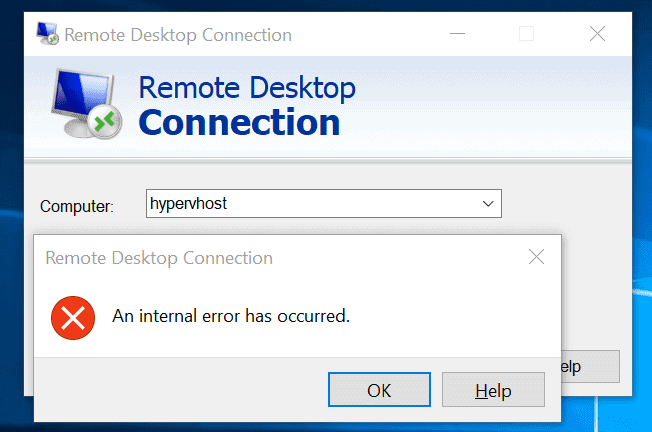
Chyba se může objevit z různých důvodů souvisejících s nastavením serveru RDP/RDS i nastavením klienta (nastavení Windows nebo nastavení v okně připojení vzdálené plochy).
Jak jsem zmínil dříve, neexistují přesné vysvětlení chybové zprávy, ale po rychlém výzkumu na fórech podpory Microsoft jsem našel některé potenciální příčiny. Pamatujte, že se jedná o možná vysvětlení, která uživatelé diskutovali na základě příznaků a pravděpodobnosti výskytu chyby. Tato vysvětlení jsou čistě založena na zkušenostech a nemusí se vztahovat na vaši situaci.
Následující faktory jsou některé možné důvody, proč se může u Windows objevit vnitřní chyba vzdálené plochy:
-
Nastavení připojení vzdálené plochy
Pro některé uživatele byla chyba spuštěna nastavením klienta připojení vzdálené plochy. To znamená, že možná budete muset upravit některá nastavení konfigurace.
-
Doména počítače
Dalším faktorem, který může způsobit, že se chyba objeví, může být doména, ke které je vaše zařízení připojeno. V takovém případě by vymazání domény a její opětovné přidání mohlo problém vyřešit.
-
Bezpečnost RDP
V určitých situacích se může objevit chyba kvůli zabezpečení Remote Desktop Protocol. V takovém případě bude třeba upravit vrstvu zabezpečení.
Níže jsem uvedl řešení pro opravu chyby. Před jakýmikoli úpravami se ujistěte, že používáte účet správce. Seznam jsem seřadil podle priority, takže můžete začít prvním řešením a pokud chyba přetrvá, přejděte na další.

Získejte RDP server s okamžitým nastavením, plným root přístupem a NVMe úložištěm.
Koupit RDPJak opravit vnitřní chybu Windows RDP?
Na základě zkušeností uživatelů a možných příčin popsaných výše můžete provést několik nastavení a oprav, které vám pomohou vyřešit interní chybu RDP a obnovit připojení vašeho zařízení.
Upravit konfiguraci připojení vzdálené plochy
Někteří uživatelé hlásili, že chybu způsobilo nesprávné nebo špatně umístěné nastavení připojení RDP. Měli byste zkontrolovat možnosti a provést příslušné úpravy, abyste si byli jisti, že jste eliminovali riziko, že by tato nastavení chybu způsobila.
Jdi na POČÁTEČNÍ nabídka a vyhledejte Připojení ke vzdálené ploše.
Jakmile otevřete RDC, klikněte na Zobrazit možnosti.
Jdi na Zkušenost kartu a v dolní části okna se ujistěte, že je zaškrtnuta možnost Znovu se připojit, pokud dojde k přerušení připojení možnost je zaškrtnuta.
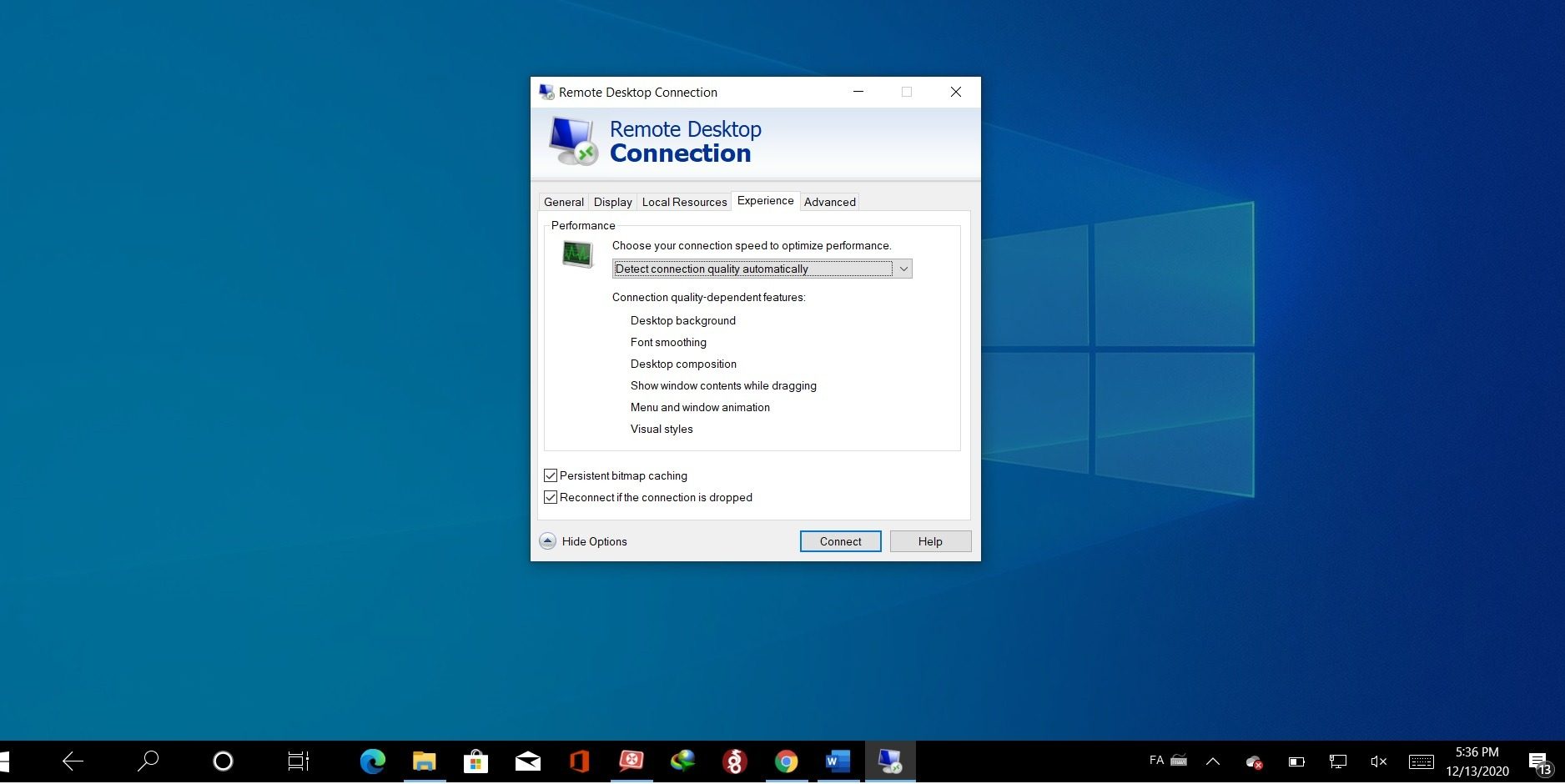
Nyní se můžete pokusit znovu připojit kliknutím na tlačítko Připojit Řada uživatelů zmínila, že se problém vyřešil poté, co byla možnost opětovného připojení překonfigurována.
Znovu připojit doménu
Doména, kterou jste připojili k serveru, by mohla mít nějaké problémy. Může to být jedním z důvodů, které ovlivňují vaše připojení. Odstranění domény a její opětovné přidání by mohlo chybu vyřešit.
K tomu otevřete Nastavení Windows.
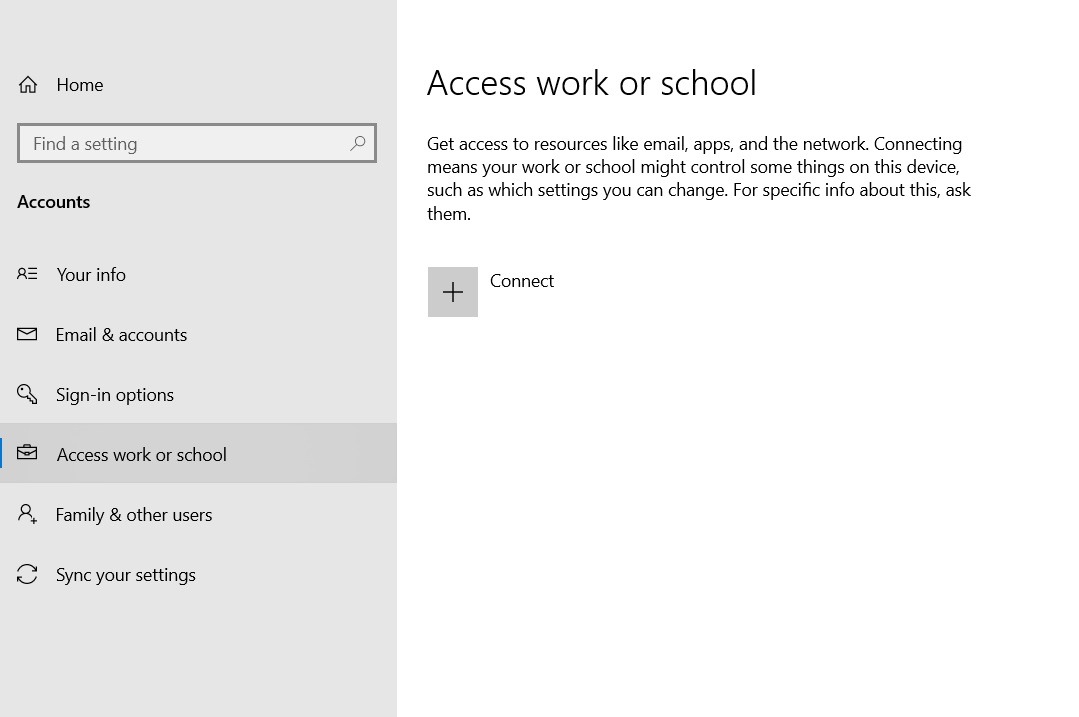
Jdi na Účty a otevřete Přístup do práce nebo školy Kartu.
Vyberte účet, který chcete odpojit od domény, a klikněte na OdpojitOtevře se okno. Chcete-li potvrdit svou akci, klikněte na Ano.
Po odpojení domény restartujte počítač. Po restartování zařízení se znovu připojte ke své doméně. Zkontrolujte, zda se můžete připojit ke vzdálenému zařízení.
Upravit nastavení bezpečnosti RDP
V některých případech může změna nastavení zabezpečení RDP vyřešit chybu připojení. Postupujte podle těchto kroků a nakonfigurujte nastavení zabezpečení RDP:
Otevřít POČÁTEČNÍ nabídkaNajít Upravit zásady skupiny v Ovládací panel.
Postupujte podle níže uvedené cesty a najděte Zabezpečení Možnosti:
Konfigurace počítače > Šablony pro správu > Součásti Windows > Služby vzdálené plochy > Hostitel relací vzdálené plochy > Zabezpečení
Klikněte na možnost Vyžadovat použití určité vrstvy zabezpečení pro vzdálená připojení (RDP)“ otevřít jej.
Na levé straně okna jsou tři možnosti. Ve výchozím nastavení by měla být nastavena na Není nakonfigurováno, což musíte změnit na Povoleno. Poté vyberte Bezpečnostní vrstva možnost RDP.
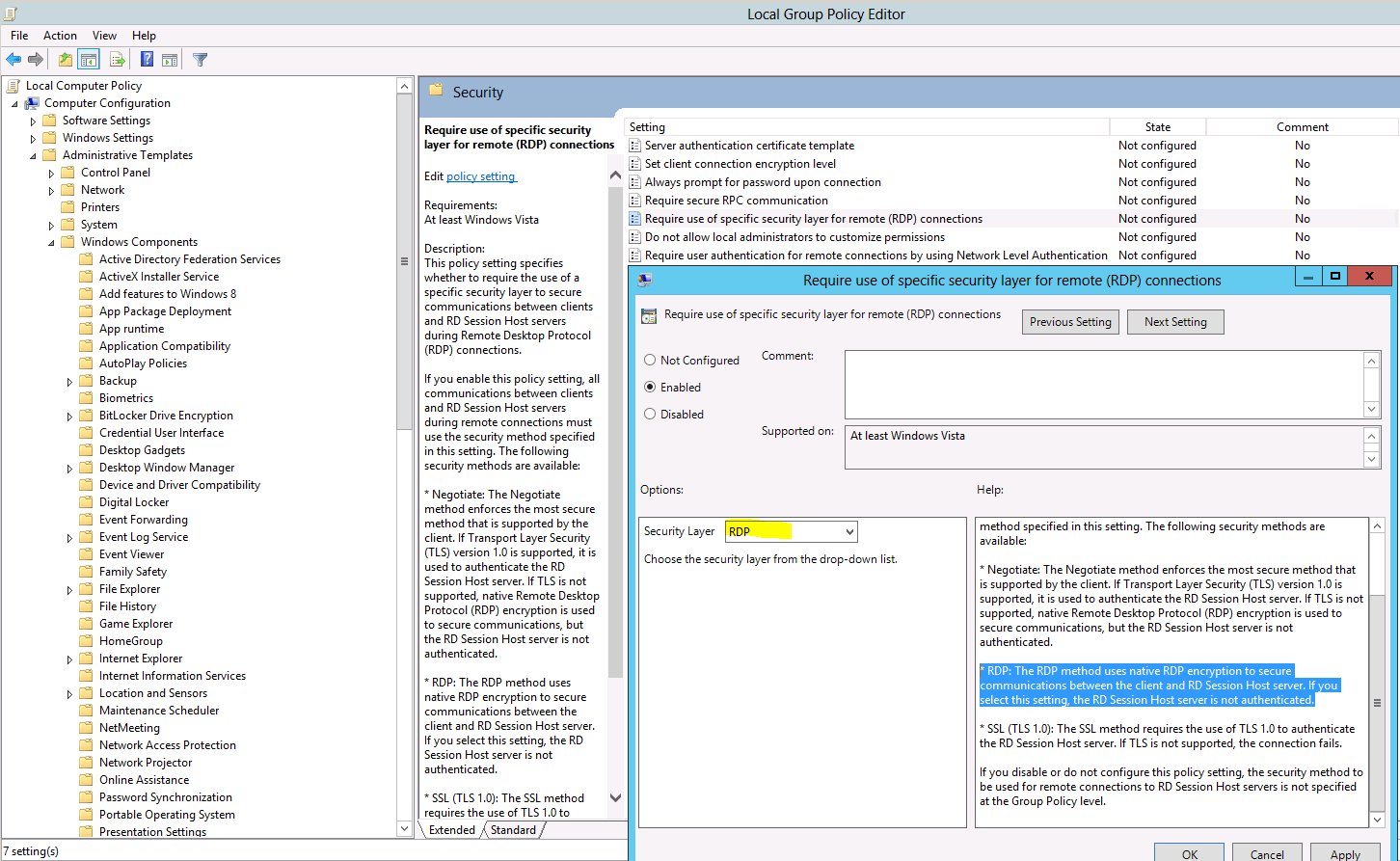
Klikni na Použít a pak se dotknout OK uložit nastavení. Po nastavení restartujte systém. Ověřte, zda jsou problémy s připojením vyřešeny.
Změna hodnoty MTU
Změna hodnoty Maximum Transmission Unit může vyřešit interní chybu RDP na Windows. Chcete-li to provést, musíte si stáhnout TCP Optimátor nástroj
Po stažení nástroj otevřete a v dolní části vyberte Vlastní, který je před Zvolte nastavení.
Změňte hodnotu MTU na 1458.
Klikni na Použít změny a pak program zavřete.
Restartujte počítač a zkontrolujte, zda se chyba objeví znovu.
Získejte RDP server s okamžitým nastavením, plným root přístupem a NVMe úložištěm.
Koupit RDPZakázat ověřování na úrovni sítě
Vypnutí NLA neboli Network Level Authentication může být také řešením, jak opravit interní chybu RDP.
Chcete-li to provést, klikněte pravým tlačítkem myši na ploše na Tento počítač a vyberte Vlastnosti.
V levé sekci klikněte na Nastavení vzdálené plochy.
Otevře se nové okno. Pod Vzdálená plocha, zkontrolujte, že je zaškrtávací pole "Povolit připojení pouze z počítačů se Vzdálenou plochou s ověřením na úrovni sítě" odškrtnuto.
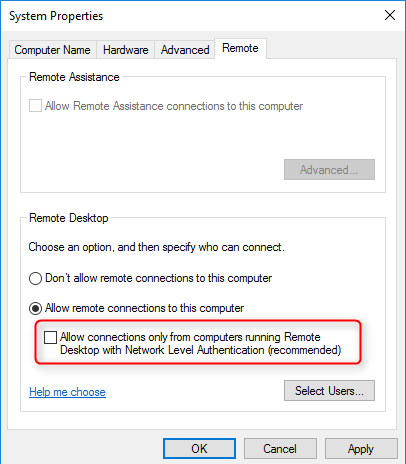
Klikni na Použít a pak na OK abyste nastavili nová nastavení.
Zkontroluj, jestli je problém vyřešený.
Přečti si také: Kopírování a vkládání nefunguje v RDP
Další řešení k opravě vnitřní chyby RDP
Existují i další dočasná řešení, která mohou pomoci s chybou připojení. Vezměte si na vědomí, že tato řešení nejsou trvalá a vyřeší problém jen částečně. Nemusí být tak účinná jako řešení z předchozí části, ale pomohou vám chybu opravit, když spěcháte a nemáte čas projít procesy popsané výše.
-
Restartovat službu vzdálené plochy
Někdy je chyba způsobena bug-em. Pokud je to případ, restartování Remote Desktop Connection chybu vyřeší. Stačí manuálně restartovat protokol.
-
Zakázat připojení VPN
Pokud je vaše zařízení nakonfigurováno na použití proxy serveru nebo připojení VPN, bude vaše internetové připojení směrováno přes jiný server. Tato dodatečná trasa může způsobit chybu vzdáleného připojení a vést k vnitřní chybě. Ujistěte se, že jste v počítači deaktivovali všechna nastavení VPN nebo proxy serveru, aby nedošlo k vnitřní chybě při připojování ke vzdálenému zařízení.
-
Změnit spuštění služby
RDC je někdy nakonfigurován tak, že není povolen automatický start. To může způsobit interní chybu. Stačí rychlá úprava nastavení a můžete protokol nastavit na automatický běh, čímž se chybě vyhnete.
-
Aktivovat ukládání do mezipaměti trvalé bitmapy
Další chyba v nastavení RDP, která může způsobit interní chybu, je Trvalé ukládání bitmap do mezipaměti funkce je zakázána. Otevřete software RDC a povolte tuto možnost v nastavení v Zkušenost panel.
Získejte RDP server s okamžitým nastavením, plným root přístupem a NVMe úložištěm.
Koupit RDPZávěr
Chyba RDP "Došlo k interní chybě" je frustrující chyba připojení. Vyskytuje se na Windows a může mít různé příčiny i řešení. Někdy ji vyřešíš jednoduše odpojením od VPN, jindy musíš měnit hodnotu MTU, což je časově náročnější. Všechno záleží na tom, jak ti bude připojení přát — konkrétní příčina interní chyby není známá.
Shromáždil jsem všechny možnosti a řešení ze zkušeností ostatních uživatelů v tomto příspěvku. Tato příručka vám určitě pomůže vyřešit váš problém s interní chybou. Máte-li jakékoli otázky týkající se chyby nebo jakékoliv jiné návrhy řešení, neváhejte nám napsat komentář. Budeme rádi, když se nám ozvete!



Diskuse
Komentáře
Přihlaste se a zapojte se do diskuse.