


Velmi často řešíme lístky týkající se ztráty hesla operačního systému. Zvláště resetování hesel Windows může být složité, ale jste na správném místě.
Poznámka: Pokud jste zapomněli přihlašovací údaje nebo heslo pro přihlášení do ovládacího panelu, prosím klikněte zde
DŮLEŽITÉ: Heslo VPS si vždy změňte přímo z oblasti Windows nebo Linux, pokud k nim máte přístup. Tato příručka je určena pouze v případě, že jste heslo zapomněli nebo ztratili.
Postupujte podle níže uvedených pokynů:
Krok 1: Nejdříve se přihlaste do ovládacího panelu z:
https://welcome.cloudzy.com/dashboard/
Poté klikněte na položku 'Services' (Služby)

Klikněte na server VPS, jehož heslo chcete resetovat. Pokud máte více serverů VPS, vyberte správný server VPS

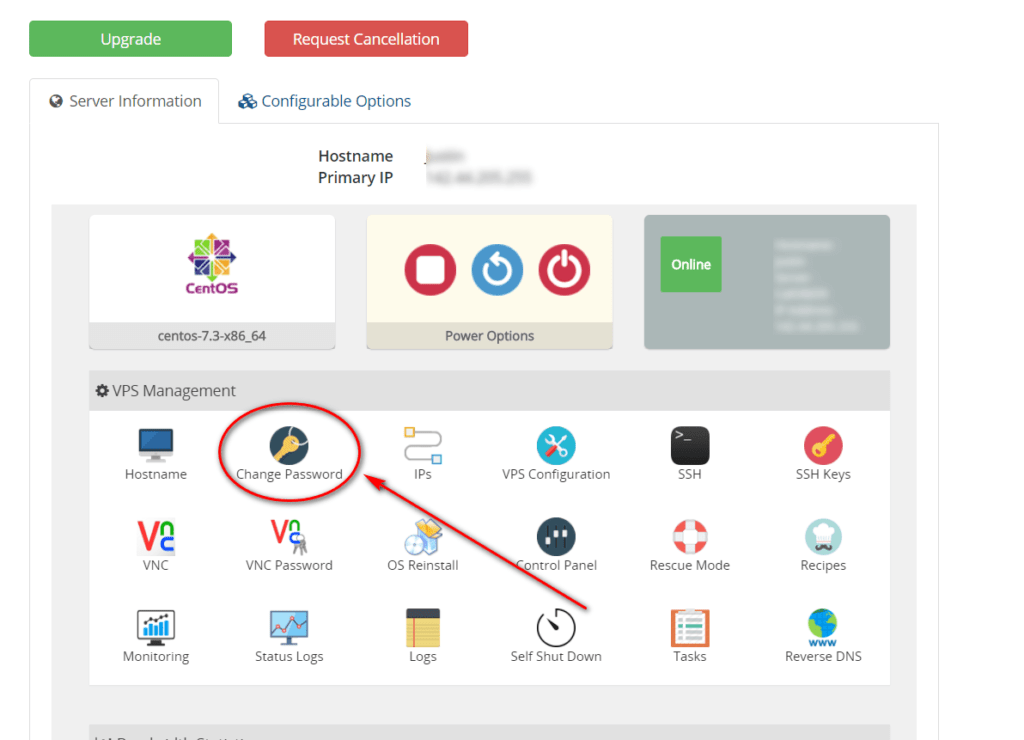
Krok 2: Na této stránce uvidíte ovládací panel VPS, kde můžete spravovat servery VPS. Odtud můžete provádět různé úkoly. Klikněte na 'Change Password' (Změnit heslo).
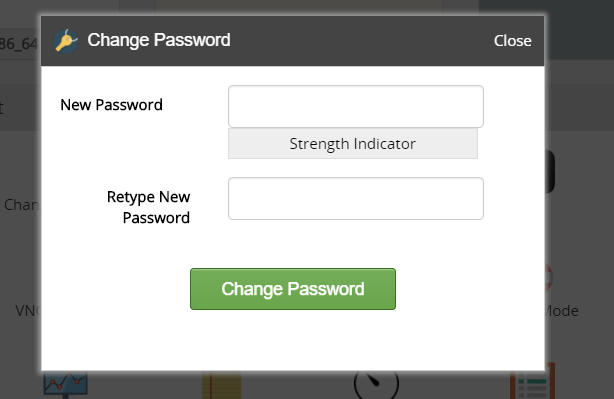
Zadejte nové heslo (Ujistěte se, že zvolíte silné heslo, které obsahuje malá a velká písmena, čísla a speciální znaky). Jinak Windows nemusí heslo přijmout a nebudete mít přístup. Také vás to chrání před hackery.
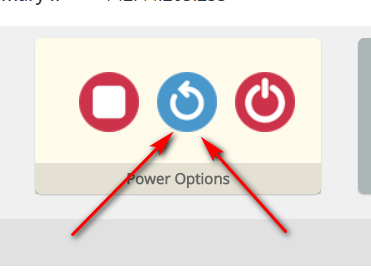
Krok 3: Poslední věc, kterou musíte udělat, je restartovat VPS, aby se změny projevily. To je velmi důležité, jinak se heslo nezmění. Klikněte na tlačítko 'Restart' (Restartovat). (Vypnutí a zapnutí nebude fungovat)
Počkejte prosím 5 minut nebo tak dlouho, až se VPS restartuje. Poté byste se měli moci přihlásit novým heslem 🙂
Řešení problémů:
Ve všech případech Linux tento příklad funguje skvěle, ale někdy v Windows to nefunguje správně. Abyste problém vyřešili, postupujte podle následujících kroků
Problém 1: Někdy je nutné proces opakovat více než jednou. Pokud problém nevyřešilo, zkuste to ještě dvakrát. Stačí vrátit se na kroky 1 až 3 a heslo by se mělo resetovat na požadované heslo (Zkuste stejný proces 2 nebo 3krát se stejným heslem)
Problém 2: Z nějakého důvodu někdy Windows heslo pouze odstraní místo toho, aby ho resetoval. Pokud je heslo odstraněno, znamená to, že máte přístup k VPS přes VNC nebo HTML5 VNC (webové VNC), ale budete muset nastavit nové heslo na Windows. V tomto příkladu jsme použili Windows Server 2016 a Windows 10, ale ostatní verze Windows jsou v zásadě stejné, jen s malými rozdíly. Potřebné kroky si snadno najdete vyhledáním na Google.
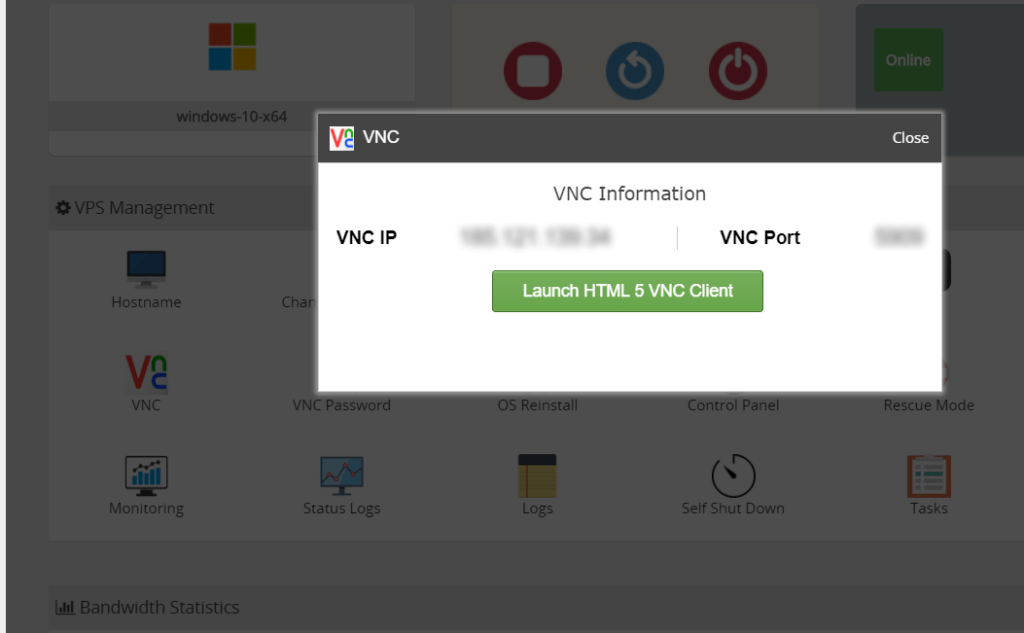
Krok 1: V ovládacím panelu klikněte na VNC otevře se nabídka, poté klikněte na 'Launch HTML 5 VNC Client' (Spustit HTML 5 VNC Client) jak vidíte na snímku níže
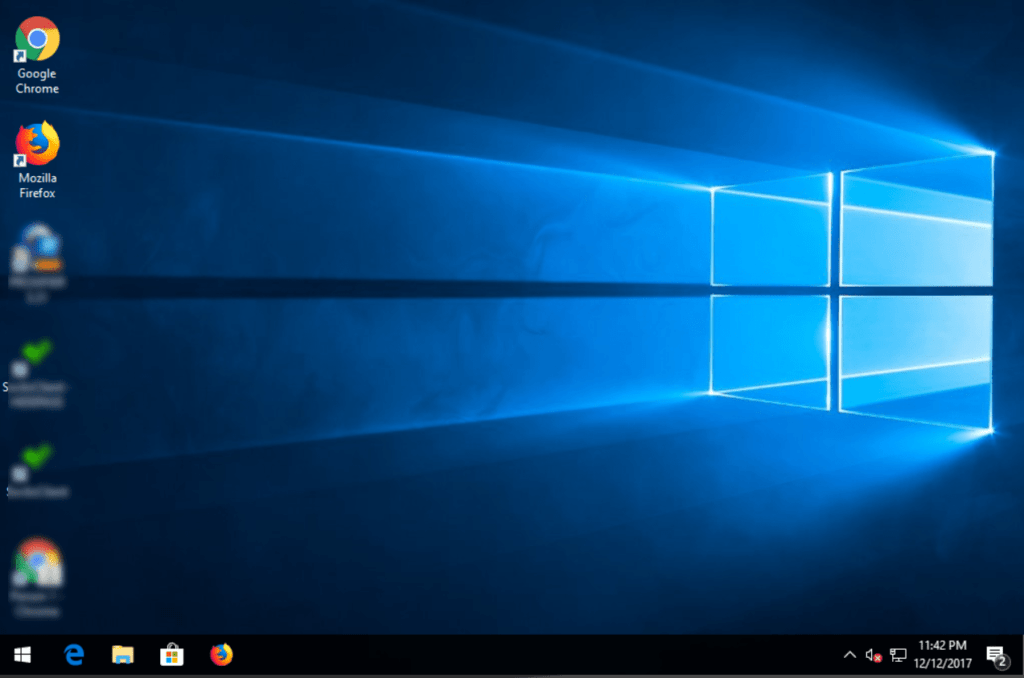
Krok 2: Poté uvidíte obrazovku Windows a přejdete na Ovládací panel potom Administrativní nástroje a klikněte na Správa počítače
Krok 3: Klikněte pravým tlačítkem myši na Účet správce a klikněte na Nastavit heslo
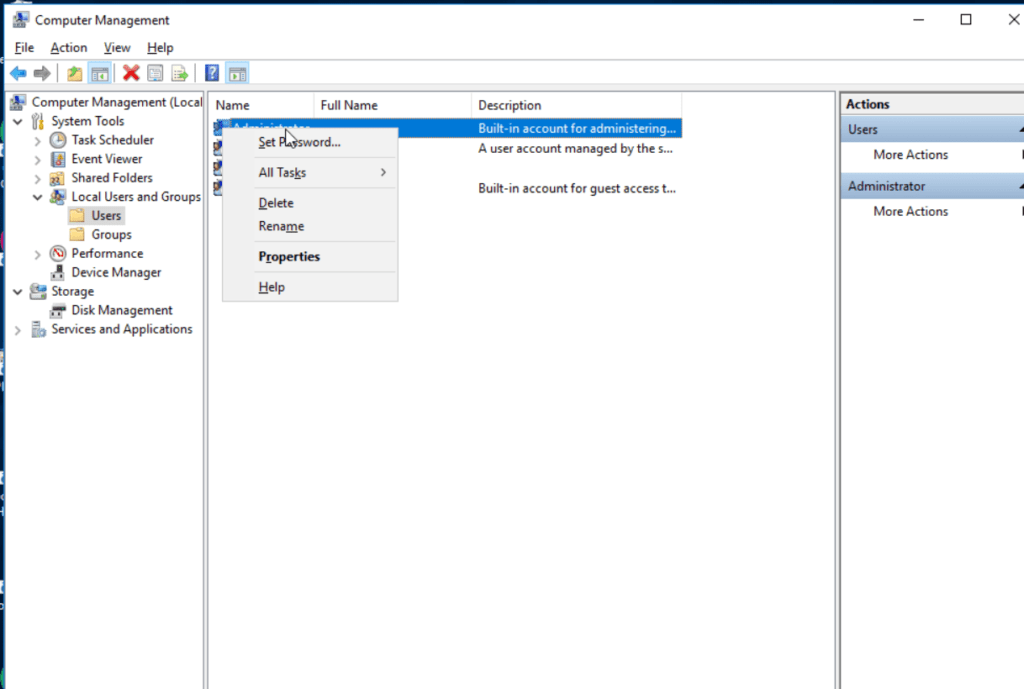
Hotovo. Nastavte nové heslo a zkuste se přihlásit přes RDP (Windows Remote Desktop Connection).



Diskuse
Komentáře
Přihlaste se a zapojte se do diskuse.