

Virtuální privátní sítě si s každým rokem získávají větší pozornost jako technologie, která chrání online soukromí a bezpečnost uživatelů. Stále více firem nabízí VPN služby. Existuje také mnoho dlouhodobých VPN klientů a protokolů, které odolaly zkoušce času. Tyto klienti a protokoly virtuálních privátních sítí prošly dlouhými cykly vývoje, někdy trvajícími více než deset let. Kolem nich tedy panuje pocit důvěry a důvěryhodnosti, který mohou postrádkovat některé novější VPN služby a klienti. OpenVPN je jedním z těchto starších klientů a je obecně považován za jednoho z nejspolehlivějších VPN klientů na světě. Pokud chcete rychle nakonfigurovat OpenVPN na VPS, doporučuji vám dívat se na toto video, než se pustíte do podrobného průvodce. Je to perfektní způsob, jak si vytvořit stručný přehled toho, co vás v dalších detailech čeká.
VPS nebo virtuální soukromý server je další technologie, která umožňuje uživatelům přístup k jinému počítači a IP adrese, byť jiným způsobem. Přesto mnoho uživatelů po celém světě hostuje VPNs na svých VPS serverech nebo používá VPNs jako součást své každodenní práce na Windows a Linux VPS serverech. V tomto článku se podíváme na historii a detaily klienta a protokolu OpenVPN a také vám ukážeme, jak nainstalovat OpenVPN na VPS.
Co je VPN?
Začneme od základů a vysvětlíme si, co je technologie VPN. VPN je zkratka pro virtuální soukromou síť. Ze samotných třech slov už můžeme pochopit, co to je a jak funguje. Když se připojíte k serveru VPN, prakticky replikujete síť, která je soukromá, na rozdíl od sítí, které používáte doma nebo v práci.
Tato soukromá síť není skutečná síť, ale využívá prostředky vaší skutečné sítě k vytvoření prostředí, které funguje jako soukromá síť. VPN se skládá z tunel který vás připojuje k cílovému serveru VPN. Tento server se nachází v jiné zemi a posílá vám svoji IP adresa po dobu vašeho připojení.
Tímto způsobem bude vaše skutečná IP adresa skryta, což výrazně zvýší vaši bezpečnost. Služby VPN také obvykle šifrují vaše data, což znemožňuje čtení vašich informací. Alternativní umístění, ke kterému se VPN připojuje, vám pomůže obejít geografická omezení stejně jako regionální internetovou cenzuru a blokování. Tunel, který vytváří spojení s cílovým serverem, používá jeden z běžně používaných protokolů VPN, které si brzy vysvětlíme.
Přečti si také: WhatsApp Proxy Support – Obejděte zákazy WhatsApp pomocí Proxy
Co je VPN klient?
Klient VPN je softwarový program, který má v základním kódu vestavěný nezbytný protokol připojení VPN. To umožňuje uživatelům s malou nebo žádnou zkušeností s provozem VPN jednoduše spustit program a navázat připojení bez větších potíží nebo kódování. Existuje mnoho různých klientů VPN. Každý se řídí určitým protokolem, někdy i více najednou. OpenVPN je klient VPN, který nabízí výhradně připojení VPN prostřednictvím protokolu OpenVPN.
Zatímco OpenVPN funguje jako program bez zisku, který pouze nabízí protokol připojení a ne samotný server, existuje spousta klientů VPN, kteří prodávají server VPN, připojení a samotného klienta. Například poskytovatelé jako NordVPN a ExpressVPN přicházejí s vlastními příslušnými klienty VPN, které můžete používat k připojení ke serverům VPN.
Někteří poskytovatelé omezují přístup uživatele k jejich serverům mimo jejich vlastního klienta. To je případ zmíněného ExpressVPN a NordVPN. Ale existují i jiní poskytovatelé, kteří vám poskytnou připojení a server, a poté použijete třetího klienta VPN k připojení na ten server. Příklady těchto klientů jsou Cisco, a samozřejmě i samotný OpenVPN.
Co je protokol OpenVPN?
Klient OpenVPN a protokol OpenVPN jsou produkty stejné společnosti, která se nepřekvapivě také jmenuje OpenVPN. Jak bylo zmíněno výše, existuje mnoho různých protokolů VPN, které používají různé klienty k připojení. OpenVPN pracuje výhradně se svým vlastním protokolem OpenVPN. Protokol OpenVPN je jedním z nejspolehlivějších a nejznámějších připojení VPN na světě. OpenVPN používá vrstvu bezpečného soketu nebo šifrovací protokol SSL, který výrazně zvyšuje bezpečnost vašich dat online. Obsahuje také pokročilé Šifrování AES-256.
Má vysokou kompatibilitu s různými firewally a funguje obzvláště dobře bez ohledu na váš typ NAT, což je běžný problém s mnoha různými protokoly VPN. Mezi další funkce protokolu OpenVPN patří adaptivní kompatibilita spojů v reálném čase, mosty zabezpečení sítě Ethernet, podpora grafického rozhraní pro Windows a macOS, a také neuvěřitelná škálovatelnost a tolerance šířky pásma.
Existuje mnoho dalších slavných protokolů, které mohou poskytovat kvalitní připojení VPN, jako je IP Security (IPSec), Layer 2 Tunneling Protocol (L2TP), Point to Point Tunneling Protocol (PPTP), Secure Shell (SSH), Internet Key Exchange Version 2 (IKEv2), Secure Socket Tunneling Protocol (SSTP), Secure Sockets Layer (SSL) a Transport Layer Security (TLS). Přes takovou rozmanitou a rozsáhlou paletu konkurence zůstává OpenVPN jedním z nejlepších protokolů VPN na světě. Měl bych také zmínit, že jedním z nejlepších způsobů, jak zatajit přenos VPN jako běžný provoz a bojovat proti blokátorům VPN a firewallům, je použít protokol Stealth VPN.
O OpenVPN klientovi
Společnost stojící za protokolem OpenVPN také vydala svého vlastního klienta, kterého můžete použít k připojení na servery VPN tohoto typu. Klient OpenVPN je součástí toho, co dělá protokol OpenVPN tak skvělým, protože mnoho funkcí zabudovaných v protokolu je umožněno interní integrací mezi těmito dvěma prvky. Jedním z důvodů, proč tato příručka používá OpenVPN, je fakt, že klient OpenVPN má vynikající kompatibilitu se vzdáleným přístupem a má dodatečné šifrování, které dále zabezpečuje tyto operace vzdáleného přístupu.
Klient OpenVPN je také open source, což znamená, že se do jeho aktivního vývoje mohou zapojit všichni přispěním svých vlastních inovací jako součásti přidaného kódu. Klient OpenVPN také umožňuje pokročilé cloud tunneling, které ho dělá nadřazeným mnoha ostatním klientům. Také vám umožňuje přidat vlastní šifry a šifrovací protokoly k vašemu připojení; všechny šifry a šifrování, která jsou součástí OpenSSL knihovna jsou podporovány. OpenVPN má také rozmanitou sadu podporovaných platforem, je dostupný na Windows, Linux, macOS, Android a iOS. Chcete-li vidět úplné funkce pokročilého klienta a protokolu OpenVPN.
Rozdíly mezi instalací OpenVPN na VPS a na lokální systém
Možná vás napadne otázka, zda se proces instalace liší na serveru VPS ve srovnání s místním počítačem nebo strojem. Zatímco výkon samotného VPN se poněkud liší od standardně nainstalovaného serveru VPN v tom, že bude maskovat IP adresu serveru VPS místo vaší vlastní, proces instalace samotné na serveru VPS se nijak neliší od normální instalace OpenVPN na vašem vlastním počítači. Jediným dodatečným krokem je samozřejmě přihlášení k vašemu OpenVPN VPS serveru. Tato příručka se tedy dá také použít k instalaci OpenVPN na váš vlastní místní počítač.
Přečti si také: Mikrotik IPsec Site to Site VPN Podrobné nastavení
Instalace OpenVPN na VPS: Průvodce Windows
Nyní je čas nainstalovat OpenVPN na server Windows VPS. Přihlaste se na svůj server VPS s libovolným protokolem, který používáte, a ujistěte se, že máte aktivní připojení k internetu na samotném serveru.
Předpoklady
Klient OpenVPN je poměrně lehký program a lze jej nainstalovat na téměř libovolný systém, dokonce i na starší. Pokud je váš systém příliš pomalý a zastaralý, můžete se omezit na používání OpenVPN bez grafického rozhraní. Chcete-li nastavit VPN na server VPS Windows, budete potřebovat verzi Windows ne starší než Windows 7. Všechny ostatní verze následující po Windows 7 jsou podporovány. Také se ujistěte, že máte přístup administrátora na vašem současném Windows VPS. Je také vhodné mít Windows aktualizován na nejnovější verzi.

Přistupujte k Windows 10 VPS odkudkoli s plnou administrátorskou kontrolou.
Windows Desktop VPSKrok 1: Stažení klienta OpenVPN
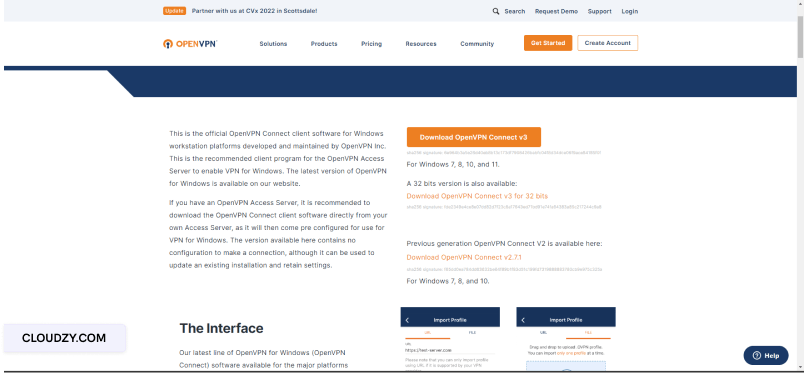
Přejděte na oficiální stránku pro stahování OpenVPN a stáhněte si nejnovější verzi. V závislosti na architektuře vašeho systému si vyberte mezi 32bitovou a 64bitovou verzí. Většina moderních systémů je 64bitová. Architekturu vašeho systému můžete zkontrolovat v nastavení vlastností vašeho systému.
Krok 2: Spuštění instalace
Otevřete stažený instalátor a potvrďte všechny výzvy k oprávnění. Na první kartě klikněte na Další a na druhé kartě souhlaste s podmínkami služby. Na třetí kartě spusťte instalaci.



Krok 3: Import připojení
Spusťte klienta OpenVPN a přeskočte úvodní průvodce. Poté souhlaste s kartou podmínek služby jako na obrázku níže.
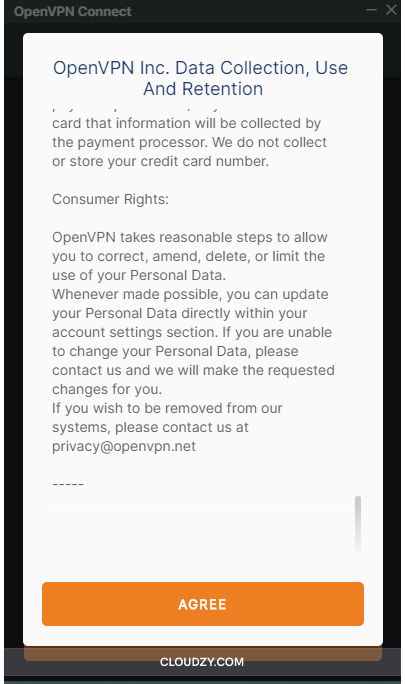
Nyní musíte poskytnout klientovi konfiguraci serveru OpenVPN nebo importovat soubor připojení. Pamatujte, že tyto konfigurace a soubory musíte získat od poskytovatele OpenVPN.
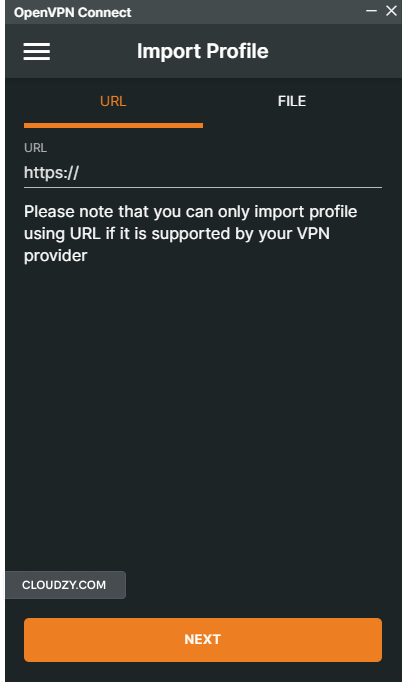
Hotovo! Nyní máte klienta OpenVPN, který poběží na vašem serveru a může se připojit pomocí konfigurace nebo připojovacího souboru OpenVPN.
Přečti si také: Jak nastavit OpenVPN na serveru
Instalace OpenVPN na VPS: Průvodce Ubuntu
Nyní pojďme na rychlou instalaci na Ubuntu VPS. Vybrali jsme Ubuntu, protože je nejpopulárnější a nejčastěji používaná linuxová distribuce na světě. Instalace OpenVPN na Ubuntu je složitější než na Windows, takže pozor, abyste nevynechali krok!
Předpoklady
Chcete-li nastavit OpenVPN na serveru Ubuntu, měli byste nejprve zajistit, aby měl nejnovější verzi distribuce. Druhý důležitý bod: OpenVPN existuje ve dvou verzích - s grafickým rozhraním a bez něj. Pokud chcete verzi s grafickým rozhraním, musíte mít nainstalované i prostředí plochy, například GNOME, Xfce nebo KDE.

Stavte na Linux VPS s root přístupem, NVMe a výkonem AMD EPYC.
Zobrazit Linux plányKrok 1: Aktualizujte svůj repositář
Zadejte do terminálu následující příkaz, abyste se ujistili, že jsou všechny repozitáře aktuální:
sudo apt-get update
Krok 2: Získání přístupu správce
Budete potřebovat přístup správce. Zadejte následující příkaz:
sudo su
Krok 3: Stáhni komponenty OpenVPN pomocí Network Manageru
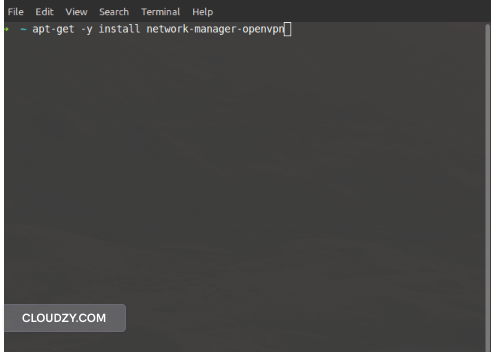
Spuštění a instalace OpenVPN přes Network Manager vše zjednoduší. Zadejte následující příkaz a spusťte stahování a instalaci:
apt-get -y install network-manager-openvpn
Krok 4: Restartování Network Manager
Budete muset restartovat Network Manager, aby se všechny změny projevily. Zadejte následující příkaz:
service network-manager restart
Krok 5: Přidání připojení
Program je nyní nainstalován v Network Manageru. Otevřete Network Manager z levého dolního rohu vašeho Ubuntu.
Po kliknutí na znaménko plus vlevo dole uvidíte tuto kartu:
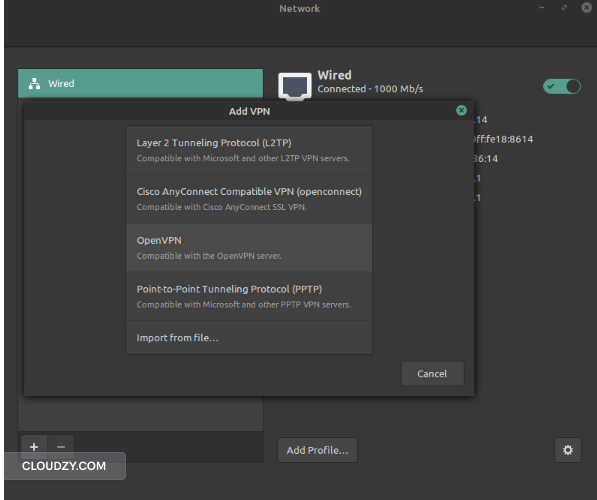
Zde můžete kliknout na možnost importu souboru a otevřít soubor připojení OpenVPN, nebo přímo kliknout na OpenVPN a ručně nakonfigurovat připojení na následující kartě:
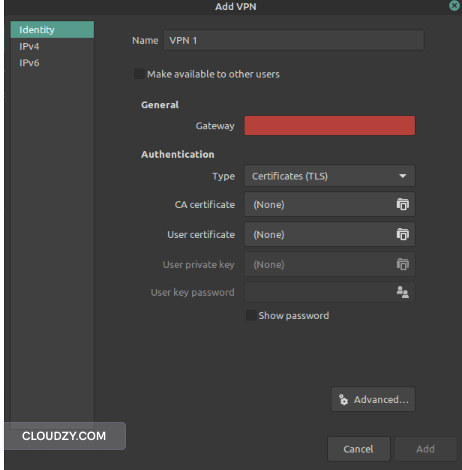
Bez ohledu na metodu, kterou zvolíte, je OpenVPN nyní nainstalován a podporován ve vaší distribuci Ubuntu!
Závěr
OpenVPN je jedním z nejlepších klientů a protokolů VPN na světě. Pokročilá integrace mezi protokolem a klientem z něj dělá jednu z nejdynamičtějších, nejbezpečnějších a nejsnáze spustitelných operací VPN. Pokud chcete nastavit OpenVPN na VPS, budete potřebovat i server VPS. Ať už potřebujete Linux VPS nebo a Windows VPS, Cloudzy vám pomůže svojí nabídkou různorodých serverů VPS s podporou více než 12 lokací po celém světě.
Servery jsou velmi levné, začínají na 4,95 $ za varianty Linux a 7,95 $ za verze Windows. Bezpečnost je na špičkové úrovni a můžete je používat i k hostování vlastního soukromého, oddeleného serveru. Servery VPS od Cloudzy nabízejí pevnou bezpečnost a Záruka vrácení peněz 14 dní na vršek všeho.
Často kladené otázky
Mohu na OpenVPN hostovat vlastní server VPN?
Ano. Můžete si pořídil server a pak si vytvořit vlastní tunel pomocí protokolu OpenVPN, abyste si mohli sami hostovat server, který bude přístupný přes klienta OpenVPN. Servery VPS jsou užitečné pro hostování těchto typů služeb VPN.
Proč bych měl nainstalovat OpenVPN na VPS?
I když používáte server VPS, každý dostatečně zruční hacker nebo útočník stále může získat přístup k vaší kořenové IP adrese. Použití VPN na vašem VPS je další vrstvou ochrany a lze jej také používat k obejití geografických blokád.
Je OpenVPN zdarma?
Ano. Sám klient je zdarma a můžete si nastavit vlastní server nebo si server pořídit od placených poskytovatele. Klient však zůstává zdarma a můžete přidávat servery a spojení bez jakýchkoliv problémů.



Diskuse
Komentáře
Přihlaste se a zapojte se do diskuse.