

Přemýšleli jste někdy o tom, jak jsou přesně propojeny hostitelská jména s IP adresami? Jak vlastně tento proces funguje? Nebo ještě konkrétněji, jak se vyhneme memorování dlouhých IP adres a složitých alfanumerických znaků v systému IPv6? Prostě řečeno, DNS Server je odpovědí na tyto otázky. Tento článek vám představí základní koncepty a pohovoří o DNS serveru MikroTik a jeho nastavení. Můžete tedy použít tento podrobný návod k tomu, abyste porozuměli, jak provést konfiguraci DNS na MikroTik.
Co je DNS a jak funguje?
Domain Name Server (DNS) je nezbytný pro počítačovou síť. Bez něj není možná žádná webová komunikace.
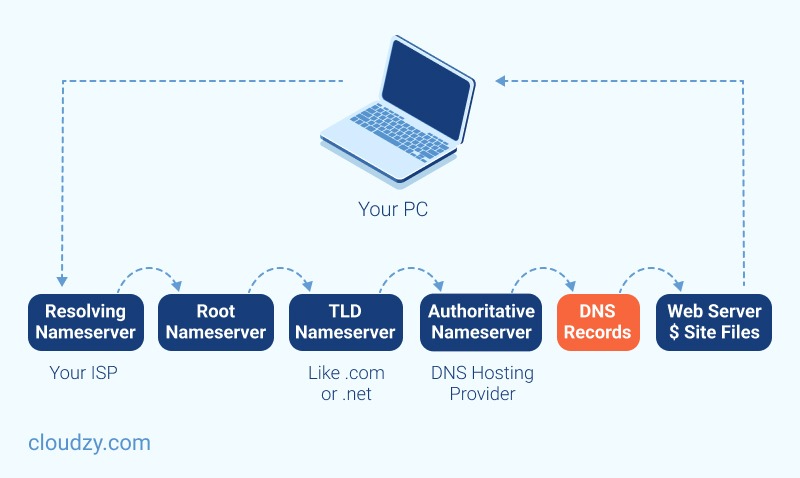
A Systém doménových jmen DNS převádí názvy domén na IP adresy, což umožňuje prohlížečům přistupovat k různým webům a dalším internetovým prostředkům. IP adresy vám umožňují lokalizovat každé zařízení na internetu. Místo memorování dlouhého seznamu IP adres však můžete zadat název webu a DNS vám získá jeho IP adresu. MikroTik Router má jak funkci DNS Client, tak DNS Server. Server Mikrotik DNS poskytuje překlad doménových jmen pro připojené klienty.
Uživatel zadá doménové jméno jako www.mikrotik.com do adresního řádku prohlížeče. Prohlížeč odešle požadavek serveru DNS na získání IP adresy této domény. Server DNS odpoví příslušnou IP adresou. Prohlížeč se pak může připojit k webovému serveru a získat požadované informace. Pozor: pokud používáte veřejný server DNS, každý požadavek na různé domény prochází vaším WAN připojením, spotřebovává zaplacenou šířku pásma a způsobuje latenci.
Pokud však použijete funkci DNS routeru MikroTik, bude ukládat do mezipaměti informace DNS z kořenového serveru DNS a bude odpovídat na dotazy DNS připojeným klientům. Tato technika vám poskytuje rychlejší řešení a šetří zaplacenou šířku pásma.
Jaké jsou výhody používání serveru DNS?
Domain Name System je centralizovaný systém, který přiřazuje IP adresám doménová jména.
Zde je seznam výhod serverů DNS:
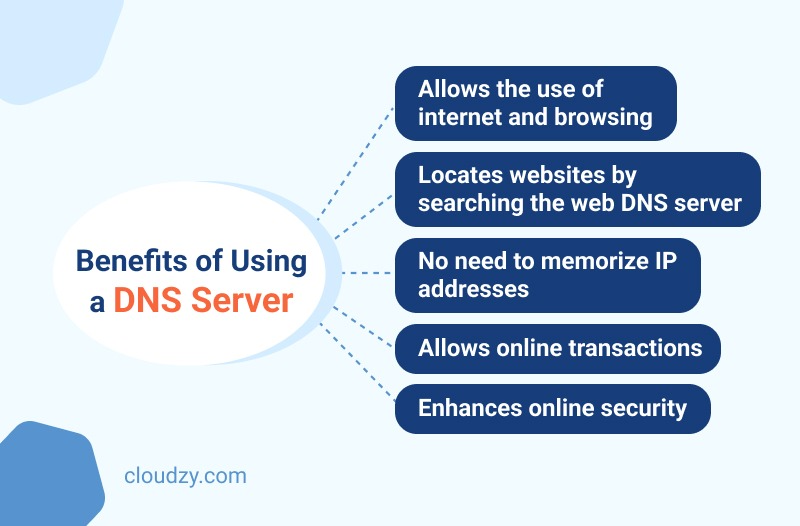
- DNS je jediný systém, který umožňuje online uživatelům procházet a používat internet.
- Servery DNS vám pomohou najít web pouze zadáním názvu webu ve vašem prohlížeči (jako Chrome, Safari, Firefox nebo Internet Explorer).
- Není třeba si pamatovat čísla. Místo IP adres nebo řetězce čísel zadáte doménové jméno či URL, což vám usnadňuje hledání na internetu.
- Servery DNS umožňují online transakce.
- Servery DNS vám pomáhají identifikovat technické funkce datové služby, definují protokol DNS, detailní specifikace datových struktur a výměny datové komunikace. Navíc DNS přidává další vrstvu bezpečnosti, což celý proces činí bezpečnějším.
- DNS zvyšuje bezpečnost infrastruktury DNS, což je zásadní faktor pro dynamické a bezpečné aktualizace.
- Když zákazníci navštíví váš web, budou si užívat více spolehlivé, bezpečnější a rychlejší online transakce.
Pravděpodobně si nyní kladete otázku: Jak nakonfigurovat server Mikrotik DNS?
Potřebuji server Mikrotik DNS? Než se pustíme do tutoriálů, chci vám podat nějaký vhled do používání VPS jako vašeho serveru Mikrotik DNS.

VPS a MikroTik. Potřebuji jedno?
A Virtuální privátní server je virtuální stroj vytvořený na výkonném fyzickém serveru. Každý VPS vlastní vyhrazenou část prostředků hostitelského serveru, jako jsou RAM, CPU a úložiště. Můžete si vybrat jakýkoli operační systém z nabízených možností nebo nahrát vlastní custom ISO, včetně RouterOS. Výhoda mít VPS jako router spočívá v tom, že nemusíte věnovat celý počítač jenom routeru. Můžete použít svůj domácí notebook a připojit se k vašemu MikroTik VPS a používat jej jako Router. Na rozdíl od vašeho domácího počítače bude tento VPS online a pracovat 24 hodin denně. Internet a napájení vám poskytuje datové centrum, takže nebudete potřebovat drahého poskytovatele internetu, nemusíte nechat svůj domácí počítač zapnutý a nevzniknou vám žádné dodatečné náklady na elektřinu.
Cloudzy nabízí speciální nahrávání ISO pro uživatele MikroTik, což vám umožní snadno nahrát vaši přizpůsobenou konfiguraci a užívat si MikroTik. S MikroTik VPS od Cloudzy, můžete získat vše, co potřebujete pro svůj router, za zlomek nákladů. Získáte 99,95% dostupnost, síťové připojení 1 Gbps, minimální latenci a minimálně 13 regionů na výběr.
Pokud jste nováček v práci s routery, neriskujte s vlastním počítačem. Pořiďte si MikroTik VPS od Cloudzy a vytvořte si prostředí, kde se můžete učit a pracovat s MikroTikem.
Podrobný návod na konfiguraci DNS v MikroTik
Následující kroky vám ukáží, jak nakonfigurovat službu DNS v routeru MikroTik.
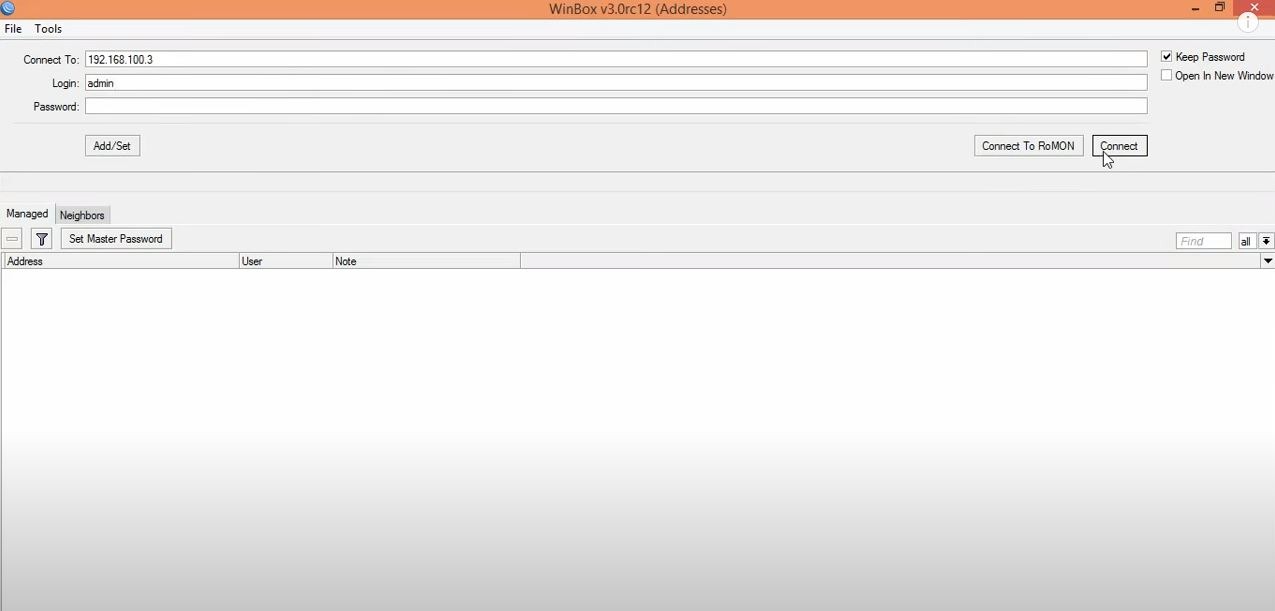
Krok 1: Otevřete Winbox a připojte se k vašemu MikroTik
Winbox je užitečný nástroj pro správu MikroTik RouterOS prostřednictvím rychlého a jednoduchého grafického rozhraní.
Rychlá tip:
V MikroTik RouterOS se setkáte s funkcí zvanou DNS caching. Umožňuje vám ukládat si názvy domén a předávat je svým klientům mnohemráz rychleji. RouterOS vám také dá možnost poskytnout klientům vlastní DNS odpovědi a přesměrovat každý DNS požadavek na vaši vlastní stránku.
Krok 2: Vyberte položku DNS z menu IP
Tak uvidíš na obrazovce okno DNS Settings.
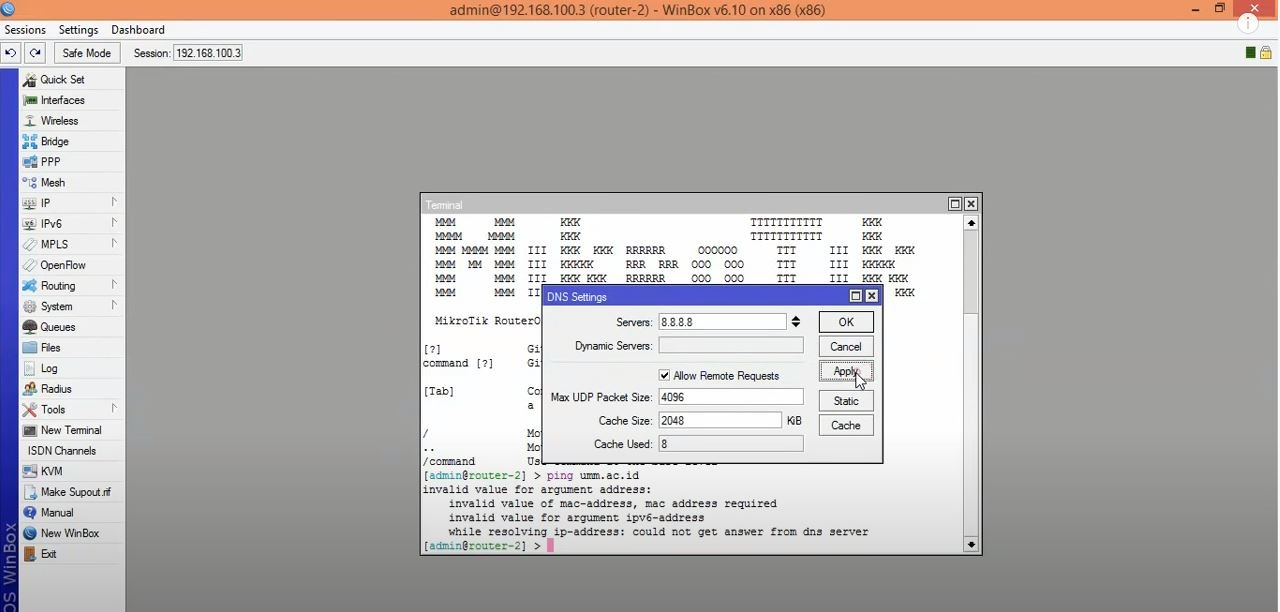
Krok 3: Uprav nastavení DNS a vyplň potřebné informace
V tomto bodě musíte zadat IP adresu serveru DNS od vašeho poskytovatele internetu do vstupního pole konfigurace Mikrotik DNS. Všimněte si, že můžete také použít Google veřejný DNS server IP adresy jako 8.8.8.8 a 8.8.4.4.
Níže si pak projdeme všechny dostupné možnosti, abyste viděli jasně, co jednotlivé varianty nabízejí:
- Servery: Zde byste měli zadat IP adresu služby DNS dostupné na internetu nebo ve vaší síti.
- Dynamický server: pokud používáte Dynamic Server, jeho název sem musí patřit.
- Povolit vzdálené požadavky: Pokud si vyberete tuto možnost, budete moci používat MikroTik jako server DNS a reagovat na požadavky uživatelů. Protože je tato možnost zásadní, podrobněji se jí budeme zabývat v dalším kroku.
- Maximální velikost UDP paketu: Toto pole slouží k určení finální velikosti UDP paketu.
- Časový limit dotazu serveru: MikroTik čeká na odpověď serveru; toto pole nastavuje dobu čekání.
- Celkový časový limit dotazu: Zadávání celkové doby čekání na odpověď DNS.
- Velikost mezipaměti: Zadání velikosti mezipaměti a mezipaměti záznamů DNS.
- Maximální TTL mezipaměti: DNS TTL (time to live) je nastavení, které určuje, jak dlouho si resolver DNS cacuje dotaz, než si vyžádá nový.
- Cache: Použito: Tuto hodnotu určí směrovač MikroTik.
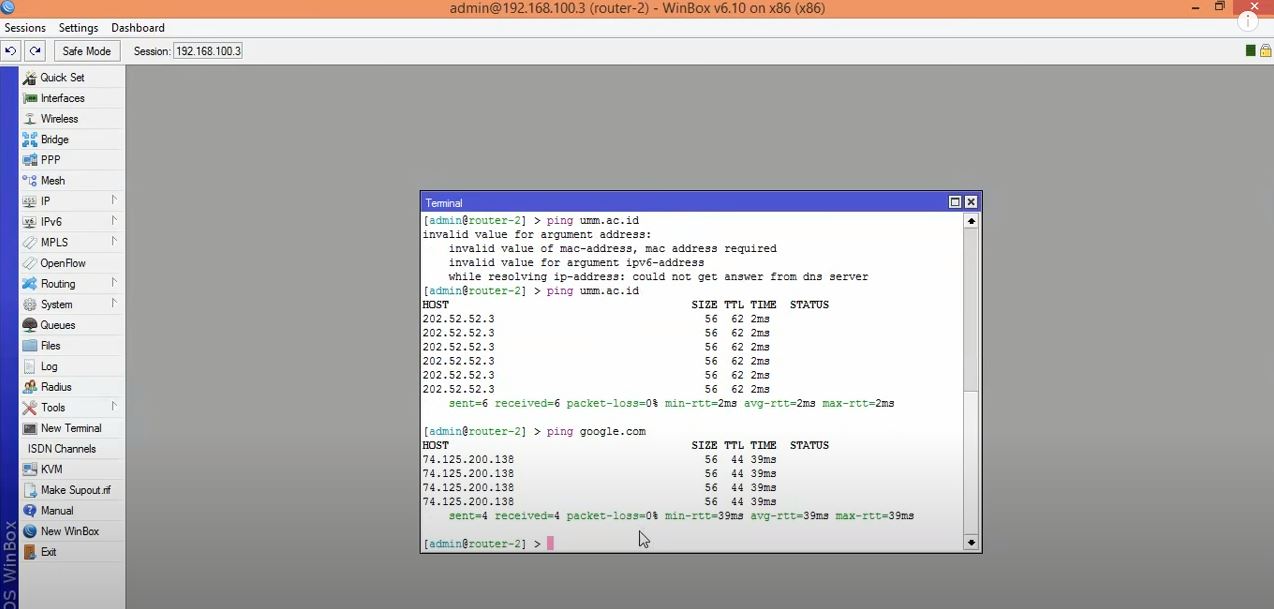
Krok 4: Aktivace funkce ukládání do mezipaměti pro server MikroTik DNS
Pokud klikneš na Povolit vzdálené požadavky zaškrtávacího políčka, jak je vidět níže, můžete použít funkci ukládání do mezipaměti DNS routeru MikroTik. Navíc vám umožňuje nastavit vlastní velikost mezipaměti, pokud chcete. (Výchozí velikost mezipaměti je 2048 KB nebo 2 MB.)
Krok 5: Klikněte na Aplikovat a poté OK
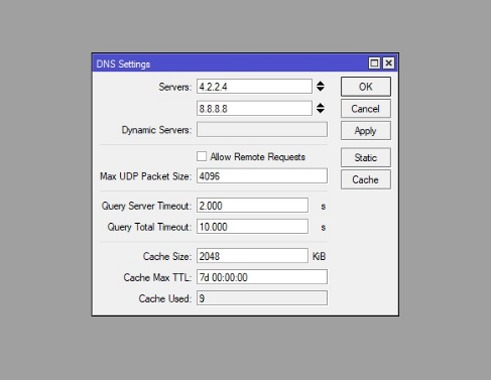
Nyní víte, jak nakonfigurovat server MikroTik DNS pomocí Winboxu. Někteří radši používají konfiguraci přes příkazy, protože je jednodušší.

Stavte na Linux VPS s root přístupem, NVMe a výkonem AMD EPYC.
Zobrazit Linux plányJak nakonfigurovat DNS v MikroTik pomocí terminálu?
Jak nakonfigurovat DNS v MikroTik pomocí terminálu?
Nastavení konfigurace serveru MikroTik DNS v terminálu je velmi jednoduché. Postupujte takto:
- Krok 1: Nejdřív se musíte připojit k vašemu MikroTiku pomocí SSH nebo konzole.
- Krok 2: Poté zadejte následující příkaz, abyste aktivovali DNS a jeho konfiguraci.
ip dns set servers=8.8.8.8,8.8.4.4 allow-remote-requests=yes max-udp-packet-size=4096 query-server-timeout=2.000 query-total-timeout=10.000 cache-size=2048 cache-max-ttl=7d
Když jste prošli předchozím kroky konfigurace serveru MikroTik DNS, funkce Caching DNS v MikroTiku je nyní aktivní a můžete používat vaše MikroTik IP adresy jako DNS IP adresy pro své síťové klienty. Pokud je vše nastaveno správně, váš klient obdrží odpověď ze serveru MikroTik cache DNS. Vaši mezipaměť DNS si můžete zkontrolovat v IP > DNS položce nabídky a kliknutím na Mezipaměť tlačítko. Vaše názvy domén v mezipaměti se objeví v okně DNS Cache. Chcete-li vymazat objekty z mezipaměti, klikněte na tlačítko Flush Cache.
Jak přidat statickou položku DNS v mezipaměti MikroTik DNS?
Kdykoliv MikroTik cache DNS obdrží novou doménu, dynamicky uloží položku DNS. Někdy však můžete chtít přidat statické položky hostitele, jako vaše lokální servery nebo tiskárny. MikroTik cache DNS vám umožňuje zadat statické hostitele. Následující kroky popisují přidání statické položky hostitele na serveru MikroTik DNS.
- Klikněte na "Statický" ZNastavení DNS" okno.
- Klikněte na "ZNAMÉNKO PLUS (+)" . Objeví se nové okno DNS Static Entry.
- Do pole Name zadejte název hostitele (například FTP) a do pole Address zadejte IP adresu hostitele.
- Nakonec klikněte na tlačítko Apply a OK.
Pomocí výše uvedených kroků můžeš přidat tolik host záznamů, kolik je možné.
Jak blokovat požadavky DNS z rozhraní WAN?
Pokud změníte svůj router MikroTik na server DNS, všechny vaše IP adresy MikroTiku lze použít jako servery DNS. Můžete dokonce použít veřejnou IP adresu WAN, což je problém. Pokud lidé mimo vaši místní síť používají vaši WAN IP jako DNS IP, váš MikroTik jim bude poskytovat řešení DNS a bude vám spotřebovávat placená data.
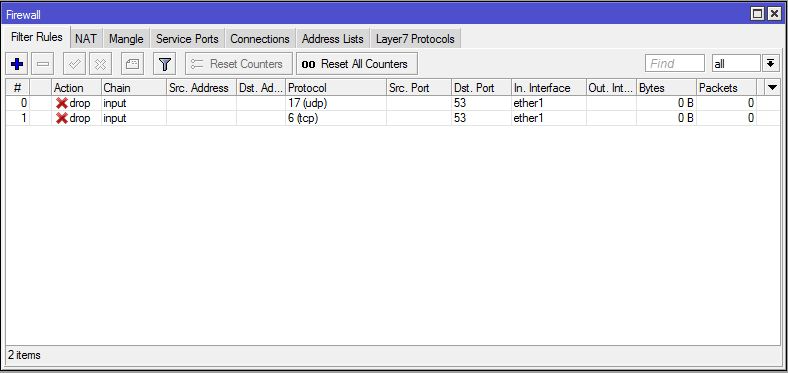
Proto musíte blokovat požadavky DNS zvenčí vaší místní sítě. Chcete-li blokovat požadavky DNS zvenčí vaší sítě, měli byste použít pravidla brány firewall. Pravidla brány firewall vám pomohou zablokovat všechny požadavky DNS z rozhraní WAN. Následující kroky vám ukáží, jak blokovat požadavky DNS z rozhraní WAN:
- Jdi na "IP > Firewall" nabídky a klikněte na "ZNAMÉNKO PLUS (+)“.
- Z Generál kartě vyberte input z rozbalovacího menu Chain, zvolte UDP z rozbalovacího menu Protocol a zadejte 53 do "pole Dst. Port" a poté z "V. Rozhraní" rozbalovacího menu vyberte vaše rozhraní WAN (například ether1).
- Klikni na Akce kartě a zvolte možnost drop z "Akce rozbalovacího menu vyberte vaše rozhraní WAN (například ether1).
- Klikněte na tlačítko Apply a OK.
- Opět klikněte na PLUS SIGN (+), vyberte input z rozbalovacího menu Chain, zvolte "TCP V rozbalovací nabídce Protocol vyberte možnost, zadejte 53 do pole Dst. Port a pak v rozbalovací nabídce In. Interface vyberte vaše WAN rozhraní.
- Nakonec klikněte na tlačítka Apply a OK.
Co je dynamické DNS v MikroTik a jak to nastavit?
MikroTik Dynamic DNS nebo MikroTik DDNS je nástroj pro aktualizaci IP adresy, který vám umožní připojit se k serveru, webu, zařízení atd., bez ohledu na to, kolikrát se vaše IP adresa změní. Jelikož většina poskytovatelů internetu přiřazuje svým klientům server DHCP (Dynamic Host Configuration Protocol), je vhodné povolit MikroTik DDNS na domácím routeru, abyste měli přístup k zařízení bez nutnosti aktualizovat záznamy IP pokaždé, když se změní vaše adresa.
Zde je, jak můžeš nastavit MikroTik Dynamic DNS pomocí Winboxu:
Krok 1: Připojení k MikroTik RouterOS
Krok 2: Systém > Plánovač > Přidat
Krok 3: Zadejte název plánované úlohy
Krok 4: Čas spuštění = startup
Krok 5: Nastavte svou preferenci Interval.
Krok 6: Do sekce zadejte následující Při události a klikněte na OK:
/tool fetch url="https://ipv4.cloudns.net/api/dynamicURL/\?q=your-string-here" mode=https
Pokud potřebujete nakonfigurovat MikroTik Dynamic DNS pro více rozhraní, zadejte v kroku 6 do sekce On Event následující a klikněte na OK:
/tool fetch url="https://ipv4.cloudns.net/api/dynamicURL/\?q=your-string-here&ip=X.X.X.X" mode=https
Poznámka: (Zaškrtněte následující pole zásad: FTP, Read, Policy, Password, Sensitive, Reboot, Write, Test, Sniff, Romon.)
Nastavení dynamického DNS v MikroTik pomocí konzole:
Pro konfiguraci MikroTik DDNS přes konzoli zadejte následující příkaz:
/ system scheduler add name="cloudns" on-event="/tool fetch url=\"https://ipv4.cloudns.net/api/dynamicURL/\?q=your-string-here\" mode=https" start-date=jan/01/1970 start-time=startup interval=1h comment="" disabled=no
(Start-date je příklad.)
Přeposílání DNS v MikroTik pro rychlejší procházení webu
Přesměrování DNS v MikroTik vám umožňuje přesměrovat nevyřešené dotazy DNS na váš server DNS. Přesměrování DNS je nejlepší používat k řešení externích požadavků DNS ze dvou důvodů: bezpečnost a optimalizace provozu.
Pokud používáte přesměrování DNS v MikroTik pro interní i externí dotazy DNS, vytváříte pro svou infrastrukturu dva problémy:
- Vystavujete interní informace DNS na veřejný internet bez ochrany.
- Mezipaměť DNS se nemůže naplnit interními a externími informacemi DNS. Výsledkem je, že pokaždé, když dojde k požadavku na externí data DNS, je síťová šířka pásma významně zatížena, což ovlivňuje celkovou rychlost a výkon.
Shrnutí + 1 řešení problémů MikroTik
V této příručce jsme se zabývali několika základními koncepty serveru MikroTik DNS a jeho výhodami a poskytli jsme návod na postupnou konfiguraci. MikroTik má mnoho funkcí, ale pokud jste se někdy setkali s potížemi, jako je omezení šířky pásma nebo dostupné značky směrování, máme pro vás řešení.
V Cloudzy nabízíme možnost vlastního ISO, která vám umožní nahrát preferovaný operační systém, jako je RouterOS, a vytvořit MikroTik VPS ve 13 regionech. MikroTik VPS od Cloudzy je také nejlepší řešením vašich problémů se sítí. Abyste zvládli síťování, potřebujete router, ale proč koupit fyzický, který stojí nejméně 100 dolarů, když si můžete vzít náš MikroTik VPS za pouhých 10 dolarů?
S robustní infrastrukturou a ultrarychlým úložištěm NVMe zvládá náš MikroTik VPS těžké úlohy i v případě, že jeho prostředky používá současně mnoho zařízení.
Pokud máte jakékoli otázky, kontaktujte prosím náš tým podpory, aby vám pomohl vybrat nejlepší plán VPS.
Často kladené otázky
Co je DNS v MikroTik?
Domain Name System (DNS) se obvykle nazývá telefonní seznam internetu. Jinými slovy, DNS je databáze, která propojuje názvy hostitelů, jako je "thisexample.org", se specifickou IP adresou, což vám usnadňuje přístup k různým webům.
Proč je důležité konfigurovat server Mikrotik DNS?
DNS překládá doménová jména na IP adresy, aby prohlížeče mohly načíst a zobrazit internetové zdroje. Každé zařízení připojené k internetu má jedinečnou IP adresu, kterou používají další počítače k nalezení zařízení. Konfigurace serverů MikroTik DNS eliminuje potřebu memorování IP adres lidmi.
Co je MikroTik RouterOS?
MikroTik RouterOS je samostatný operační systém založený na Linux, který pohání hardware MikroTik RouterBOARD a pomáhá převést počítačový systém na spolehlivý síťový router.
Kolik typů DNS existuje?
Existují tři hlavní typy DNS serverů: primární servery, sekundární servery a cache servery.



Diskuse
Komentáře
Přihlaste se a zapojte se do diskuse.