

V moderním online světě je nežádoucí provoz téměř nevyhnutelný. Bylo učiněno mnoho pokusů přesměrovat nežádoucí provoz pomocí různých metod a postupů. Žádná z nich se však neukázala tak účinná jako přesměrování portů. Přesměrování portů může být technicky náročný úkol, vyžadující slušné znalosti programování a sítí. Z těchto důvodů je lepší používat aplikace třetích stran, které to usnadňují. RouterOS od Mikrotik je takový program. V tomto článku vám tedy poskytuji podrobný průvodce přesměrováním portů na Mikrotik.
Než se dostanu k vysvětlujícímu průvodci přesměrováním portů RouterOS, chci se ujistit, že jsme si rozumíme. Vydrž tedy se mnou, když poskytuji definice Mikrotik, RouterOS a přesměrování portů, než se dostaneme k samotnému procesu přesměrování portů na Mikrotik.
Co je Mikrotik?
Mikrotik je lotyšská společnost se specializací na výrobu produktů souvisejících se sítěmi na úrovni softwaru i hardwaru. Vyrábí routery, modemy, síťové nástroje a také poskytuje přístupové body a další hledané síťové produkty. Původně založena jako malá společnost v Lotyšsku už v roce 1998, nyní se stala jedním z lídrů trhu v poskytování těchto produktů téměř v každé části světa. Samotný Mikrotik a ani jeho hardwarové produkty nejsou pro tento článek podstatné. To, co použijeme k přesměrování portů Mikrotik, je jejich vlajkový software známý jako RouterOS.
Co je RouterOS?
RouterOS je, jak již jeho název napovídá, operační systém navržený tak, aby z vašeho stávajícího hardwaru a počítačů vytvořil vysoce výkonné směrovače. RouterOS to činí propojením se směrovací deskou Mikrotik. Jakmile se k této desce připojíte, váš počítač se stane super-směrovačem schopným přeposílat porty, vytvářet propojení mezi sítěmi pomocí VPNs, a budovat pokročilé síťové firewally, které vám umožní implementovat dodatečné úrovně zabezpečení vaší sítě a systému.
RouterOS není zdarma a jeho licence je poměrně drahá. Vzhledem k množství pokročilých případů použití a faktu, že ho potřebujeme pro jednoduché přeposílání portů RouterOS, si myslím, že si koupě stojí za to. Protože je RouterOS vyvíjen na bázi Linux V2, je vysoce doporučeno používat ho v kombinaci s distribucí Linux, protože nabízí výrazně vyšší kompatibilitu než Windows.
Co je Winbox?
Mikrotik Winbox je dalším Mikrotik produktem, který budeme používat v našem průvodci přeposíláním portů Mikrotik. Mikrotik Winbox je speciálně navržen jako nástroj správce pro RouterOS. Správa všech aspektů vašeho RouterOS v síti s počítačem přeměněným na směrovač může být celkem obtížná a zdlouhavá. Mikrotik proto v jeho moudry produkt Winbox vydal.
Winbox můžete použít ke sledování veškerého příchozího a odchozího provozu, včetně stahování a nahrávání, stejně jako souborů, které směrovač sám odesílá nebo přijímá. Winbox je velmi malý program s jednoduchým procesem instalace. Prostě ho nainstalujte do RouterOS a je hotovo. Winbox se někdy chová podivně v prostředích Windows. Ujistěte se, že máte také nainstalovanou sadu písem Microsoft. Přestože má program malou velikost na počítači a je snadný na použití, zůstává nezbytný pro tento proces natolik, že bychom mohl celý proces nazvat přeposílání portů Winbox.
Co je port forwarding?
Přeposílání portů je síťová technika, která zahrnuje přesměrování síťového provozu. Tato síť má obvykle svůj provoz směrován na konkrétní IP adresu a konkrétní port. Přesměrování způsobí, že tento provoz půjde na nové místo s jinými parametry. Ve výchozím nastavení je tento proces poměrně obtížný a vyžaduje hodiny konfigurace a kódování. Přesto je přeposílání portů Mikrotik díky Winbox a RouterOS mnohem jednodušší. Hlavním případem použití přeposílání portů je odvádění nežádoucího provozu. Má však další použití, například strukturování sítě pro specifické úkoly v rámci pracovní skupiny.
Přeposílání portů Mikrotik také umožňuje poskytování služeb s dodatečným zabezpečením. Řekněme například, že chcete někomu poskytnout vzdálený přístup k serveru jako součást podnikání, ale z bezpečnostních důvodů nechcete sdílet IP adresy a porty. Můžete snadno přesměrovat data VPS na jejich síť pomocí přeposílání portů, což jim umožňuje přístup k serveru bez poskytnutí IP adresy a původních čísel portů.
Cloudzy poskytuje vhodnou funkci vlastního nahrávání ISO, která vám umožňuje bez námahy vytvořit Mikrotik VPS nahráním vlastního ISO Mikrotik. To vám umožní provádět úkoly jako přesměrování portů a další náročné operace routeru vzdáleně a bezpečně. S 13 regiony, robustními bezpečnostními opatřeními a flexibilními možnostmi plateb-včetně kryptoměn a různých fakturačních plánů-je Cloudzy navrženo tak, aby splňovalo vaše rozmanité potřeby.
Pokud již máte server nebo VPS a chcete jej vybavit nástroji pro přeposílání portů Mikrotik, přečtěte si náš průvodce na jak nainstalovat Mikrotik CHR na váš VPS. Nyní, když je to vyřešeno, přejdeme k našemu podrobnému průvodci přeposíláním portů Winbox.
Přesměrování portů Mikrotik pomocí Winbox: Podrobný průvodce
Tento průvodce funguje v grafických uživatelských rozhraních Winbox a RouterOS, takže je zde minimální nebo žádné kódování. Prostě postupujte po jednotlivých krocích a budete schopni provést přeposílání portů RouterOS bez problémů.
Předpoklady
Budete potřebovat místní počítač nebo VPS vybavený nainstalovanými RouterOS a Winbox. Poznamenejte si, že tento průvodce se zabývá přeposíláním portů na interní síť pomocí Winbox.
Krok 1: Přihlaste se a připravte se
Použijte Winbox jako správce serveru k přihlášení na váš Mikrotik server s potřebnými oprávněními. Jakmile tam budete, klikněte na Oddíl IP na levé straně vašeho panelu. Otevře se nová nabídka, zde klikněte na Firewall sekce. V nabídce Firewall přejděte na NAT sekce.
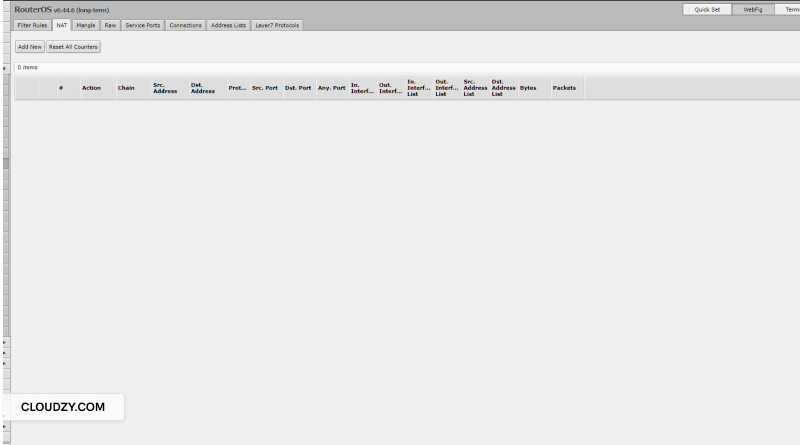
Nyní musíte stisknout přidat nový možnost pro přístup k oknu pravidla NAT. Zde se posuňte dolů na Obecné sekci pro přístup do další nabídky.
Krok 2: Nakonfigurujte porty
Zde musíte zadat výchozí Mikrotik WAN IP adresu do Dst.Address vstup, který by měl být 12.50.-.198. Chcete-li přesměrovat požadavky z jiné IP adresy, zadejte místo toho tu.
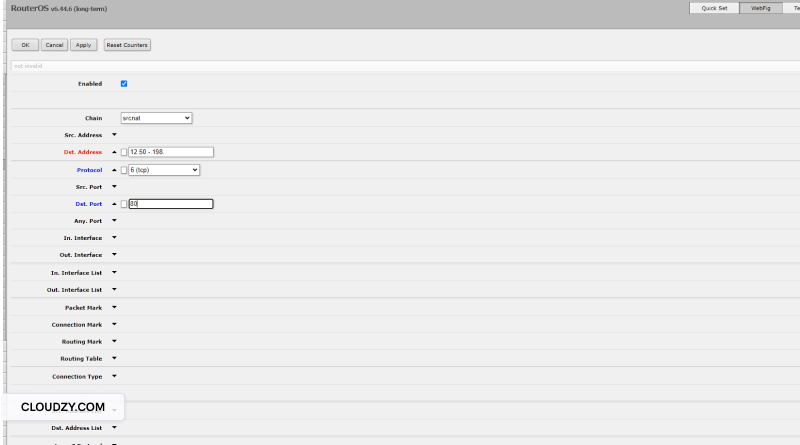
Nyní se posuňte dolů na Protokol rozbalovací nabídku. Uvidíte zde spoustu různých položek, ale nejdřív musíme vyplnit Cílový port položku. Tato položka určuje port, ze kterého budete směrovat a přeposílat všechna příchozí data. Zadejte číslo výchozího síťového portu. V mé síti je to číslo 80. 80 je běžné číslo portu pro téměř všechny webové servery, zatímco jiné používají 443, 5222, 22 apod.
Krok 3: Proveďte přesměrování portů Mikrotik
Nyní se posuňte dolů na záložku akce. Zde vyberte dst-nat možnost v Akce část. Najděte Na adresy vstup a zadejte IP adresu vašeho webového serveru. Toto je adresa, na kterou se přesměrují veškeré požadavky přicházející na IP adresu a port, které jste zadali v kroku 2. V Na porty části musíte zadat také hlavní port vaší sítě, kterým je nejspíš 80. Ale určitě si to ověřte.
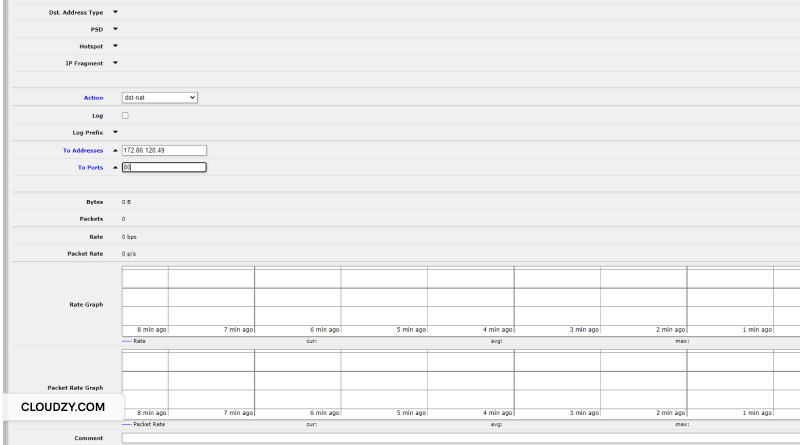
Nakonec klikněte na aplikovat a pak na OK, abyste uzavřeli svůj úspěšný proces přesměrování portů v Mikrotiku. Ke svému webovému serveru se můžete snadno připojit zadáním WAN IP adresy Mikrotiku do libovolného webového prohlížeče mimo vaši místní síť. Přesměrování portů v Mikrotiku není složitější, než se zdá.
Často kladené otázky
Jaké jsou další případy použití Mikrotik?
Mikrotik nabízí rozmanitý sortiment software a hardwaru, který lze použít prakticky na všechny síťové úkoly. Patří sem vytváření bran firewall, nastavování přístupových bodů, tvorba virtuálních routerů a další.
Je přesměrování portů bezpečné?
Ano. Nejedná se pouze o bezpečný proces, ale ve skutečnosti zvyšuje vaši stávající úroveň zabezpečení tím, že skrývá vaši skutečnou IP adresu a číslo portu v operacích, kde nechcete, aby byla viditelná. Zejména u přesměrování portů v Mikrotiku je úroveň zabezpečení ještě vyšší.
Je Mikrotik Winbox zdarma?
Ano, přestože si musíte koupit program RouterOS potřebný k procesu přesměrování portů v RouterOS, Winbox, který slouží jako správce RouterOS, je zdarma a můžete jej snadno stáhnout a nainstalovat bez poplatků.
Je přesměrování portů obtížné?
Ano. Přesměrování portů bez jakýchkoli pomocných programů nebo podpůrných protokolů může být opravdu obtížné. Nicméně s přesměrováním portů v Mikrotiku se složitost kódování redukuje na vstupní pole v rámci grafického rozhraní a program můžete snadno použít k přesměrování portů v RouterOS s minimální náročností.



Diskuse
Komentáře
Přihlaste se a zapojte se do diskuse.