

Hesla zůstávají primární bariérou mezi útočníky a vašimi účty, přesto 81 % porušení dat pocházejí ze slabých nebo ukradeným přihlašovacích údajů. Pouze třetina Američanů používá správce hesel, což nechává miliony lidí vystaveny krádeži přihlašovacích údajů a převzetí účtů. Skutečnou otázkou je, zda si můžete dovolit svěřit své hesla někomu jinému.
Tato příručka vám ukáže, jak si sami nainstalovat správce hesel Bitwarden na váš vlastní VPS pro úplnou kontrolu. Naučíte se krok za krokem instalaci pro Windows Server 2025 a Ubuntu 24.04 LTS, včetně posílení bezpečnosti, které zajistí, že bude váš trezor přístupný jen vám.
Co si vybudujete (a proč VPS)?
Když si sami hostujete správce hesel Bitwarden, vytvoříte soukromou infrastrukturu správy hesel na vlastním serveru. Toto nastavení vám dává úplnou kontrolu nad tím, kde jsou přihlašovací údaje uloženy, jak se zálohují a kdo k nim má přístup.
Proč zvolit VPS pro Bitwarden?
Virtual Private Server nabízí ideální vyváženost kontroly, výkonu a efektivnosti nákladů pro správu hesel.

Úplná suverenita dat
Váš trezor hesel nikdy neopustí infrastrukturu, kterou kontrolujete. Na rozdíl od cloudových služeb se vaše šifrovaná data nachází na serverech, které si vyberete, v místech, která si určíte.
Nepřetržitá dostupnost
VPS běží nepřetržitě, čímž je váš trezor hesel dostupný odkudkoli a kdykoli. Nemusíte mít po celý čas spuštěné osobní počítače.
Vyhrazené prostředky
Plány VPS nabízejí garantovaný CPU, RAM a prostředky pro ukládání, které nejsou sdíleny s úlohami jiných uživatelů. Výkon zůstává konzistentní bez ohledu na to, co dělají ostatní zákazníci.
Škálovatelnost
Jak rostou vaše potřeby správy hesel od osobního používání na týmové nebo podnikové nasazení, plány VPS se mohou přizpůsobit. Začněte v malém a upgradujte podle potřeby.
Nákladově efektivní
Hosting VPS stojí mnohem méně než údržba vyhrazeného fyzického hardwaru. Získáte podobné výhody izolace a kontroly bez počáteční investice.
Profesionální bezpečnost
Renomovaní poskytovatelé VPS nabízejí ochranu DDoS, pravidelné zálohování a bezpečnost sítě na podnikové úrovni. Implementace těchto prvků nezávisle by byla nákladná a časově náročná.
Jaké jsou požadavky pro samo-hostování?
Musíte znát hardwarové specifikace, abyste si sami nainstalovali správce hesel Bitwarden. To vám pomůže vybrat správný plán VPS a zabrání problémům s výkonem později.
Hardwarové požadavky pro Windows Server
Pro úspěšné nasazení na Windows Server 2025 potřebujete tyto minimální specifikace.
Procesor: x64, 1,4GHz CPU minimum; x64, 2GHz dual-core se doporučuje
RAM: 6GB minimum; 8GB or more recommended for production use.
Úložiště: 76GB minimum; 90GB recommended for production deployments.
Docker: Docker Desktop s Engine 26.0+ (doporučuje se 27.x) a Compose; podpora Hyper-V (ne WSL2)
Windows Server 2025 vyžaduje podporu vnořené virtualizace. Uživatelé Azure by měli používat Standard D2s v3 Virtual Machines se Security Type nastaveným na Standard, ne Trusted launch.
Hardwarové požadavky pro Linux
Distribuce Linux potřebují méně prostředků. Chcete-li si sami hostovat správce hesel Bitwarden na Ubuntu 24.04 LTS, Debian 12 nebo Rocky Linux 9, zde je to, co potřebujete.
Procesor: x64, 1,4GHz CPU minimum; x64, 2GHz dual-core se doporučuje
RAM: 2GB minimum; 4GB or more recommended for multiple users
Úložiště: 12GB minimum; 25GB recommended for production
Docker: Docker Engine 26.0+ (doporučuje se 27.x) a Docker Compose
Linux je efektivnější volba. Používá přibližně jednu třetinu RAM nasazení Windows Server při zachování totožné funkčnosti.
Porovnání výkonu:
| Metrika | Linux (Ubuntu 24.04) | Systém Windows Server 2025 |
| Minimální RAM | 2GB | 6GB |
| Minimální úložiště | 12GB | 76GB |
| Režie Docker | Nižší | Vyšší (Hyper-V) |
| Aktualizovat Složitost | Jednoduché | Umírněný |
| Komunitní zdroje | Rozsáhlý | Umírněný |
| Čas počáteční konfigurace | 15-30 minut | 30-60 minut |
Volba poskytovatele VPS
K vlastnímu hostování Bitwarden potřebujete VPS s plným přístupem root, podporou Docker a stabilní veřejnou IP adresou. Potřebujete také vysokou propustnost sítě a spolehlivou dostupnost, aby se váš trezor hesel synchronizoval okamžitě na všech vašich zařízeních.
U Cloudzy poskytujeme vysoce výkonnou infrastrukturu, kterou tato úloha vyžaduje. Naší hosting Docker VPS plány běží na procesorech AMD Ryzen 9 (až 5,7 GHz) s úložištěm NVMe. To poskytuje jednovláknový výkon potřebný pro operace se zašifrovanou databází.
Podporujeme to až 40 Gbps síťovými připojeními a 99,95% dostupností SLA, takže váš trezor je vždy přístupný. Navíc nabízíme umístění ve 12 globálních městech, což vám umožňuje hostovat vaše data tam, kde si to přejete.
Doporučené konfigurace:
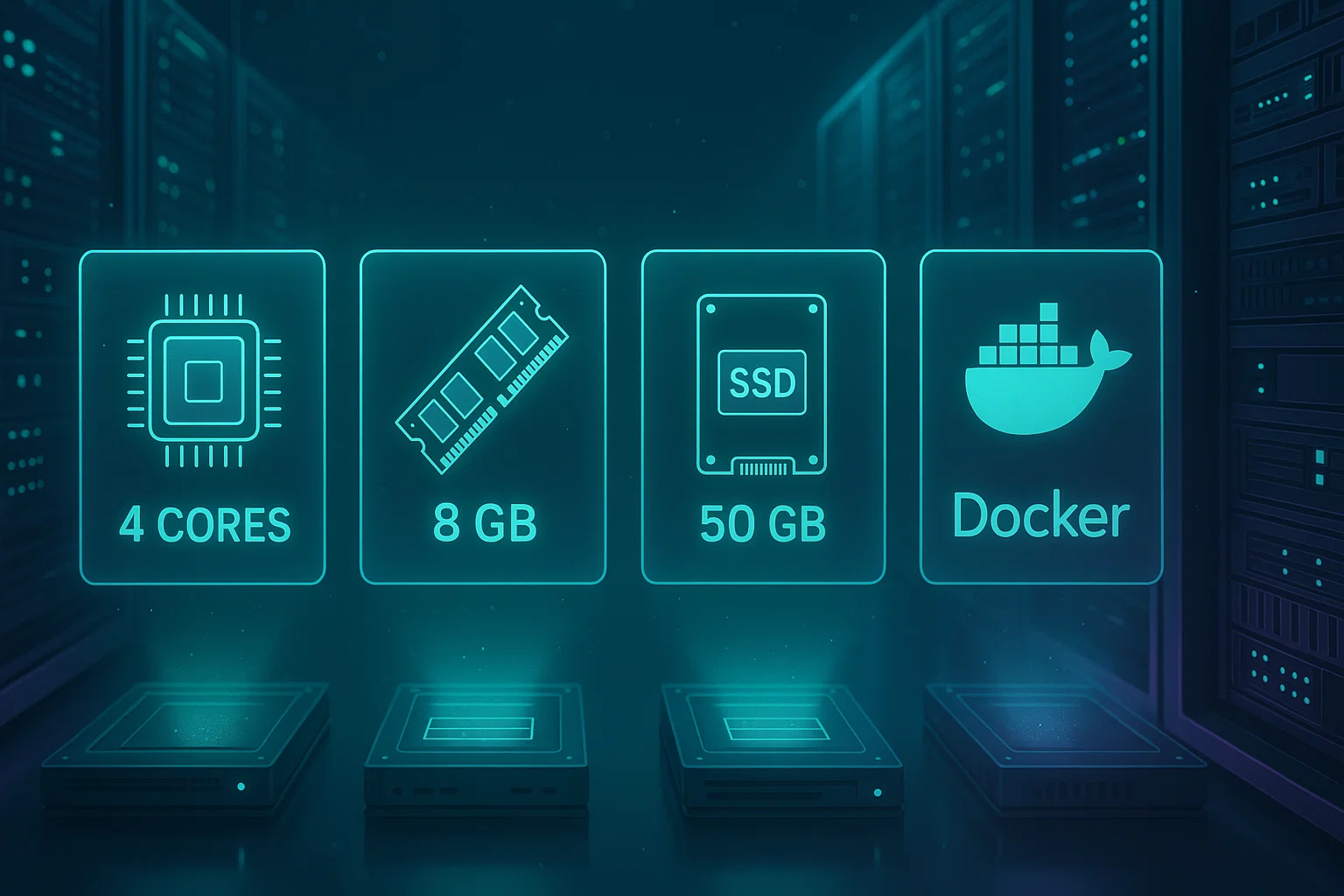
- Pro osobní použití (do 10 uživatelů): 2 jádra CPU, 4GB RAM, 25GB úložiště NVMe.
- Pro týmy (10–50 uživatelů): 4 jádra CPU, 8GB RAM, 50GB úložiště NVMe.
Co byste měli připravit před instalací?
Před začátkem instalace si připravte tyto položky, aby byl proces snazší.
1. Doménové jméno a záznamy DNS
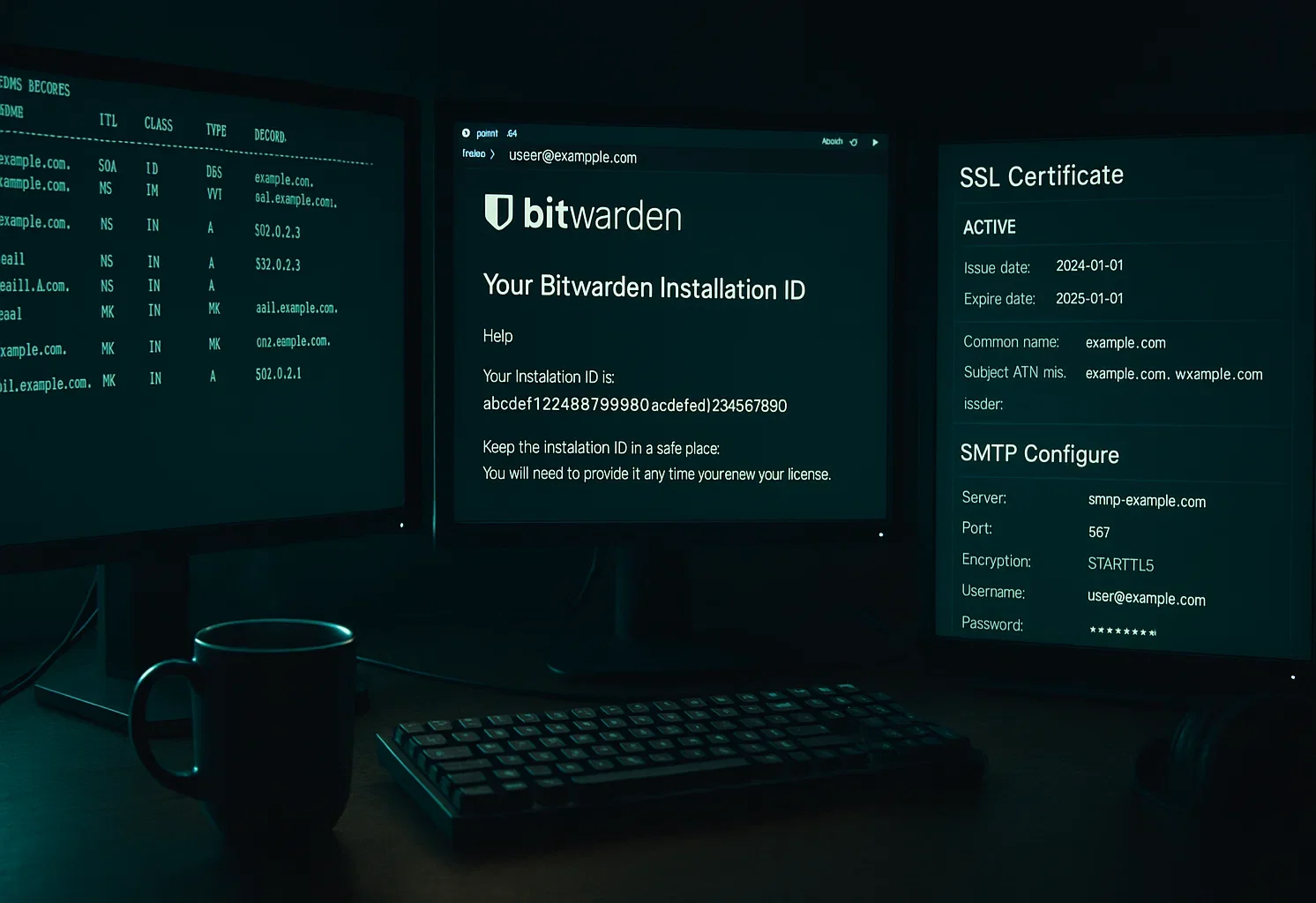
Nakonfigurujte doménové jméno (například vault.yourdomain.com) se záznamy DNS A odkazujícími na IP adresu vašeho VPS. Bitwarden funguje nejlépe s doménovým jménem. Použití pouze IP adresy omezuje možnosti SSL a komplikuje správu certifikátů.
2. ID a klíč instalace Bitwarden
Navštívit Portál pro hostování Bitwarden a zadejte platnou e-mailovou adresu. Obdržíte vaše ID instalace a instalační klíč e-mailem. Obě hodnoty si bezpečně uložte, protože je budete potřebovat během instalace.
3. Přihlašovací údaje VPS
Ujistěte se, že máte připraveno následující:
- Přihlašovací údaje SSH pro servery Linux
- Přístup přes Remote Desktop (RDP) pro servery Windows
- Oprávnění administrátora nebo root úrovně
4. Plán certifikátu SSL
Rozhodněte, jak budete spravovat šifrování SSL/TLS:
- Automatické generování certifikátů Let's Encrypt během instalace
- Certifikáty SSL získané předem od certifikační autority
- Vlastně podepsané certifikáty pouze pro testovací prostředí
5. Podrobnosti serveru SMTP
Pro pozvání uživatelů a ověření e-mailu budete potřebovat přihlašovací údaje serveru SMTP:
- Název hostitele a port SMTP
- Přihlašovací jméno a heslo
- Adresa odesílatele e-mailu
Bez nastavení SMTP nemůžete pozvat uživatele nebo ověřit e-mailové adresy. Systém však bude fungovat pro počáteční účet administrátora.
Jak nainstalovat na Linux (Ubuntu/Debian/Rocky)?
Tato příručka používá Ubuntu 24.04 LTS. Kroky fungují stejně na Debian 12 a Rocky Linux 9 s příslušnými úpravami správce balíčků. Postupováním podle těchto kroků si nainstalujete správce hesel Bitwarden na kteroukoliv z těchto distribucí Linux.
Krok 1: Počáteční konfigurace serveru
Připojte se k serveru Linux VPS přes SSH a aktualizujte systém:
sudo apt update && sudo apt upgrade -yOvěřte, že porty 80 (HTTP) a 443 (HTTPS) jsou otevřené v bráně firewall. Pro UFW na Ubuntu:
sudo ufw allow 80/tcp

sudo ufw allow 443/tcp

sudo ufw reload
Krok 2: Instalace modulu Docker
Bitwarden běží v kontejnerech Docker. Engine Docker tvoří základ vaší instalace. Nainstalujte Engine Docker 26.0+ a plugin Docker Compose V2:
sudo apt install docker.io docker-compose-plugin -y

sudo systemctl enable --now docker

sudo systemctl status docker
Vzdálený povolit –teď Příkaz spustí Docker okamžitě a zajistí, aby se spustil i po restartování serveru.
Ověřte, že instalace byla úspěšná:
docker --version

docker compose version
Both commands should return version numbers. Docker Engine should be 26.0 or higher, Docker Compose should be 2.0 or higher.
Krok 3: Vytvoření uživatele a adresáře Bitwarden
Spuštění Bitwarden jako vyhrazeného uživatele bez práv root je bezpečnostní standard. Omezuje potenciální škody, pokud dojde k narušení aplikace. Vytvořte vyhrazený uživatelský účet:
sudo adduser bitwardenPo výzvě nastavte silné heslo. Toto heslo chrání přístup SSH v případě, že se někdy budete muset přihlásit přímo jako uživatel Bitwarden.
Vytvořte skupinu Docker, pokud neexistuje (většina systémů ji již má):
sudo groupadd dockerPřidejte uživatele Bitwarden do skupiny Docker. To mu umožní spouštět příkazy Docker bez sudo:
sudo usermod -aG docker bitwardenVytvořte instalační adresář Bitwarden s omezenými právy:
sudo mkdir /opt/bitwarden

sudo chmod -R 700 /opt/bitwarden

sudo chown -R bitwarden:bitwarden /opt/bitwarden
Vzdálený 700 oprávnění znamená, že pouze uživatel Bitwarden může číst, zapisovat nebo spouštět soubory v tomto adresáři. To chrání vaši databázi hesel před ostatními uživateli systému.
Přepni se na Bitwarden uživatele pro všechny zbývající instalační kroky:
sudo su - bitwarden

cd /opt/bitwarden
Krok 4: Stažení a spuštění instalačního skriptu
Stáhněte instalační skript Bitwarden:
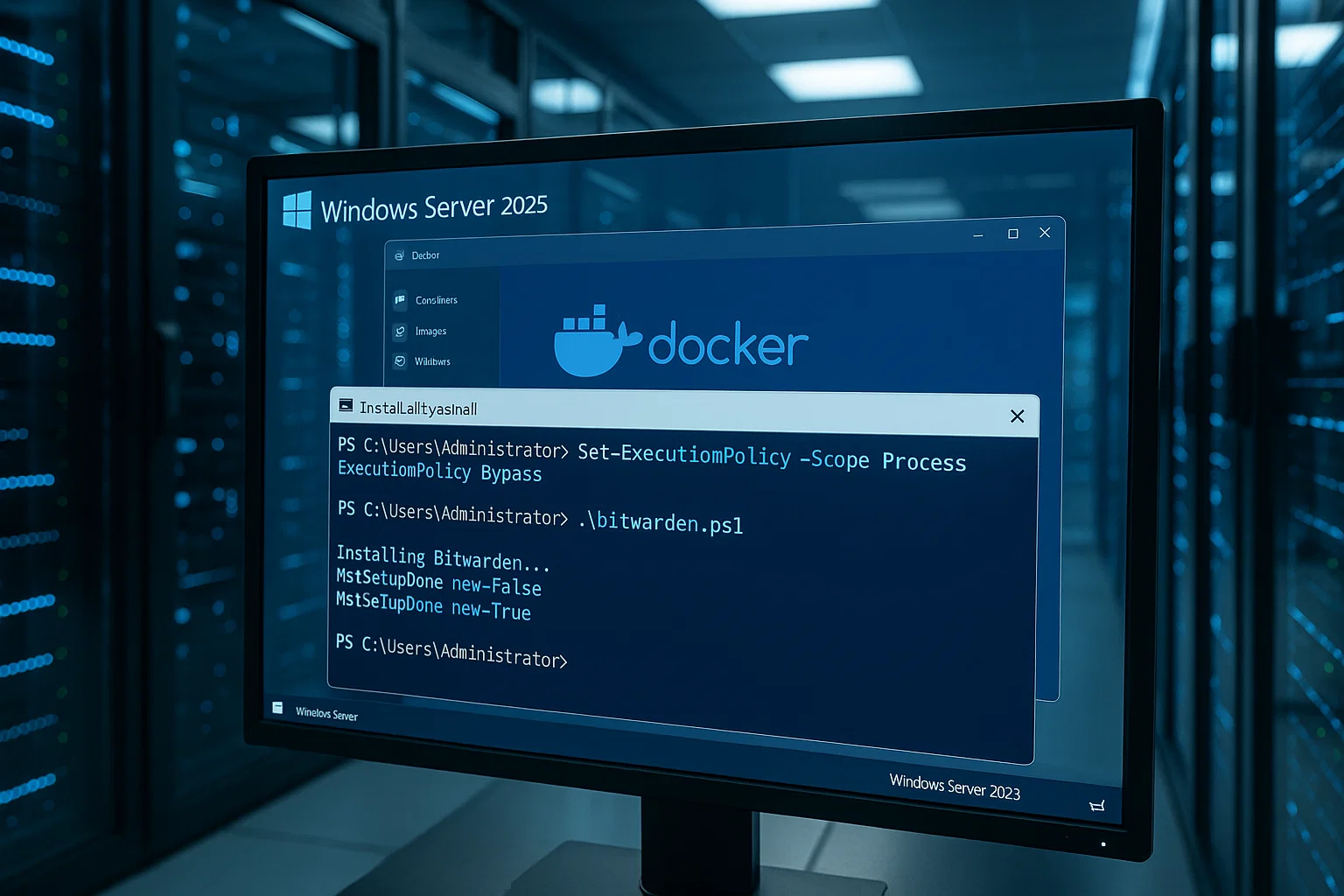
curl -Lso bitwarden.sh "https://func.bitwarden.com/api/dl/?app=self-host&platform=linux" && chmod 700 bitwarden.shZahajte instalaci:
./bitwarden.sh installKrok 5: Konfigurace instalačních výzev
Instalátor vás požádá o zadání více hodnot:
Název domény: Zadejte svůj nakonfigurovaný záznam DNS (vault.yourdomain.com)
Certifikát SSL: Typ Y pokud chcete, aby Let's Encrypt vygeneroval certifikát, nebo N pokud jej již máte
ID instalace: Zadejte ID z https://bitwarden.com/host/
Instalační klíč: Zadejte klíč z https://bitwarden.com/host/
Pokračujte v postupu podle zbývajících výzev na základě vašeho výběru certifikátu SSL. Instalační proces stáhne image Docker a nakonfiguruje prostředí.
Krok 6: Konfigurace e-mailových nastavení
Upravte soubor prostředí:
nano ./bwdata/env/global.override.envNastavte vaše přihlašovací údaje SMTP:
globalSettings__mail__smtp__host=smtp.yourprovider.com

globalSettings__mail__smtp__port=587

globalSettings__mail__smtp__ssl=false

globalSettings__mail__smtp__startTls=true

[email protected]

globalSettings__mail__smtp__password=yourpassword
Uložte soubor (Ctrl+X, pak Y, pak Enter).
Krok 7: Spuštění Bitwarden
Spusťte svou instanci Bitwarden:
./bitwarden.sh startPři prvním spuštění se stáhnou všechny Docker obrázky z registru GitHub. Může to trvat několik minut. Ověřte, že všechny kontejnery běží:
docker psMěl bys vidět několik Bitwarden kontejnerů označených jako „Up“.
V prohlížeči přejděte na svou konfigurovanou doménu (https://vault.yourdomain.com). Měli byste vidět přihlašovací stránku Bitwarden web vaultu. Vytvořte si hlavní účet a začněte používat správce hesel.
Jak instalovat na serveru Windows (PowerShell)?
Tato část pokrývá instalaci na Windows Server 2025 pomocí PowerShellu. Postup je podobný jako u instalace Linux, ale používá příkazy specifické pro Windows k vlastnímu hostování správce hesel Bitwarden na vašem Windows VPS.
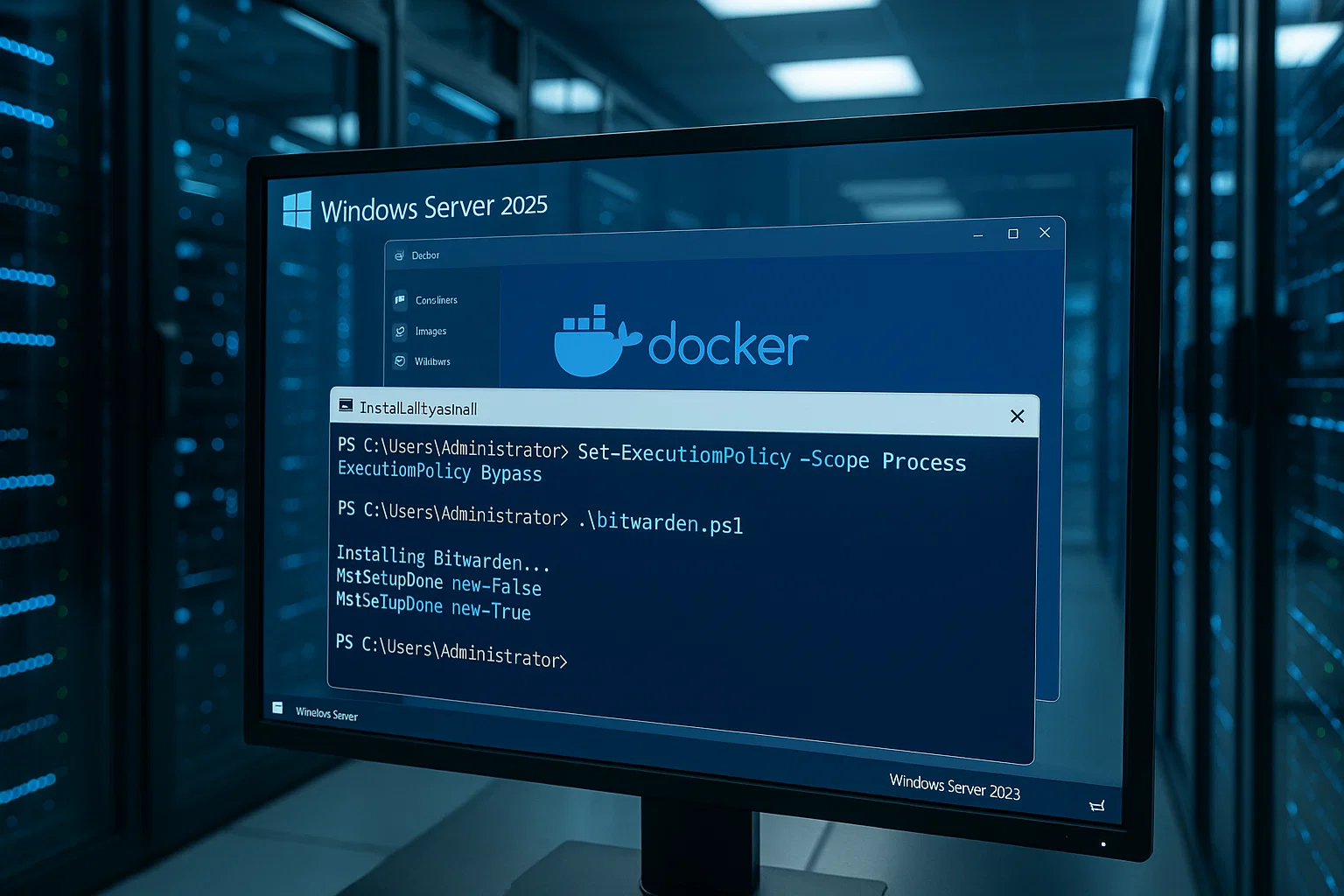
Krok 1: Počáteční konfigurace Windows
Připojte se k vašemu Windows VPS pomocí Remote Desktop Protocol (RDP). RDP poskytuje úplné grafické rozhraní potřebné pro nastavení Docker Desktop.
Ověřte, že brána firewall Windows umožňuje provoz na portech 80 a 443. Otevřete PowerShell jako správce a spusťte:
New-NetFirewallRule -DisplayName "Allow HTTP" -Direction Inbound -Protocol TCP -LocalPort 80 -Action Allow

New-NetFirewallRule -DisplayName "Allow HTTPS" -Direction Inbound -Protocol TCP -LocalPort 443 -Action Allow
Krok 2: Instalace Docker Desktop
Docker Desktop oficiálně nepodporuje Windows Server. Mohou se vyskytnout problémy se stabilitou. Doporučujeme Linux pro hladší provoz.
Stáhněte a nainstalujte Docker Desktop pro Windows z https://www.docker.com/products/docker-desktop/. Během instalace zrušte zaškrtnutí "Použít WSL2 místo Hyper-V". Bitwarden potřebuje režim Hyper-V.
Po instalaci otevřete Docker Desktop a jděte na Nastavení → Prostředky. Nastavte přidělení RAM na nejméně 4GB. To přiděluje RAM ze Windows do Docker.
Krok 3: Vytvoření uživatele a adresáře Bitwarden
Otevřete PowerShell s právy správce a vytvořte uživatele Bitwarden:
$Password = Read-Host -AsSecureStringPo zobrazení výzvy zadejte bezpečné heslo. Poté vytvořte uživatelský účet:
New-LocalUser "Bitwarden" -Password $Password -Description "Bitwarden Local Admin"Přidejte uživatele Bitwarden do skupiny docker-users:
Add-LocalGroupMember -Group "docker-users" -Member "Bitwarden"Vytvořte instalační adresář Bitwarden:
mkdir C:\BitwardenV Docker Desktop přejděte na Nastavení → Prostředky → Sdílení souborů. Přidejte C:\Bitwarden do seznamu prostředků. Klikněte na Použít a restartovat.
Krok 4: Stažení instalačního skriptu Bitwarden
Navigujte do adresáře Bitwarden:
cd C:\BitwardenStáhněte instalační skript:
Invoke-RestMethod -OutFile bitwarden.ps1 -Uri "https://func.bitwarden.com/api/dl/?app=self-host&platform=windows"Spusťte instalátor:
.\bitwarden.ps1 -installKrok 5: Konfigurace instalačních výzev
Instalační průvodce zrcadlí instalaci Linux:
Název domény: Zadejte název domény nakonfigurované na DNS
Certifikát SSL: Enter Y pro certifikát Let's Encrypt, nebo N pokud poskytujete svůj vlastní
ID instalace: Z https://bitwarden.com/host/
Instalační klíč: Z https://bitwarden.com/host/
Dokonči zbývající výzvy na základě své volby SSL nastavení.
Krok 6: Konfigurace e-mailu a spuštění
Upravit C:\Bitwarden\bwdata\env\global.override.env s vašimi nastaveními SMTP, poté restartujte Bitwarden:
.\bitwarden.ps1 -restartOtevřete svůj trezor Bitwarden na nakonfigurované doméně a vytvořte si hlavní účet.
Jaký je nejrychlejší způsob ověření a zabezpečení?
Jakmile si vlastníte instanci správce hesel Bitwarden, ověřte, že funguje, než přidáte uživatele nebo importujete hesla.
Kroky ověření
Ověření certifikátu SSL: Otevřete doménu Bitwarden ve webovém prohlížeči (https://vault.yourdomain.com). Měli byste vidět přihlašovací obrazovku webového trezoru Bitwarden, ikonu zámku v adresním řádku a žádná varování "Není zabezpečeno".
Pokud uvidíš varování certifikátu, projdi sekci SSL nastavení.
Vytvoření účtu správce: Klikněte na "Vytvořit účet" na přihlašovací obrazovce. Použijte silné hlavní heslo s nejméně 12 znaky, které obsahují velká písmena, malá písmena, čísla a symboly. Toto heslo si zapište a bezpečně jej uložte offline.
Bitwarden nemůže obnovit ztracená hlavní hesla.
Test klientské aplikace: Nainstalujte rozšíření Bitwarden do prohlížeče nebo mobilní aplikaci. Než se přihlásíte, klepněte na ikonu nastavení/ozubeného kola, změňte "Server URL" na vaši vlastní doménu, uložte a vraťte se na přihlášení.
Zadejte své přihlašovací údaje a ověřte, že můžete přidat nový záznam hesla, vidět jej synchronizovaný s webovým trezorem a načíst jej z rozšíření prohlížeče.
Stav kontejneru Docker: Ověřte, že všechny kontejnery běží.
Linux:
cd /opt/bitwarden

docker ps
Windows:
cd C:\Bitwarden

docker ps
Očekávaný výstup: 5 až 7 kontejnerů s označením "Up" v sloupci STATUS. Jména kontejnerů zahrnují: bitwarden-web, bitwarden-api, bitwarden-identity, bitwarden-attachments, bitwarden-icons, bitwarden-mssql, bitwarden-nginx.
Pokud se u nějakého kontejneru zobrazuje stav "Exited" nebo kontejner chybí, zkontrolujte logy: docker compose logs [název-kontejneru]
Kontrolní seznam zabezpečení
Povolte dvoustupňové ověřování: Nakonfigurujte 2FA pro svůj účet správce hned teď. Bitwarden podporuje ověřovací aplikace, e-mail a hardwarové klíče pro dvoustupňové ověření.
Nakonfigurujte pravidla brány firewall: Omezte SSH (port 22 na Linux) nebo RDP (port 3389 na Windows) na známé IP adresy. Zvažte použití fail2ban na Linux k blokování pokusů o útok hrubou silou.
Nastavit pravidelné zálohování: Zálohovat /opt/bitwarden/bwdata (Linux) nebo C:\Bitwarden\bwdata (Windows) podle plánu. Tento adresář obsahuje vaši databázi a nastavení. Zálohujte mimo server pro skutečné obnovení po havárii.
Aktualizace obnovení certifikátu: Pokud používáte Let's Encrypt, ověřte, že je obnovení nastaveno. Obnovení otestujte příkazem: ./bitwarden.sh renewcert na Linux.
Zakázat registraci uživatelů: Po vytvoření potřebných účtů zakažte registraci nových uživatelů, aby se zabránilo neoprávněným přihlášením. Upravit global.override.env a přidat: globalSettings__disableUserRegistration=true pak restartujte Bitwarden.
Nastavit přístup na Admin Panel: Autorizujte konkrétní e-mailové adresy pro přístup na portál správce systému. Přidat [email protected] do vašeho souboru s nastavením.
Zobrazit protokoly přístupu: Monitor /opt/bitwarden/bwdata/logs (Linux) nebo C:\Bitwarden\bwdata\logs (Windows) týdně pro podezřelé vzorce aktivity.
Jak bezpečně spravovat a aktualizovat Bitwarden?
Pravidelná údržba zajišťuje bezpečnost a výkon vaší instance. Důsledná údržba vám umožní spolehlivě provozovat Bitwarden password manager na vlastním serveru po dlouhá léta.
Postup aktualizace
Bitwarden vydává aktualizace s bezpečnostními opravami a novými funkcemi. Aktualizujte svou instanci měsíčně nebo když jsou bezpečnostní aktualizace oznámeny oficiálními kanály.
Linux Proces aktualizace:
cd /opt/bitwarden

./bitwarden.sh updateself

./bitwarden.sh update

./bitwarden.sh start
Vzdálený updateself příkaz aktualizuje instalační skript sám, zatímco aktualizace stahuje nové image Docker.
Windows Proces aktualizace:
cd C:\Bitwarden

.\bitwarden.ps1 -updateself

.\bitwarden.ps1 -update

.\bitwarden.ps1 -start
Strategie zálohování
Tvůj bwdata adresář obsahuje vše: databázi, konfigurační soubory, certifikáty SSL a logy. Automatické zálohování je povinný bezpečnostní krok při vlastním hostování správce hesel Bitwarden.
Co zálohovat:
Databáze: Linux používá bwdata/mssql/data (SQL Server), Windows používá bwdata/mssql/data.
Konfigurace: Vzdálený bwdata/env adresář obsahuje proměnné prostředí, nastavení SMTP a detaily konfigurace domény.
SSL Certifikáty: Umístěno v bwdata/ssl pokud používáte vlastní certifikáty místo Let's Encrypt.
Automatizovaný zálohovací skript (Linux):
#!/bin/bash

# Save as /home/bitwarden/backup-bitwarden.sh

BACKUP_DIR="/home/bitwarden/backups"

DATE=$(date +%Y%m%d-%H%M%S)

# Create backup directory if it doesn't exist

mkdir -p $BACKUP_DIR

# Create compressed backup

cd /opt/bitwarden

tar -czf $BACKUP_DIR/bitwarden-backup-$DATE.tar.gz bwdata/

# Keep only last 30 days of backups

find $BACKUP_DIR -name "bitwarden-backup-*.tar.gz" -mtime +30 -delete

# Optional: Copy to remote storage

# rsync -az $BACKUP_DIR/ user@remoteserver:/backups/bitwarden/
Udělej skript spustitelný a přidej ho do cronu:
chmod +x /home/bitwarden/backup-bitwarden.sh

# Run daily at 2 AM

crontab -e

# Add this line:

0 2 * * * /home/bitwarden/backup-bitwarden.sh
Zálohování Windows (PowerShell):
# Run as scheduled task

$Date = Get-Date -Format "yyyyMMdd-HHmmss"

$BackupPath = "C:\Backups\Bitwarden"

New-Item -ItemType Directory -Force -Path $BackupPath

Compress-Archive -Path "C:\Bitwarden\bwdata" -DestinationPath "$BackupPath\bitwarden-backup-$Date.zip"

# Clean old backups (older than 30 days)

Get-ChildItem -Path $BackupPath -Filter "*.zip" |

  Where-Object {$_.LastWriteTime -lt (Get-Date).AddDays(-30)} |

  Remove-Item
Ukládejte zálohy mimo server pomocí rsync, šifrovaného cloudového úložiště nebo samostatného backup VPS. Zálohy na serveru vás nechraní před selháním hardwaru. Pro bezpečný přenos souborů záloh do vzdálených umístění zvažte šifrované protokoly jako SFTP nebo FTPS.
Monitorování
Nastav základní monitoring pro zachycení problémů, než ovlivní uživatele:
Stav kontejneru: Zkontrolujte, že všechny kontejnery Docker běží nepřetržitě po dobu celého dne.
Diskový prostor: Sledujte dostupné místo v adresáři bwdata, abyste zabránili poškození databáze plným diskem.
SSL Vypršení certifikátu: Ověřte, že se certifikáty obnovují podle plánu a není mezi nimi žádný, který by nečekaně vypršel.
Kontrola protokolu: Každý týden zkontrolujte error logy na neobvyklou aktivitu nebo selhání autentifikace.
Testování obnovení
Čtvrtletně si otestujte proces obnovy záloh, abyste se mohli zotavit ze ztráty dat:
- Zastavit Bitwarden
- Přejmenujte aktuální adresář bwdata
- Obnovit ze zálohy
- Spustit Bitwarden a ověřit funkčnost
- Pokud je úspěšné, smazat starý adresář
Linux vs. Windows: Kterou volbu zvolit?
Obě platformy umožňují samoobslužné hostování Bitwarden password manageru. Každá má svá specifická výhody a kompromisy, které stojí za zvážení.
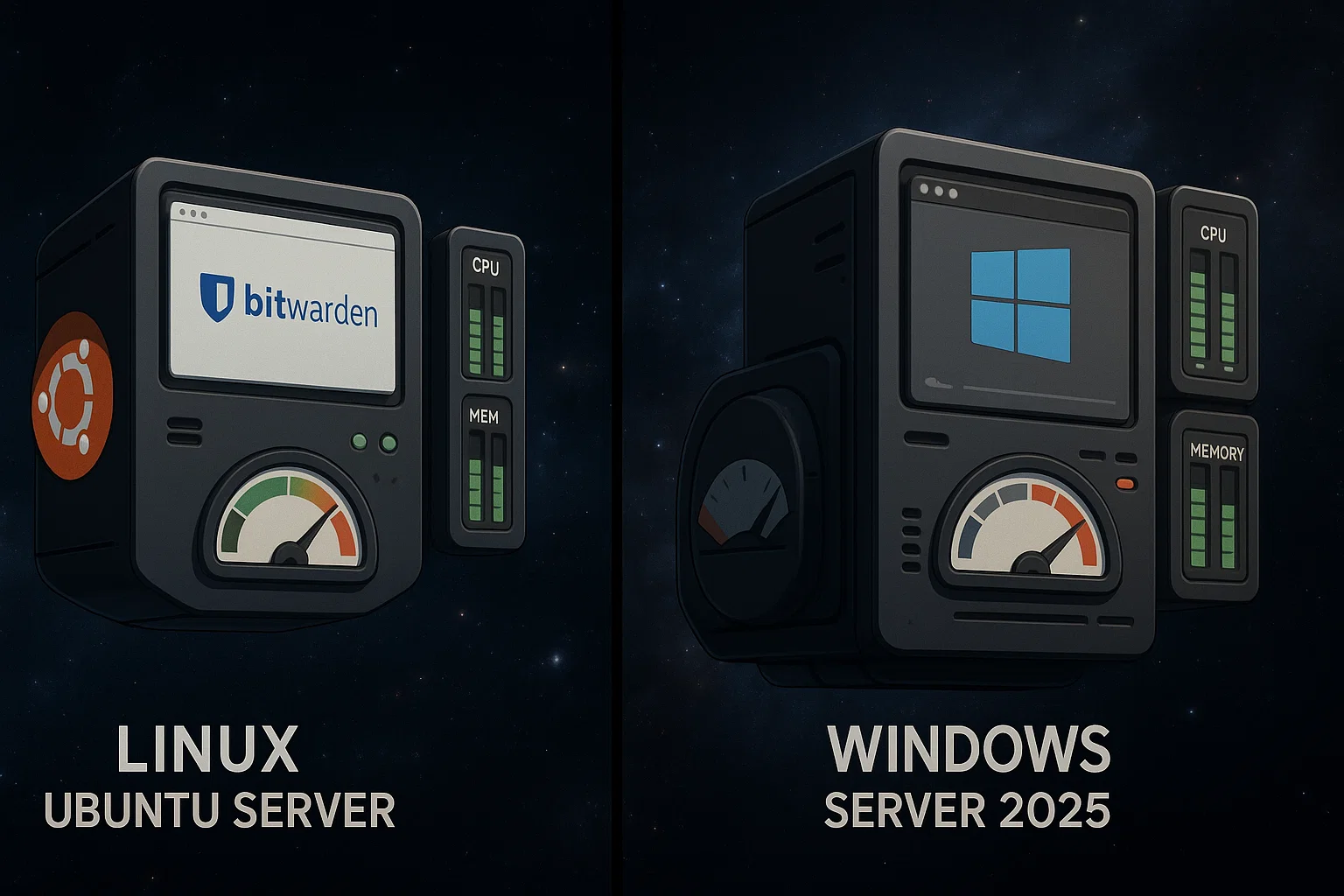
Výhody Linuxu
Efektivita zdrojů: Linux vyžaduje přibližně 2GB RAM jako minimum, zatímco Windows potřebuje minimálně 4GB. To se projeví v nižších měsíčních nákladech na hostování.
Nižší provozní režie: Linux věnuje více zdrojů samotnému Bitwarden místo operačního systému.
Jednodušší aktualizace: Správci balíků zjednodušují aktualizace systému. Integrace Docker je nativní a jednoduchá bez dalších vrstev.
Podpora komunity: Komunita pro samoobslužné hostování převážně využívá Linux. Online najdete více průvodců komunity a zdrojů pro řešení problémů.
Náklady: Většina distribucí Linux je zdarma, čímž se vylučují náklady na licence operačního systému.
Výhody Windows Server
Seznámení: Správci systému se zkušenostmi s Windows Server mohou okamžitě využít své stávající znalosti.
Integrace: Lepší integrace s existující infrastrukturou na bázi Windows a prostředími Active Directory.
Nástroje správy: Nástroje pro správu Windows Server mohou být preferovány v organizacích se soustředěným používáním Windows.
Podpora: Komerční podporu pro řešení problémů a asistenci poskytuje Microsoft.
Porovnání výkonu
| Metrika | Linux (Ubuntu 24.04) | Systém Windows Server 2025 |
| Minimální RAM | 2GB | 6GB |
| Minimální úložiště | 12GB | 76GB |
| Režie Docker | Nižší | Vyšší (Hyper-V) |
| Aktualizovat Složitost | Jednoduché | Umírněný |
| Komunitní zdroje | Rozsáhlý | Umírněný |
| Čas počáteční konfigurace | 15-30 minut | 30-60 minut |
Doporučení
Zvolte Linux, pokud nemáte specifické požadavky na Windows Server. Ubuntu 24.04 LTS nabízí nejlepší vyvážení stability, efektivity zdrojů a podpory komunity. Pětileté období podpory se dobře shoduje s typickými životními cykly nasazení VPS.
Řešení problémů (rychlé odpovědi)
Bitwarden se nespouští: Pokud se kontejnery nespustí nebo je trezor nedostupný, nejprve zkontrolujte stav služby Docker. Na Linux spusťte sudo systemctl status docker. Na Windows ověřte, že je Docker Desktop aktivní. Zkontrolujte chybové protokoly pomocí docker compose logs a najděte konflikty portů nebo problémy s oprávněními souborů, které brání spuštění.
Doména není dostupná: Pokud se zobrazují chyby timeout připojení, ověřte, že záznamy DNS A ukazují na IP adresu VPS. Zajistěte, aby firewall povoloval porty 80 a 443. Spusťte docker ps a potvrďte, že všechny kontejnery zobrazují stav "Up". Pokud nějaký ukazuje "Exited", zkontrolujte protokoly daného kontejneru.
Selhání e-mailů: Pokud uživatelé nedostávají pozvánky, ověřte nastavení SMTP v souboru bwdata/env/global.override.env. Většina poskytovatelů vyžaduje port 587 se StartTLS. Otestujte SMTP samostatně, abyste vyloučili problémy s přihlašovacími údaji, nebo zkontrolujte identity.txt protokoly pro chyby odmítnutí ze strany serveru.
Chyby certifikátu SSL: Varování v prohlížeči obvykle znamenají, že se ověření Let's Encrypt nezdařilo. Potvrďte, že port 80 je otevřen do veřejného internetu. Chcete-li obnovit vypršené certifikáty, vynuťte obnovení pomocí ./bitwarden.sh renewcert (Linux) nebo .\bitwarden.ps1 -renewcert (Windows).
Vysoká spotřeba paměti: Pokud je VPS pomalý, použijte statistiky Dockeru k identifikaci kontejnerů, které konzumují více prostředků. Restartování Bitwarden může dočasně vyřešit úniky paměti. Ale trvalé problémy často vyžadují upgrade na plán s 4GB nebo více RAM.
Aktualizace narušuje instalaci: Vždy zálohujte svůj bwdata adresář před aktualizací. Pokud aktualizace selže, obnovte tento adresář a vraťte se k předchozí verzi. Před pokusem o aktualizaci si přečtěte oficiální poznámky k verzi, kde jsou zmíněny průlomové změny.
Poznámky k verzi najdete na https://github.com/bitwarden/server/releases kde jsou uvedeny průlomové změny před aktualizací.
Alternativa: Vaultwarden pro lehké nasazení
Pro uživatele hledající efektivnější řešení z hlediska prostředků je Vaultwarden zajímavou alternativou. Vaultwarden je neoficiální server kompatibilní s Bitwarden napsaný v Rust, který spotřebovává méně prostředků.
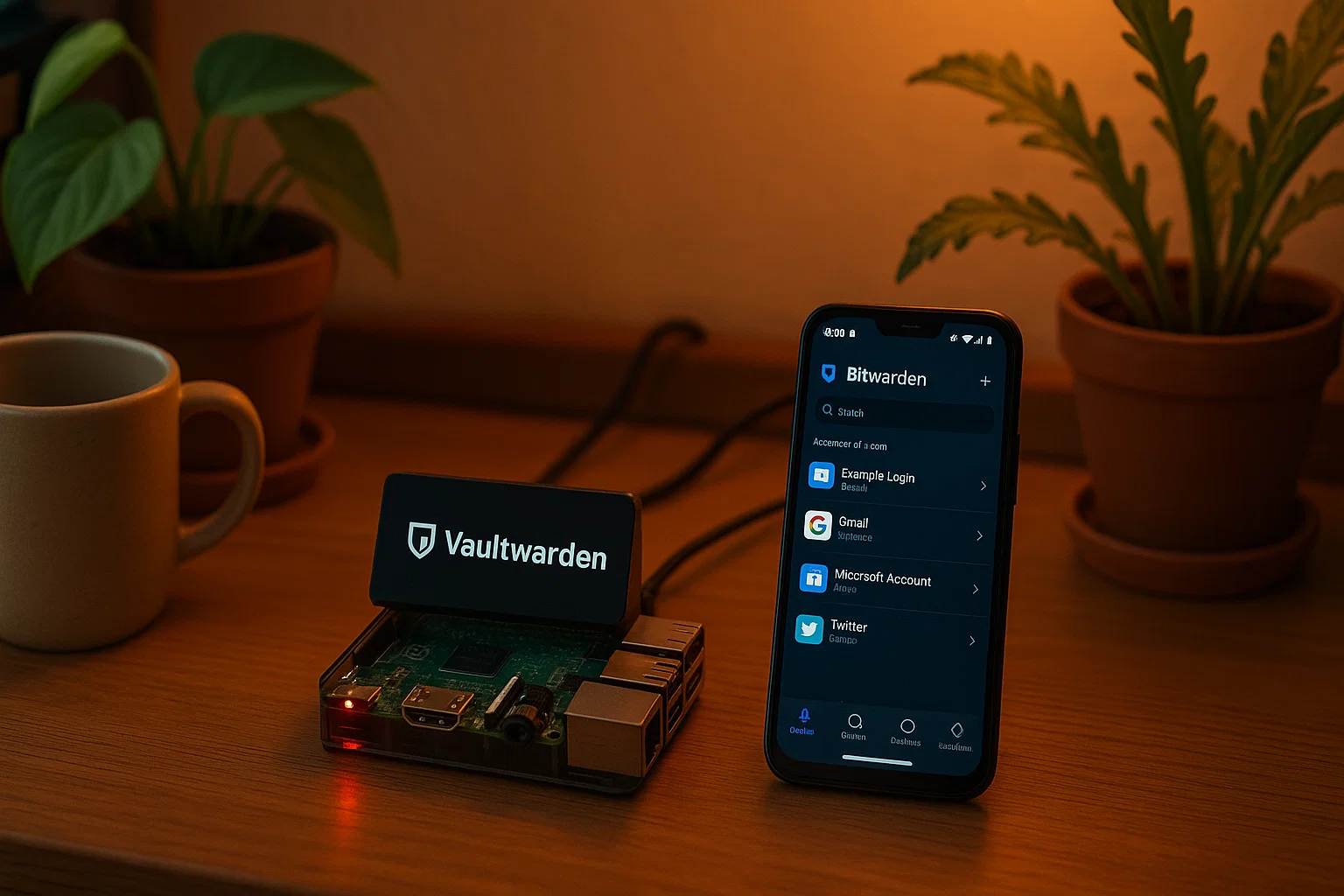
Výhody Vaultwarden
Minimální požadavky na prostředky: Vaultwarden běží hladce i s pouhými 512MB RAM. To jej činí vhodným pro zařízení s nižším výkonem, jako je Raspberry Pi.
Kompatibilní s klienty Bitwarden: Používáte stejné oficiální aplikace, rozšíření a mobilní klienty Bitwarden. Jednoduše je nasměrujte na váš server Vaultwarden URL.
Prémiové funkce jsou již součástí: Vaultwarden nabízí prémiové funkce, jako je generování TOTP a přílohy souborů bez potřeby placené licence Bitwarden.
Rychlejší nasazení: Instalace se na systémech Linux obvykle dokončí za méně než 10 minut bez složitých kroků.
Kdy zvolit Vaultwarden
Vaultwarden se hodí nejlépe pro:
- Osobní použití nebo malé týmy (do 10 uživatelů)
- Plány VPS s omezenými prostředky a RAM
- Uživatelé, kterým vyhovuje software podporovaný komunitou
- Prostředí, která upřednostňují efektivitu prostředků před komerční podporou
Kdy zvolit oficiální Bitwarden
Zůstaňte u oficiálního Bitwarden pro:
- Enterprise nasazení vyžadující komerční smlouvy na podporu
- Organizace vyžadující oficiální audity bezpečnosti a certifikace
- Nasazení přesahující 50 uživatelů s vysokou souběžnou zátěží
- Prostředí vyžadující záruky podpory pro integraci třetích stran
Obě možnosti poskytují kvalitní správu hesel. Volba závisí na vašich konkrétních omezeních zdrojů, požadavcích na podporu a měřítku.
Závěr
Vlastní hosting Bitwarden přináší bezpečnost na úrovni enterprise a suverenitu dat během méně než jedné hodiny. Vzhledem k tomu, že náklady na data breaches v roce 2025 se průměrně blíží 4,44 milionům dolarů, kontrola vašich přihlašovacích údajů snižuje riziko a zároveň zachovává pohodlí moderního správce hesel.
Aby byla vaše instance zabezpečena, okamžitě aktivujte dvoustupňové ověřování a nakonfigurujte automatizované zálohování mimo server. Pamatujte, že váš hlavní heslo je záměrně neobnovitelné, takže ho uchovávejte fyzicky offline místo digitálně.
Nakonec zajistěte dlouhodobou stabilitu přihlášením se k bezpečnostním aktualizacím a čtvrtletním testováním obnovy záloh. Tyto jednoduché návyky údržby zajistí, že váš trezor zůstane dostupný a chráněný před ztrátou dat.



Diskuse
Komentáře
Přihlaste se a zapojte se do diskuse.