


Když instalujete Magento na infrastrukturu VPS, získáte kontrolu a flexibilitu potřebné pro seriózní operace eCommerce. Platforma pohání přes 131 000 webů po celém světěa zpracovává více než 155 miliard dolarů transakcí ročně.
Hosting VPS poskytuje dedicírané RAM, výpočetní výkon a úložiště, které zůstávají konzistentní během nárůstu provozu. Tento podrobný průvodce instalací Magento na Ubuntu pokrývá tři metody instalace, které vám pomohou získat funkční obchod Magento připravený k přizpůsobení.
Proč instalovat Magento na VPS?
Virtuální privátní servery nabízejí výrazné výhody pro instalace Magento ve srovnání se sdíleným hostingem. Hosting VPS řeší problémy s výkonem, bezpečností a škálovatelností, které často trápí obchody Magento na sdíleném hostingu.
Firmy hledající optimální řešení VPS pro hosting Magento by měly zvažovat jak své okamžité potřeby, tak budoucí růst. Mezi různými platformami pro správu obsahu se Magento vyznačuje jako jedna z nejlepších nejlepší CMS voleb pro e-commerce na úrovni velkých podniků.

Hlavní výhody instalace Magento na VPS
Hosting VPS transformuje výkon vašeho obchodu Magento díky dedikovaným prostředkům, vyšší bezpečnosti a úplné kontrole nad prostředím. Tyto výhody přímo ovlivňují rychlost, spolehlivost a schopnost růstu vašeho obchodu.
Výkon a rychlost
Hosting VPS poskytuje dedikované CPU, RAM a šířku pásma, která udržují vaše produktové stránky a proces nákupu rychlý, i během propagačních akcí nebo zvýšené sezónní návštěvnosti. Výzkum od Portent ukazuje, že weby načítající se za jednu sekundu konvertuje 2,5x lépe mají větší konverzi než ty s načítáním pět sekund, což se přímo promítá do měřitelných rozdílů v tržbách vašeho obchodu.

Škálovatelnost pro růst
Při expanzi vašeho podnikání se plány VPS škálují vertikálně bez nutnosti migrace na zcela novou infrastrukturu. Můžete přidat RAM na zpracování dalších obrázků produktů nebo upgradovat CPU pro obsluhu více současných zákazníků během flash prodejů, a to vše bez odstávky nebo přenosů souborů.

Úplná kontrola a přizpůsobení
Přístup root na serveru VPS vám umožňuje nainstalovat konkrétní verze PHP, nakonfigurovat nastavení webového serveru a optimalizovat výkon databáze přesně tak, jak to Magento potřebuje. Sdílený hosting vás naopak připoutává na konfiguraci, kterou poskytovatel nabízí všem svým zákazníkům, což omezuje vaši možnost optimalizace pro specifické potřeby Magento.

Vylepšená bezpečnost
Hosting VPS izoluje vaše prostředí od ostatních uživatelů, čímž snižuje bezpečnostní rizika vyplývající ze sdílení prostředků s potenciálně kompromitovanými weby. Tato izolace je obzvláště důležitá při zpracování plateb kartou, protože je často vyžadována pro dodržování standardů PCI compliance.

Geografická flexibilita

Poskytovatelé VPS nabízejí servery v několika regionech, což vám umožňuje umístit váš obchod blíže k vaší cílové skupině pro lepší výkon. Americká společnost prodávající evropským zákazníkům může nasadit server VPS v Německu nebo Nizozemsku, čímž se zkrátí časy načítání na polovinu a zlepší se nákupní zážitek mezinárodních návštěvníků.
Požadavky na instalaci Magento na Ubuntu
Před zahájením instalace ověřte, že váš server VPS splňuje hardwarové i softwarové požadavky. Magento 2.4.8-p3 (aktuální stabilní verze od listopadu 2025) má specifické potřeby, které musí být splněny pro optimální výkon při instalaci Magento na VPS.
Provozování Magento na nedostatečném hardwaru vede k pomalému načítání stránek, chybám timeout při placení a špatným zážitkům zákazníků, které je odháníme ke konkurenci.
Stejně tak používání zastaralých verzí softwaru může způsobit problémy s kompatibilitou nebo bezpečnostní chyby, které ohrožují data zákazníků.

Požadavky na server:
| Požadavek | Minimum | Doporučeno |
| RAM | 2 GB | 4 GB or higher |
| vCPU | 2 jádra | 4 jádra nebo vyšší |
| Typ úložiště | SSD | úložiště NVMe SSD |
| Úložný prostor | 25 GB | 50 GB or more |
| Šířka pásma | 1 TB/month | 2 TB/month or more |
Pro obchody v produkci očekávající středně vysoký až vysoký provoz platí doporučené specifikace výrazně lepší výkon a prostor pro růst. NVMe SSD úložiště výrazně zrychluje databázové dotazy a doby načítání stránek ve srovnání s tradičními SSD nebo HDD možnostmi, zejména při spouštění složitých filtrů produktů nebo generování sestav.
Rozdíl se stává patrný, když zákazníci prohledávají katalog nebo když generujete prodejní zprávy dotazující se na tisíce záznamů objednávek.
Softwarový balíček
Magento vyžaduje kompletní Magento LEMP/LAMP setup stacku. Zde jsou specifické verze kompatibilní s Magento 2.4.8. Každá součást hraje kritickou roli v tom, jak Magento funguje při každé interakci se zákazníkem.

Zde jsou specifické verze kompatibilní s Magento 2.4.8. Ubuntu 24.04 LTS je upřednostňovanou volbou díky dlouhodobé podpoře a rozsáhlé dokumentaci. Pokud se rozhodujete mezi distribucemi, podívejte se na Ubuntu Server vs Desktop abyste pochopili, která verze se hodí pro vaše potřeby. Pro konfiguraci webserveru je nastavení Magento s Nginx na VPS často lepší pro servírování statických prostředků.
Zde jsou konkrétní verze kompatibilní s Magento 2.4.8:
| Součást | Požadovaná verze(e) | Poznámky |
| Operační systém | Ubuntu 24.04 LTS, Ubuntu 22.04 LTS, Ubuntu 20.04 LTS, Debian 12, RHEL 8/9 | Ubuntu 24.04 LTS doporučeno pro dlouhodobou podporu |
| Webový server | Apache 2.4 nebo Nginx 1.x | Nginx upřednostňován pro výkon statických prostředků; Apache pro jednodušší konfiguraci |
| Databáze | MySQL 8.4, MySQL 8.0, MariaDB 11.4, MariaDB 10.6+, Percona Server 8.0 | MariaDB 11.4 nebo MySQL 8.4 doporučeno |
| PHP | PHP 8.4 nebo PHP 8.3 | PHP 8.4 doporučeno pro Magento 2.4.8 (PHP 8.2 pouze pro kompatibilitu při upgradu) |
| Rozšíření PHP | bcmath, ctype, curl, dom, gd, hash, iconv, intl, mbstring, openssl, pdo_mysql, simplexml, soap, xml, xsl, zip, sockets | Všechna rozšíření požadována pro plnou funkcionalitu |
| Vyhledávač | OpenSearch 2.19+ nebo OpenSearch 3.x | Podpora Elasticsearch odstraněna v Magento 2.4.8 |
| Správce balíčků | Composer 2.8 nebo novější | Požadováno pro správu PHP závislostí |
| Správa verzí | Git (nejnovější stabilní verze) | Volitelné, ale doporučeno pro sledování změn kódu |
| Ukládání do mezipaměti | Redis 7.x nebo Valkey 8.x | Požadováno pro ukládání relací a cachování celých stránek |
| SSL Certifikát | Platný SSL od Let's Encrypt nebo komerční CA | Povinné pro produkci; self-signed nejsou podporovány pro platby |
Metoda 1: Ruční instalace (Apache + PHP + MySQL)
Ruční instalace vám dá plnou kontrolu nad všemi komponentami a pomůže vám pochopit, jak Magento funguje uvnitř. Tato metoda trvá déle, ale poskytuje nejhlubší porozumění vašemu prostředí.
Když nainstalujete Magento s Apache na VPS, nainstalujete každou komponentu zvlášť, nakonfigurujete nastavení speciálně pro potřeby Magento a postavíte si svůj stack od základů bez automatizovaných skriptů, které skrývají, co dělají.
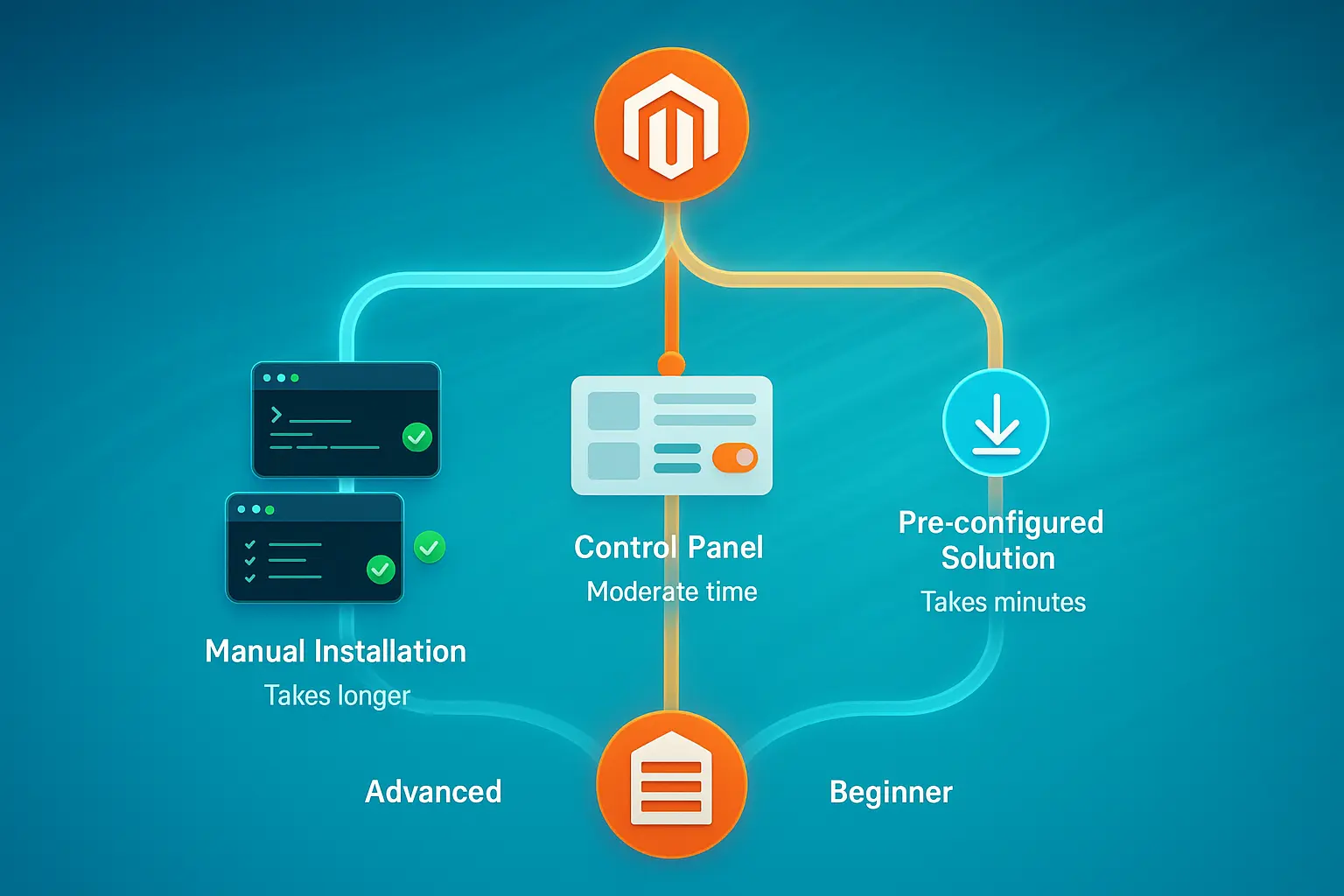
Tento přístup se nejlépe hodí zkušeným správcům systémů nebo vývojářům, kteří chtějí plnou kontrolu nad konfigurací serveru a potřebují vědět přesně, co na jejich systému běží. Pokud chcete nainstalovat Magento 2 na Ubuntu VPS s úplnou transparentností, tato ruční metoda vám to umožní.
I když je časově náročnější než automatizované metody, ruční instalace vás naučí přesně, jak jednotlivé části vaší infrastruktury Magento fungují dohromady. Tyto znalosti se stanou neocennými při řešení problémů nebo optimalizaci výkonu později, protože budete vědět, které konfigurační soubory si ověřit a které služby restartovat, když dojde k problémům.
Navíc pochopení, jak nainstalovat Magento na VPS ručně, vás připraví na pokročilá přizpůsobení.
Krok 1: Aktualizace systému a instalace Apache
Připojte se k vašemu Ubuntu VPS přes SSH a aktualizujte repozitáře balíčků, abyste získali nejnovější verze:
sudo apt update && sudo apt upgrade -yNainstalujte webový server Apache:
sudo apt install apache2 -yPovolte Apache spustit se systémem a spusťte službu:
sudo systemctl enable apache2sudo systemctl start apache2Ověřte, že Apache běží, návštěvou IP adresy vašeho serveru ve webovém prohlížeči. Měli byste vidět výchozí stránku Apache potvrzující, že webový server přijímá připojení.
Krok 2: Instalace databáze MySQL
Nainstalujte server MySQL:
sudo apt install mysql-server -yZabezpeč instalaci MySQL spuštěním bezpečnostního skriptu:
sudo mysql_secure_installationPostupujte podle pokynů a nastavte heslo root, odeberte anonymní uživatele, zakažte vzdálené přihlášení root a odeberte testovací databázi. Vytvořte databázi a uživatele pro Magento:
sudo mysql -u root -pV příkazovém řádku MySQL spusťte tyto příkazy (nahraďte PASSWORD silným heslem, které vytvoříte):
CREATE DATABASE magentodb;

CREATE USER 'magentouser'@'localhost' IDENTIFIED BY 'PASSWORD';

GRANT ALL PRIVILEGES ON magentodb.* TO 'magentouser'@'localhost';

FLUSH PRIVILEGES;

EXIT;
Krok 3: Instalace PHP 8.4 s FPM
Nainstalujte PHP 8.4 s PHP-FPM a požadovanými rozšířeními:
sudo apt install php8.4-fpm php8.4-mysql php8.4-cli php8.4-common php8.4-opcache php8.4-curl php8.4-gd php8.4-mbstring php8.4-intl php8.4-soap php8.4-xml php8.4-zip php8.4-bcmath php8.4-xsl php8.4-sockets -yPovolte požadované moduly Apache pro PHP-FPM:
sudo a2enmod proxy_fcgi setenvif rewrite headers sudo a2enconf php8.4-fpmNakonfiguruj PHP nastavení pro Magento úpravou FPM php.ini:
sudo nano /etc/php/8.4/fpm/php.iniAktualizujte tato nastavení:
memory_limit = 2G

max_execution_time = 1800

zlib.output_compression = On
Restartujte PHP-FPM a Apache:
sudo systemctl restart php8.4-fpmsudo systemctl restart apache2Krok 4: Instalace Composeru
Composer spravuje závislosti PHP pro Magento a je nezbytný pro instalaci Magento pomocí Composeru na Ubuntu. Stáhněte a nainstalujte jej:
cd ~

curl -sS https://getcomposer.org/installer | sudo php -- --install-dir=/usr/local/bin --filename=composer
Ověřte instalaci:
composer --versionKrok 5: Instalace OpenSearch
OpenSearch zajišťuje vyhledávací funkce pro váš obchod Magento. Nainstalujte jej z oficiálního APT repozitáře, který automaticky zpracuje konfiguraci služby a posílení zabezpečení.
Přidejte repozitář OpenSearch a GPG klíč:
curl -fsSL https://artifacts.opensearch.org/publickeys/opensearch.pgp | sudo gpg --dearmor -o /usr/share/keyrings/opensearch-keyringecho "deb [signed-by=/usr/share/keyrings/opensearch-keyring] https://artifacts.opensearch.org/releases/bundle/opensearch/2.x/apt stable main" | sudo tee /etc/apt/sources.list.d/opensearch-2.x.listAktualizuj a nainstaluj OpenSearch s počátečním admin heslem:
sudo apt updatesudo env OPENSEARCH_INITIAL_ADMIN_PASSWORD='StrongPass#1' apt -y install opensearchNakonfigurujte požadovaný parametr jádra pro OpenSearch:
echo "vm.max_map_count=262144" | sudo tee /etc/sysctl.d/60-opensearch.confsudo sysctl --systemPovolte a spusťte OpenSearch:
sudo systemctl enable --now opensearchKrok 6: Stažení a instalace Magento
Vytvořte adresář pro Magento:
sudo mkdir -p /var/www/magentocd /var/www/magentoZískejte vaše ověřovací klíče Magento ze stránky Přístupové klíče Magento Marketplace. Potřebujete tyto údaje k stažení Magento přes Composer.
Stáhněte Magento přes Composer (nahraďte <public_key> a <private_key> vašimi skutečnými klíči, až budete vyzváni):
sudo composer create-project --repository-url=https://repo.magento.com/ magento/project-community-edition .Nastavte oprávnění souborů:
sudo chown -R www-data:www-data /var/www/magento

cd /var/www/magento

find var generated pub/static pub/media app/etc -type f -exec chmod g+w {} +

find var generated pub/static pub/media app/etc -type d -exec chmod g+ws {} +
Krok 7: Konfigurace virtuálního hostitele Apache
Vytvořte konfigurační soubor Apache:
sudo nano /etc/apache2/sites-available/magento.confPřidejte tuto konfiguraci (nahraďte yourdomain.com vaší doménou):
<VirtualHost *:80>

    ServerAdmin [email protected]

    DocumentRoot /var/www/magento/pub

    ServerName yourdomain.com

    <Directory /var/www/magento/pub>

        Options Indexes FollowSymLinks

        AllowOverride All

        Require all granted

    </Directory>

    ErrorLog ${APACHE_LOG_DIR}/magento_error.log

    CustomLog ${APACHE_LOG_DIR}/magento_access.log combined

</VirtualHost>
Povolte web a požadované moduly Apache:
sudo a2ensite magento.conf

sudo a2enmod rewrite

sudo systemctl restart apache2
Krok 8: Dokončení instalace přes příkazový řádek
Moderní verze Magento vyžadují instalaci přes příkazový řádek, protože průvodce webovým nastavením byl odstraněn. Spusťte příkaz instalace s vaší konkrétní konfigurací:
cd /var/www/magento

sudo -u www-data bin/magento setup:install \

--base-url=http://yourdomain.com \

--db-host=localhost \

--db-name=magentodb \

--db-user=magentouser \

--db-password=PASSWORD \

--admin-firstname=Admin \

--admin-lastname=User \

[email protected] \

--admin-user=admin \

--admin-password=Admin123! \

--language=en_US \

--currency=USD \

--timezone=America/New_York \

--use-rewrites=1 \

--search-engine=opensearch \

--opensearch-host=localhost \

--opensearch-port=9200
Nahraďte přihlašovací údaje databáze, údaje administrátora, časové pásmo a URLs vašimi skutečnými hodnotami. Instalační proces trvá několik minut, během kterých se nastaví schéma databáze a nakonfiguruje váš obchod.
Po dokončení instalace vypněte režim údržby:
sudo -u www-data bin/magento maintenance:disableMetoda 2: Instalace s ovládacím panelem (cPanel/Plesk)
Ovládací panely poskytují grafické rozhraní, které zjednodušuje správu serveru při instalaci Magento na VPS. Tato metoda kombinuje snadnost použití s možnostmi přizpůsobení, takže je ideální pro uživatele, kteří chtějí snadno ovladatelné rozhraní bez ztráty kontroly.
cPanel a Plesk automatizují mnoho manuálních kroků konfigurace, řeší aktualizace sami a přinášejí vestavěná řešení zálohování. Ačkoliv nemají takovou vzdělávací hodnotu jako ruční instalace, ovládací panely vám ušetří spoustu času a snižují riziko chyb v konfiguraci.

Používání Softaculous v cPanel
Přihlaste se na ovládací panel cPanel a najděte instalátor aplikací Softaculous. V seznamu dostupných aplikací vyhledejte Magento a klikněte na tlačítko Instalovat.
Nakonfigurujte instalaci zadáním:
- Domény instalace a adresáře
- E-mailu a hesla administrátora
- Názvu a popisu obchodu
- Názvu databáze (standardně se generuje automaticky)
Klikněte na Instalovat a spusťte proces automatizované instalace. Softaculous se postará o stažení souborů, vytvoření databáze a konfiguraci základních nastavení. Proces se obvykle dokončí během 5 až 10 minut.
Používání instalátoru aplikací Plesk
Otevřete ovládací panel Plesk a přejděte do sekce Aplikace. V katalogu aplikací najděte Magento a vyberte Instalovat.
Postupujte podle průvodce instalací a nakonfigurujte:
- Nastavení domény a podadresáře
- Přihlašovací údaje administrátora
- Počáteční konfiguraci obchodu
- Nastavení e-mailu pro potvrzení objednávek
Plesk automaticky vytvoří potřebné databáze, nastaví oprávnění souborů a konfiguruje nastavení webového serveru. Po instalaci můžete přistupovat ke svému administrátorskému panelu a začít s přizpůsobením svého obchodu.
Metoda 3: Předkonfigurované řešení Magento VPS
Chcete-li Magento nasadit co nejrychleji na VPS, zvažte předkonfigurovaná řešení, která přicházejí se vším nastavením a optimalizací. V Cloudzy máme hosting Magento VPS který eliminuje konfiguraci serveru zcela, takže spustíte svůj obchod během minut namísto hodin strávených ruční instalací.
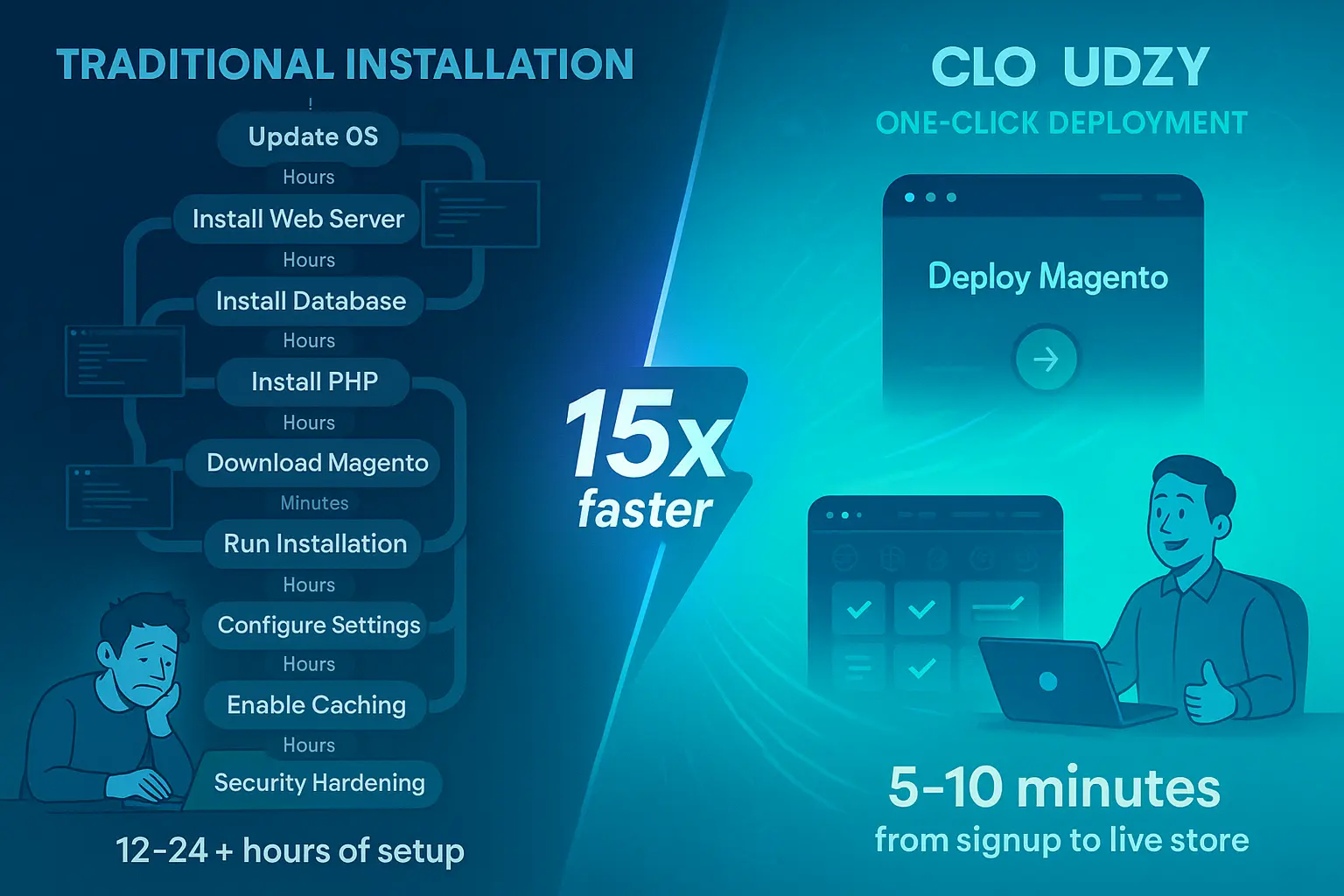
Naše předkonfigurované balíčky obsahují optimalizované Magento 2.4.8-p3, PHP 8.4 s požadovanými rozšířeními, MySQL 8.4 nebo MariaDB 11.4 vyladěné pro Magento, OpenSearch 2.19+ správně nastavené a Redis mezipaměť pro ukládání relací a plné stránky. NVMe SSD úložiště a DDR5 RAM poskytují maximální výkon během operací s databází a během souběžných relací zákazníků.
Nabízíme serverová umístění v 12 globálních regionech v Severní Americe, Evropě, Asii a na Blízkém východě, čímž umisťujeme váš obchod blíže vašim cílovým zákazníkům. Naše infrastruktura poskytuje šířku pásma až 40 Gbps, více možností platby, podporu 24/7, záruku dostupnosti 99,95% a plný root přístup pro úplnou kontrolu nad vaším prostředím.
Konfigurace bezpečnosti po instalaci Magento na VPS
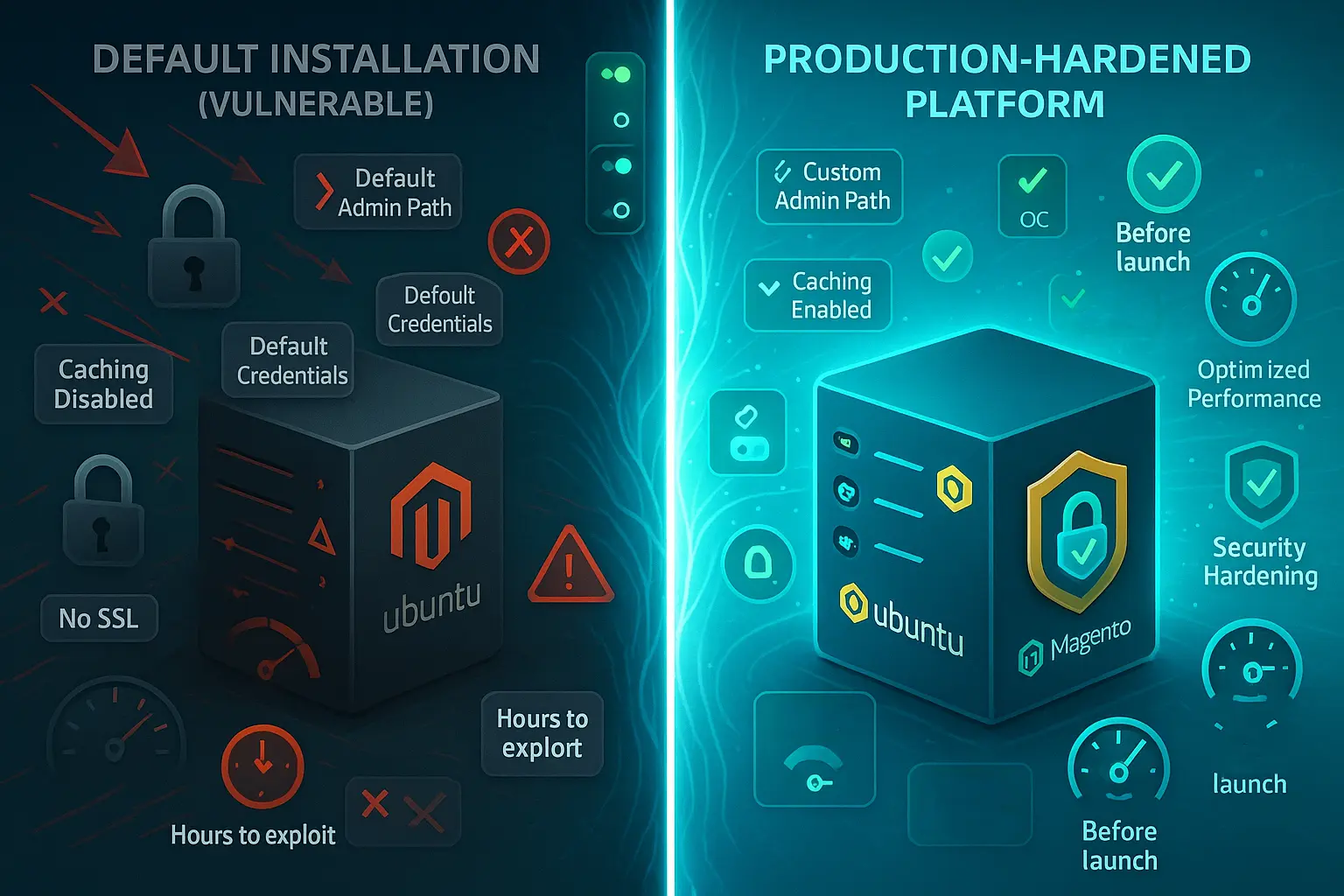
Bezpečnost musí být vaší prioritou ještě před přijetím prvních objednávek nebo zpracováním plateb přes váš obchod Magento. Zabezpečená instalace Magento na VPS vyžaduje více vrstev ochrany proti různým typům útoků.
Obchody Magento jsou terčem útočníků, kteří hledají údaje o zákaznících, informace o platbách nebo serverové prostředky pro větší útoky na jiné cíle.
Každá vrstva bezpečnosti chrání před jinými typy útoků - od útoků hrubou silou na přihlášení, které zkoušejí tisíce hesel, až po injektáž malwaru, která by mohla ohrozit data zákazníků. Kompletní návod najdete v našem podrobném tutoriálu: jak zabezpečit Linux VPS.
Povolte dvoustupňové ověření
Chraňte účty správce dvoustupňovým ověřením, které vyžaduje heslo a časově závislý kód z aplikace pro ověřování. Nainstalujte modul Google Authenticator:
cd /var/www/magento

sudo -u www-data bin/magento module:enable Magento_TwoFactorAuth

sudo -u www-data bin/magento setup:upgrade

sudo -u www-data bin/magento cache:flush
Povolte dvoustupňové ověření
Chraňte účty správce dvoustupňovým ověřením, které vyžaduje heslo a časově závislý kód z aplikace pro ověřování. Dvoustupňové ověření je ve výchozím nastavení povoleno v Magento 2.4+, proto nakonfigurujte svého poskytovatele takto:
cd /var/www/magento

bin/magento config:set twofactorauth/general/force_providers google

bin/magento cache:flush
Po konfiguraci zaregistrujte správce přes panel správy naskenováním QR kódu aplikací pro ověřování.
Nakonfigurujte pravidla firewallu
Použijte UFW (Uncomplicated Firewall) k omezení přístupu k vašemu VPS. Povolte pouze potřebné porty:
sudo ufw allow 22/tcp

sudo ufw allow 80/tcp

sudo ufw allow 443/tcp

sudo ufw enable
Tato konfigurace povoluje přístup SSH na portu 22, HTTP na portu 80 a HTTPS na portu 443, zatímco blokuje všechna ostatní příchozí připojení, která by mohla být použita pro útoky.
Nainstalujte certifikát SSL
Zabezpeč svůj obchod pomocí HTTPS s Let’s Encrypt. Nainstaluj Certbot:
sudo apt install certbot python3-certbot-apache -yZískejte a nainstalujte certifikát:
sudo certbot --apache -d yourdomain.com -d www.yourdomain.comCertbot automaticky nakonfiguruje Apache tak, aby používal certifikát a nastaví automatické obnovení. Váš obchod nyní poskytuje všechny přenosy přes šifrovaná připojení HTTPS, která chrání údaje zákazníků.
Nastavte správná oprávnění souborů
Nesprávná oprávnění vytváří bezpečnostní zranitelnosti, které útočníci využívají k injektáži škodlivého kódu. Nastavte správné vlastnictví a oprávnění:
sudo chown -R www-data:www-data /var/www/magento

cd /var/www/magento

find var generated pub/static pub/media app/etc -type f -exec chmod g+w {} +

find var generated pub/static pub/media app/etc -type d -exec chmod g+ws {} +
Nakonfigurujte cestu správce URL a bezpečnostní nastavení
Změňte cestu správce URL z výchozí cesty na něco jedinečného, co útočníci nemohou snadno uhodnout:
sudo -u www-data bin/magento setup:config:set --backend-frontname="custom_admin_path"Povolte bezpečnostní záhlaví v konfiguraci vašeho webového serveru, abyste zabránili útokům typu clickjacking a cross-site scripting. Upravte virtuální hosta Apache tak, aby obsahoval:
Header always set X-Frame-Options "SAMEORIGIN"

Header always set X-Content-Type-Options "nosniff"

Header always set X-XSS-Protection "1; mode=block"
Optimalizace výkonu při instalaci Magento na VPS
Výkon Magento přímo ovlivňuje míru konverze a spokojenost zákazníků. Správná optimalizace zajišťuje, že váš obchod pracuje na maximální kapacitu. Výzkum ukazuje, že 47 % uživatelů očekává načtení za dvě sekundy, a optimalizovaná infrastruktura spolu se správnou konfigurací poskytuje rychlost, která zvyšuje tržby.

Aktivovat produkční režim
Magento běží ve třech režimech. Produkční režim zajišťuje nejlepší výkon pro živé obchody tím, že aktivuje všechny optimalizace:
cd /var/www/magento

sudo -u www-data bin/magento deploy:mode:set production

sudo -u www-data bin/magento setup:di:compile

sudo -u www-data bin/magento setup:static-content:deploy -f

sudo -u www-data bin/magento cache:flush
Konfigurace Varnish Cache
Varnish výrazně zrychluje načítání stránek ukládáním kompletních stránek do paměti. Instalace Varnish:
sudo apt install varnish -yNakonfigurujte Apache tak, aby naslouchala na port 8080 zatímco Varnish obsluhuje port 80. Vytvořte přepsání systemd služby:
sudo systemctl edit varnish

Paste this configuration in the editor:

[Service]

ExecStart=

ExecStart=/usr/sbin/varnishd -a :80 -b 127.0.0.1:8080 -s malloc,1G
Aplikujte změny:
sudo systemctl daemon-reload && sudo systemctl restart varnishNakonfigurujte Magento tak, aby používal Varnish pro cachování celých stránek, a vygenerujte konfiguraci VCL:
bin/magento config:set system/full_page_cache/caching_application 2

bin/magento varnish:vcl:generate --export-version=7 > /tmp/varnish.vcl

sudo cp /tmp/varnish.vcl /etc/varnish/default.vcl
Aktualizujte svůj virtuální host Apache tak, aby naslouchal na port 8080 a restartujte služby:
sudo systemctl restart varnish apache2Optimalizovat indexování
Ponechte indexery v režimu 'Aktualizace podle plánu' místo 'Aktualizace při uložení' pro lepší výkon:
sudo -u www-data bin/magento indexer:set-mode scheduleSpusťte indexer:
sudo -u www-data bin/magento indexer:reindexPoužívejte režim Production s Full Page Cache a Varnish pro nejlepší výkon. Studie ukazují, že konverzní poměry dosáhne 3,05 % při načítání stránek za jednu nebo dvě sekundy. Pamatujte, že rychlost načítání stránky přímo ovlivňuje vaše příjmy.
Monitorovat výkon
Nainstalujte New Relic nebo jiný nástroj pro monitorování výkonu aplikací, abyste identifikovali úzká místa v okamžiku, kdy se objeví. Sledujte tyto klíčové metriky: časy načítání stránek pro jednotlivé stránky, výkon databázových dotazů pro zjištění pomalých dotazů, využití prostředků serveru, abyste věděli, kdy provést upgrade, a poměr úspěšných přístupů do mezipaměti, abyste zajistili správné fungování cachování. Pravidelné testování výkonu vám pomůže udržet rychlé časy načítání, když váš katalog poroste ze 100 na 10 000 produktů.
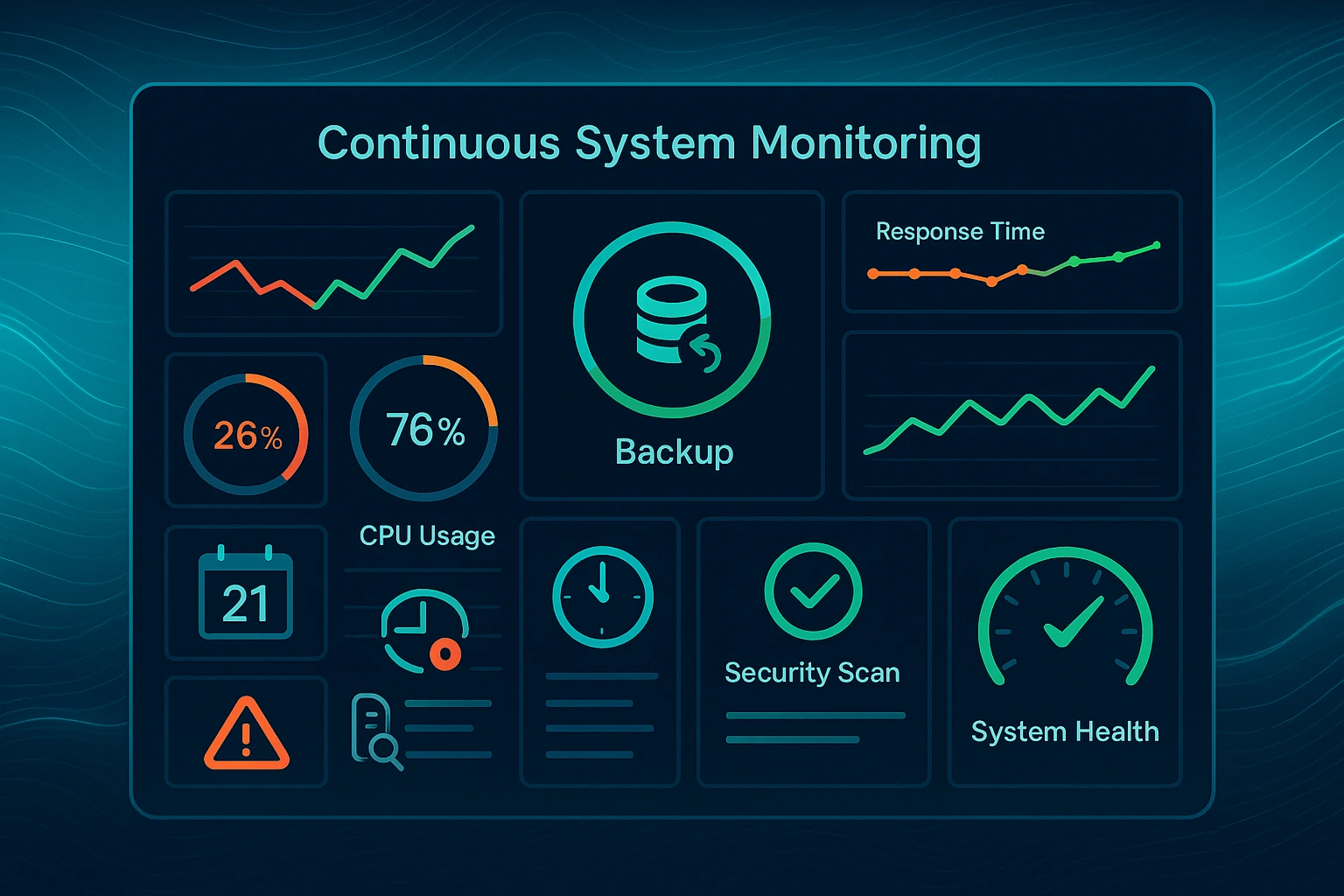
Údržbové úkoly pro vaši instalaci Magento VPS
Pravidelná údržba zajistí, že váš Magento obchod zůstane bezpečný, rychlý a spolehlivý. Bez ní se postupně zhoršuje až do stavu, kdy není použitelný. Zanedbávaná údržba otevírá dveře bezpečnostním chybám, které útočníci zneužívají, snižuje výkon a odvádí zákazníky, a nakonec vede k výpadkům, které vám vezou obchod offline na hodiny nebo dny.
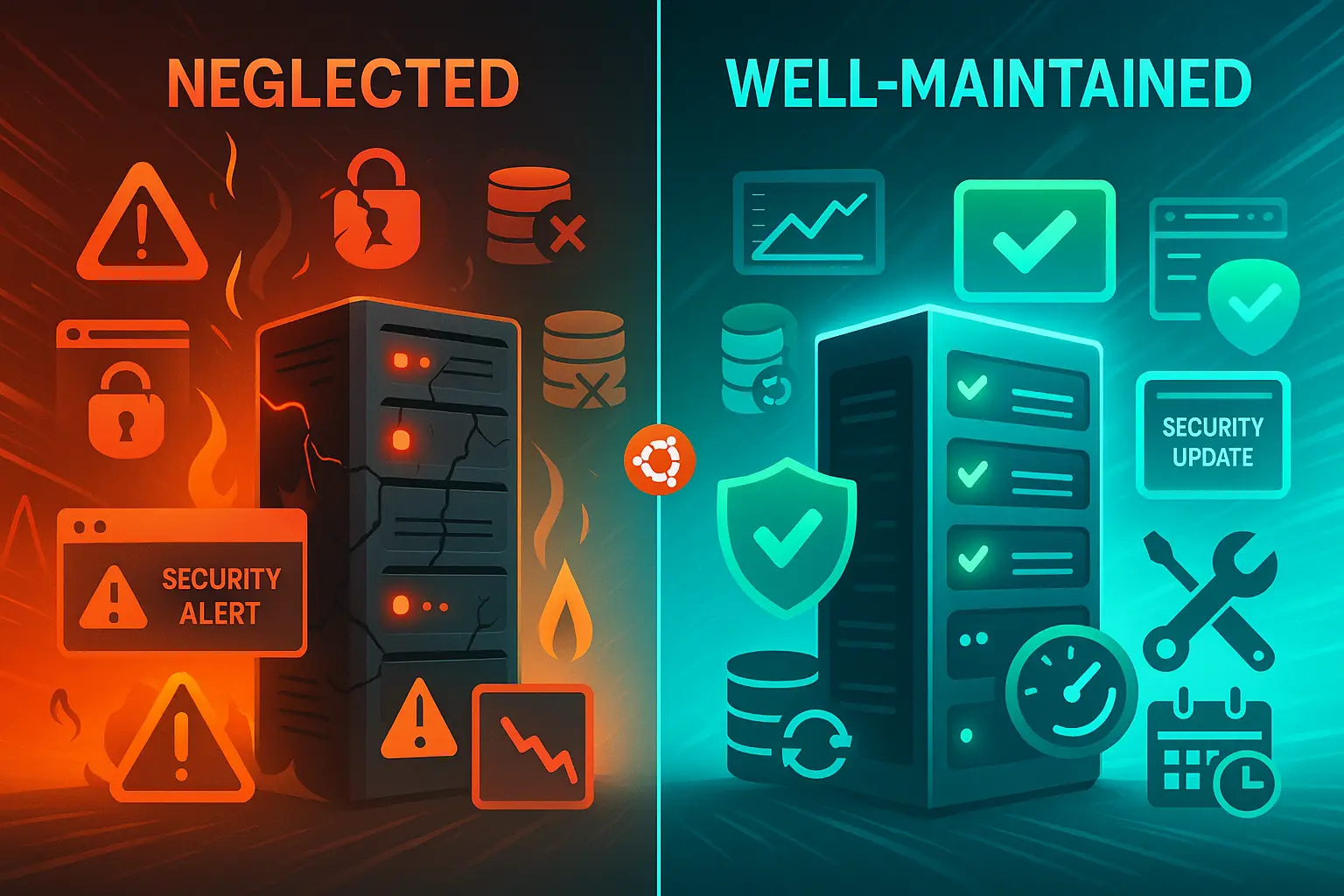
Pravidelné aktualizace zaplátají bezpečnostní chyby dřív, než je útočníci začnou využívat. Zálohy chrání vaš byznys před ztrátou dat kvůli selhání hardwaru, chybám software nebo lidským chybám, třeba když omylem vymažete důležitá data produktu.
Běžná údržba se zdá zbytečná, když nic nefunguje špatně, ale zabraňuje katastrofálním problémům, které stojí mnohem víc času a peněz na opravu. Plánujte tyto aktivity pravidelně a důsledně se jich držujte, abyste zachovali zdravý eCommerce web, který bude online, když ho potřebujete.
Pravidelné aktualizace
Udržujte Magento, PHP a systémové balíčky aktualizované, abyste opravili bezpečnostní chyby:
cd /var/www/magento

sudo composer update

sudo -u www-data bin/magento setup:upgrade

sudo apt update && sudo apt upgrade -y
Strategie zálohování
Nastavte automatické zálohování databáze (denně), mediálních souborů (týdně) a konfiguračních souborů (po každé změně). Zálohy ukládejte mimo vaše místo nebo v jiném datovém centru, abyste se ochránili před selháním serveru nebo výpadkem datového centra.
Přeindexování
Magento udržuje indexy pro rychlejší dotazy do databáze, když zákazníci hledají produkty. Reindexujte pravidelně:
sudo -u www-data bin/magento indexer:reindexNastavte cron úlohy tak, aby se toto provádělo automaticky během období s nízkou zátěží, třeba v 3 ráno.
Monitorování protokolů
Pravidelně kontrolujte logy, abyste zachytili problémy dříve, než ovlivní vaše zákazníky:
tail -f /var/www/magento/var/log/system.log

tail -f /var/www/magento/var/log/exception.log
Nakonfigurujte rotaci logů, aby log soubory nespotřebovávaly nadměrný prostor na disku a neblokovali váš prostor.
Závěr
Když nainstalujete Magento na VPS, získáte výkon, bezpečnost a kontrolu, které sdílený hosting nemůže poskytnout. Tři zmíněné metody (ruční instalace, kontrolní panely a předkonfigurovaná řešení) mají různé výhody v závislosti na vašich technických znalostech a dostupném čase.
Bezpečnost a optimalizace nejsou volitelné příslušenství. Ovlivňují konverzní poměry od prvního dne. SSL certifikáty, firewally, caching a monitoring výkonu by měly být spuštěny ihned po instalaci.
Linux dominuje nasazením Magento z dobrých důvodů. Lepší výkon a širší podpora komunity z něj činí preferovanou platformu. Platforma odměňuje rychlé a bezpečné obchody vyšší konverzí a trestá pomalé weby opuštěnými nákupními košíky. Různé hostingové platformy nabízejí jedinečné výhody. Podívejte se na naše porovnání Linux vs. Windows možností hostingu pro více podrobností.
Vyberte si metodu instalace podle svých technických dovedností a dostupného času. Pak se soustřeďte na to, co má smysl: rozvoj vaší firmy.



Diskuse
Komentáře
Přihlaste se a zapojte se do diskuse.