

Při správě webů je klíčová komunikace mezi místními počítači a webovými servery. FTP, zkratka pro File Transfer Protocol, je základní nástroj, který umožňuje majitelům webu WordPress spravovat přenos souborů a řešit problémy se základními soubory webu. Díky FTP v WordPress můžete pracovat přímo a efektivně s backend svého webu. Ale co je FTP? A jak ho můžete efektivně používat v různých situacích? V tomto příspěvku vám poskytneme podrobný úvod do File Transfer Protocol v WordPress, jak funguje připojení přes FTP, konkrétní příklady použití FTP a vše, co potřebujete vědět, abyste tento nástroj používali správně.
Co je FTP? Jak funguje?
Jak jsme zmínili, File Transfer Protocol (FTP) je standardní komunikační protokol, který umožňuje uživatelům přenášet soubory mezi místními počítači a vzdálenými servery (hostingový účet vašeho webu). S FTP v WordPress můžete nahrávat, stahovat a spravovat soubory na webovém serveru bez nutnosti procházet prohlížečem.
Mnozí uživatelé využívají připojení přes FTP pro:
- Nahrávání a správu obsahu a dalších souborů webu
- Řešení chyb WordPress
- Obnovit zálohy
- Úpravu motivů nebo souborů pluginů
Existují různé typy FTP, které se liší na základě bezpečnosti, protokolů a funkcí. Zde je přehled některých nejčastěji používaných typů:
- Anonymní FTP: Anonymní FTP je jednou z nejzákladnějších forem připojení FTP. Umožňuje přenos dat bez šifrování. Uživatelé mohou používat tuto metodu přenosu souborů bez uživatelského jména a hesla. Tento typ FTP se obvykle používá pro stahování volně dostupného materiálu z internetu.
- FTP chráněné heslem: V mnohém se podobá předchozímu připojení FTP, ale vyžaduje uživatelské jméno a heslo pro povolení přístupu.
- FTP-SSL: Také známý jako FTP Secure Sockets Layer, FTP-SSL přidává vrstvu bezpečnosti pomocí šifrování SSL/TLS k ochraně datového toku.
- Zabezpečené FTP: SFTP pracuje na portu 22 a je mnohem bezpečnější než FTP. Používá SSH (Secure Shell) k šifrování přenosu dat, včetně souborů i přihlašovacích údajů, čímž brání neoprávněnému přístupu nebo krádeži dat během přenosu.
- TFTP: Trivial File Transfer Protocol je zjednodušená verze FTP, která pracuje na portu 69. Postrádá mnoho autentizačních a bezpečnostních funkcí nalézajících se v FTP a SFTP. Používá se především v systémech jako jsou směrovače a tiskárny.
Každý z těchto typů FTP má odlišné případy použití. Například SFTP je optimální pro přenos citlivých dat, když je bezpečnost rozhodující a chcete šifrovaný přenos souborů. Na druhé straně TFTP se používá principalmente pro jednoduché přenosy souborů v zabezpečených interních sítích nebo prostředích, která nevyžadují autentizaci.
Jak používat FTP v WordPress (Průvodce krok za krokem)
Nyní byste měli znát základní definici FTP, různé typy připojení FTP a jejich účel. Nyní se podívejme, jak přistupovat k FTP v WordPress:
Krok 1: Výběr FTP klienta
Chcete-li používat FTP, potřebujete klientský software FTP, který vám umožní připojit se k vašemu webovému serveru. Mezi nejpopulárnější klienty FTP patří:
- FileZilla (Zdarma a široce používaný)
- Cyberduck (Vhodný pro začátečníky, skvělý pro uživatele Macu)
- WinSCP (Nejlepší pro uživatele Windows, podporuje SFTP a SCP)
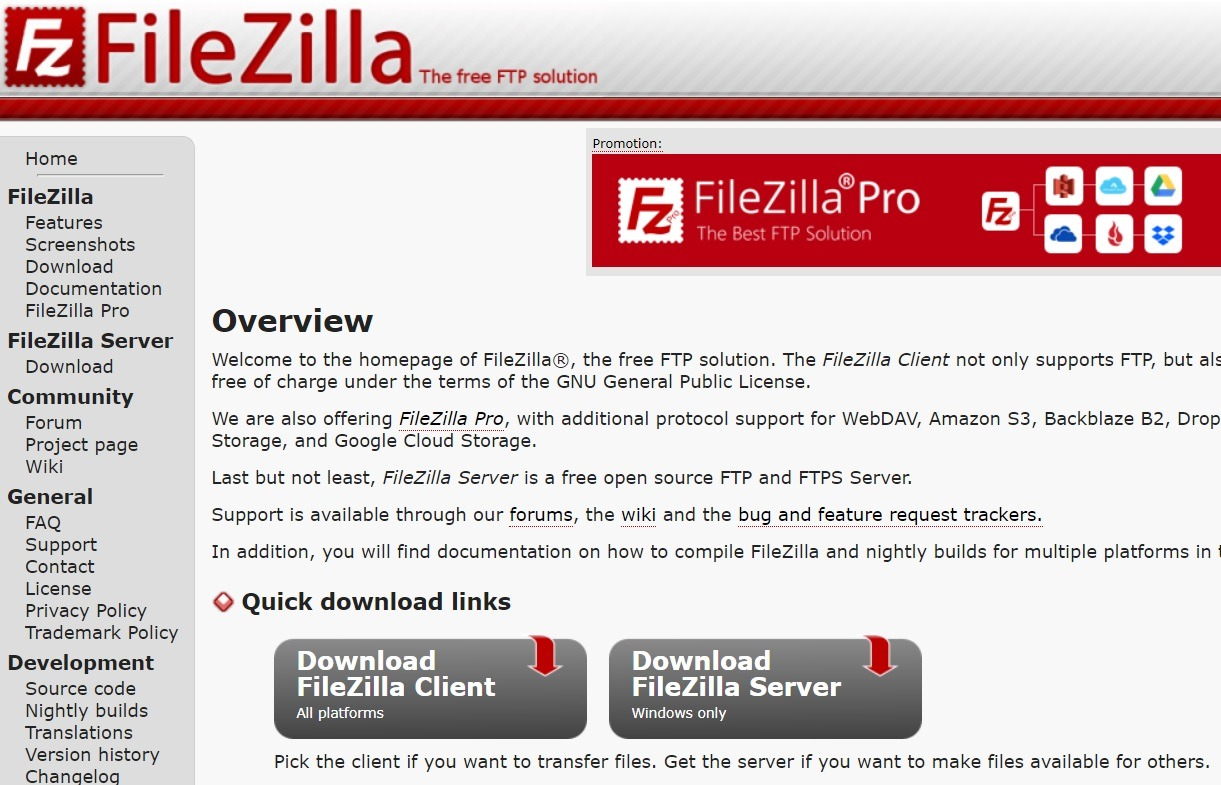
Tito klienti poskytují uživatelsky přívětivé rozhraní pro interakci se soubory vašeho serveru. Pro snazší připojení a správu webových stránek se většina poskytovatelů webového hostingu, včetně Servery Cloudzy, podporuje přístup přes FTP.
Krok 2: Získání přihlašovacích údajů FTP
Chcete-li se připojit přes FTP, potřebujete konkrétní přihlašovací údaje. Ty najdete ve svém účtu webového hostingu:
- CPanel, Plesk nebo DirectAdmin: Přejděte do sekce FTP a najděte přihlašovací údaje.
- E-mail poskytovatele hostingu: Mnoho hostingů posílá FTP přihlašovací údaje při zřízení hostingu.
- Kontaktování podpory: Pokud nemůžete najít své přihlašovací údaje, kontaktujte tým podpory vašeho webového hostitele.
Krok 3: Připojení k WordPress přes FTP
Poté, co si vyberete klienta FTP (např. FileZilla) a máte své přihlašovací údaje, zadejte následující údaje:
- Hostitel: Adresa tvého serveru (obvykle ftp.yourwebsite.com nebo IP adresa)
- Uživatelské jméno a heslo: Jak bylo zmíněno, tyto údaje by měl poskytnout váš webový hostitel
- Port: Používejte port 21 pro FTP a port 22 pro SFTP
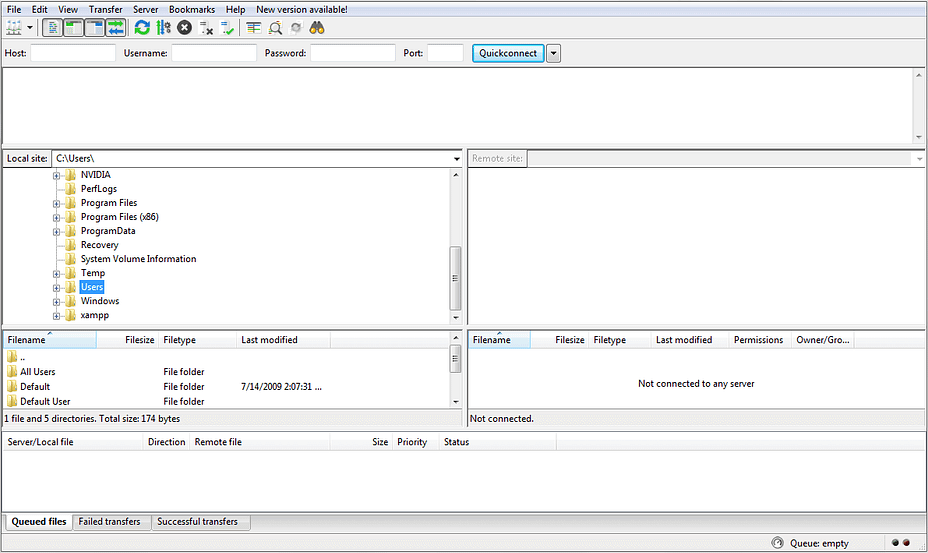
Jakmile zadáte tyto údaje, můžete kliknout na Připojit a navázat relaci FTP.
Krok 4: Navigace v adresáři WordPress
Po navázání připojení FTP byste měli vidět dva panely v klientovi. Uživatelé FileZilly vidí na levém panelu soubory svého počítače a na pravém panelu soubory serveru webu.
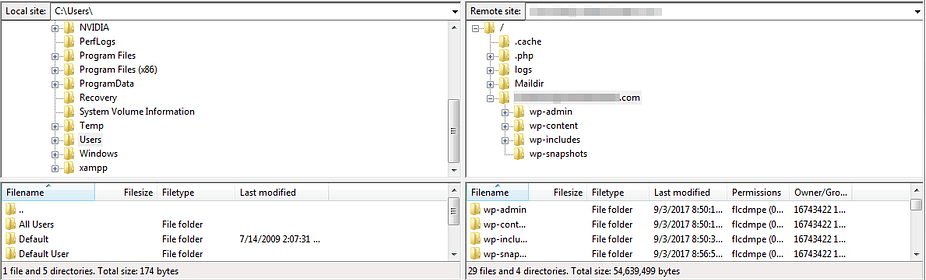
Důležité adresáře WordPress, které byste měli znát:
- wp-content/: Obsahuje motivy, pluginy a nahraná média
- wp-admin/: Základní soubory administrace WordPress
- wp-includes/: Soubory základní funkcionality WordPress
Pozor: Neměňte ani neodstraňujte kritické soubory WordPress, pokud to není nutné.
Krok 5: Stahování, nahrávání a úprava souborů
Nyní můžete spravovat soubory, abyste zajistili hladký chod webu. Chcete-li upravit soubory, klikněte pravým tlačítkem a zvolte Upravit, abyste mohli upravovat soubory WordPress jako wp-config.php nebo .htaccess.

Spusťte rychlejší WordPress VPS s okamžitým nasazením.
Získat WordPress VPS
Běžné případy použití FTP v WordPress
FTP poskytuje řešení mnoha běžných WordPress problémů, jako:
- Ruční instalace WordPress: Pokud automatické instalátory selžou, můžete nainstalovat soubory WordPress ručně.
- Nahrávání velkých souborů: Obejdi WordPress upload limity pro média, témata a pluginy.
- Ruční instalace nebo aktualizace motivů a pluginů: Nahrajte nebo aktualizujte motivy/pluginy pokud je přístupová lišta nedostupná.
- Oprava chyb WordPress: Obnovte poškozený web vypnutím pluginů nebo obnovením souborů. Mohou se jednat o cokoli od 502 Bad Gateway to 429 Příliš mnoho požadavků chyby.
- Úprava .htaccess a wp-config.php: Upravte konfiguraci pro bezpečnost, výkon nebo řešení problémů.
Osvědčené postupy a tipy na bezpečnost pro připojení FTP
Jelikož FTP pracuje s citlivými údaji, je bezpečnost zásadní. Dodržujte tyto osvědčené postupy:
-
Používejte SFTP místo FTP
SFTP (Secure File Transfer Protocol) šifruje přenos dat. Pokud váš poskytovatel hostingu SFTP podporuje, vždy jej preferujte před standardním FTP.
2. Používejte silná hesla
Zajistěte, aby bylo vaše heslo FTP složité a pravidelně aktualizované. Vždy je bezpečnější použít správce hesel k vytváření a ukládání přihlašovacích údajů.
3. Omezte přístup přes FTP
Vypněte FTP, když jej nepoužíváte, aby se snížilo riziko potenciálních útoků. Případně můžete omezit přístup na konkrétní IP adresy prostřednictvím kontrolního panelu hostingu.
4. Nastavte pravidla brány firewall
Nakonfigurujte si bránu firewall aby FTP měl přístup pouze z důvěryhodných sítí a blokoval externí hrozby.
5. Zazálohujte data před změnami
Vytvořte si zvyk vždy zálohovat celý web před úpravou nebo odstraňováním souborů přes FTP, abyste předešli nežádoucí ztrátě dat.
Závěrečné myšlenky
Jakmile se naučíte FTP používat, může být velmi užitečným nástrojem pro uživatele WordPress. S připojením FTP můžete přímo přistupovat k souborům svého webu a dělat změny, jak chcete. Můžete nahrávat nové soubory ze svého počítače na server webu nebo upravovat svůj design a WordPress pluginy. Podle tohoto průvodce se bezpečně připojíte ke svému webu WordPress přes FTP a budete spravovat soubory bez obav. Pokud preferujete alternativu, nástroje jako cPanel File Manager zvládnou základní správu souborů bez nutnosti FTP.
Často kladené otázky
Definice File Transfer Protocol: jak FTP síť funguje?
FTP je protokol umožňující přenos souborů mezi místním počítačem a vzdáleným serverem. Používá model klient-server, kde se klient (váš počítač) připojuje k serveru (hostingový účet). FTP pracuje na portu 21 pro FTP nebo portu 22 pro bezpečný SFTP, což umožňuje uživatelům nahrávat, stahovat a spravovat soubory webu.
Pořád někdo používá FTP?
Ano, FTP se stále hojně používá, zejména pro správu webů, přenos velkých souborů a řešení problémů na webu WordPress. Zatímco bezpečnější možnosti jako SFTP jsou často preferovány, FTP zůstává běžným nástrojem pro uživatele, kteří potřebují přímý přístup k souborovému systému svého serveru.
Jak bezpečně používat FTP?
Chcete-li FTP používat bezpečně, vždy zvolte SFTP pro bezpečné šifrované přenosy. Používejte silná jedinečná hesla a měňte je pravidelně. Omezit přístup FTP na důvěryhodné IP adresy, vypnout jej, když jej nepoužíváte, a pravidelně zálohovat soubory před změnami, abyste předešli ztrátě dat.



Diskuse
Komentáře
Přihlaste se a zapojte se do diskuse.