

Pokud jde o zpracování webu a správu webových stránek, WordPress je nejrozumnější volba. Díky výhodám WordPress nabyl si získal velkou popularitu mezi vývojáři webů. Podle statistik zobrazitje přibližně 35 % z 1000 nejnavštěvovanějších webů provozováno na WordPress. VPS sehrávají hrát zásadní roli v WordPress. V praxi se doporučuje instalovat WordPress na VPS, abyste získali maximální výhody pro vývoj webu. Pokud hledáte rychlý průvodce instalací, doporučujeme si přehrát video níže, které podává stručný přehled. Pro podrobnější pokyny si však přečtěte celý článek.
Obecně je instalace WordPress jednoduchá a bezproblémová. Při instalaci na VPS se však mohou vyskytnout potíže, protože je třeba WordPress na VPS nainstalovat ručně. Proto jsme se rozhodli připravit níže uvedený podrobný článek, který vám ukáže, jak rychle a bez potíží nainstalovat WordPress na VPS. Existuje několik způsobů, jak to udělat, ale nejjednodušší je podle nás použít cPanel. Jednotlivé kroky tohoto postupu najdete dále.

Spusťte rychlejší WordPress VPS s okamžitým nasazením.
Získat WordPress VPSInstalace WordPress na VPS (Podrobný průvodce)
Zde je podrobný průvodce instalací WordPress na VPS.
Krok 1: Stažení WordPress
Nejdříve si stáhněte nejnovější verzi WordPress. Najdete ji na wordpress.org/download/
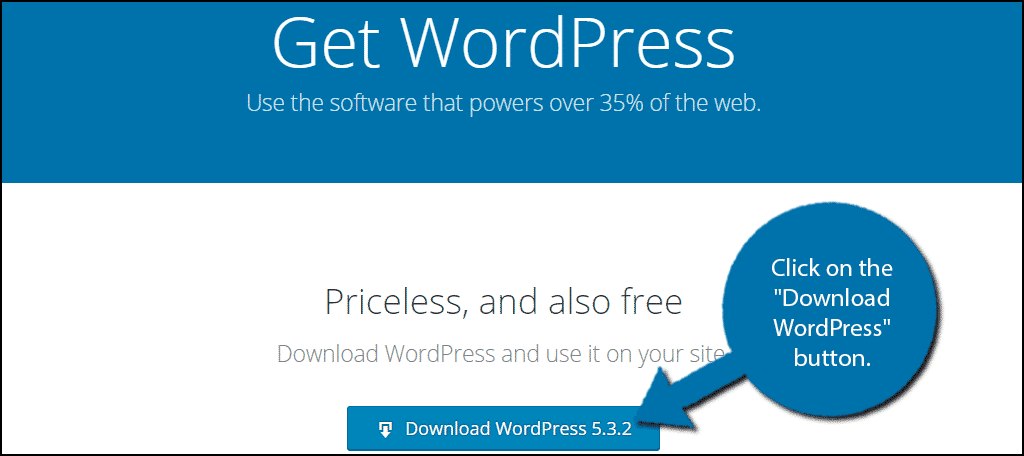
Klikněte na tlačítko "Stáhnout WordPress".
Krok 2: Nahrání WordPress na váš VPS
Jakmile jste stáhli zip soubor, musíte jej nahrát na váš VPS. K tomu budete potřebovat účet cPanel. Lze také použít programy FTP jako FileZilla nebo Cyberduck, ale jak jsme řekli, cPanel je zde nejpohodlnější variantou. Budeme tedy pokračovat v tomto kurzu s cPanel.
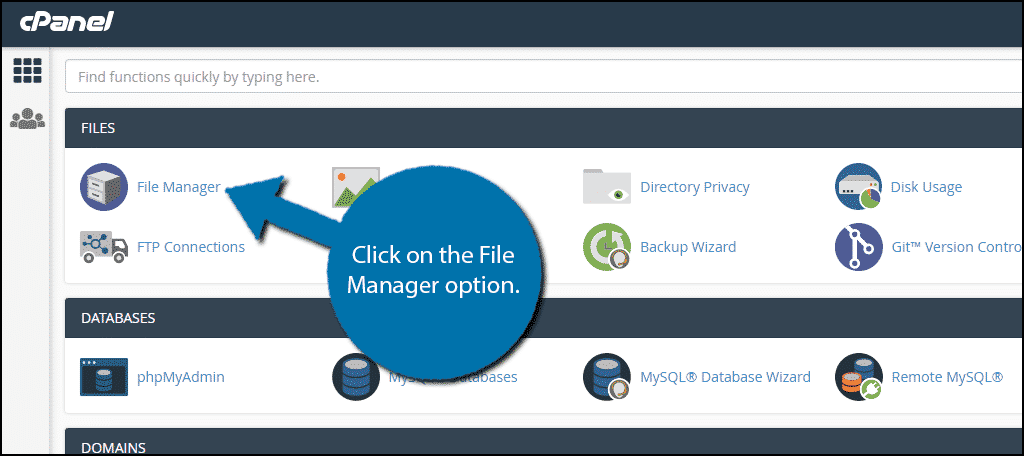
Přihlas se ke svému účtu a otevři cPanel File Manager.
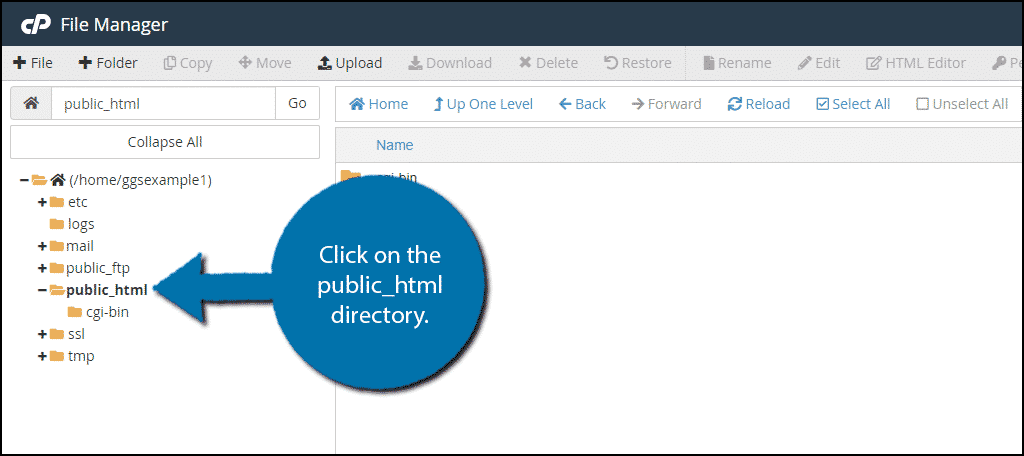
Ve Správci souborů vyhledejte adresář public_html a klikněte na něj.
Pokud používáte cPanel File Manager poprvé, musíte si vytvořit novou složku pro svůj web. Máte-li ji už připravenou, tento krok přeskočte.
Klikněte na tlačítko "Složka".
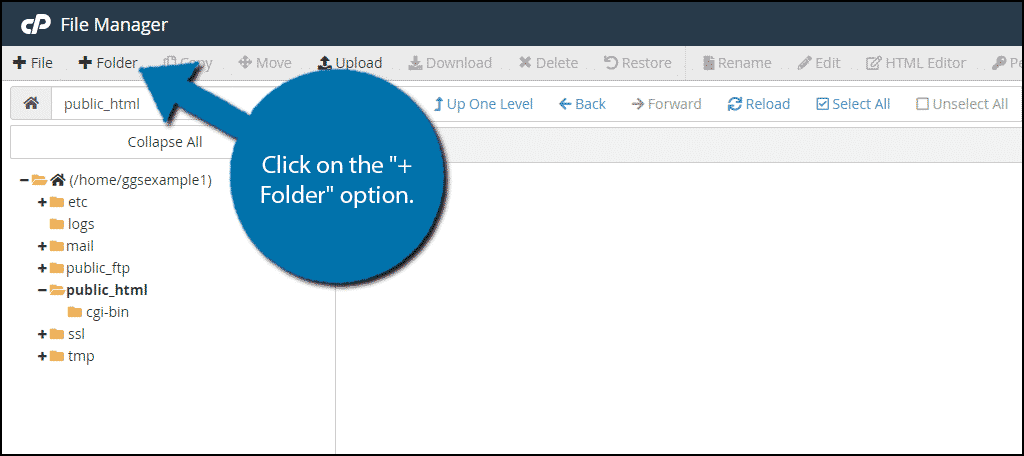
Pojmenujte složku libovolně (doporučujeme použít název vaší domény). Otevřete právě vytvořenou složku a klikněte na tlačítko "Nahrát" výše.
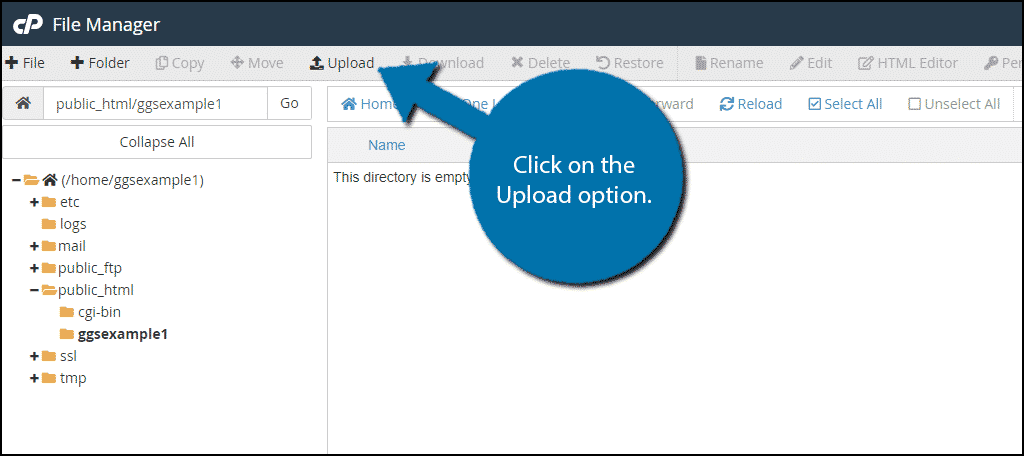
V otevřeném okně klikněte na „Select File" a vyberte soubor ZIP WordPress, který jste si dříve stáhli.
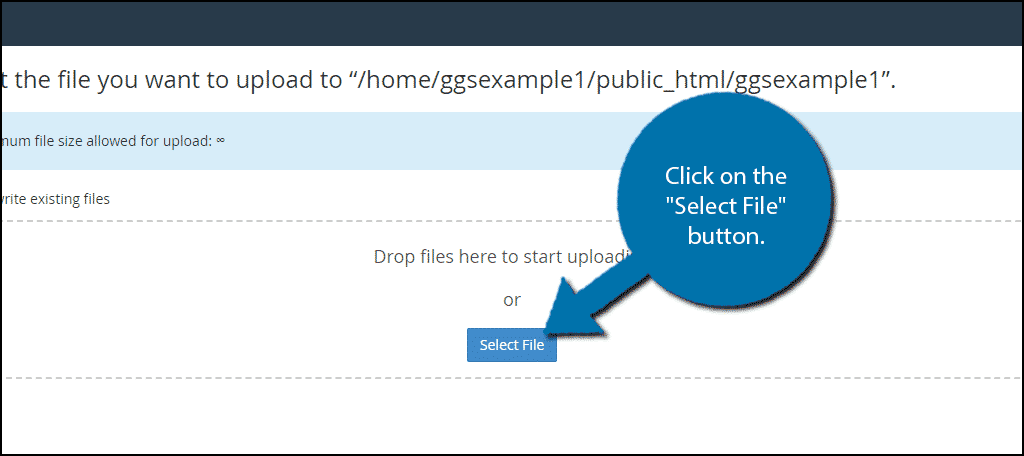
Počkejte, až se nahrávání dokončí. Pak klikněte na odkaz níže a vraťte se do adresáře se soubory.
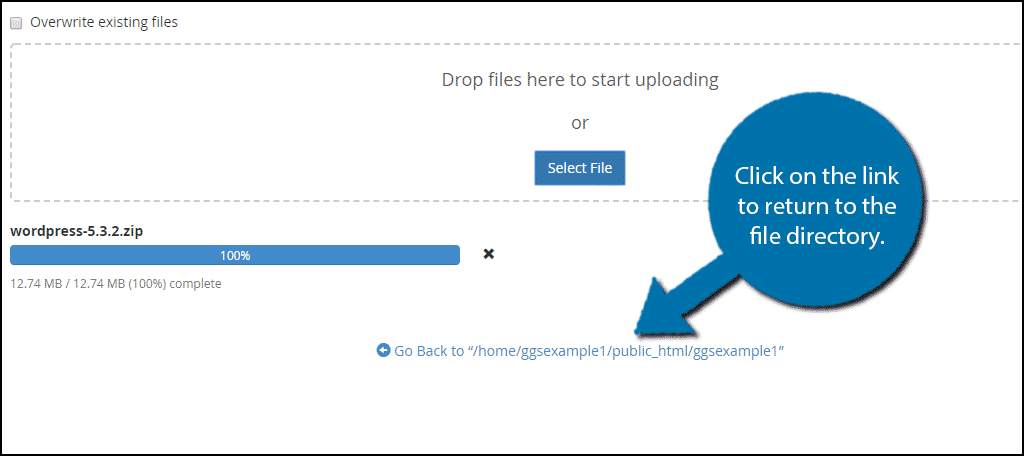
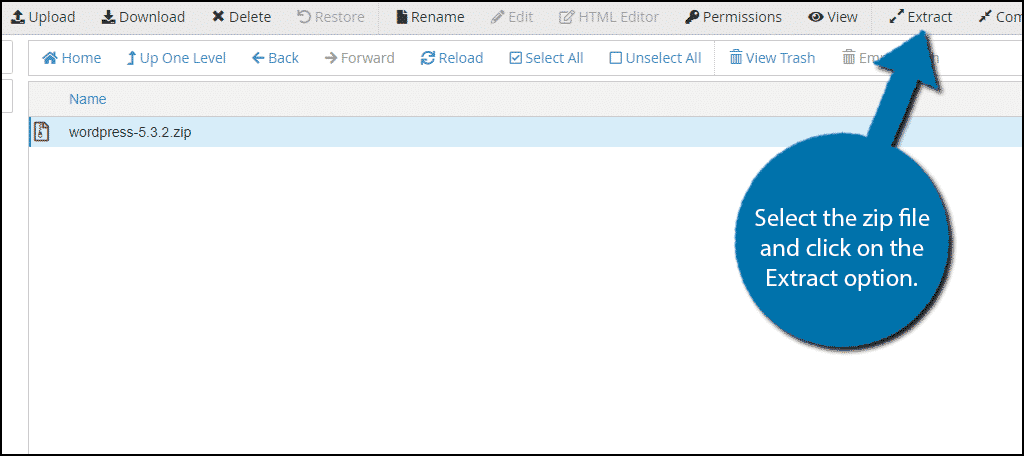
Jakmile se vrátíte, obnovte stránku. Uvidíte soubor ZIP, který jste právě nahráli. Vyberte ho a klikněte na tlačítko "Rozbalit".
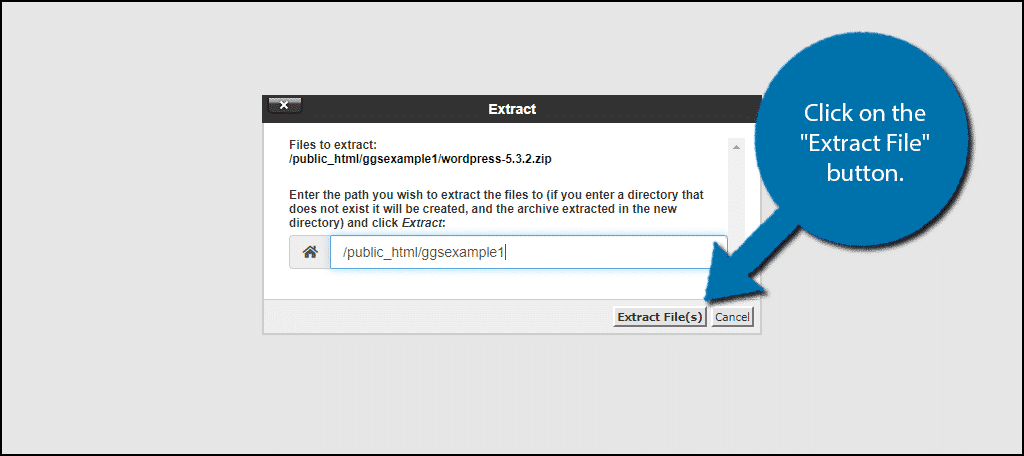
Teď musíte potvrdit umístění, kde se mají soubory rozbalit. Ujistěte se, že se jedná o správné umístění, a poté klikněte na „Extract File(s)".
WordPress je teď ve vašem adresáři souborů. Zip soubor můžete z adresáře bezpečně odstranit, pokud chcete.
Krok 3: Přesunutí souborů WordPress do kořenového adresáře
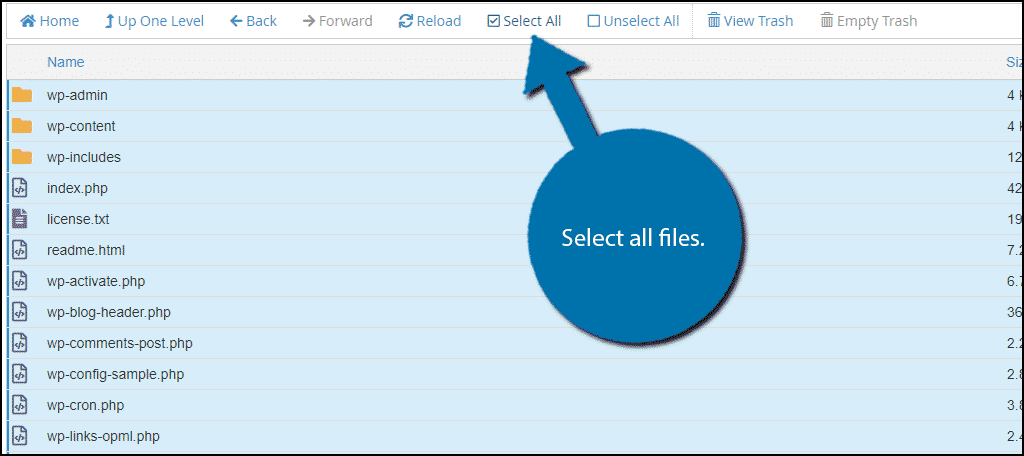
Nyní máme všechny soubory WordPress. Musíme je jen přesunout na správné místo. Otevřete složku WordPress a vyberte všechny soubory v ní.
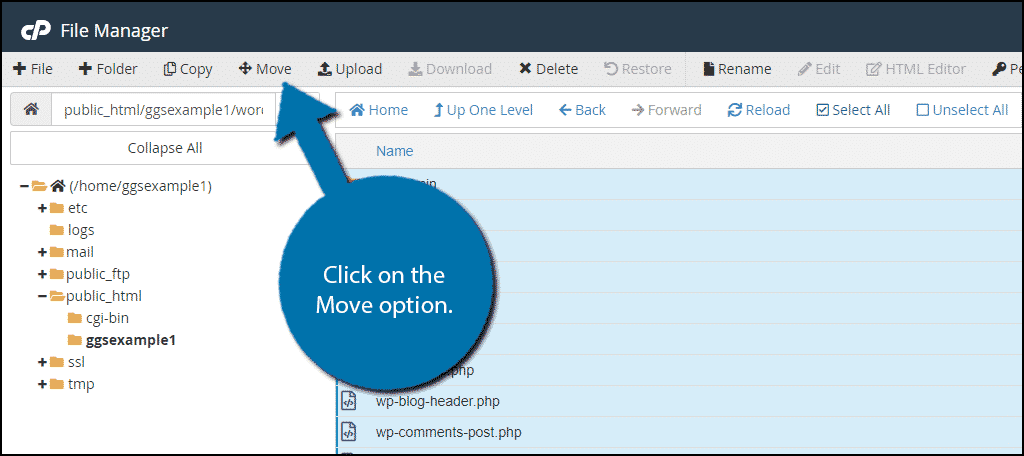
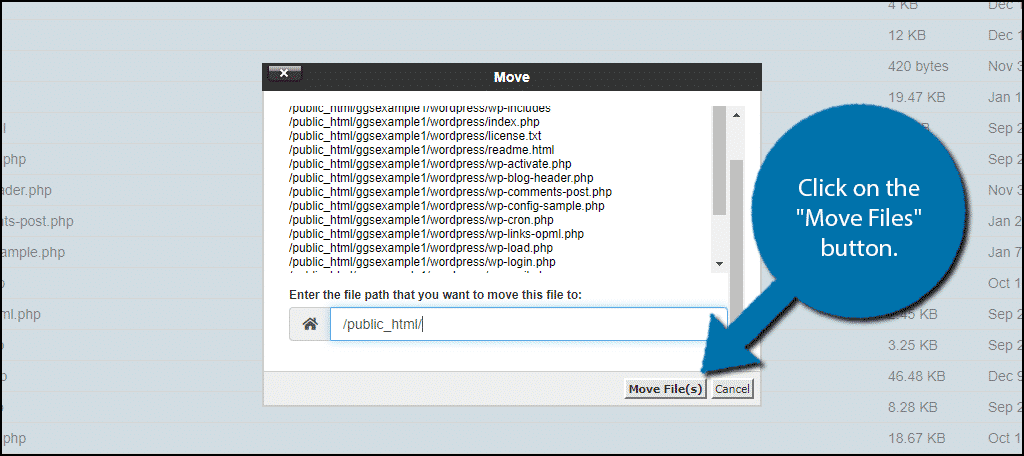
Klikněte na tlačítko "Přesunout" a přesuňte vybrané soubory do adresáře public_html.
Po výběru umístění klikněte na tlačítko „Move File(s)".
Krok 4: Vytvoření nové databáze
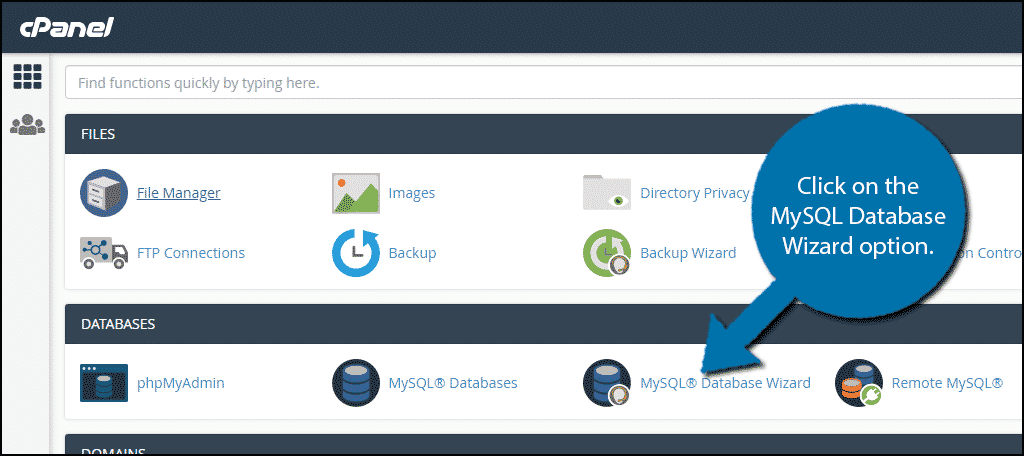
Už jsme skoro hotovi! Teď už jen musíte vytvořit novou databázi. Vraťte se do svého cPanel. Níže najděte položku "MySQL Database Wizard" a klikněte na ni.
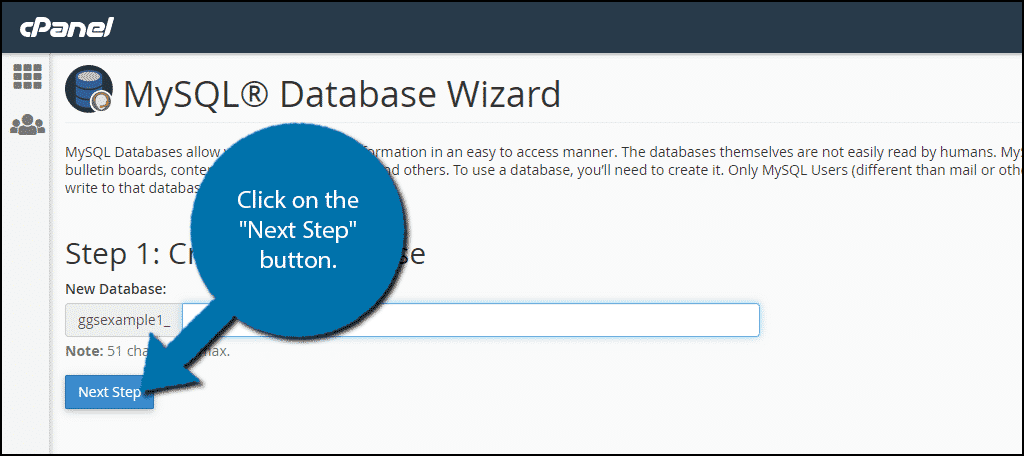
Nyní musíte databázi přiřadit jméno. Doporučujeme zvolit něco jednoduchého a snadno zapamatovatelného, protože ho budete potřebovat v dalších krocích. Po dokončení klikněte na "Next Step".
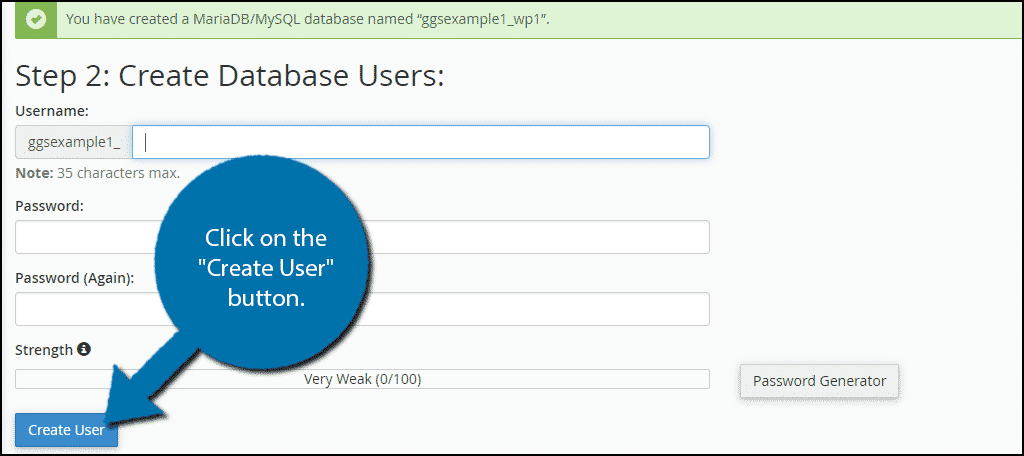
Nyní zadejte uživatelské jméno a heslo pro vytvořenou databázi. Poté klikněte na tlačítko "Vytvořit uživatele".
V otevřeném okně potvrďte oprávnění svého účtu. Stačí zaškrtnout volbu "All Privileges".
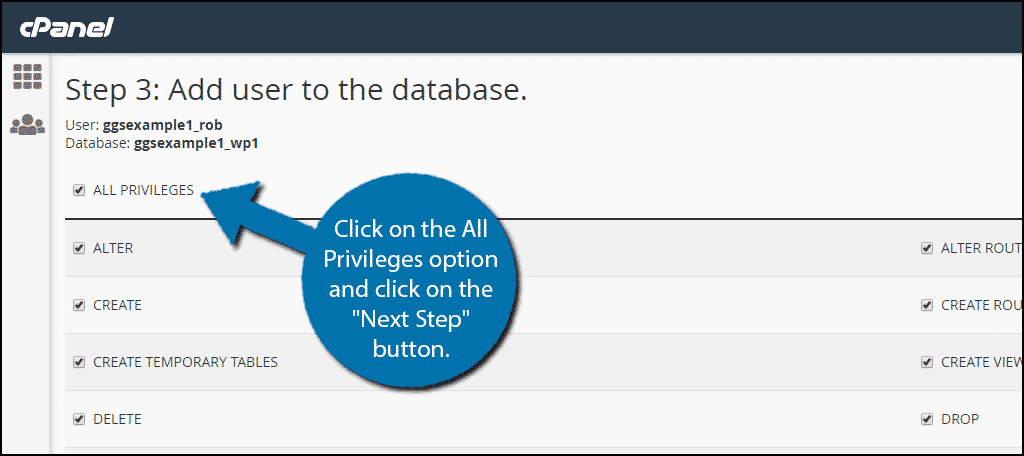
Vaše databáze byla právě vytvořena.
Poznámka: Zapište si název, uživatelské jméno a heslo databáze. Budete je potřebovat pro připojení WordPress k databázi.

Krok 5: Úprava souboru wp-config-sample.php
Po vytvoření databáze musíte zajistit, aby ji WordPress používala. Stačí upravit soubor wp-config-sample.php.
Přejděte do adresáře public_html, najděte soubor wp-config-sample.php a vyberte jej. Poté klikněte na možnost "Upravit".
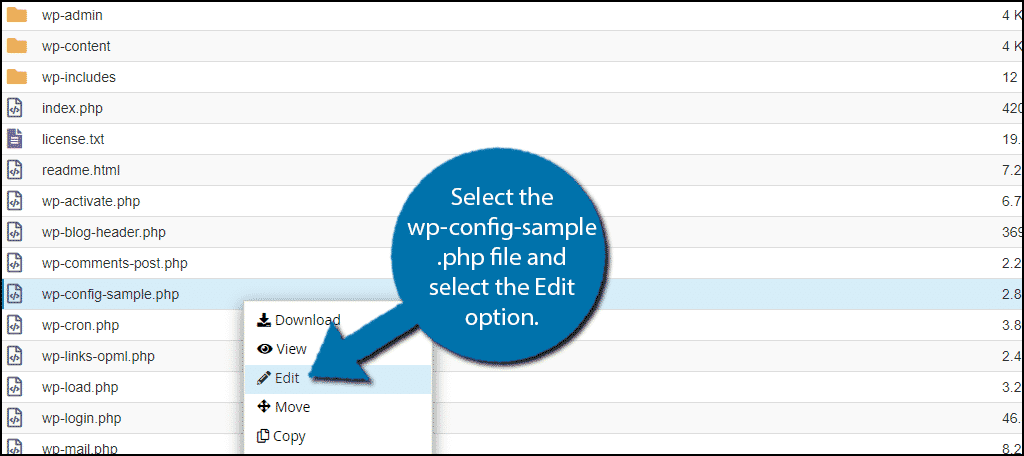
V tomto ukázkovém souboru musíte najít a nahradit 3 konkrétní řádky, abyste zajistili, že se soubor připojí k databázi, kterou jste vytvořili dříve.
Nejdříve najděte:
[ht_message mstyle=”info” title=”” show_icon=”” id=”” class=”” style=”” ]define( ‘DB_NAME’, ‘database_name_here’ );[/ht_message]
Pak nahraď database_name_here názvem tvé databáze.
Poté najděte:
[ht_message mstyle=”info” title=”” show_icon=”” id=”” class=”” style=”” ]define( ‘DB_USER’, ‘username_here’ );[/ht_message]
Nyní nahraďte database_name_here názvem vaší databáze.
A umístit:
[ht_message mstyle=”info” title=”” show_icon=”” id=”” class=”” style=”” ]define( ‘DB_USER’, ‘username_here’ );[/ht_message]
Pak nahraď username_here uživatelským jménem, které jsi dříve definoval.
A nakonec najděte:
[ht_message mstyle=”info” title=”” show_icon=”” id=”” class=”” style=”” ]define( ‘DB_PASSWORD’, ‘password_here’ );[/ht_message]
A nahraď password_here heslem, které jsi dříve definoval.
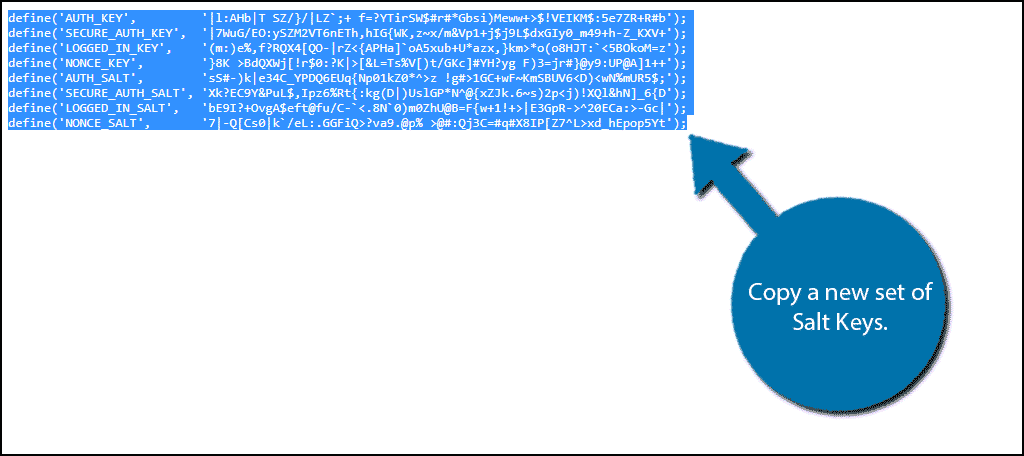
Teď si musíte zkopírovat a vložit novou sadu Salt Keys z WordPress API. Jděte na Salt Key generator a jednoduše si tam vše zkopírujte.
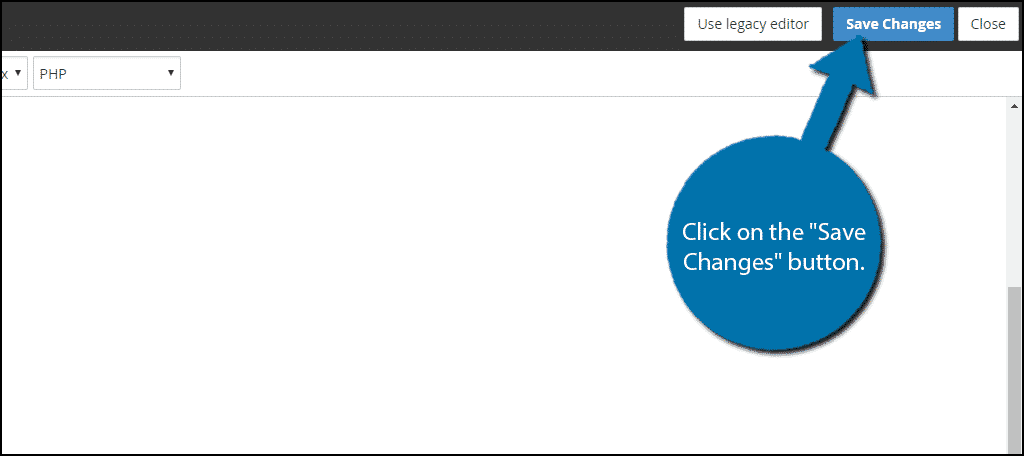
Poté nahraďte řádek se solným klíčem v souboru wp-config-sample.php solnými klíči, které jste právě zkopírovali. Až skončíte s kopírováním, klikněte na "Uložit změny".
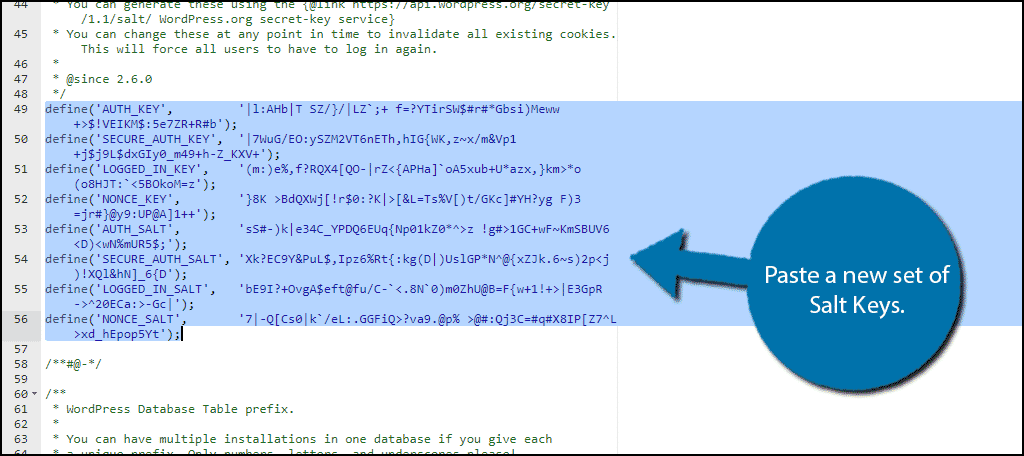
Soubor PHP již není vzorový. Zavřete ho a přejmenujte na wp-config.php.
Krok 6: Instalace WordPress
Good výborně! Splnili jste všechny přípravné kroky pro instalaci WordPress na váš VPS. Zbývá vám už jen navštívit svou web stránku a spustit běžný instalační proces. Na adrese yourwebsite.com/wp-admin/install.php.
Pokud máte soubory WordPress uloženy jinde, například v WordPress, musíte jít na yourwebsite.com/WordPress/wp-admin/install.php.
GratulujemePrávě jste úspěšně nainstalovali WordPress na váš virtuální privátní server. Víme, že ruční instalace WordPress na VPS není snadná, ale opravdu se to vyplatí. Používání WordPress na virtuálním privátním serveru vám přináší řadu výhod jak pro vaši práci s webem, tak pro ranking vaší stránky.
Spusťte rychlejší WordPress VPS s okamžitým nasazením.
Získat WordPress VPSUžitečná rada: služby Cloudzy cPanel VPS
Řekli jsme si, že nejlepší a nejsnazší způsob, jak nainstalovat WordPress na VPS, je přes cPanel. To znamená, že by uživatelé měli mít cPanel na svém VPS, aby mohli zahájit instalaci WordPress. Obvykle poskytovatelé VPS nenabízejí služby s již nainstalovanou cPanel.
To ale není případ prémiových plánů VPS od Cloudzy. Nabízíme nejlepší cPanel plány VPS (VPSs s již nainstalovanou cPanel) pro uživatele po celém světě. Náš cPanel VPS může být opravdu přínosný pro uživatele, kteří hledají bezstarostný WordPress hosting. Důrazně vám doporučujeme více o úžasných funkcích Cloudzy cPanel VPS (jako je úložiště NVMe a rychlost 1 Gbps).
Přečti si také: Sdílený hosting vs. VPS
Závěr
Viděli jsme, jak můžete nainstalovat WordPress na VPS pomocí cPanel. Jak vidíte, ruční instalace WordPress je poměrně náročná. Věřte mi ale, cesta, kterou jsme šli v tomto návodu, je nejjednodušší. Také jsme vám představili Cloudzy cPanel VPS která může zjednodušit instalaci WordPress (spolu s dalšími užitečnými výhodami). Pokud si nejste jisti který VPS hosting splňuje vaše potřeby na WordPresspřečtěte si tento článek, než se rozhodujete.
Čtením tohoto návodu budete moci nainstalovat WordPress na VPS sami. Pokud se vám při instalaci objeví nějaké problémy, neváhejte se na nás obrátit. Můžete nám napsat v komentářích níže nebo kontaktovat naše odborníky TADY.
Často kladené otázky
Mohu používat WordPress na VPS?
Proč ne! Můžete ručně nainstalovat WordPress na váš virtuální privátní server a využívat jeho výhody.
Jaký je nejlepší způsob, jak nainstalovat WordPress na VPS?
Věříme, že používání cPanel je nejlepší a nejvýhodnější cesta, jak nainstalovat WordPress na VPS.
Mohu nainstalovat WordPress na svůj VPS sám?
Ano, můžete nainstalovat WordPress na váš VPS přes cPanel (viz výše).
Potřebuji cPanel VPS k instalaci WordPress?
cPanel VPS není nezbytné. Doporučujeme to ale proto, že už má nainstalovanou cPanel, která vám usnadní instalaci WordPress.



Diskuse
Komentáře
Přihlaste se a zapojte se do diskuse.